
Zum Inhalt springen
jur|nodes Wissensdatenbankjur|nodes Wissensdatenbank
Das Support-Portal für Kanzleisoftware jur|nodes.

Wie können wir Ihnen helfen?

jur|nodes-Glossar

1
  • jur|nodes Glossar
jur|nodes-Icon-Ersteinrichtung

Ersteinrichtung

9
  • Start mit jur|nodes
  • Clientzertifikat installieren
  • Clientzertifikat löschen / erneuern
  • jur|nodes-Server einrichten
  • Aufbau der Software
  • Verwaltungsdienst installieren
  • Verwaltungsdienst aktivieren
  • Checkliste für neue Benutzer
  • Information für neue Benutzer
jurnodes-Icon-Konfiguration

Konfiguration

30
  • Akteneigenschaften: Layout und Listen
  • MS 365: Anwendungsbezogene Integration
  • Microsoft SharePoint Synchronisation
  • Automatische Aktenverteilung
  • Vermittler
  • Teams
  • Verwaltung
  • Gerichtsliste Updater
  • Sicherheitseinstellung
  • Benutzereinstellungen
  • Datenpools
  • Rechtsgebiete
  • Verfahrensschema
  • Akteneigenschaften
  • Meilensteine
  • Benutzerverwaltung
  • Benutzerrollen
  • Rechtegruppen
  • Aktenansicht konfigurieren
  • E-Mail-Postfach einrichten
  • Office 365-Integration
  • MS Exchange: E-Mail und Kalender synchronisieren
  • Kalenderberechtigung
  • Gruppenordner anlegen
  • Fax-Schnittstelle einrichten
  • Kontakte & Objekte
  • Authentifizierungen für die Synchronisation mit externen Partnern
  • Erstellen einer Automatisierung
  • Lizenzanzahl ändern
  • Aktivieren der API-Schnittstelle
jurnodes-Icon-Akten

Akten

14
  • Aktenübersicht
  • Akten anlegen
  • Akte bearbeiten
  • Aktenvermerke
  • Kollisionsprüfungen durchführen
  • Akten offline verwenden (Export)
  • Das Aktenbeteiligten-Panel
  • Aktenbeteiligung
  • Aktenbeziehungen
  • Verfahrensrollen
  • Aktenbeteiligte markieren
  • Dokumente erstellen
  • Timeline strukturieren
  • Leads & Mandatsanbahnung

Benutzer-Dashboard

2
  • Verfügbare Panels für das Dashboard
  • Einstellung des Dashboards
jurnodes-Icon-Dokumente

Briefkopf, Bausteine & Vorlagen

14
  • Überblick: Briefkopf, Bausteine und Vorlagen
  • Briefkopf erstellen
  • Briefkopf konfigurieren: Formatvorlagen und Druck
  • Änderungen im Briefkopf
  • Baustein Briefabschluss
  • Schriftarten in jur|nodes
  • DOCX-Bausteine erstellen (Mac & andere Betriebssysteme)
  • DOCX-Baustein über Word-AddIn erstellen (Windows)
  • DOCX-Module mit Daten aus jur|nodes füllen (Windows)
  • HTML-Bausteine
  • Übersicht: HTML-Variablen
  • Vorlagen für Dokumente erstellen
  • Rechnungsvorlage erstellen
  • Akteneigenschaften – Multi-Select Felder
jurnodes-Icon-Kalender

Kalender, Fristen & Aufgaben

10
  • Termine, Aufgaben & Fristen
  • To-Do-Liste
  • Termine anlegen
  • Aufgabenmanagement
  • Digitales Fristenbuch
  • Vorlagen für ToDos erstellen
  • Fristen erstellen und erledigen
  • Ausdruck von Kontrollblättern bei der digitalen Fristführung
  • Kalenderberechtigung
  • Termintypen
jurnodes-Icon-Mitarbeiterverwaltung

Mitarbeiterverwaltung

3
  • Überblick: Mitarbeiterverwaltung
  • Bedienung für Administratoren
  • Bedienung für Mitarbeitende
jurnodes-Icon-beA

Externe Korrespondenz

22
  • Schriftarten in jur|nodes
  • Postausgang
  • Troubleshooting E-Mail-Postfach
  • beA-Prüfprotokoll
  • beA Integration – Einleitung
  • beA-Softwarezertifikat
  • beA-Smartcard: Lokale Anmeldung
  • beA-Postfächer integrieren
  • beA-Nachrichten empfangen
  • beA-Nachricht versenden
  • eEB abgeben und anfordern
  • Sicherer Übermittlungsweg & Signaturen (QES)
  • Dokumente Signieren
  • Postmappe/Postausgangsworkflow
  • E-Akte / Korrespondenz & Vermerke
  • E-Mail-Editor
  • E-Mail-Vorlagen
  • HTML-Layouts für E-Mails
  • E-Mail-Signaturen hinterlegen
  • SMS-Versand
  • Postbearbeitung / Posteingang-Workflow
  • E-Mail-Anhänge verschlüsseln
jurnodes-Icon-Interne-Kommunikation

Interne Kommunikation

3
  • Aktenvermerke
  • Kommentare in To-Dos
  • Chat-Nachrichten schreiben

Forderungskonten

8
  • Forderungskonto konfigurieren
  • Forderungen konfigurieren
  • Forderungskonto anlegen
  • Forderungen eintragen
  • Forderungskonto exportieren
  • Aktenkonto
  • Zinsen verwalten
  • Zahlungen im Forderungskonto
jurnodes-Icon-Finanzbuchhaltung

Buchhaltung

8
  • Überblick: Buchhaltung
  • Aktenbezogene Buchhaltung
  • Zahlungen in der Buchhaltung
  • Finanzkonto anbinden
  • Überweisungen
  • Auslagenbelege erfassen
  • Auslagen (fremd/eigen)
  • EDA-Konfiguration

Rechnungswesen

11
  • E-Rechnung: Einführung
  • Rechnungen erstellen
  • unterschiedliche Rechnungstypen
  • Anrechnung und Kürzung
  • Kostenvorlagen konfigurieren
  • Rechnungsvorlage erstellen
  • Kostenantrag (KFA, KAA) erstellen
  • Zeiterfassung und -Vergütung
  • Rechnungspunkte konfigurieren
  • Erlösverteilung
  • Auswertung Erlöse

Dateien & Dokumente

10
  • Überblick: Dokumentenerstellung
  • Vorstellung der Hauptfunktionen des PDF-Editors
  • Einführung: PDF-Bearbeitung in jur|nodes
  • Dokumente speichern und bearbeiten
  • Schriftarten in jur|nodes
  • Postausgang
  • Microsoft SharePoint Synchronisation
  • Mit Dateien arbeiten (öffnen/bearbeiten/speichern)
  • Dokumentensuche
  • Speichern und Versenden bearbeiteter PDF-Dateien
jurnodes-Icon-Tipps

Tipps & Tricks

6
  • Troubleshooting E-Mail-Postfach
  • Baustein Briefabschluss
  • Tipps & Hilfestellungen zum MB-Antrag
  • Troubleshooting Clientzertifikat
  • Die Vorschau von Dokumenten funktioniert nicht
  • Troubleshooting Word
jurnodes-Icon-Datenmigration

Datenmigration

1
  • Datenmigration

Mandantenportal web|nodes

5
  • Übersicht: Mandatenportal web|nodes
  • web|nodes: Ersteinrichtung
  • web|nodes: Konfiguration
  • web|nodes: Bedienung Basiswissen
  • Erstellen von Vollmachten für die automatische Verarbeitung

Office 365

2
  • MS 365: Anwendungsbezogene Integration
  • Troubleshooting E-Mail-Postfach

EDA-Mahnwesen & Zwangsvollstreckung

13
  • Überblick: EDA-Maßnahmen
  • EDA-Konfiguration
  • Tipps & Hilfestellungen zum MB-Antrag
  • EDA – Antrag auf: Erlass eines Mahnbescheids
  • EDA – Antrag auf: Erlass eines Vollstreckungsbescheids
  • EDA – Antrag auf: Neuzustellung eines Mahnbescheids
  • EDA – Antrag auf: Neuzustellung eines Vollstreckungsbescheids
  • EDA – Rücknahme / Erledigung des MB-Antrags
  • EDA – Antrag auf: Abgabe an das streitige Gericht
  • EDA – Widerspruch gegen Mahnbescheid einlegen
  • ZV – Konfiguration
  • ZV – Vollstreckungsauftrag an den Gerichtsvollzieher
  • ZV – Antrag auf Erlass eines PfÜb

Notariat

7
  • Notariat anlegen
  • Urkunde anlegen
  • Urkunde löschen
  • Objekte zu Akten hinzufügen
  • Rechnung erstellen GNotKG
  • XNP-Export
  • Notariat auswerten
View Categories
  • jur|nodes Wissensdatenbank
  • Externe Korrespondenz
  • Troubleshooting E-Mail-Postfach

Troubleshooting E-Mail-Postfach

Hinsichtlich der Synchronisation von E-Mails oder dem Versand von E-Mails kann es vereinzelt zu kurzzeitigen Störungen kommen. Hier erfahren Sie, wie Sie die am häufigsten auftretenden Fehlerquellen eigenständig beheben können.

1. Probleme beim Senden von E-Mails

Wenn dieses Problem auftritt, erhalten Sie entweder eine Push-Benachrichtigung innerhalb der Software (kleiner Hinweistext oben rechts in der Bildschirmecke), dass eine E-Mail nicht versendet werden konnte, oder Sie stellen beim Blick auf den globalen Bereich „Nachrichten“ (links in der Hauptnavigation) oder im Korrespondenz-Panel einer Akte fest, dass eine Nachricht nicht versendet wurde. An dieser Nachricht befindet sich ein orangenes Warn-Dreieck-Symbol.

Führen Sie in dieser Reihenfolge diese Schritte aus:
1. Versuchen Sie eine Test-E-Mail an sich selbst bzw. eine E-Mail-Adresse innerhalb Ihrer Kanzlei zu senden.

Option A: E-Mail versendet
Falls diese Testmail ohne Probleme versendet wird, dann liegt der Fehler höchstwahrscheinlich beim E-Mail-Provider des Empfängers (alte oder falsche E-Mail-Adresse, Postfach voll, anderer Grund für Unzustellbarkeit der E-Mail). Versuchen Sie den E-Mail-Empfänger auf anderem Wege (z. B. telefonisch) zu kontaktieren und erfragen Sie eine alternative E-Mail-Adresse.

Option B: E-Mail nicht versendet
Falls auch diese E-Mail nicht zu versenden geht, erhöht dies die Wahrscheinlichkeit, dass der Fehler bei Ihrem eigenen Postfach vorliegt.
Fahren Sie mit dem nächsten Absatz „Probleme mit dem E-Mail Postfach“ fort.

2. Probleme mit dem E-Mail Postfach

Für die folgenden Schritte sind Administratorenrechte erforderlich, bitten Sie gegebenenfalls einen Administrator, diese Schritte durchzuführen.

1. Navigieren Sie in die „Verwaltung“ > Reiter „Kommunikation“ > „E-Mail“.
2. Klicken Sie auf den Reiter „Postfächer“.

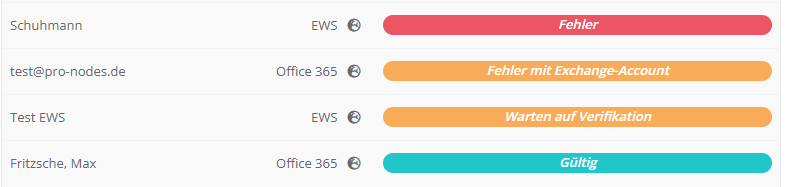
Überprüfen Sie, ob es bereits eine Fehlermeldung bei Ihrem Postfach gibt. Nur türkis-farbene Postfächer mit „Gültig“ sind fehlerfrei:
2.1. Office 365 – Benutzerbezogen

Falls es sich bei dem von einer Störung oder einem Fehler betroffene Postfach um ein Office-365-Postfach, das per benutzerbezogener Integration angebunden wurde handelt, verfahren Sie bitte wie folgt: Wenn die Fehlermeldung „Fehler mit Exchange-Account“ oder „Warten auf Verifikation“ erscheint, müssen Sie sich höchstwahrscheinlich erneut authentifizieren. Wie dies erledigt werden kann, lesen Sie in diesem Artikel Office 365-Integration – jur|nodes Wissensdatenbank unter Punkt „2. Benutzerbezogen: Office-365-Account reaktivieren“ nach.

2.2. Office 365 – Anwendungsbezogen

Falls Sie eine anwendungsbezogene Integration konfiguriert haben, gibt es höchstwahrscheinlich ein Problem mit dem Postfach in Ihrer Microsoft Azure Console, oder Sie müssen die anwendungsbezogene Integration erneuern. Um die anwendungsbezogene Integration zu erneuern folgen Sie den Schritten in diesem Artikel Office 365-Integration – jur|nodes Wissensdatenbank unter Punkt „1.1. Anwendungsbezogene Integration“. Überspringen Sie dann die Punkte 4 – 8 aus der Anleitung in der Verwaltung.

2.3. IMAP und andere Postfächer

Falls es sich nicht um ein Office 365 Postfach handelt, klicken Sie das betroffene Postfach an und wählen Sie rechts den grünen Button „Speichern“.
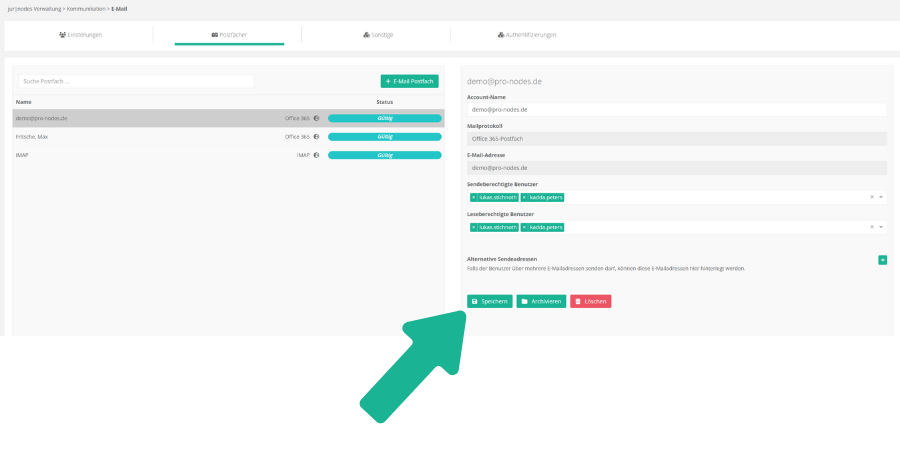

Dadurch wird die Synchronisation dieses E-Mail-Postfachs erneut angestoßen und der Status sollte auf „Gültig“ springen. Der Synchronisations-Prozess kann einige Minuten Zeit in Anspruch nehmen.

Versuchen Sie anschließend den Versand der Test-E-Mail über das betroffenen Postfach nach ca. 15 Minuten erneut. Sollte dies weiterhin scheitern oder es wird Ihnen weiterhin eine Fehlermeldung im Postfach angezeigt, fahren Sie bitte wie in Kapitel 3 beschrieben fort und buchen einen kurzen Support-Termin mit unserem Service-Team.

2.4. IMAP-Postfach zu groß

Standardmäßig ist die Synchronisation über IMAP von Postfächern von bis zu 2 GB Speicherinhalt gestattet. Wenn Sie ein IMAP-Postfach erstmalig anbinden, das über 2 GB groß ist und eine Fehlermeldung diesbezüglich angezeigt wird, schreiben Sie uns eine kurze E-Mail an support@pro-nodes.de. Innerhalb kurzer Zeit können wir Ihrem Postfach auf dem Server mehr Speicherplatz zur Verfügung stellen, sodass die Synchronisation dann durchgeführt werden kann. Beachten Sie bitte, dass große IMAP-Postfächer die Performance Ihres jur|nodes Servers verringern können und wir eine Anbindung großer Postfächer deshalb nicht empfehlen.

3. Andere Probleme

Für den Fall, dass keine Lösungsmethode auf Sie zutrifft oder funktioniert, buchen Sie bitte einen IT-Support-Termin, damit wir uns gemeinsam Ihr Problem anschauen können.

In dem Termin benötigen Sie Zugriffsrechte für die jur|nodes Verwaltung oder es muss jemand anwesend sein, der Zugriffsrechte bereits besitzt. Halten Sie wenn möglich Ihre Login-Daten für Ihren E-Mail Provider bereit.

Den Link zum Termin buchen finden Sie in jur|nodes oben rechts über das Fragezeichen oder Sie klicken hier:
Support Termin buchen

Inhalte
  • 1. Probleme beim Senden von E-Mails
  • 2. Probleme mit dem E-Mail Postfach
  • 2.1. Office 365 - Benutzerbezogen
  • 2.2. Office 365 - Anwendungsbezogen
  • 2.3. IMAP und andere Postfächer
  • 2.4. IMAP-Postfach zu groß
  • 3. Andere Probleme

© 2026 jur|nodes Wissensdatenbank

Präsentiert von WordPress

Nach oben ↑ Nach oben ↑