Nachdem Sie alle Schritte der Ersteinrichtung finalisiert haben, folgt nun die inhaltliche Konfiguration Ihres Mandantenportals. Folgende Punkte umfasst die Konfiguration:
- allgemeine Kanzleidokumente zum Download bereitstellen
- Akteneigenschaften für web|nodes freigeben
- Verfahrensschema für web|nodes anpassen
- Akteninhalte der Mandantenansicht strukturieren
1. Dokumente zum Download bereitstellen
Neben der aktenbezogenen Freigabe einzelner Dokumente aus der jur|nodes-Akte heraus, können Sie in Ihrem Mandantenportal auch generelle Kanzlei-Informationen und allgemeine Dokumente in einem globalen „Downloadbereich“ bereitstellen. Bitte beachten Sie, dass der Zugriff auf diesen Bereich nicht weiter individualisiert werden kann. Bedeutet: Jeder Benutzer, dem Sie einen Benutzeraccount für Ihr Mandantenportal freigeben, können diesen Download-Bereich aufrufen und die dort hinterlegten Infos herunterladen. Demnach eignet sich dieser Bereich für unkritische Dokumente, wie eine blanko Mandatsvollmacht oder saisonale Weihnachtsgrüße Ihrer Kanzlei.
Anleitung:
- Begeben Sie sich in die „Verwaltung“ und zum Menüpunkt „web|nodes“.
- Klicken Sie hier auf den Reiter „Downloads“.
- Über den Button „+ Hinzufügen“ öffnet sich eine neue Zeile, in der Sie den Titel, den das Dokument im Mandantenportal tragen soll, eintragen.
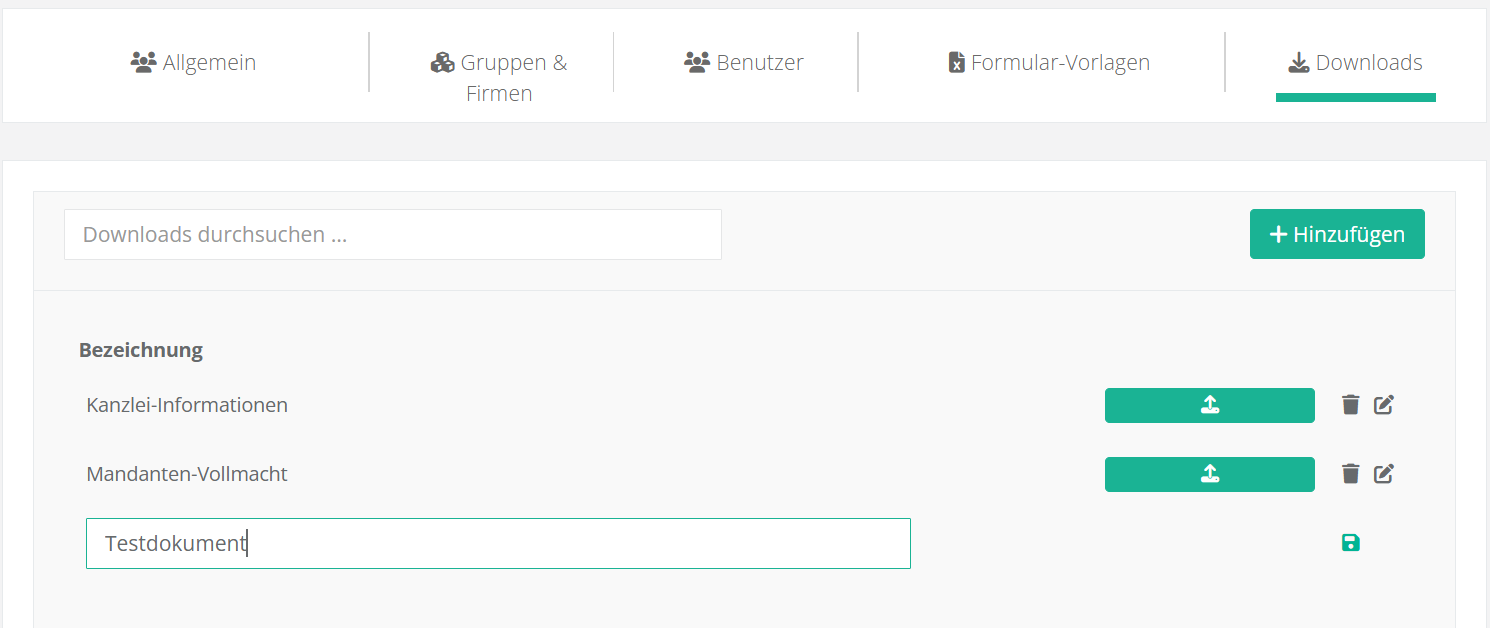
4. Bestätigen Sie Ihre Eingabe mit Klick auf die Speicherdiskette.
5. Klicken Sie nun auf den jetzt erscheinenden Upload-Button.
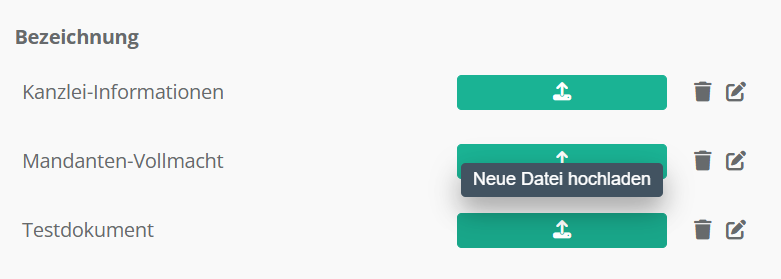
6. Wählen Sie das Dokument aus, dass Sie bereitstellen wollen.
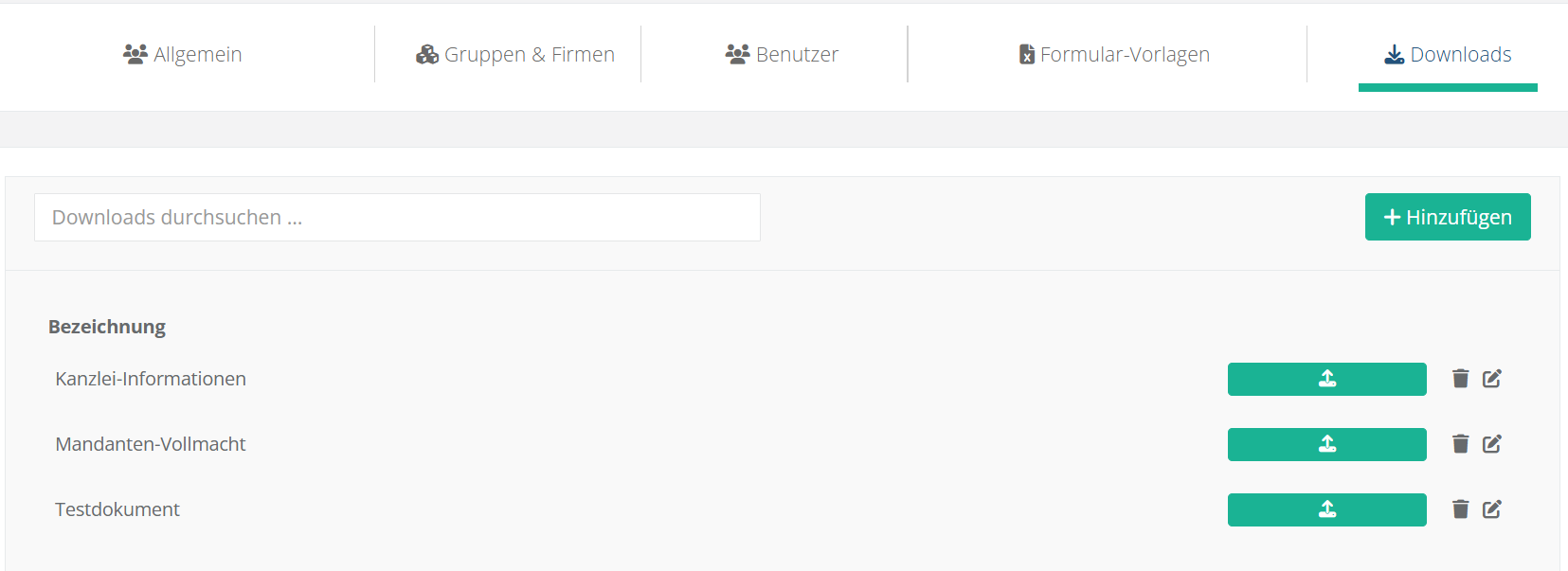
7. Nach erfolgreichem Upload hier in der Verwaltung ist das Dokument (PDF, Word, Excel oder Bilddatei) direkt zum Download im Mandantenportal verfügbar.
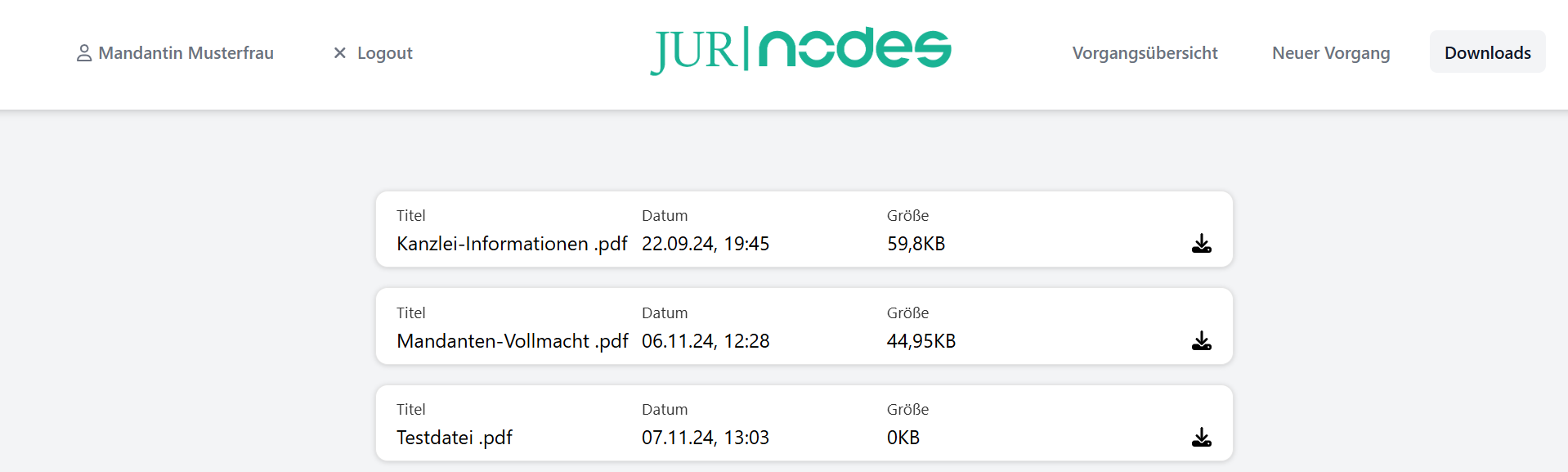
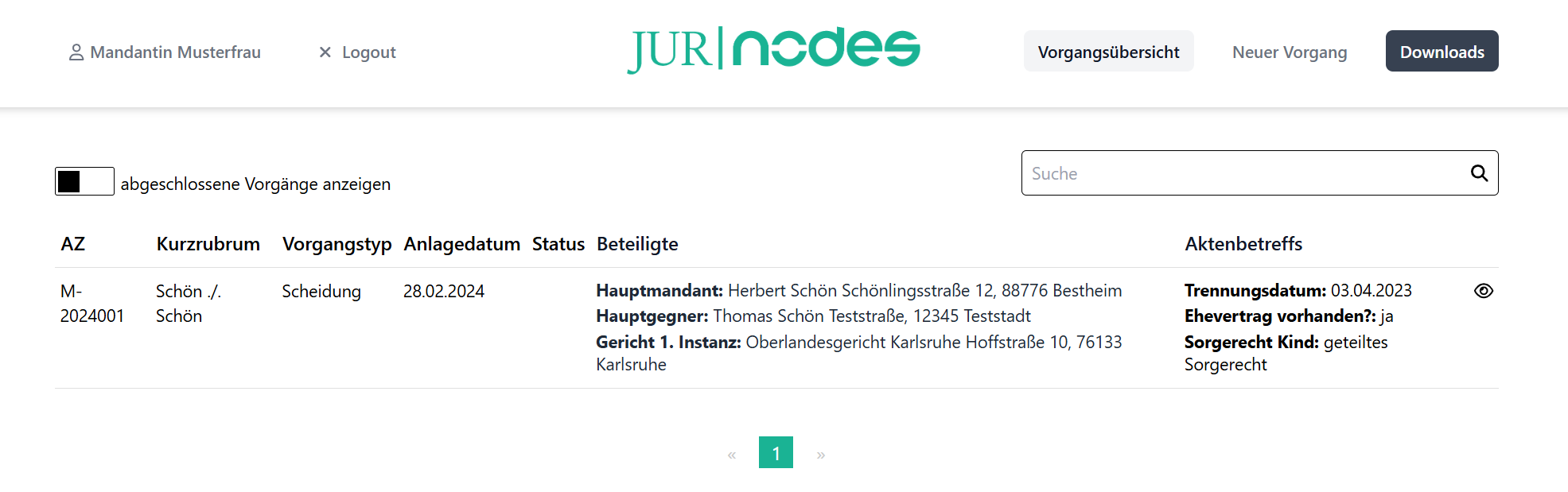
Hier eine Vorschau, wie sich Ihre bereitgestellten Dokumente im Mandantenportal darstellen:
Ihre Ansicht in der Verwaltung
Detailansicht Downloadbereich
Ansicht Vorgangsübersicht
2. Akteneigenschaften für web|nodes nutzen
Im nächsten Schritt nehmen Sie eine weitere Konfiguration an bereits in jur|nodes bestehenden Inhalten vor: den Akteneigenschaften. Diese finden Sie im Bereich „Verwaltung“ unter dem Menüpunkt „Akten“ und dem Reiter „Akteneigenschaften“.
Anleitung:
Klicken Sie nun alle bereits erstellen Akteneigenschaften in der linken Liste von oben nach unten durch und wählen eine oder beide der zwei neuen Checkboxen pro Akteneigenschaft aus und klicken Sie danach auf „Speichern“. Beim Feldtyp Multiselect ist es möglich, für die einzelnen Werte jeweils ein Icon zu hinterlegen, welches dann auch in der Ansicht des Mandantenportals angezeigt werden kann. Dies ist jedoch eine optionale, rein ästhetische Design-Option, die mit keiner sonstigen weiteren Funktionalität verbunden ist.
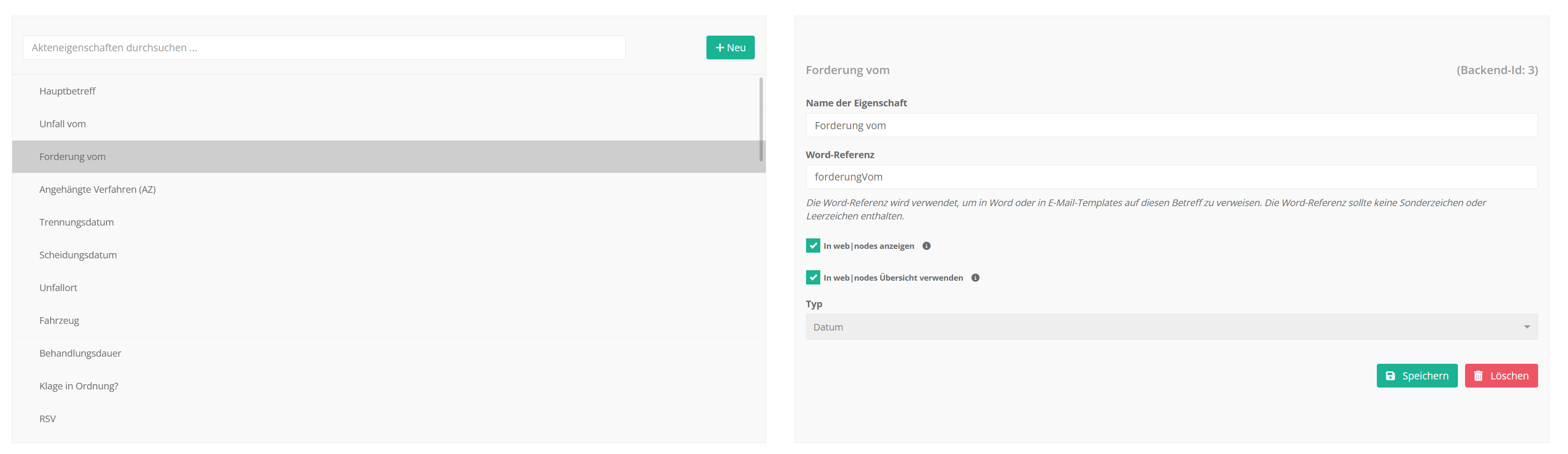
Erläuterung zu den Checkboxen:
Die beiden Checkboxen vermerken, an welcher Stelle innerhalb des Mandantenportals der entsprechende Inhalte der Akteneigenschaft angezeigt werden kann.
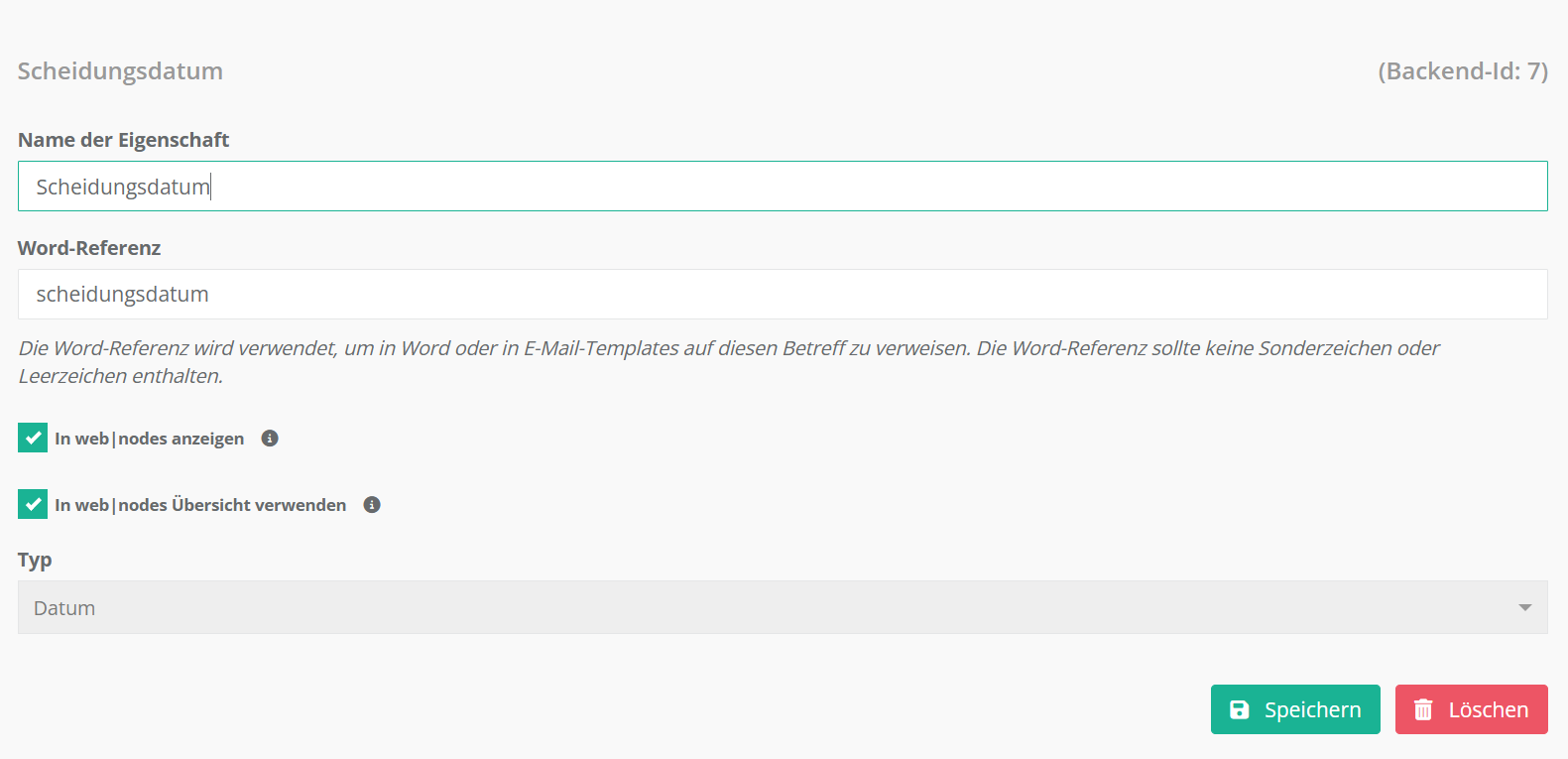
In web|nodes anzeigen: bezieht sich auf die Möglichkeit, diese Akteneigenschaft in der Detailansicht einer Akte anzeigen zu lassen
In web|nodes-Übersicht verwenden: bezieht sich ausschließlich auf die Anzeige dieser Akteneigenschaft in der Übersichtsliste
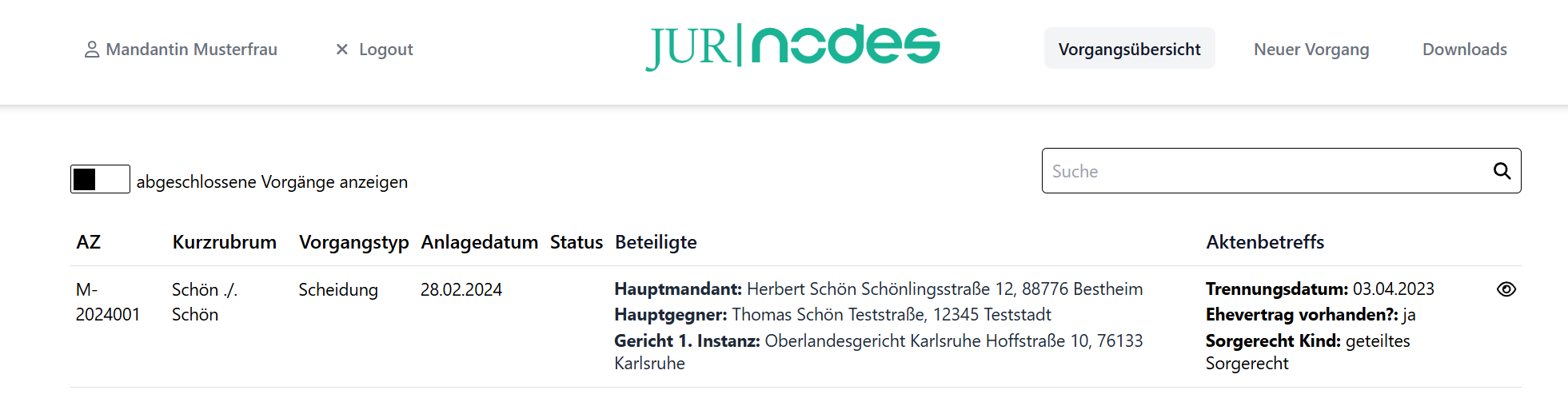
Im Zuge dessen können Sie auch optional noch neue Akteneigenschaften erstellen und bei diesen von Beginn an ebenfalls die entsprechenden Checkboxen anwählen.
3. Verfahrensschema für web|nodes anpassen
Wechseln Sie nun in der Verwaltung zum Menüpunkt „Schemas & Abläufe“. Hier finden Sie in der linken Spalte die Liste Ihrer bereits in jur|nodes erstellten Verfahrensschemata vor.
Anleitung:
1. Starten Sie mit dem Verfahrensschema, welches in Ihrer Kanzlei am häufigsten Anwendung findet. Klicken Sie dieses in der Liste an.
2. Klicken Sie auf den Reiter „Eigenschaften“.
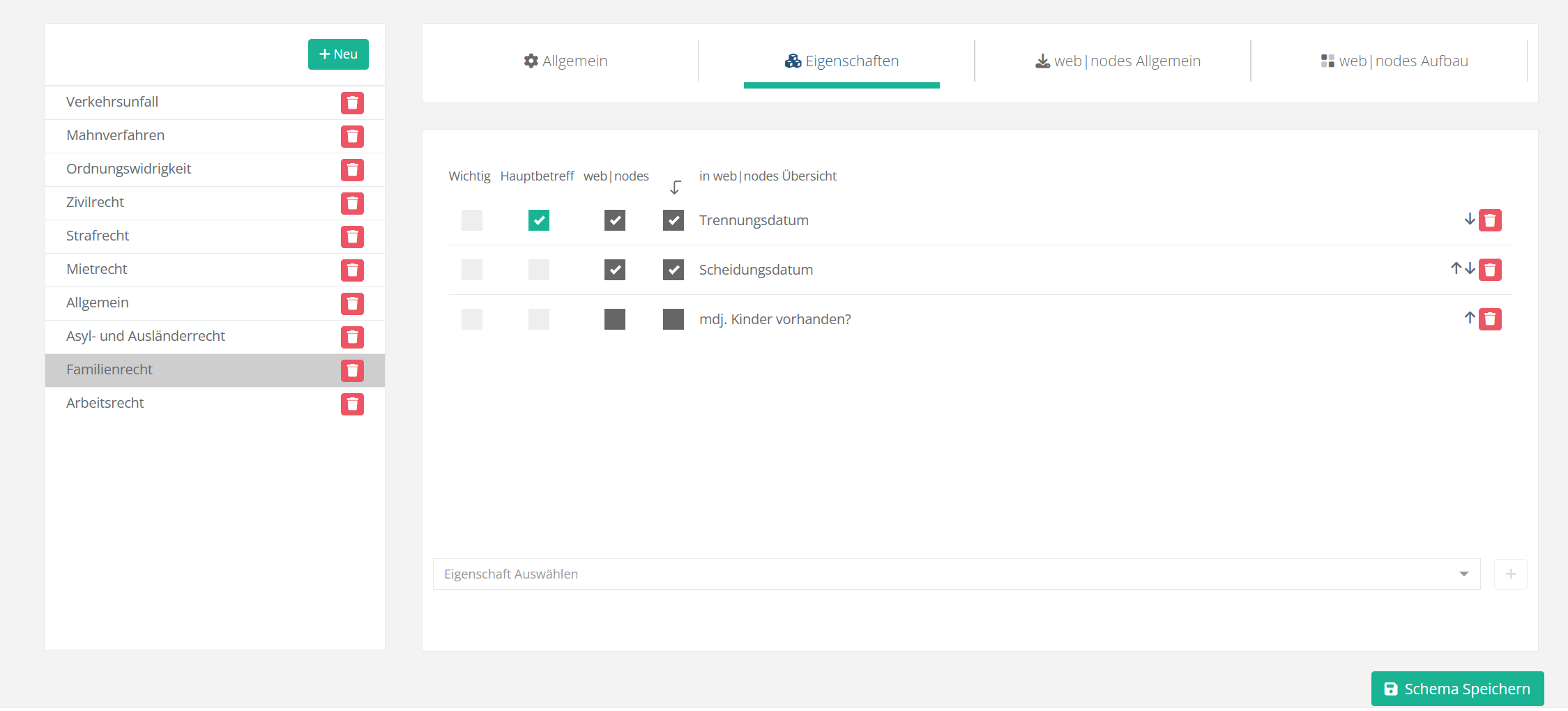
3. Hier sehen Sie nun die zum Verfahrensschema zugehörigen Akteneigenschaften, die auch zur Ansicht im Mandantenportal bereitgestellt werden können. Klicken Sie hierfür die entsprechenden Checkboxen an. Damit bestätigen Sie, dass bzw. welche Akteneigenschaften generell aus einer Akte dieses Verfahrensschemas im Mandantenportal angezeigt werden dürfen.
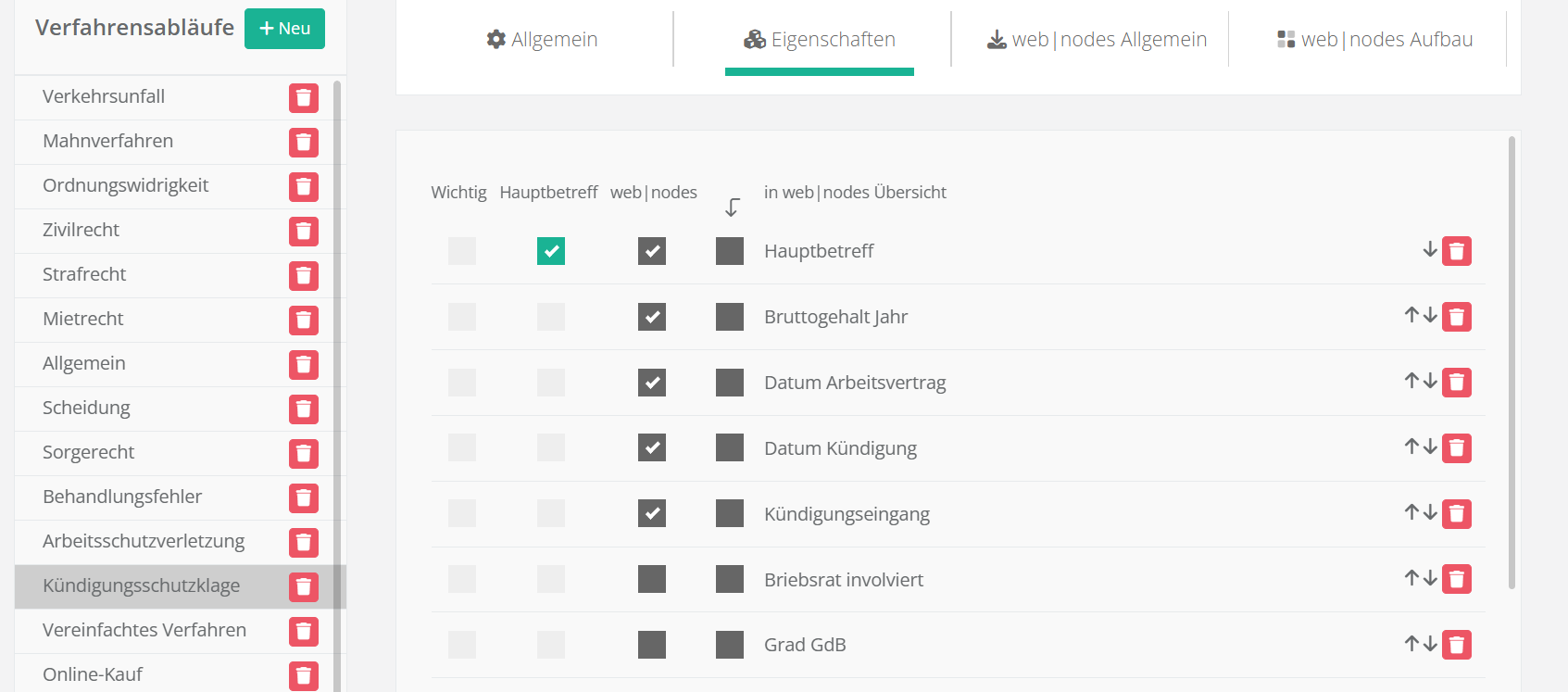
4. Klicken Sie anschließend auf „Schema speichern“.
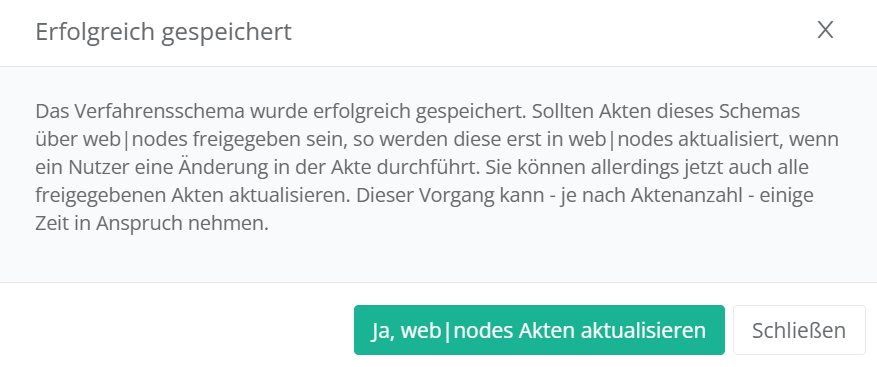
5. Wählen Sie im sich dann öffnenden Fenster „Ja, web|nodes Akten aktualisieren“ aus, damit sich diese Neuerung auch auf bereits angelegte Akten dieses Verfahrensschema überträgt.
6. Klicken Sie nun einen Reiter weiter rechts auf „web|nodes Allgemein“.
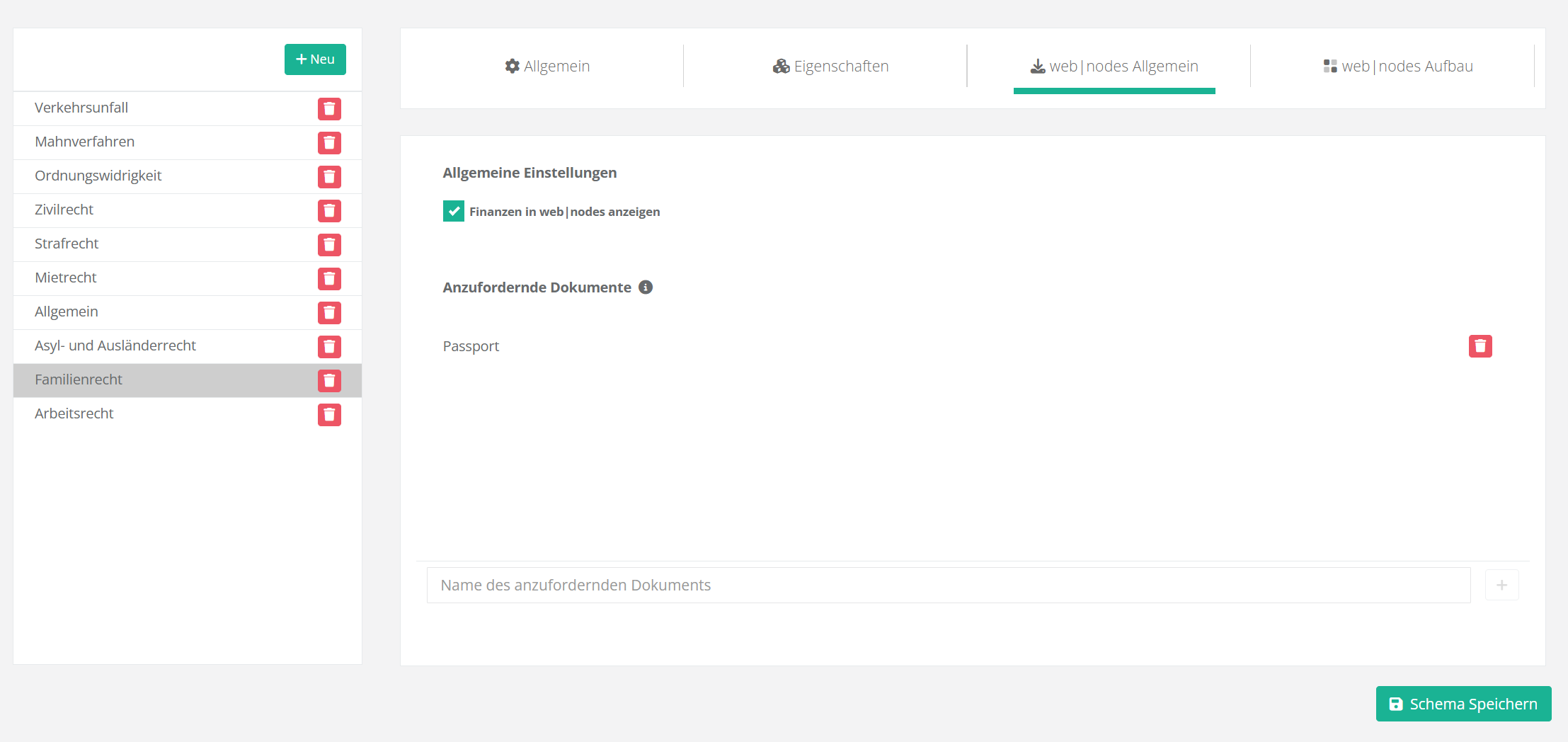
Checkbox „Finanzen in web|nodes anzeigen“:
Hier konfigurieren Sie, ob generell bei einer Akte dieses Verfahrensschemas das Finanzfenster der Akte (Übersicht gezahlter und offener Rechnungen etc.) angezeigt werden darf. Die Informationen stellen sich in einem Panel der Mandantenansicht dar:
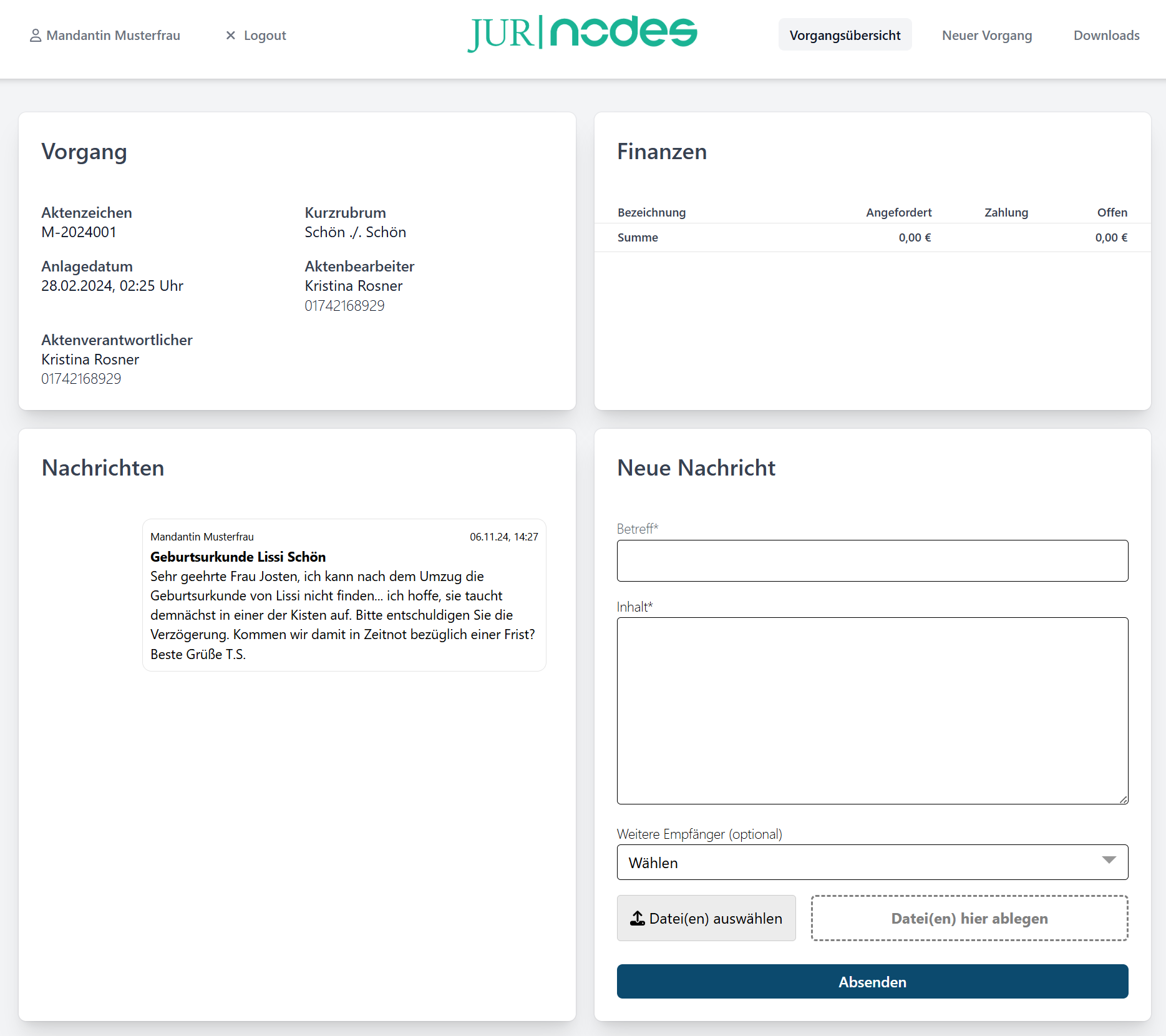
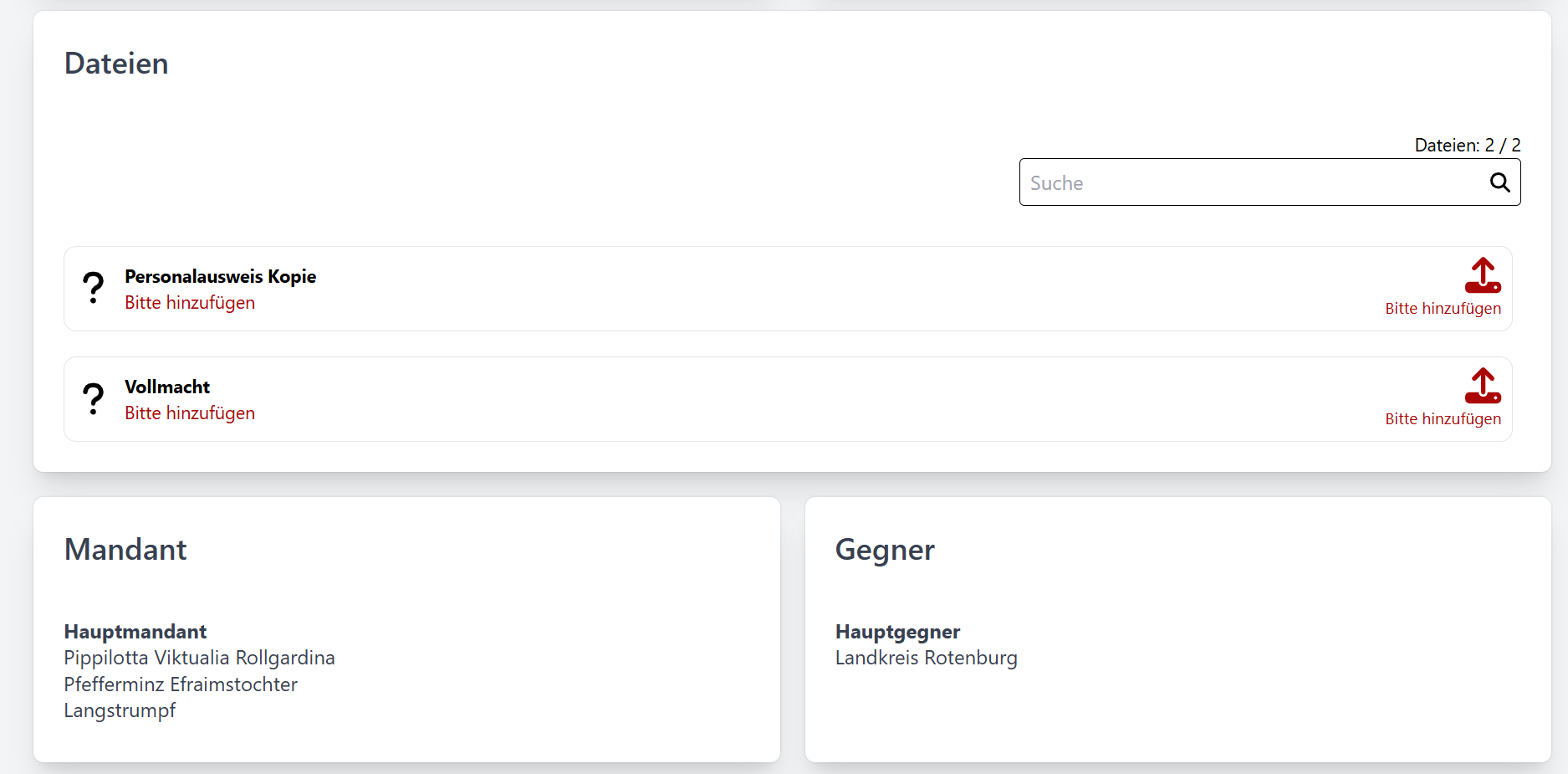
7. Geben Sie optional die Titel von Dokumenten an, die Sie über das Mandantenportal vom jeweiligen Benutzer anfordern möchten, beispielsweise „Vollmacht“, „Versicherungsschein RSV“, „Schreiben vom Gegn. Anwalt“. Dies erstellt in der Mandantenansicht dann einen gleichnamigen Upload-Bereich:

8. Bestätigen Sie Ihre Eingabe wieder mit „Schema speichern“ und anschließend mit „Ja, web|nodes Akten aktualisieren“.
3. web|nodes Aufbau
Im letzten Reiter nehmen Sie weitere Grundeinstellungen der Aktenansicht im Mandantenportal vor: Welche „Panels“ sollen angezeigt werden, welche Informationen sollen innerhalb der Panels strukturiert werden.
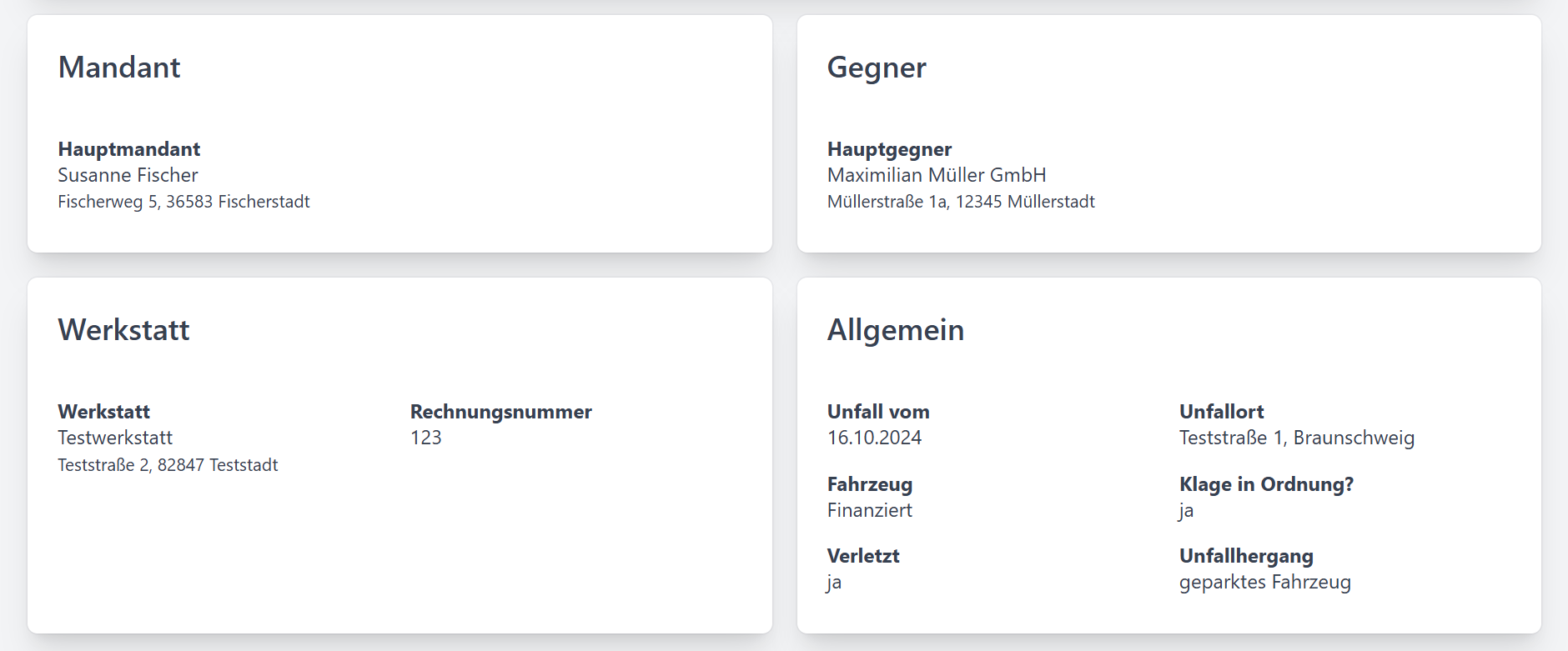
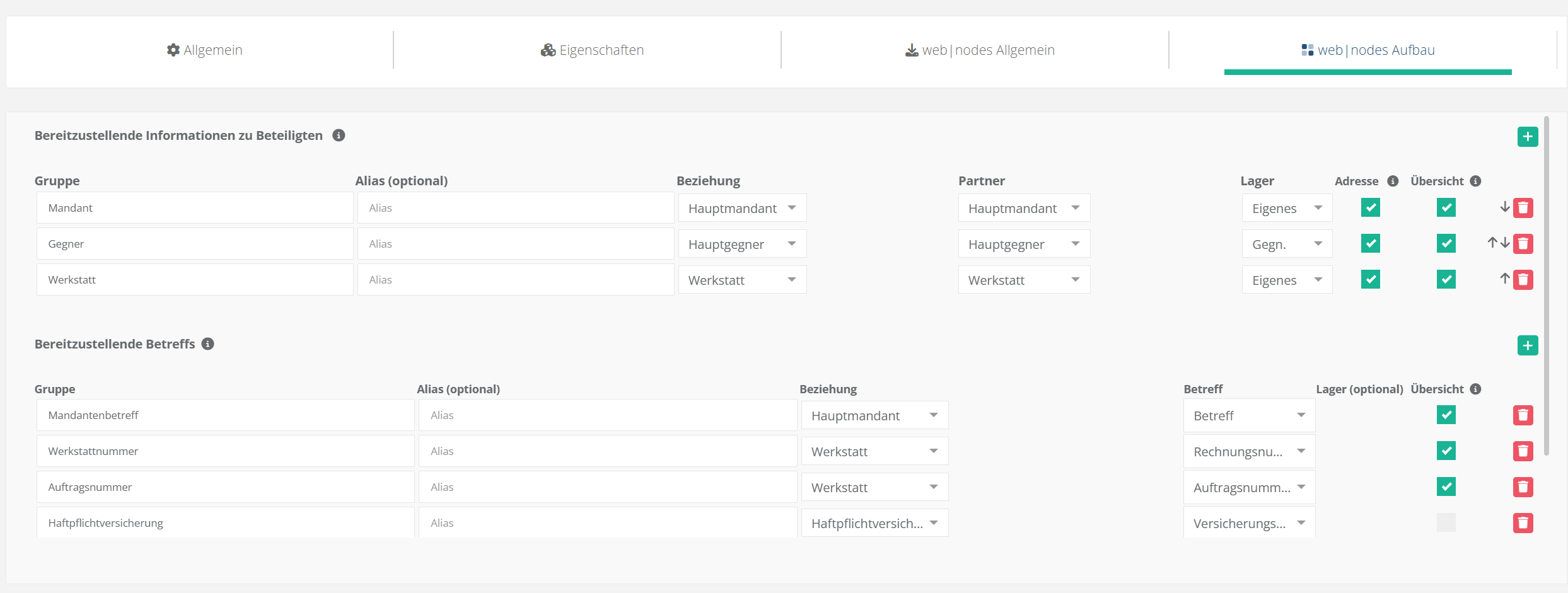
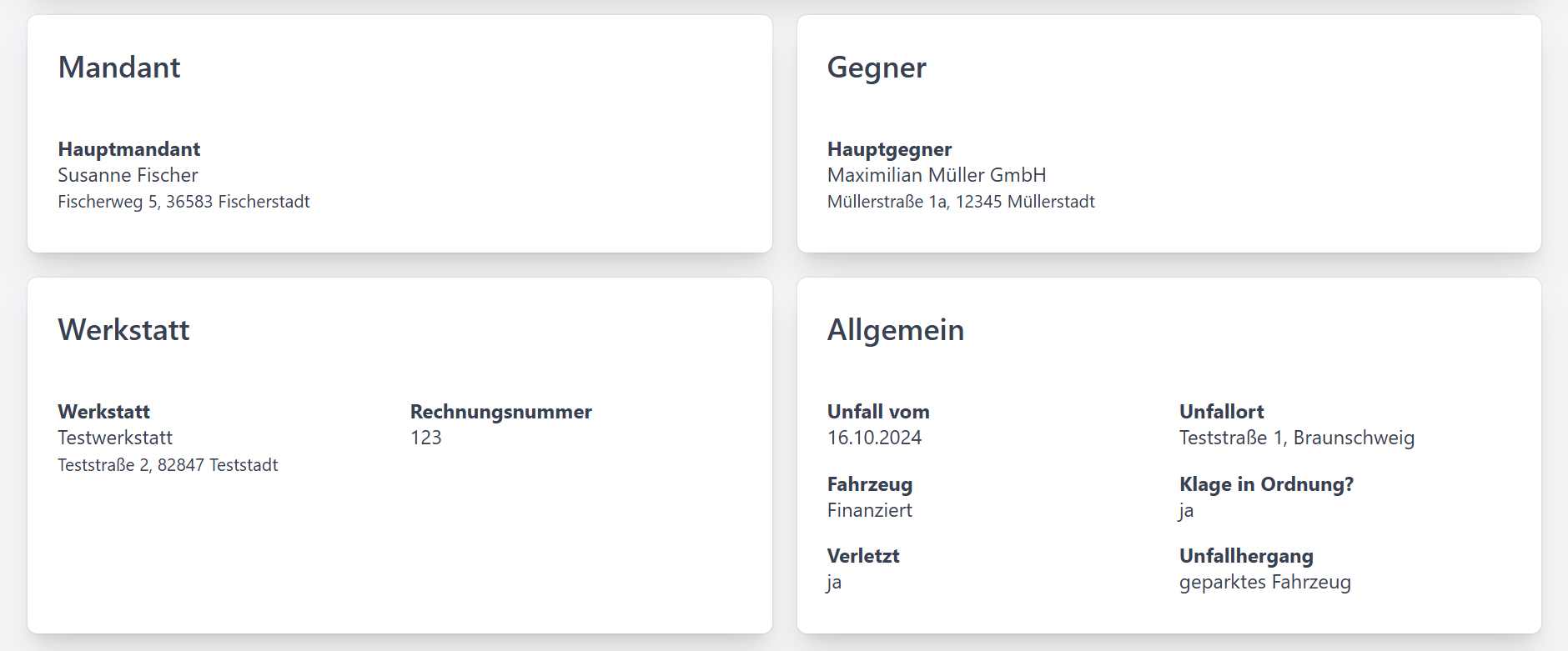
Hier ein Beispiel, auf welche Bereiche sich hier vorgenommene Konfigurationen im Mandatenportal auswirken:
3.1 Bereitzustellende Informationen zu Beteiligten
Hier stellen Sie ein, welche Aktenbeteiligten ein eigenes „Info-Panel“ in der Aktenansicht erhalten sollen. Sie können rechts in den Checkboxen konfigurieren, ob die Adresse der jeweiligen Beteiligten angezeigt werden soll (z. B. bei Werkstätten bei Verkehrsrechtssachen unproblematisch, bei Strafrechtsmandaten wegen Daten-/Opferschutz hingegen nicht zu empfehlen).
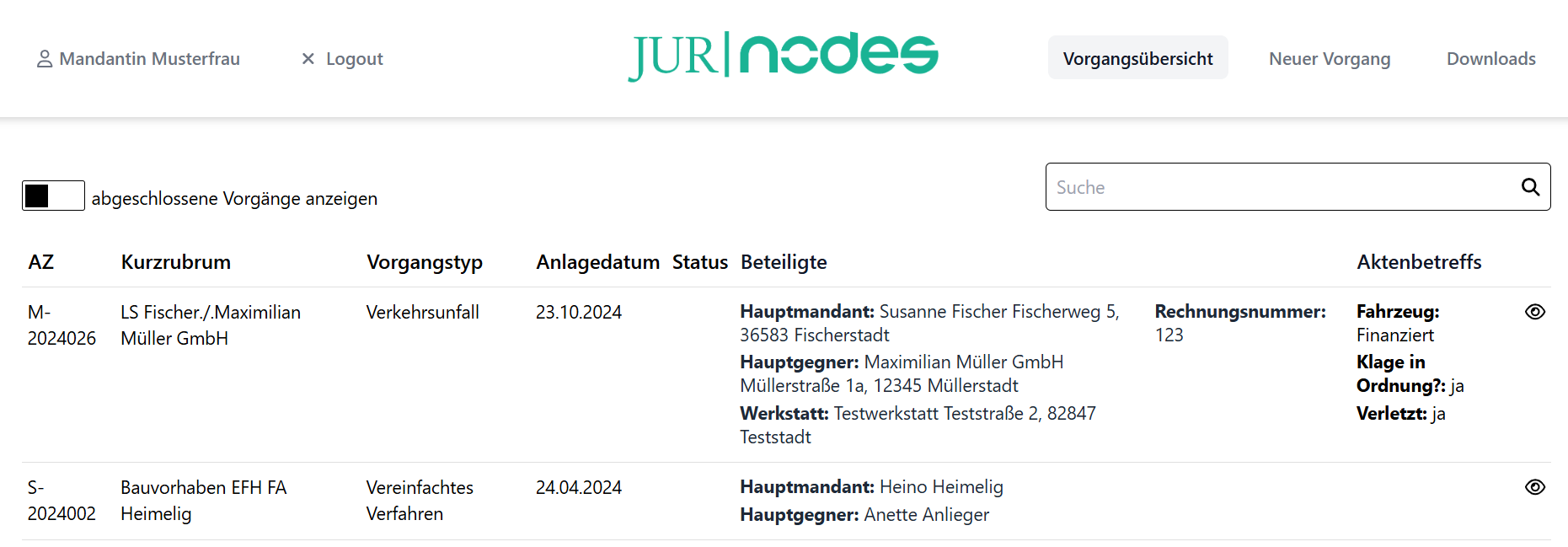
Über die Checkbox „Übersicht“, können Sie entscheiden, welche Informationen von besonderer Relevanz sind, und deshalb auch in der Vorgangsübersicht im Mandantenportal angezeigt werden.


3.2 Bereitzustellende Betreffs
Hier können Sie konfigurieren, welche Informationen, die mandatsbezogen mit dem jeweiligen Aktenbeteiligten verknüpft sind, in seinem Info-Panel angezeigt werden.
Eine Konfiguration mit diesen Einstellungen …
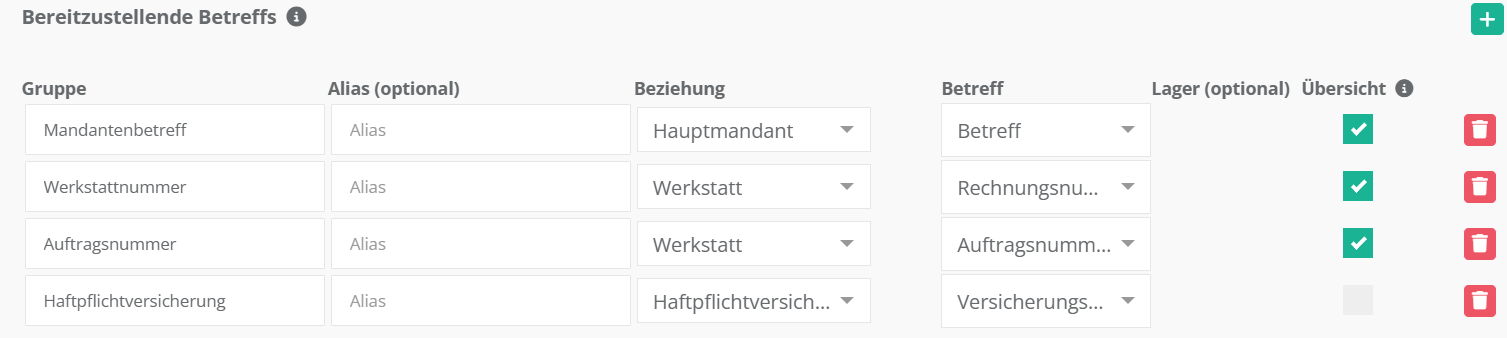
… wirkt sich auf die Ansicht im Mandantenportal folgendermaßen aus: