
Sie haben in jur|nodes drei Möglichkeiten, Dokumente zu signieren:
- über den Bereich „Postausgang“
- über den „Postausgangsworkflow„
- per BNotK-Fernsignatur
Um die QES über Ihre beA-Smartcard anbringen zu können oder mit der BNotK-Fernsignatur zu signieren, müssem folgende Voraussetzung erfüllt sein:
- Der Verwaltungsdienst muss installiert und aktiv sein.
- In der Kopfzeile unter „beA“ muss der richtige Anmeldeweg auf die richtige Karte oder das Zertifikat ausgewählt sein.
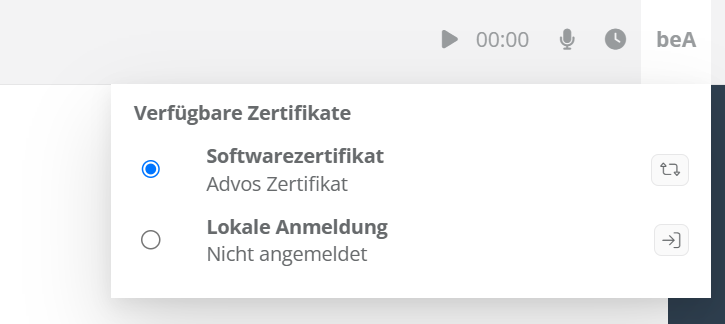
Dann können Sie Ihre beA-Smartcard mit Hilfe eines geeigneten Kartenlesegeräts an Ihr Endgerät anschließen, jur|nodes erkennt Ihre beA-Karte und kann nach einer Bestätigung im geöffneten beA-Fenster auf Ihre Karte zugreifen.
1. Signieren im beA-Postausgang
Am einfachsten ist es, wenn Sie im Zuge des anschließenden Versands einer beA-Nachricht die als Schriftsatz markierten Dokumente signieren. Wie Sie das machen können und wie Ihnen beA-Nachrichten bzw. Dokumente zur Signatur vorgelegt werden können, wenngleich der abschließende Versand durch einen anderen Mitarbeiter erfolgen soll, finden Sie hie beschrieben: Postausgang – jur|nodes Wissensdatenbank
2. Signieren im Postausgangsworkflow
Wenn es darum geht, dass einzelne Dokumente signiert werden sollen, aber diese eventuell erst später versendet werden sollen oder die Signatur auch auf Dokumente, die keine Schriftsätze sind, angebracht werden sollen (ggfs. im Notarbereich nötig), dann eignet sich der Weg des Postausgangsworkflows dafür.
3. Dokumente in der Akte signieren
Sie können auch die Fernsignatur auf Dokumente direkt in der Akte anbringen. Klicken Sie im Dateisystem auf das betreffende Dokumente oder eine Mehrfachauswahl an Dokumenten mit rechtem Mouseklick und wählen Sie „Fernsignatur“ aus.
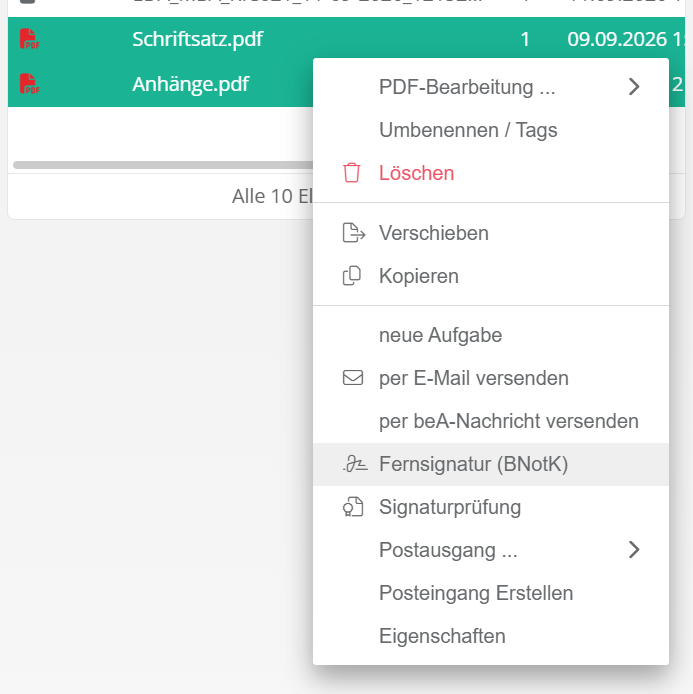
Es öffnet sich dann der weitere Dialog zum anbringen der Signatur über den verbundenen Verwaltungsdienst.
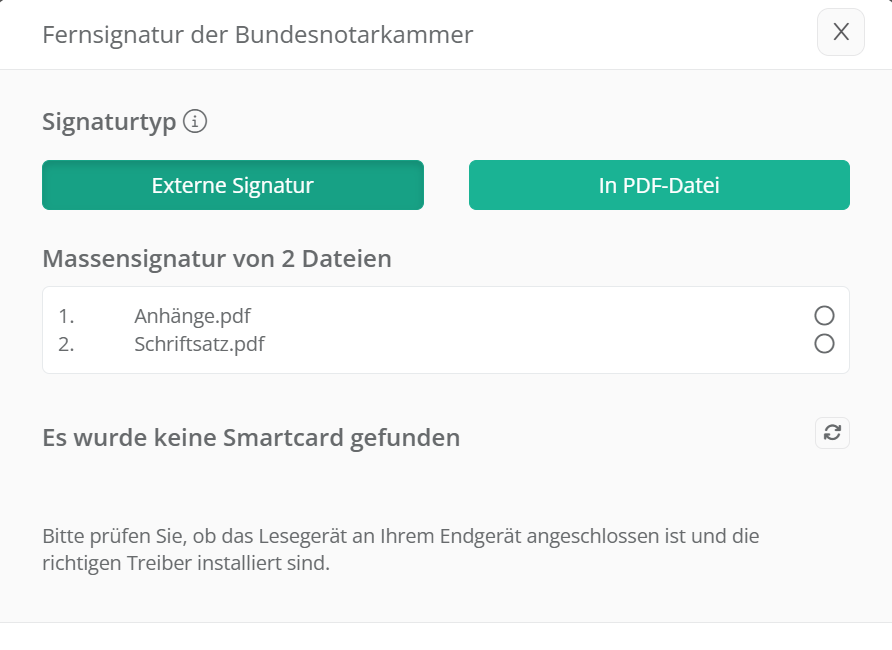
Die dann signierten Dokumente liegen im Dateisystem ab und können von hier aus weiter verfügt bzw. versendet werden.