
In diesem Abschnitt erfahren Sie, wie Sie all Ihren Dokumente, die Sie über jur|nodes generieren, ein einheitliches Layout verpassen und wie Sie Dokumente auf Geschäftspapier ausdrucken.
1. Einführung: Briefkopf, Bausteine, Vorlagen
Wie Sie in diesem Artikel detailliert erfahren, setzen sich Dokumente, die Sie über jur|nodes erstellen, aus sogenannten „Bausteinen“ zusammen. Damit diese Bausteine immer in der einheitlichen Schriftart und mit einem festgelegten Absatzabstand zueinander zusammengesetzt werden, benötigt das System hierfür grundlegende Vorgaben. Diese konfigurieren Sie in den betreffenden „Formatvorlagen“ in der Word-Vorlage Ihres Briefkopfs.
Um die Formatierung eines Bausteins zu verändern, legen Sie also die zugehörige Formatvorlage im Briefkopf an.
2. Briefkopf herunterladen und öffnen
Öffnen die Word-Vorlage Ihres Briefkopfs, indem Sie einen Rechtsklick auf diese Datei ausführen und dann den Punkt „Öffnen“ auswählen. 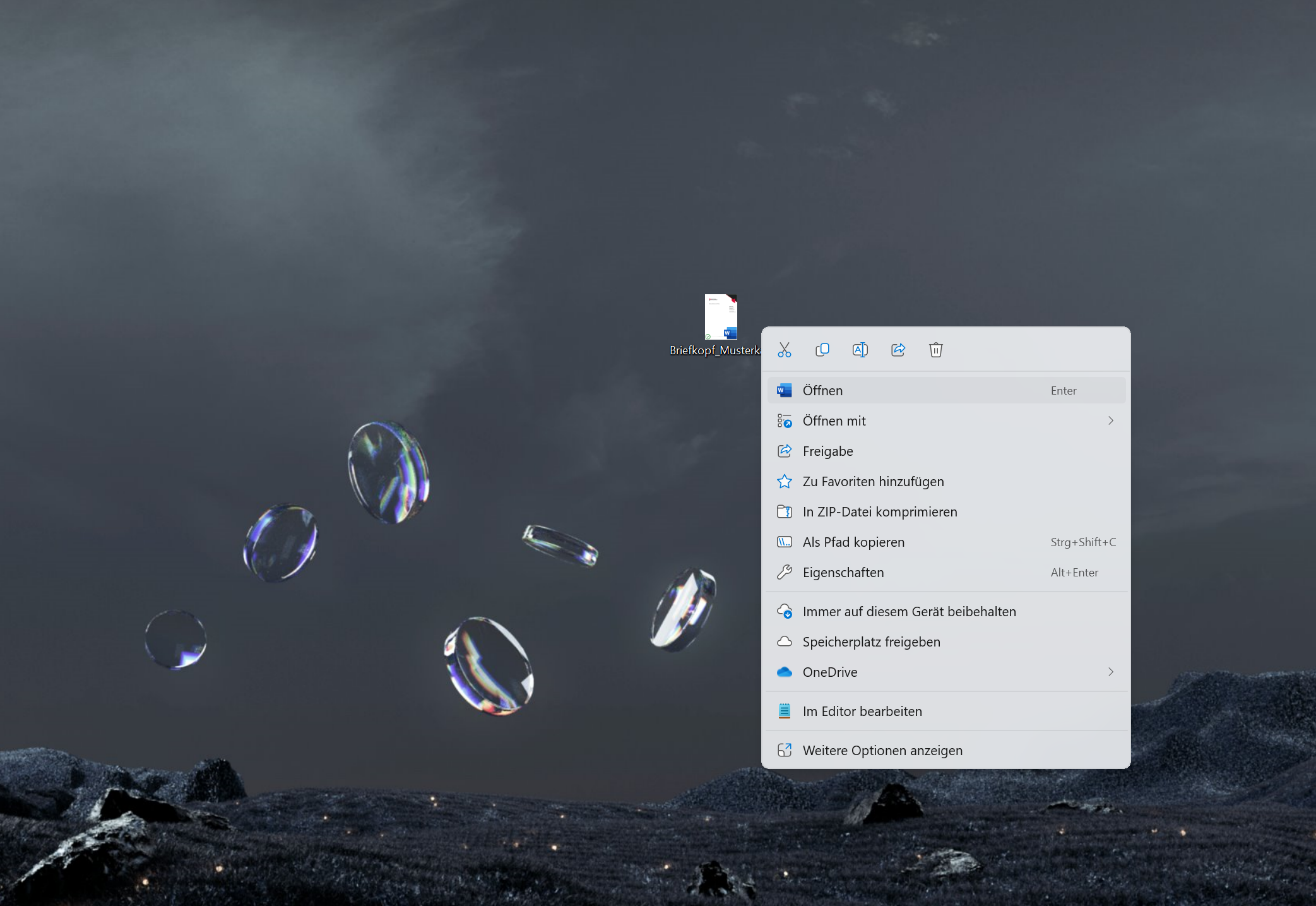
3. Formatvorlage erstellen
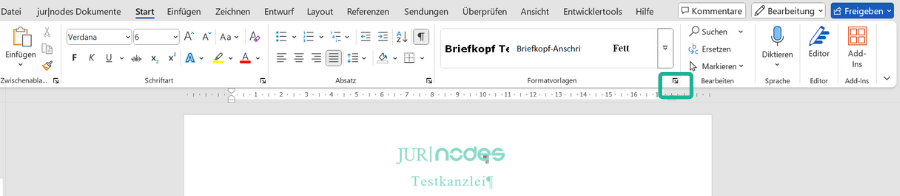
Um nun selbst eine oder mehrere Formatvorlagen zu erstellen, wählen Sie in Ihrem geöffneten Briefkopf-Dokument den Reiter „Start“ in der Kopfzeile von Word aus. Klicken Sie dann auf den kleinen Pfeil rechts unten neben den angezeigten Formatvorlagen.
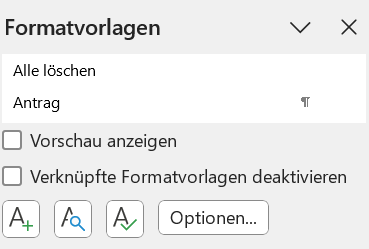
Es öffnet sich ein Pop-Up-Fenster namens „Formatvorlagen“. Klicken Sie auf den Button mit „A+“ um eine neue Formatvorlage zu erstellen.
Es öffnet sich ein Fenster zum Erstellen einer neuen Formatvorlage.
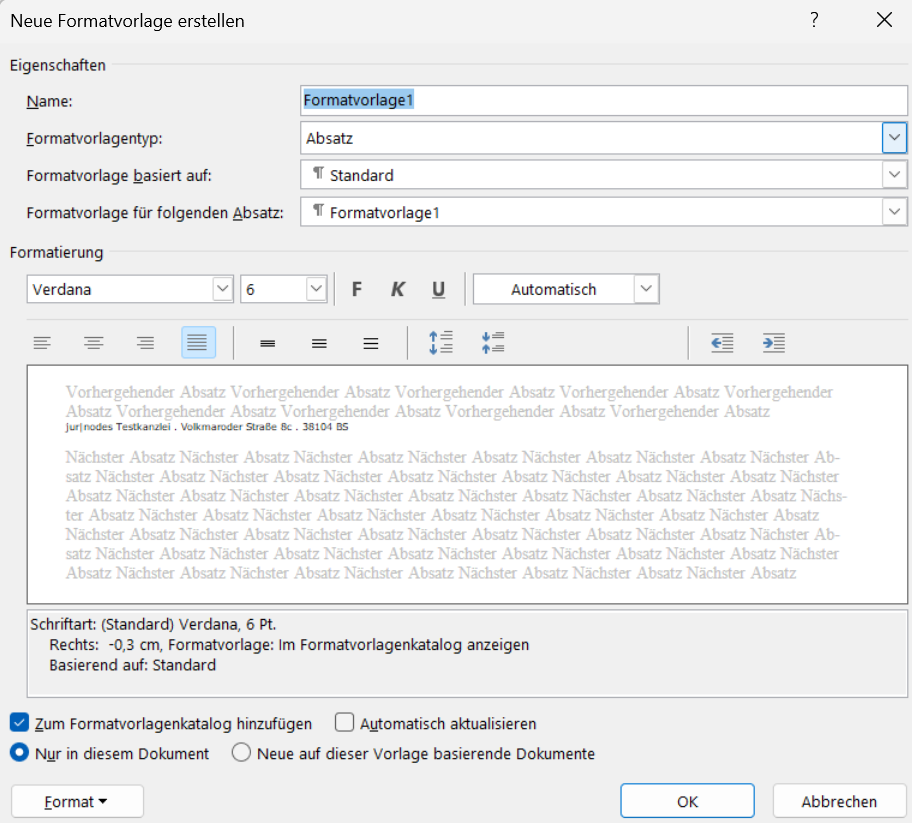
Starten Sie mit der Eintragung des korrekten Formatvorlagen-Namens (siehe Tabelle bei 6. Verfügbare Formatvorlagen) und achten Sie auf den einzustellenden Formatvorlagen-Typ (ebenfalls der Tabelle zu entnehmen). Wenn Sie mit Ihren Eintragungen fertig sind, wählen Sie folgenden Punkt an:
- Zum Formatvorlagenkatalog hinzufügen
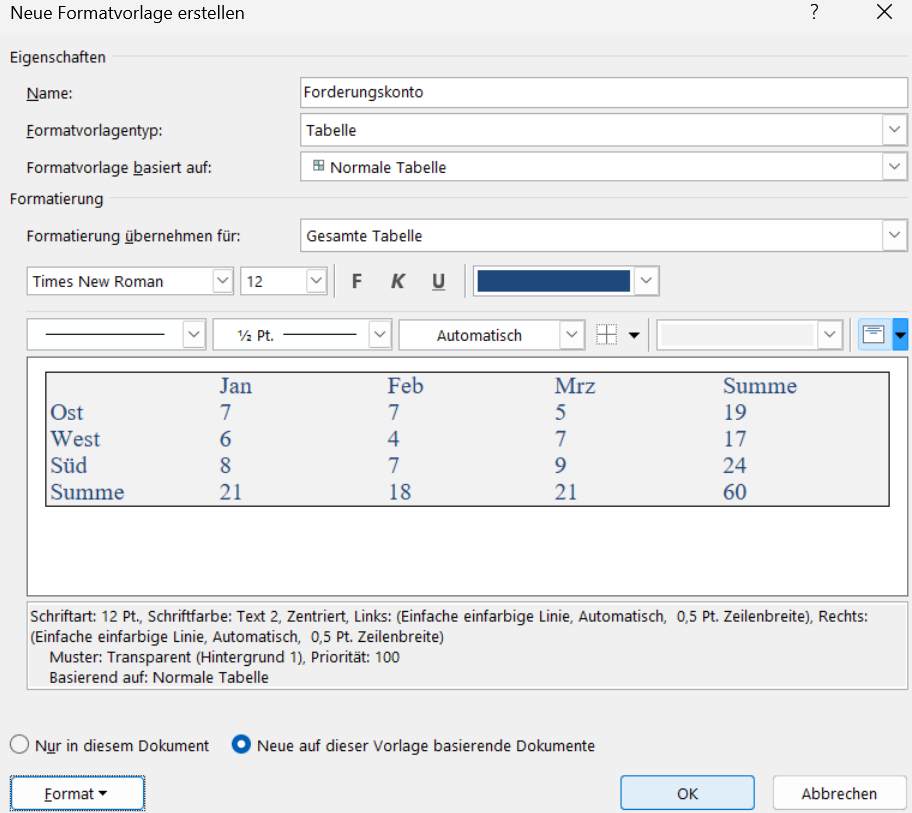
Bestätigen Sie die Erstellung der Formatvorlage mit „OK“.
4. Briefkopf speichern und neu hochladen
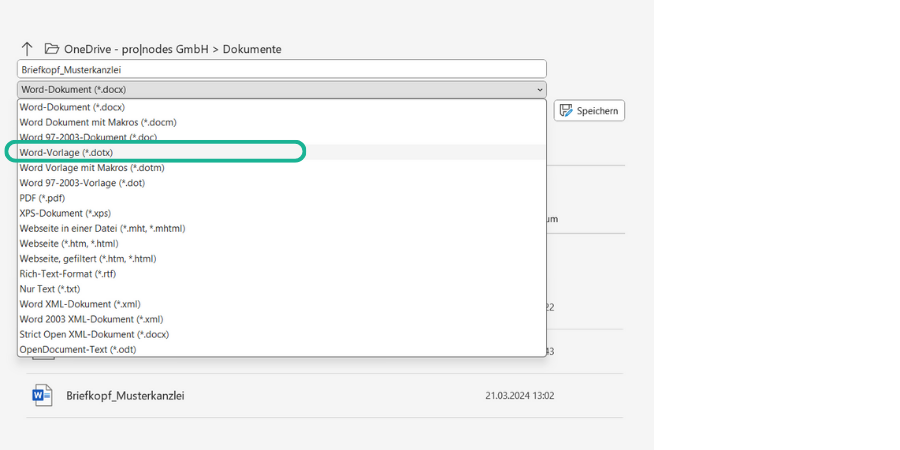
Speichern Sie die finale Datei als Word-Vorlage .dotx an einem Speicherort Ihrer Wahl ab. Wir empfehlen für spätere Änderungen einen klar benannten und gut auffindbaren Ablageort.
Öffnen Sie jur|nodes im Webbrowser. Navigieren Sie auf der linken Menü-Seite in Ihrem jur|nodes-Account zu „Verwaltung“ und den Unterpunkt „Dokumente“.
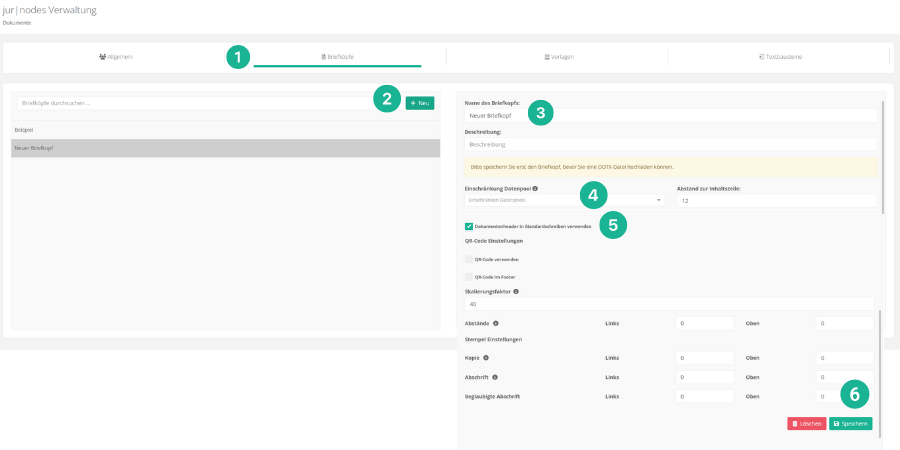
- Klicken Sie auf den Reiter „Briefköpfe“.
- Klicken Sie auf den grünen Button „+ Neu“. Es erstellt sich automatisch in der Liste ein Feld für einen neuen Briefkopf, der vom System „Neuer Briefkopf“ genannt wird.
- Befassen Sie sich nun mit der rechten Eingabemaske in diesem Reiter.
Vergeben Sie einen aussagekräftigen Namen für den Briefkopf und eventuell auch eine Beschreibung. - Setzen Sie einen Haken bei „Dokumentenheader im Standardschreiben verwenden“.
- Optional: Wählen Sie aus, für welchen Datenpool dieser Briefkopf benutzt werden darf. So können Sie beispielsweise auch mehrere Briefköpfe für unterschiedliche Anwälte hinterlegen und diese jeweils deren Datenpools zuordnen.
- Wie das Hinweisfeld nun anzeigt: Speichern Sie nun erstmal ab.
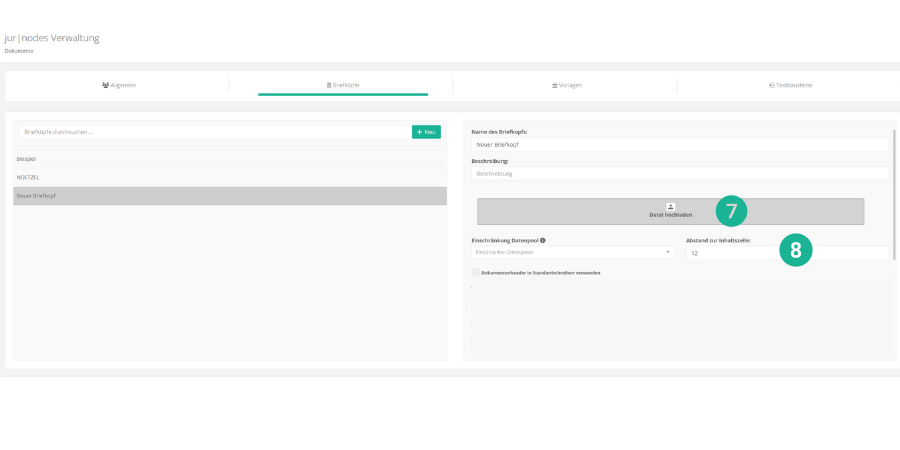
- Klicken Sie doppelt auf „Datei hochladen“ und wählen Sie Ihre Word-Vorlage des Briefkopf zum Upload aus.
- Fakultativ können Sie hier nun noch weitere Einstellungen vornehmen, z. B. die globale Definition, wie viel Abstand zwischen Briefkopf und dem nächsten Textbaustein immer eingefügt werden soll unter „Abstand zur Inhaltszeile“.
Nun ist Ihr Briefkopf in jur|nodes hinterlegt und kann für jedes Dokument, das Sie erstellen wollen, verwendet werden.
5. Dokumente auf Briefpapier ausdrucken
In jur|nodes haben Sie die Möglichkeit, gewisse Bereiche des Briefpapiers beim Druckvorgang auszuschließen, um bspw. Ihre erstellten Dokumente auf eigenem Briefpapier ausdrucken zu können
5.1. Briefkopf für Druck anpassen
Markieren Sie die Bilder, die für den Druck entfernt werden sollen. Betätigen Sie den Rechtsklick und wählen die Funktion „Alternativtext anzeigen“. Fügen Sie in der Beschreibung den Alternativtext „Briefpapier“ hinzu.

Möchten Sie Texte vom Druckvorgang ausschließen, so erstellen Sie für diese eine eigene Formatvorlage mit dem Namen „Briefpapier“. Diese werden dann beim Drucken ebenfalls ausgeblendet.
Nachdem alle Anpassungen in Ihrem Briefkopf vorgenommen wurden, können Sie Ihren bisherigen Briefkopf durch den neu generierten Briefkopf ersetzen.
5.2. Druckvorgang ausführen
Um den Druck Ihrer Dokumente ohne die markierten Elemente auszulösen, wählen Sie bitte die Option „Drucken – Auf Briefpapier“.

6. Verfügbare Formatvorlagen mit Beispielen
In der folgenden Tabelle sind die konfigurierbaren Formatvorlagen aufgelistet. Bezeichnung ist dabei der Name der Formatvorlage, die konfiguriert werden soll und Funktion wofür diese verwendet wird. Der Formatvorlagentyp muss beim Erstellen ausgewählt werden.
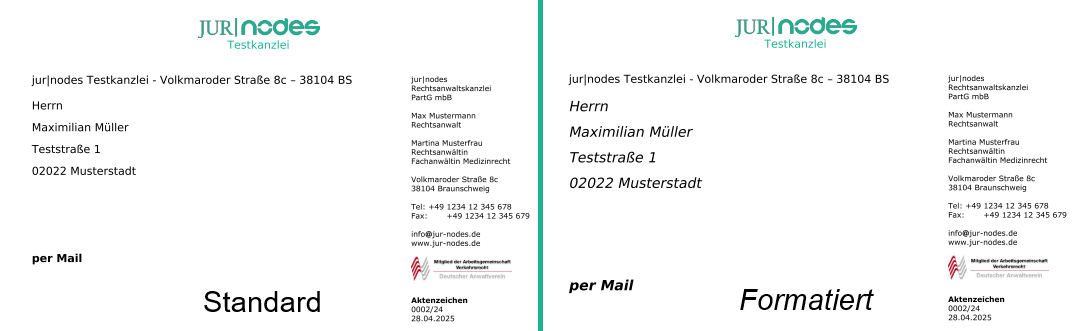
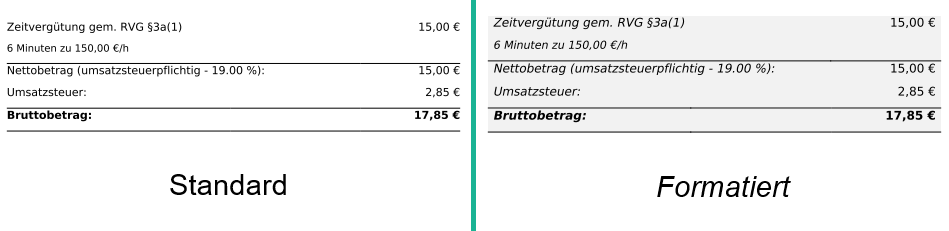
Die nachfolgenden Beispiele sollen die Funktionen und Änderungen deutlich machen. Auf der linken Seite sehen Sie das unbearbeitete Dokument. Auf der rechten Seite sehen Sie das Ergebnis mit geänderter Formatvorlage.
| Bezeichnung | Funktion | Formatvorlagentyp |
|---|---|---|
| Briefkopf-Anschrift | Format für Adressmodule (u.a. #ADRESSE) | Verknüpft (Absatz und Zeichen) |
| FoKo-Tabelle | Format für Layout (Farbe etc.) des FoKos | Tabelle |
| FoKo-Inhalt | Format für Text in der Tabelle des Forderungskontos | Verknüpft (Absatz und Zeichen) |
| Rechnung-Inhalt | Format für die Überschriften von Rechnungen | Verknüpft (Absatz und Zeichen) |
| Rechnung-Beschreibung | Format für die Beschreibung von Rechnungspunkten | Verknüpft (Absatz und Zeichen) |
| Rechnung-Tabelleninhalt | Format für die Tabelleninhalte von Rechnungen | Tabelle |
| Zeiterfassung-Tabelle | Format für den Tabelleninhalt in der Zeiterfassung | Tabelle |
| ZeiterfassungNeu-Inhalt | Format für Überschriften und Text der Zeiterfassung | Verknüpft (Absatz und Zeichen) |
| ZeiterfassungNeu-Tabelle | Format für Layout (Farbe etc.) der Zeiterfassung | Tabelle |
6.1. Formatvorlage: Briefkopf-Anschrift
Einstellungen in der Formatvorlage Briefkopf-Anschrift. Der Text ist größer und kursiv:
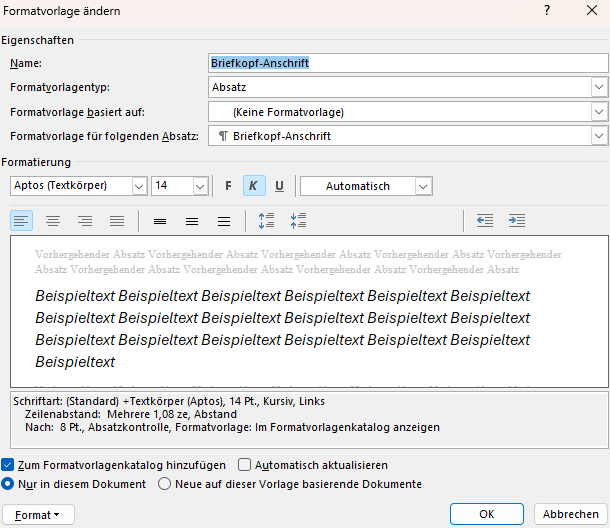
Briefkopf-Anschrift: Beispiel
Resultat nach Speichern und hochladen des Briefkopfes mit der veränderten Formatvorlage:
6.2. Formatvorlage: Rechnung-Tabelleninhalt
Einstellungen in der Formatvorlage Rechnung-Tabelleninhalt. Die Erste Spalte ist kursiv, der Hintergrund ist grau eingefärbt:
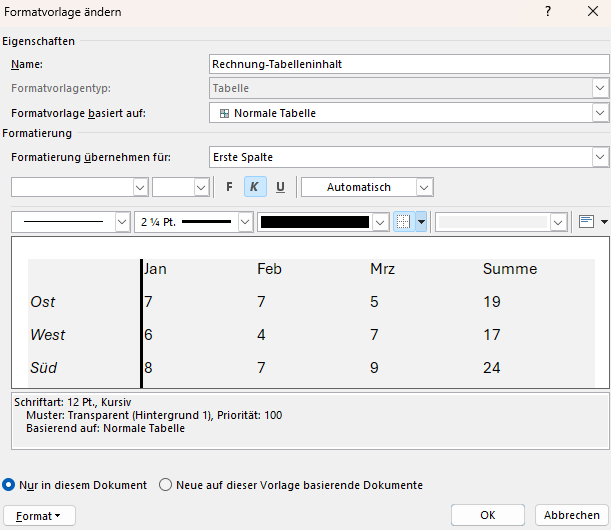
Rechnung-Tabelleninhalt: Beispiel
Resultat nach erneutem Upload:
6.3. Formatvorlage: ZeiterfassungNeu-Tabelle
Einstellungen in der Formatvorlage ZeiterfassungNeu-Tabelleninhalt. Die erste Zeile ist Schriftfarbe blau, Tabelle mit hellem Gitternetz als Vorlage:
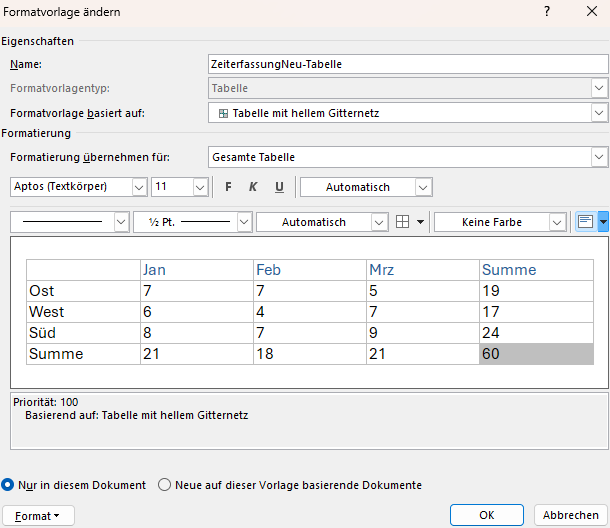
ZeiterfassungNeu-Tabelle: Beispiel
Resultat der neu formatierten Zeiterfassungs-Tabelle:
