
In diesem Artikel wird der Bereich der aktenbezogenen Buchhaltung näher erläutert. Aktenbezogene Buchhaltung bedeutet, dass alle Einzahlungen, Auszahlungen oder Umbuchungen, die Auswirkungen auf die Bilanz der Akte haben mit Hilfe dieser Funktion erfasst werden. Es gibt zudem die Möglichkeit, Einzahlungen auf einzelne Forderungen zu splitten und Betriebseinnahmen einem Beleg (Auslage) zuzuordnen.
Wichtig: Eine Buchung auf Sachkonten sowie die Erstellung einer Umsatzsteuer-Voranmeldung ist in der Software nicht möglich.
Hierfür steht aber eine Export-Funktion (Excel) aller Buchungssätze, Rechnungen und offenen Posten zur Verfügung, die dann die Grundlagen bilden kann, um die buchhalterischen Vorgänge über eine andere externe Buchhaltungssoftware oder einen Steuerberater abzuwickeln.
1. Aktenbuchhaltung aufrufen
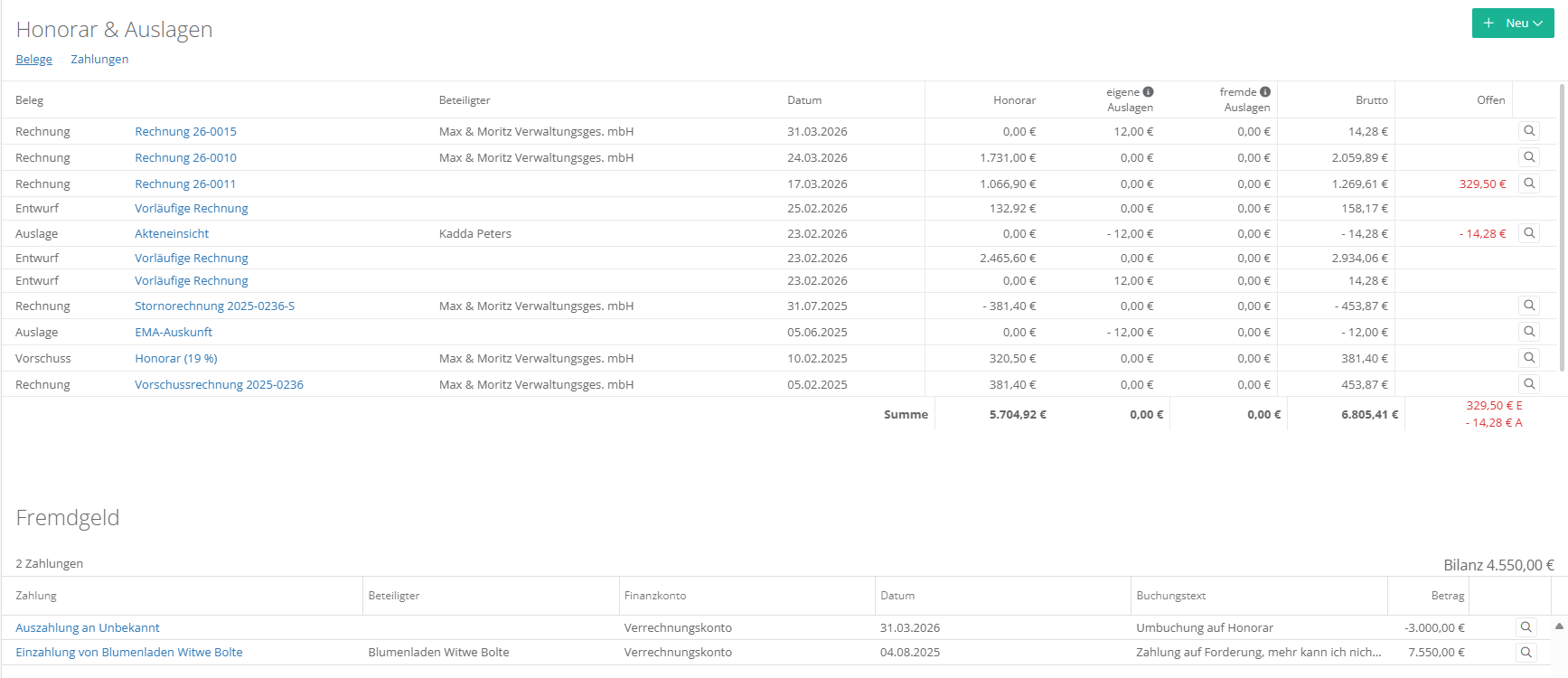
Sie erreichen den Bereich der Aktenbuchhaltung, indem Sie im Aktenbeteiligten-Panel auf einen Beteiligten mit rechts klicken und „Aktenkonto“ wählen. Sie landen zunächst in einer Übersicht, die Honorare & Auslagen sowie Fremdgeld listet.
1.1. Aufbau des Aktenkontos
Wie ist das Aktenkonto zu lesen?
Im Aktenkonto werden alle Einnahmen und Ausgaben chronologisch dargestellt. Oben befindet sich der Bereich „Honorar & Auslagen“ untergliedert in Belege und Zahlungen. Im unter Bereich sehen Sie das Fremdgeld. Diese Unterteilung ermöglicht Ihnen, im Laufe eines Mandats die unterschiedlichen Bereiche als konkrete Übersicht stets vor Augen zu haben.
Im Bereich „Honorar & Auslagen“ –> Belege sehen Sie auf der rechten Seite den Werte- und Saldenabschnitt. Betrachten Sie dort die ersten vier Spalten
1 Honorar
2 eigene Auslagen
3 fremde Auslagen
4 Brutto
als die tatsächliche (bleibende) Übersicht, die Spalte
5 Offen
als eine Art offene Posten innerhalb der Akte.
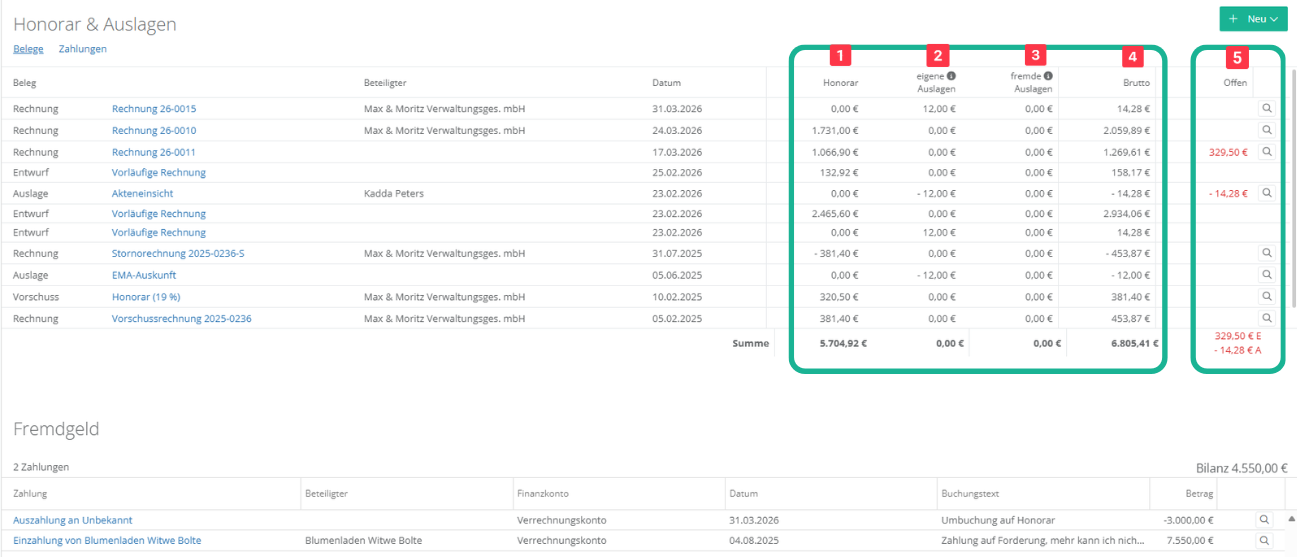
Dies bedeutet: Aus der Spalte „Offen“ können Sie sehen, welche Positionen bereits als Beleg ins Aktenkonto reingebucht worden sind, allerdings bisher noch nicht von Ihnen oder dem Kostenschuldner aktiv überwiesen worden ist. Sobald Sie eine Auslagen-Position aktiv eine Auszahlung (z.B. Gerichtskosten an die Justizkasse) oder der Kostenschuldner aktiv eine Einzahlung auf Ihr Honorar getätigt hat (Überweisung auf Ihr Geschäftskonto) – beides durch Sie mit den unter beschriebenen Funktionen -, verschwinden die roten Beträge aus der Spalte „Offen“.
2. Funktionen der Aktenbuchhaltung
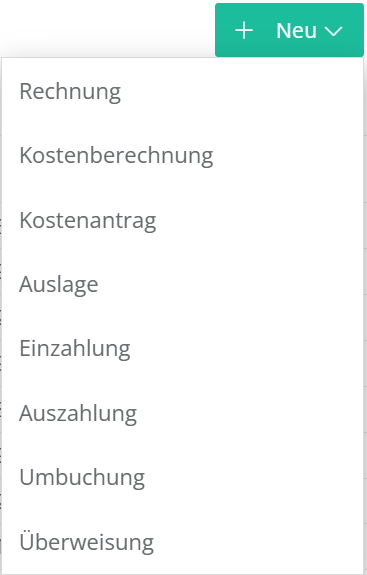
Von hieraus können Sie verschiedene Funktionen und Aktionen auslösen. Navigieren Sie dafür zum grünen Button „+ Neu“ in der oberen rechten Ecke. Dort finden Sie eine Auswahl an möglichen Aktionen:
2.1. Rechnung
Wenn Sie eine Rechnung (vorläufig oder final), oder eine E-Rechnung verfassen wollen, lesen Sie diesen Artikel.
2.2. Kostenberechnung
Eine einfache Kostenberechnung können Sie vornehmen, wenn Sie z. B. eine reine Kostennoten in ein Dokument einbetten möchten. Kostenberechnungen haben keinerlei Auswirkung auf die Bilanz des Aktenkontos. Sie können, wenn gewünscht, später in eine Rechnung oder einen Kostenantrag überführt werden.
Die erfassten Beträge aus dem Panel Zeiterfassung können Sie hier nicht einfügen. Eine schnelle Übersicht über die erfassten Zeiten finden Sie in der Akte im Panel Zeiterfassung unten rechts mit Klick auf das Tabellen-Symbol.
2.3. Kostenantrag
Hier können Sie in einem extra gesonderten Bereich Kostenaufstellungen für Kostenanträge, wie KAA oder KFA, erstellen. In diesem Bereich können solche Kostenanträge zunächst auch erstmal nur gespeichert werden oder auch als Vorlage in andere Akten kopiert werden (z. B. Massenverfahren von gleichgelagerten Fällen oder Sammelklagen mit gleichen Gebühreninhalten). Diese Kostenanträge können, wenn gewünscht, von diesem Bereich aus mit zwei Klicks in einen finalen Kostenantrag überführt und an den entsprechenden Empfänger versendet werden.
2.4. Auslage
Mehr zum Thema Auslagenerfassung und der Unterscheidung von eigener und fremder Auslage, finden Sie hier.
2.5. Einzahlung
Sofern Sie nur ein manuelles Kassenkonto in der Software nutzen – und kein Echtgeldkonto mit Abruf eingerichtet haben -, können Sie über den Unterpunkt „Einzahlung“ einen eingehenden Zahlungsverkehr zur Akte verbuchen. Hier ein Beispiel einer Vorschusszahlung der Mandantin, die als Einzahlung eingetragen wurde:
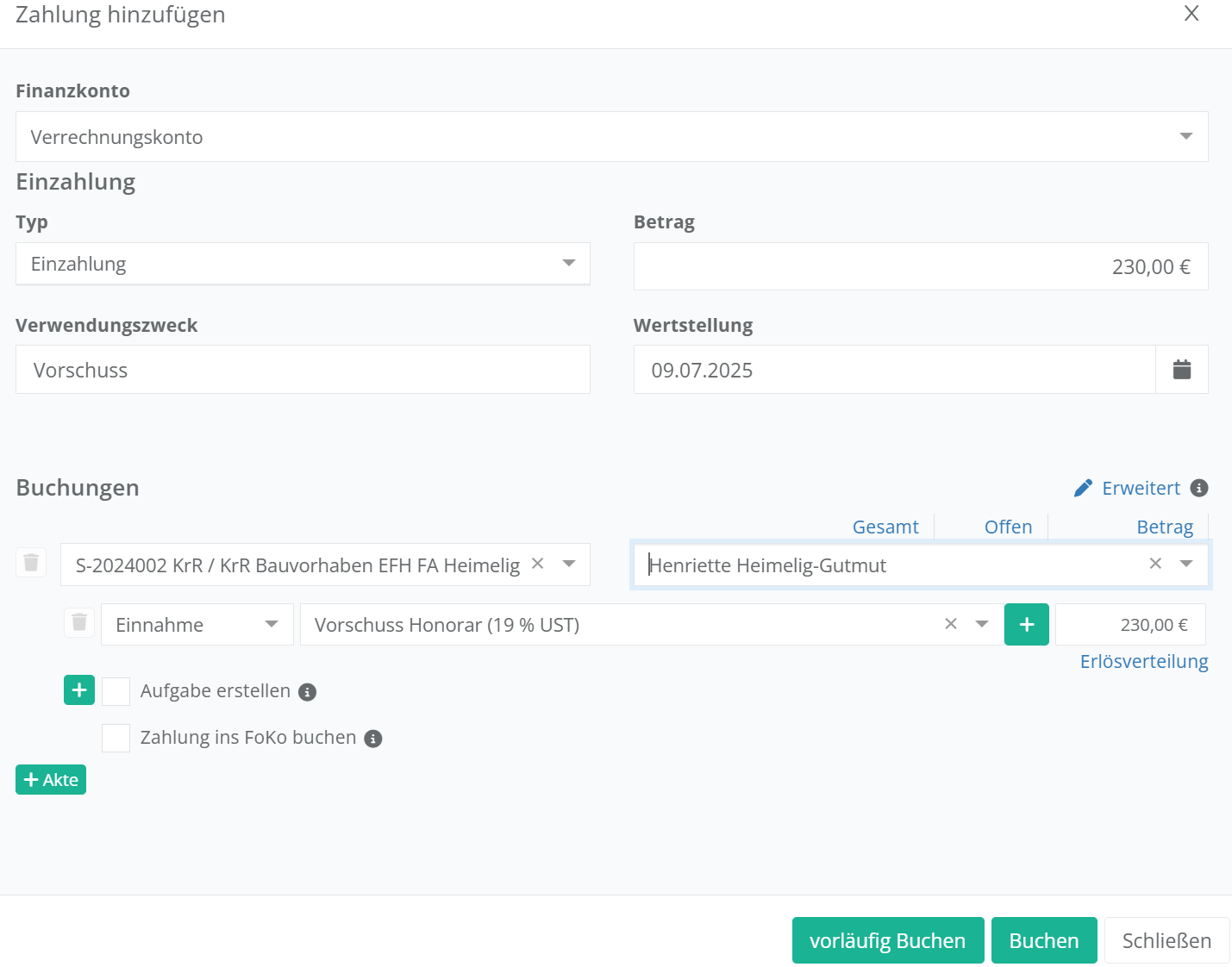
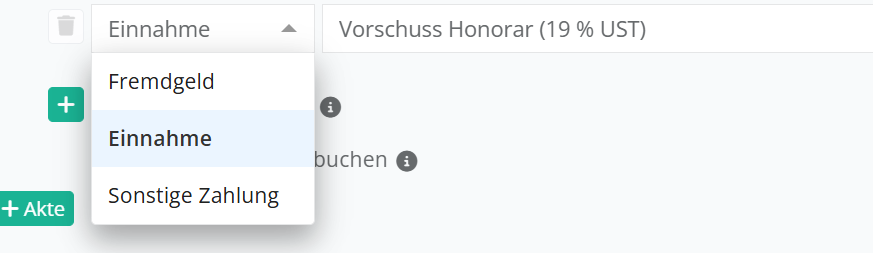
Wichtig ist, dass Sie immer den korrekten Absender der Zahlung auswählen sowie weiterhin und auswählen, ob es sich um eine Einnahme, Fremdgeld oder eine sonstige Zahlung handelt.
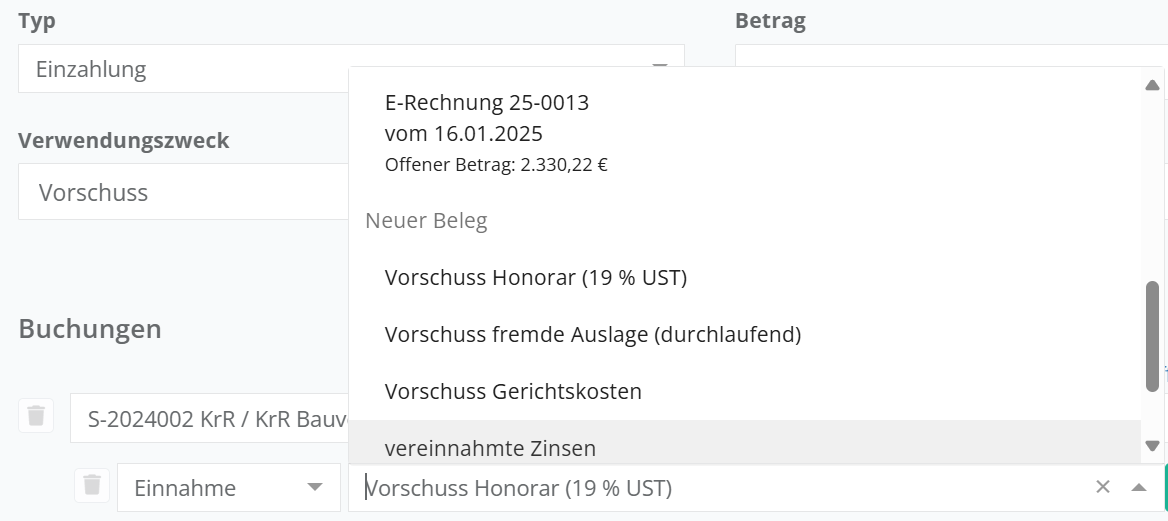
Wählen Sie zudem die korrekte Kategorie der Einzahlung aus. Wenn es sich um die Zahlung einer bereits gestellten Rechnung (oder auch nur einer Teilzahlung handelt), können Sie den zugehörigen Rechnungsbeleg auswählen.
2.5.1. Einzahlung auf mehrere Akten splitten
Mit dem Klick auf den grünen Button „+ Akte“ können Sie die Einzahlung auf eine weitere Akte aufsplitten. Eventuell betreuen Sie einen Mandanten parallel in mehreren Verfahren. Wenn er Ihnen eine Abschlagssumme überweist, können Sie diese auf mehrere offene Forderungen bzw. Rechnungen in verschiedenen Akten aufteilen.
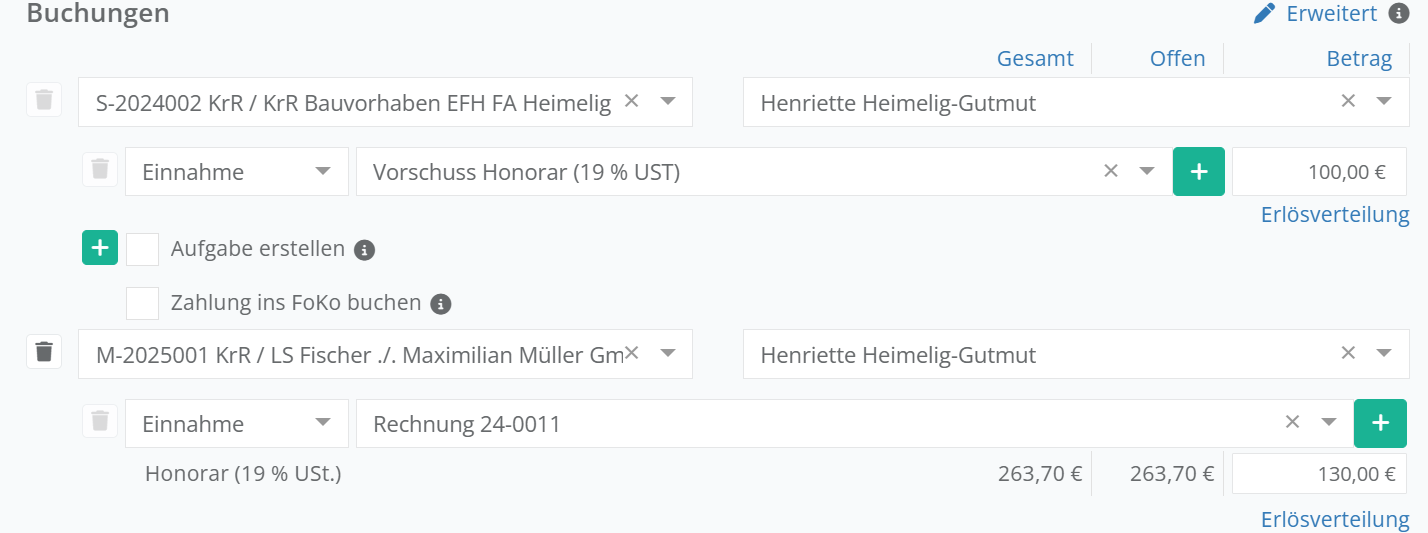
Die Einzahlung wird dann in der jeweils anderen, ausgewählten Akte, auch vermerkt.
2.5.2. Einzahlung: Misch-Konstellation
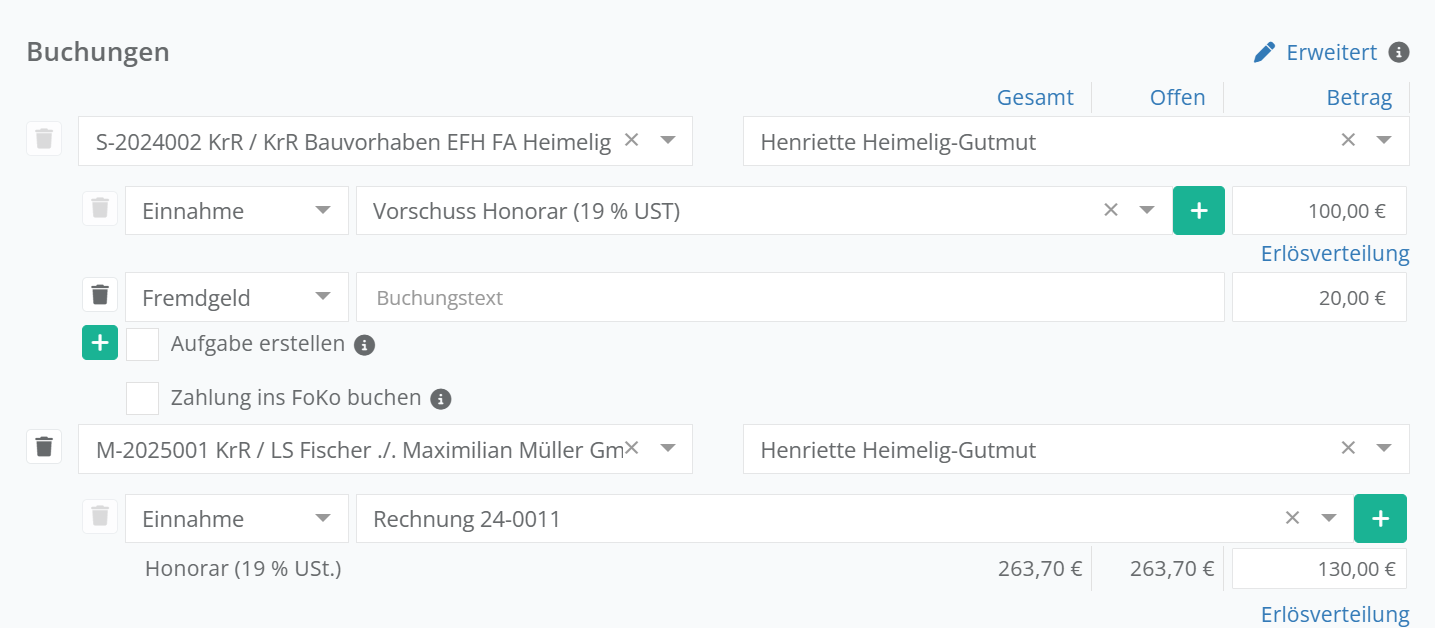
Weiterhin kann es vorkommen, dass eine Einzahlung in verschiedene Zahlungstypen innerhalb einer Akte gesplittet werden muss. Es lassen sich auch für solche „Misch-Konstellationen“ Einzahlungsbuchung in einem Arbeitsschritt tätigen. Klicken Sie hierfür, nach Eintragung des ersten Zahlungstyps, den grünen Plus-Button an, um nun einen weiteren Zahlungstyp samt Betrag und Beleg zu verbuchen.
Hier sehen Sie folgendes Szenario:
Mandantin Henriette Heimelig-Gutmut hat eine Zahlung in Höhe von 250 Euro getätigt. Aus dieser Zahlung entfallen für die Akte S-2024002 100,00 Euro Betriebseinnahme und 20,00 Euro Fremdgeld. Zudem deckt die Zahlung einen Teilbetrag eines offenen Betrags aus einer anderen Akte ab, in der sie ebenfalls als Mandantin auftritt. Der restlichen Betrag – 130,00 Euro – kann also als Teilzahlung auf die offene Rechnung in der Akte M-2025001 verbucht werden.
2.6. Auszahlung
Wenn Sie eine bereits getätigte Auszahlung für eine Akte vermerken wollen, klicken Sie auf den Unterpunkt „Auszahlung“. Es erscheint dann ein Fenster, dass ähnlich aufbaut ist, wie die bei der Funktion „Einzahlung“.
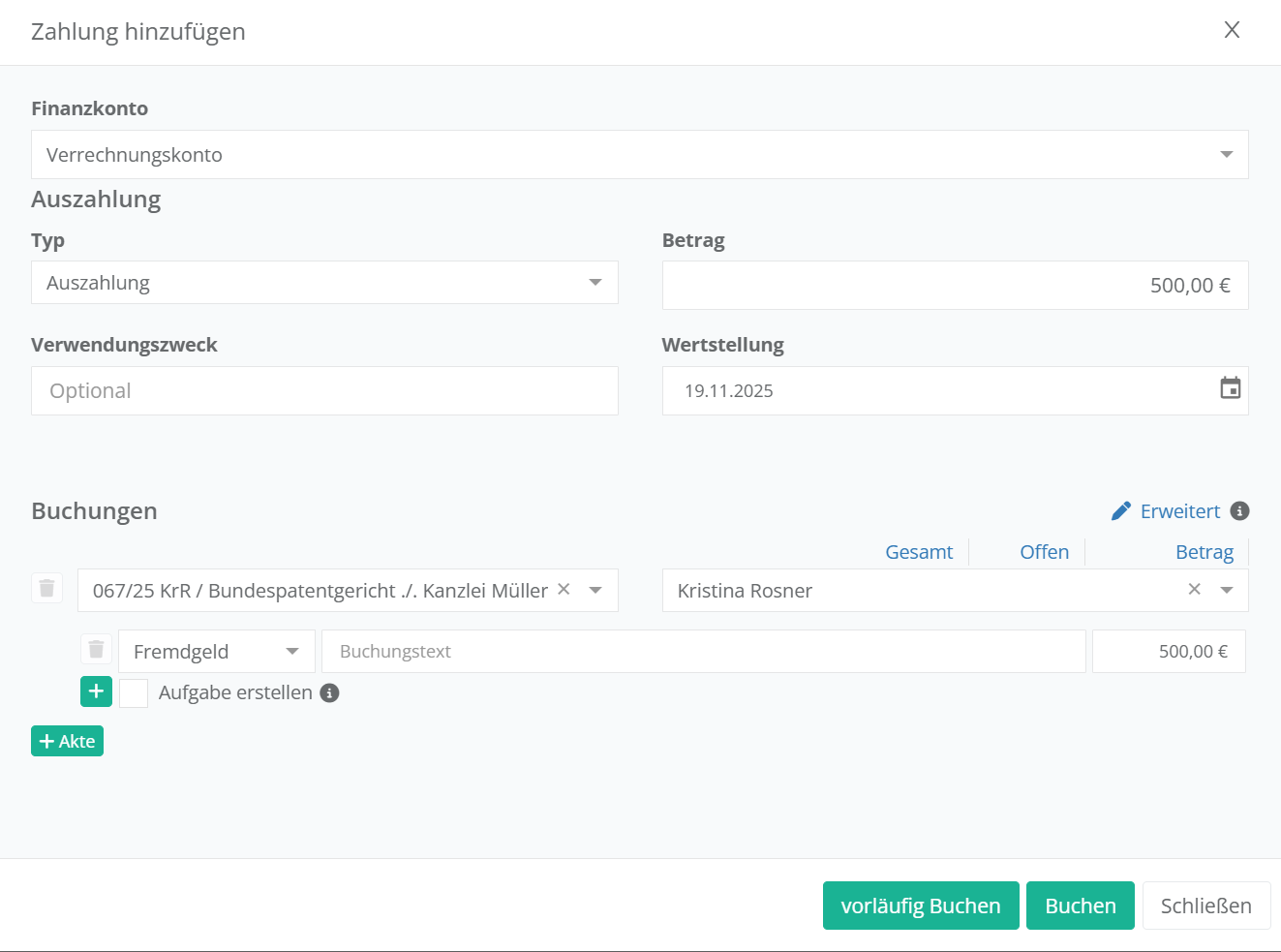
Die eingetragene Zahlung (hier im Beispiel eine Fremdgeldauszahlung), finden Sie dann unter dem Reiter „Zahlungen“ bzw. am unteren Ende des Aktenkonto im Bereich „Fremdgeld“ wieder:

2.7. Umbuchung
Wollen Sie eine Umbuchung von Beträgen innerhalt des Aktenkontos vornehmen, können Sie über den Unterpunkt „Umbuchung“ bspw. einen eingezahlten Betrag auf eine andere Position umbuchen. Hier ein Beispiel eines ursprünglichen Fremdgeldeingangs, welcher auf das anwaltliche Honorar verbucht werden soll:
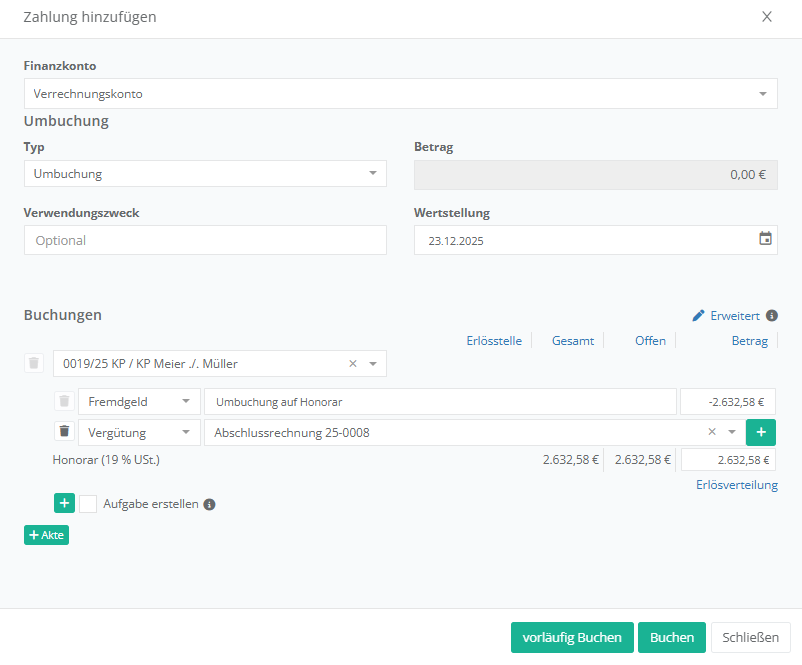
Es wird ein Betrag in Höhe von 2.632,58 € vom Fremdgeld auf die Vergütung – hier gleich auf einen bestimmten Rechnungsbeleg – umgebucht.
Dabei wird zunächst der Buchungspunkt „Fremdgeld“ gewählt und der Buchungstext ergänzt (hier der Beispieltext: „Umbuchung auf Honorar). Der entsprechende Betrag wird hier als Negativbetrag eingegeben.
Anschließend (mit Klick auf das grüne Plus) wird eine Umbuchungsposition (hier Vergütung) gewählt und der umzubuchende Betrag als Positivbetrag eingegeben. Das entspricht dem Buchungssatz: Fremdgeld an Honorar.
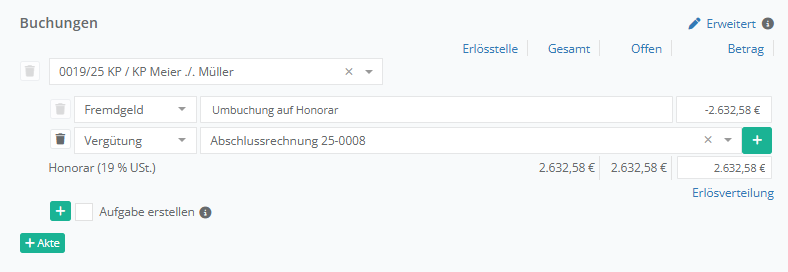
Auch hier können Sie gleich mehrere Umbuchungen auf verschiedene Positionen in derselben und/oder zu anderen Akten vornehmen.
Nach Bestätigung der Umbuchung finden Sie im Aktenkonto im Bereich „Fremdgeld“ sodann die Umbuchung als Auszahlung vom Fremdgeld.

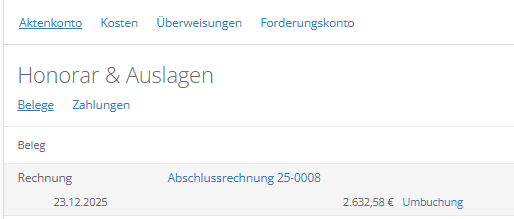
Im Bereich „Honorar“ wird außerdem der ausgewählte Rechnungsbeleg als bezahlt ausgewiesen und mit einem Klick auf den Rechnungsbeleg können Sie nachvollziehen, wodurch die Rechnung beglichen worden ist (hier z.B. durch Umbuchung vom 23.12.2025).
2.8. Überweisung
Wie Sie bei Überweisungen verfahren, finden Sie hier erläutert.
3. Erläuterung zu den verschiedenen Zahlungstypen
In jur|nodes wird zwischen drei unterschiedlichen Zahlungstypen unterschieden. Um zu entscheiden, zu welchem Zahlungstyp Ihre Zahlung am besten passt, lesen Sie sich bitte die folgenden Informationen zu den einzelnen Typen durch:
Fremdgeld
Fremdgeldzahlungen sind für die Verwaltung von fremden Geld geeignet. Sie werden nicht in der Betriebs-Buchhaltung berücksichtigt, aber beeinflussen die Fremdgeldbilanz einer Akte. Am Ende des Tages sollte die Fremdgeldbilanz ausgeglichen sein.
Einnahmen/Ausgaben
Betriebseinnahmen sind Zahlungen, die zwingend einem internen Beleg zugeordnet werden müssen und dessen Zahlstatus beeinflussen. In künftigen Versionen von jur|nodes werden solche Zahlungen bei der Buchhaltung berücksichtigt. Derzeit sind als Eingangsbelege nur Rechnungen verfügbar. Blenden Sie bitte andere Betriebseinnahmen aus oder buchen Sie solche als „Sonstige Zahlung“ in ein Aktenkonto.
Sie können den zuzuordnenden Beleg über „Beleg suchen“ der Zahlung zuweisen oder Sie erfassen den Beleg direkt aus dieser Ansicht heraus über den grünen „+“-Button neben „Beleg suchen“. Wie sie Belege außerhalb dieser Ansicht erstellen, erfahren Sie im Artikel: https://support.jur-nodes.de/docs/zahlungen-in-der-buchhaltung
Sonstige Zahlungen
Sonstige Zahlungen sind Zahlungen, die in der Buchhaltung nicht berücksichtigt werden und keinen Einfluss auf die Fremdgeldbilanz einer Akte haben. Sie sollten verwendet werden, wenn lediglich ein Eintrag in das Forderungskonto einer Akte erzeugt werden soll und eignen sich beispielsweise für Rechtsabteilungen, die keine Rechnungen in jur|nodes erzeugen. Eine Sonstige Zahlung hat keinen Einfluss auf den Zahlstatus einer Rechnung.