
Herzlich willkommen beim Start als neuer jur|nodes-Benutzer! Hier erfahren Sie Schritt für Schritt, mit welchen Funktionen Sie sich zum Start vertraut machen sollten und wir Ihr neuer Arbeitsalltag mit der Software gelingt!
1. Kanzleimanagement-Software in der Cloud
jur|nodes ist eine cloudbasierte Software. Das bedeutet, dass Sie nicht über eine VPN-Verbindung auf einen physisch lokalen Server innerhalb der Kanzlei zugreifen, sondern von jedem Endgerät aus über einen der gängigen Web-Browser (MS Edge, Mozilla Firefox, Google Chrome, Safari etc.) zugreifen können. Das Arbeiten in der Cloud bringt zudem diese Vorteile mit sich:
- ortsunabhängiges Arbeiten; alles, was Sie brauchen, ist eine stabile Internetverbindung
- von jedem Gerät aus arbeiten; Tablet, iPhone, Laptop, Rechner – auf jedem Gerät, auf dem ein Web-Browser geöffnet werden kann, können Sie die Software aufrufen
- paralleles Arbeiten in Echtzeit; Sie sehen Änderungen, die Kolleg*innen vornehmen oder neu eingehende Mails und beA-Nachrichten direkt auf in der Software
- mehrstufiges Sicherheitskonzept; durch das Clientzertifikat wird sichergestellt, dass nur autorisierte Geräte auf die Serveradresse zugreifen können und Ihr persönlicher Account ist zusätzlich durch ein individuelles Passwort und weite MFA-Methoden geschützt
1.1. Clientzertifikat auf Rechner installieren
Fragen Sie bei dem zuständigen jur|nodes-Admin nach, ob das Clientzertifikat bereits auf Ihrem Rechner installiert wurde. Dieses benötigen Sie auf jeden Fall, um auf die Serveradresse Ihrer jur|nodes-Instanz zu gelangen: Das Client-Zertifikat ist sozusagen eine Art „Dauerkarte“, mit der Sie sich in Ihrem Web-Browser als autorisierter jur|nodes-Benutzer ausweisen.
Das Client-Zertifikat ist schon auf Ihrem Arbeitsgerät installiert:
Dann springen Sie direkt zu Punkt 1.2. dieser Anleitung.
Das Client-Zertifikat ist noch nicht auf Ihrem Endgerät installiert:
Fragen Sie bei dem verantwortlichen jur|nodes-Admin nach, in welchem Ordner bzw. wo genau das Client-Zertifikat und das dazugehörige Zertifikatskennwort innerhalb der Kanzleiablage gespeichert wurde. Dann können Sie die Installation des Client-Zertifikats eigenständig durchführen mithilfe dieser Anleitung.
1.2. Erster Login im Webbrowser
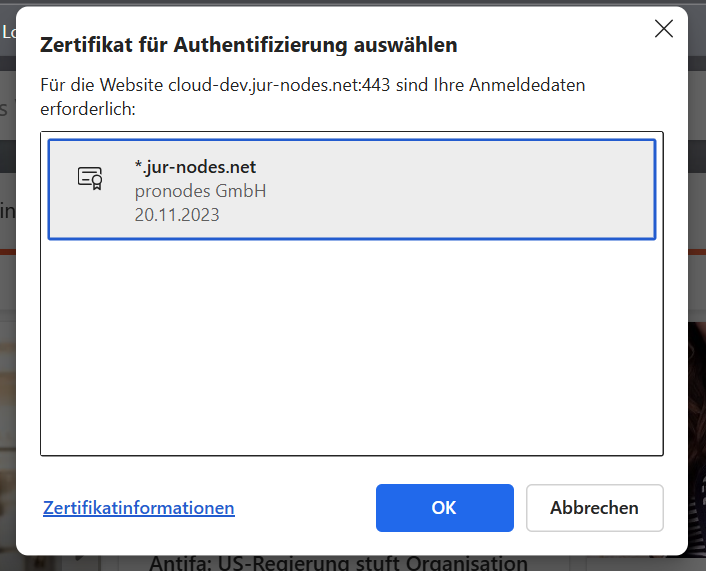
Öffnen Sie einen Webbrowser Ihrer Wahl. Rufen Sie über die URL-Zeile Ihre Serveradresse auf. Bestätigen Sie das Login über das das Client-Zertifikat, indem Sie auf das blau umrandete Feld klicken: Jetzt sind Sie sicher und korrekt eingecheckt!
1.3. Login in den Benutzeraccount
Option 1:
Wenn Ihre Serverinstanz über „Single-Sign-On“ verfügt, sehen Sie nun die Möglichkeit, sich über Ihr Microsoft-Konto anzumelden. Klicken Sie dafür auf den Button „Mit Microsoft authentifizieren“.

Option 2:
Wenn eine Maske erscheint, die Sie nach Benutzername und Kennwort fragt, geben Sie hier die Daten ein, die Ihnen Ihr Admin zur Verfügung gestellt hat. Ggfs. fragen Sie beim zuständig Admin dazu nach.
Wenn Sie Ihren Benutzername + Start-Kennwort eingegeben haben, erscheint ein Fenster, in dem Sie nun Ihr eigenes, neues Passwort vergeben können. Speichern Sie das Passwort an anderer Stelle wiederauffindbar ab; Sie benötigen dieses nun jedes Mal für Ihren Login!
1.4. Multifaktor-Authentifizierung einrichten
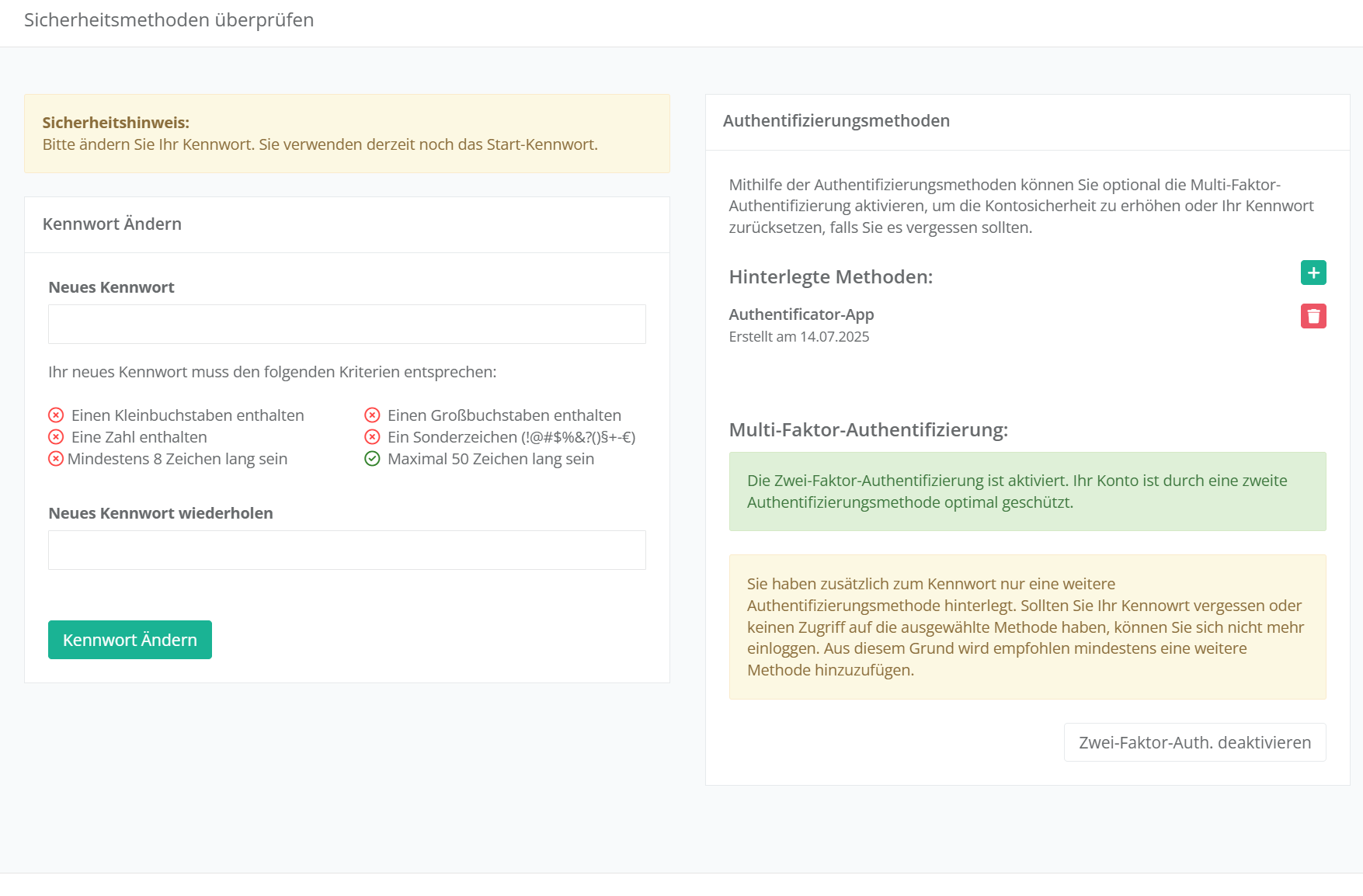
Falls von Ihrem Arbeitgeber gewünscht, richten Sie die Multifaktor-Authentifizierung ein.
1.5. Verwaltungsdienst herunterladen
Laden Sie den Verwaltungsdienst auf Ihr Endgerät herunter und installieren Sie die Client-Datei. Folgen Sie dafür dieser Anleitung ab Kapitel 2. Der Verwaltungsdienst steht sowohl für Windows- als auch Mac-Geräte zur Verfügung. Er schlägt sozusagen die Brücke zwischen Ihrem lokalen Endgerät und der Software: Sie können mit dem Verwaltungsdienst z. B. in der Software abgelegte Word-Dokumente per Doppelklick direkt im lokalen Word öffnen lassen, um dort an dem Schreiben weiterzuarbeiten.
Hinweis: Eventuell muss Ihnen hierbei ein Systemadmin Unterstützung leisten, da ein Admin-Passwort für Ihr Endgerät benötigt wird.
2. Benutzereinstellungen konfigurieren
Neben den sicherheitsrelevanten und technischen Einstellungen, gibt es auch noch eine Hand voll Benutzereinstellungen, die eher alltagstauglicher oder kosmetischer Natur sind, wie z. B. der Upload einer händischen Unterschrift für den Textbaustein „Briefabschluss“.
2.1. Unterschrift & Signatur hinterlegen
Hinterlegen Sie Ihre Unterschrift und eventuell auch ein Signatur-Bild (jpeg-Datei) in den Benutzereinstellungen.
2.2. E-Mail-Signatur hinterlegen
Hinterlegen Sie Ihre E-Mail-Signatur, die Sie nutzen möchten, wenn Sie aus der Software heraus E-Mails über Ihren verknüpften Mailaccount senden wollen. Sie können hierfür die bereits bestehende Signatur aus Ihrem E-Mail-Postfach (z. B. von Outlook) kopieren und einfügen. Sollten Sie bei der grafischen Finalisierung der Signatur Unterstützung benötigen, kontaktieren Sie gerne unseren Support per E-Mail an support@pro-nodes.de.
3. Benutzer-Ansicht konfigurieren
Nun können Sie in unterschiedlichen Inhaltsbereichen der Software die für Sie passende Benutzeransicht einstellen.
3.1. Benutzer-Dashboard einrichten
Richten Sie Ihr Benutzer-Dashboard mit den gewünschten Panels ein.
3.2. Hauptnavigation einrichten
Die linke Leiste (Hauptnavigation) können Sie mit den für Sie relevanten Verlinkungen zu den globalen Inhaltsbereichen der App anpassen. Mehr dazu finden Sie in diesem Artikel im Kapitel 1.
3.3. Aktenansicht mit Panels strukturieren
Rufen Sie eine beliebige, bereits existierende Akte auf. Richten Sie die Aktenansicht wie gewünscht ein. Halten Sie hierzu mit Kolleg*innen oder Ihrem Software-Admin kurz Rücksprache, ob sich im Team hier auf einen gemeinsamen Konsens verständigt wurde, den Sie berücksichtigen sollten.
3.4. Kalenderansicht einrichten
Navigieren Sie über die linke Hauptnavigation zu „Kalender“. Wählen Sie rechts aus, welche für Sie freigegebenen Kalender dauerhaft angezeigt werden sollen (siehe hier Kapitel 2).
Mit diesen Punkten sind Sie bestens vorbereitet, um mit der jur|nodes-Software zu starten! Wir wünschen Ihnen und Ihren Kolleg*innen effizientes und frohes Arbeiten!
Übrigens: Die Verlinkung zum Support-Portal sowie zu unserem Ticket-System oder Support-Kalender, finden Sie jederzeit oben rechts in der Kopfleiste der Software unter dem Fragezeichen-Symbol.