
In Ihren persönlichen Benutzereinstellungen können Sie Standard-Konfigurationen für Ihren User festlegen. In diesem Artikel erfahren Sie, um welche Einstellungen es sich hierbei handelt.
1. Wo finde ich die persönlichen Benutzereinstellungen?
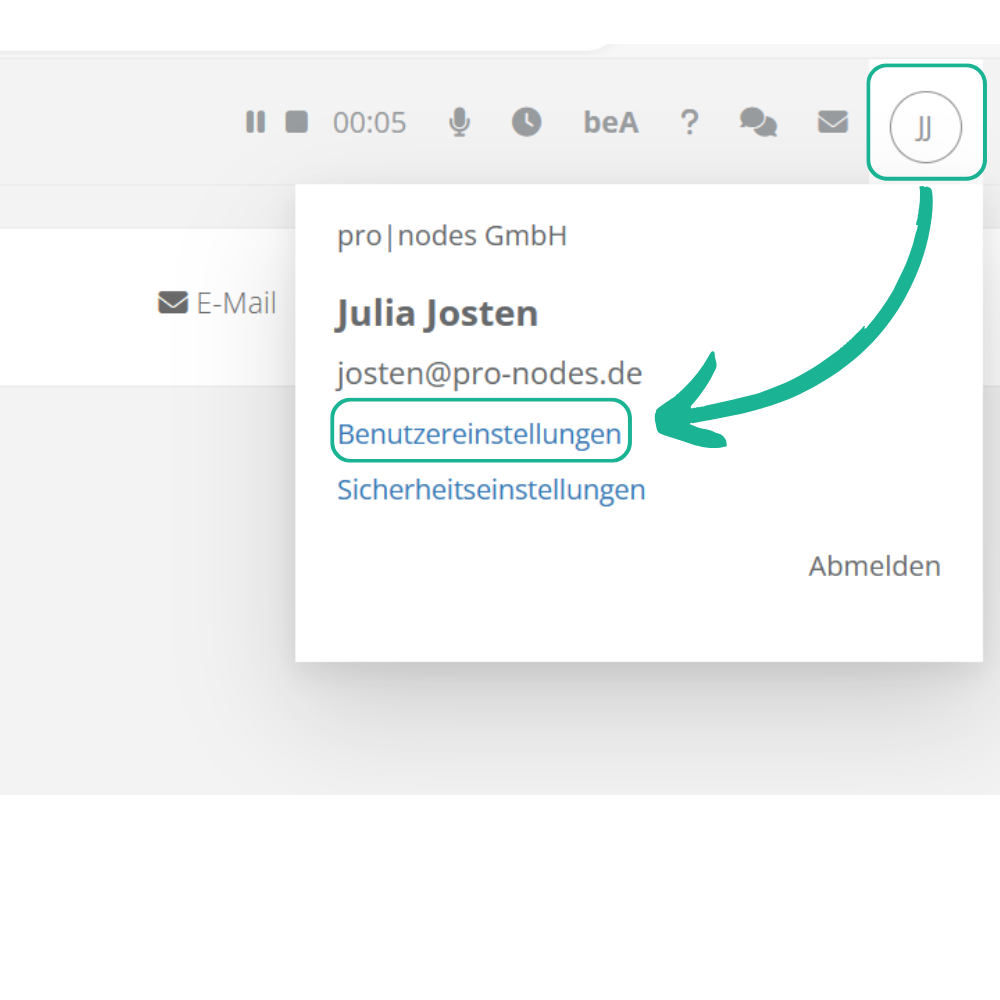
Sie können Ihre persönlichen Benutzereinstellungen in der Kopfzeile rechts über Ihr Benutzerkürzel aufrufen.
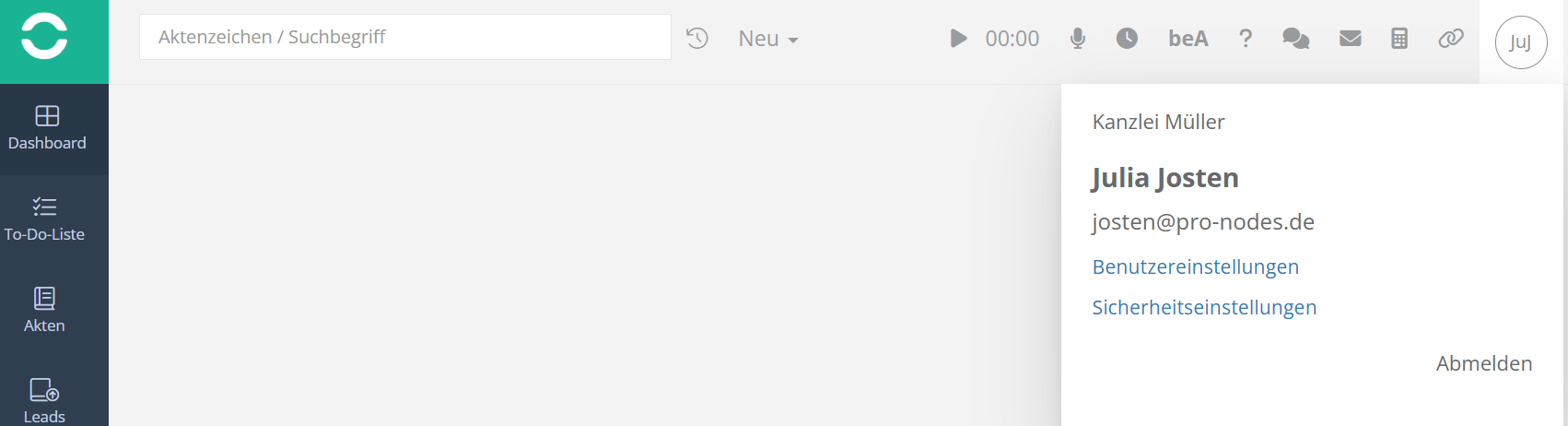
Detailansicht:
2. Welche Einstellungen kann ich in diesem Menü vornehmen?
In diesem Menü können Sie unterschiedliche Einstellungen global für Ihren User festlegen, wie beispielsweise das Einrichten einer Signatur für E-Mails und Dokumente, die Standard-Anzeige von Dateien, die Übersicht Ihrer Arbeitszeiten und das Modul zur Urlaubsplanung.
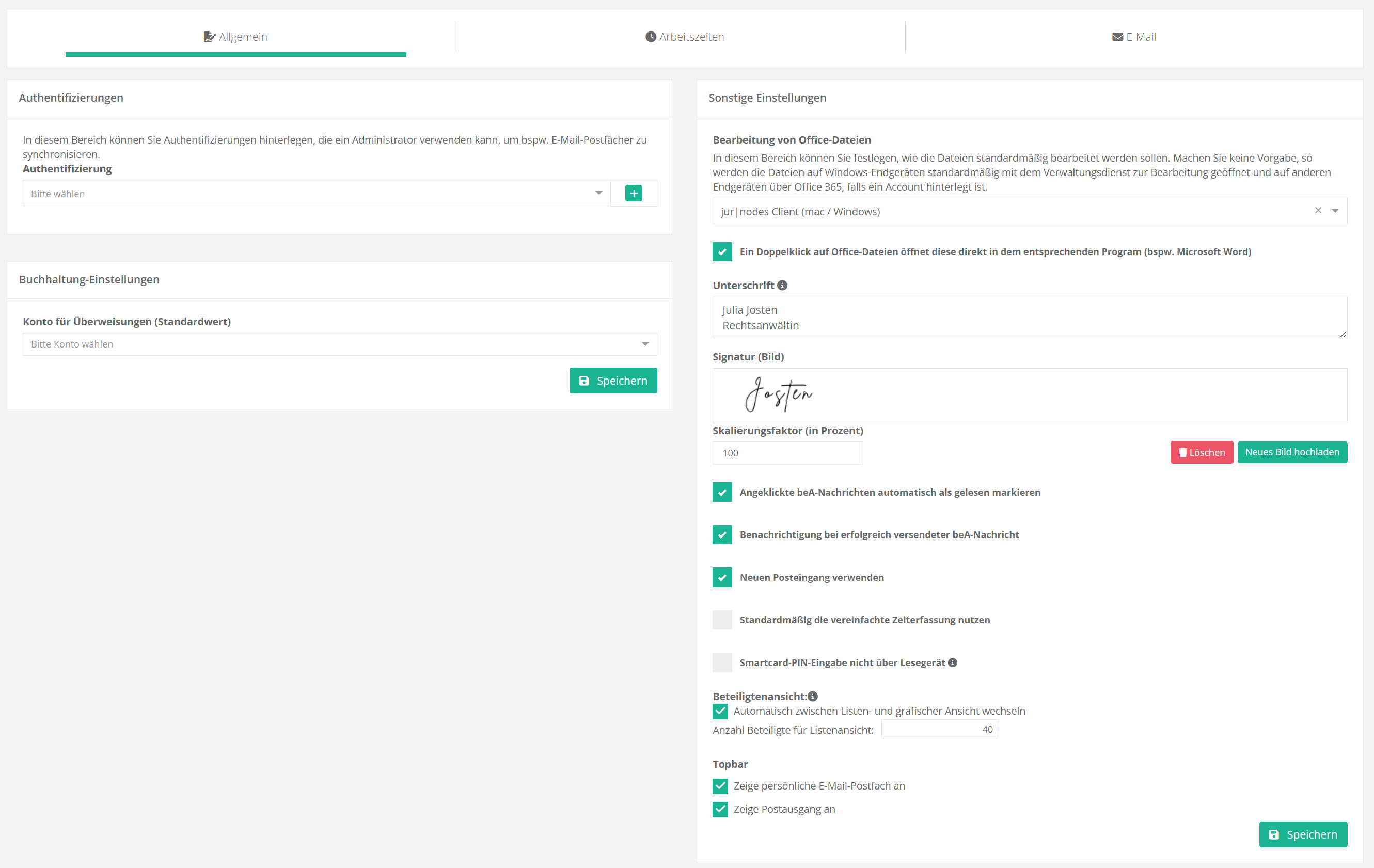
Wenn Sie den Button „Benutzereinstellungen“ angeklickt haben, gelangen Sie zu folgender Maske, die in folgende Panels und Reiter untergliedert ist:
- Allgemein: Authentifizierung, Buchhaltung-Einstellungen, Sonstige Einstellungen
- Arbeitszeiten: mehr dazu in diesem Artikel
- E-Mail: E-Mail-Einstellungen und E-Mail-Signatur
2.1 E-Mail-Einstellungen
Navigieren Sie in dem Reiter „E-Mail“. Mit Aktivierung der Checkbox können Sie festlegen, dass angeklickte Mails automatisch als „gelesen“ gespeichert werden.
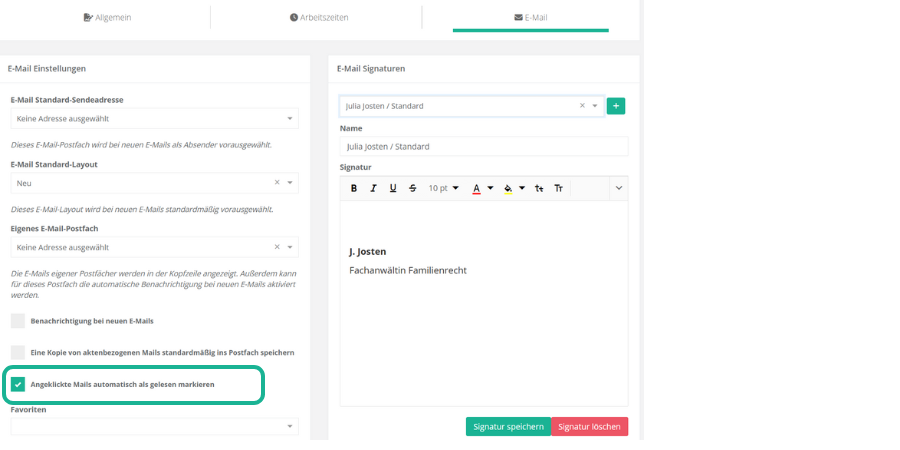
Zudem können Sie für unterschiedliche E-Mail-Adressen, über die Sie kommunizieren, verschiedene Signaturen und E-Mail-Layouts vergeben.
2.2 E-Mail Signaturen
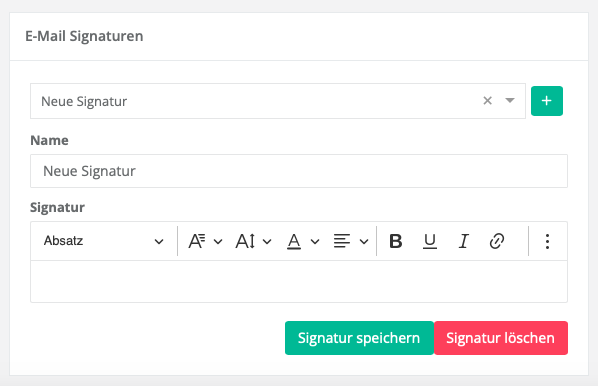
Sie haben in jur|nodes die Möglichkeit, verschiedene Signaturen zu hinterlegen, die über den integrierten E-Mail Client zur Ihren E-Mails hinzugefügt werden können.
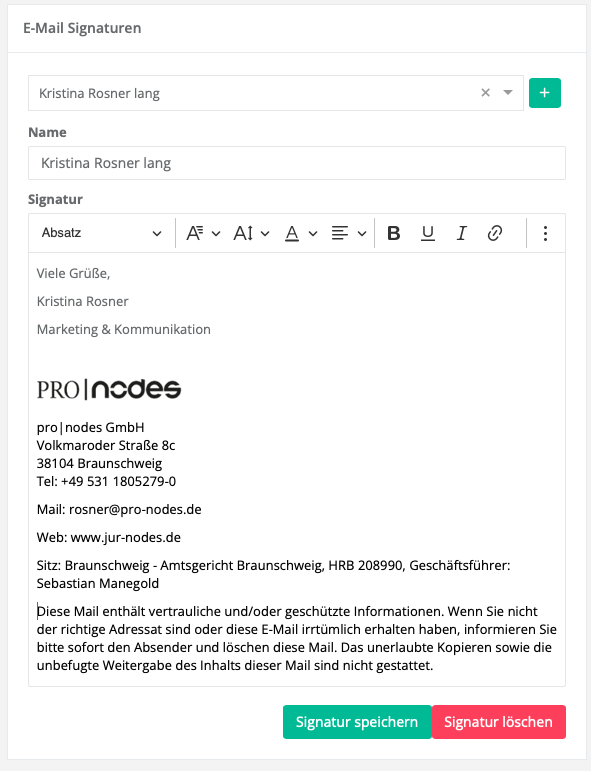
Dabei haben Sie alle Möglichkeiten der gestalterischen Freiheit. Sie können beispielsweise Schriftfarbe, Art, und Größe variieren. Außerdem können Sie Ihr Logo als grafische Datei einfügen und Links ergänzen.
So entsteht die Möglichkeit, komplette Signatur mit verschiedenen Elementen Ihrer Kanzlei zu hinterlegen:
Ebenso, wie die Möglichkeit nur einer einzelnen Zeile mit Grußformel:
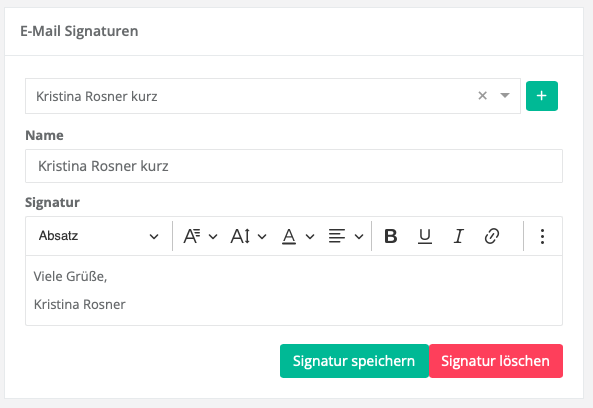
So können Sie für jeden Benutzer ganz nach Wunsch und Bedarf individuelle E-Mail Signaturen einrichten.
2. 3 Unterschrift und Signatur für Briefabschluss
Im Reiter „Allgemein“ im Bereich: „Sonstige Einstellungen“ finden Sie das Formularfeld „Unterschrift“ und „Signatur (Bild)“. Hier können Sie den Namen festlegen, mit dem Ihr Benutzer standardmäßig in Word-Dokumenten angegeben soll.
Beispiele für die Verwendung sind die Nutzung Ihrer Anwaltsbezeichnung zusätzlich zu Ihrem Namen:
Rechtsanwalt Max Mustermann
RA Max Mustermann
Verkehrsrechtsanwalt Max Mustermann
Oder das Hinzufügen von Titel:
Prof. Dr. Dr. Max Mustermann
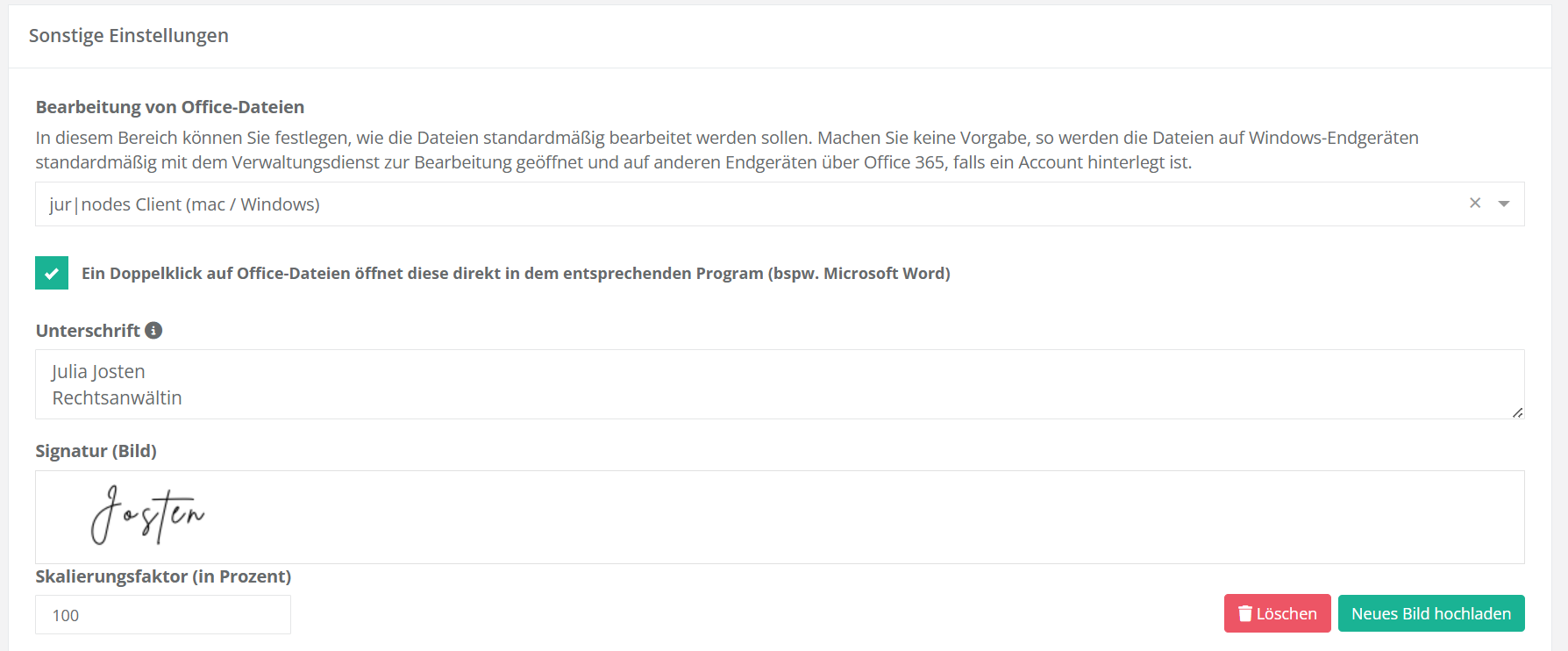
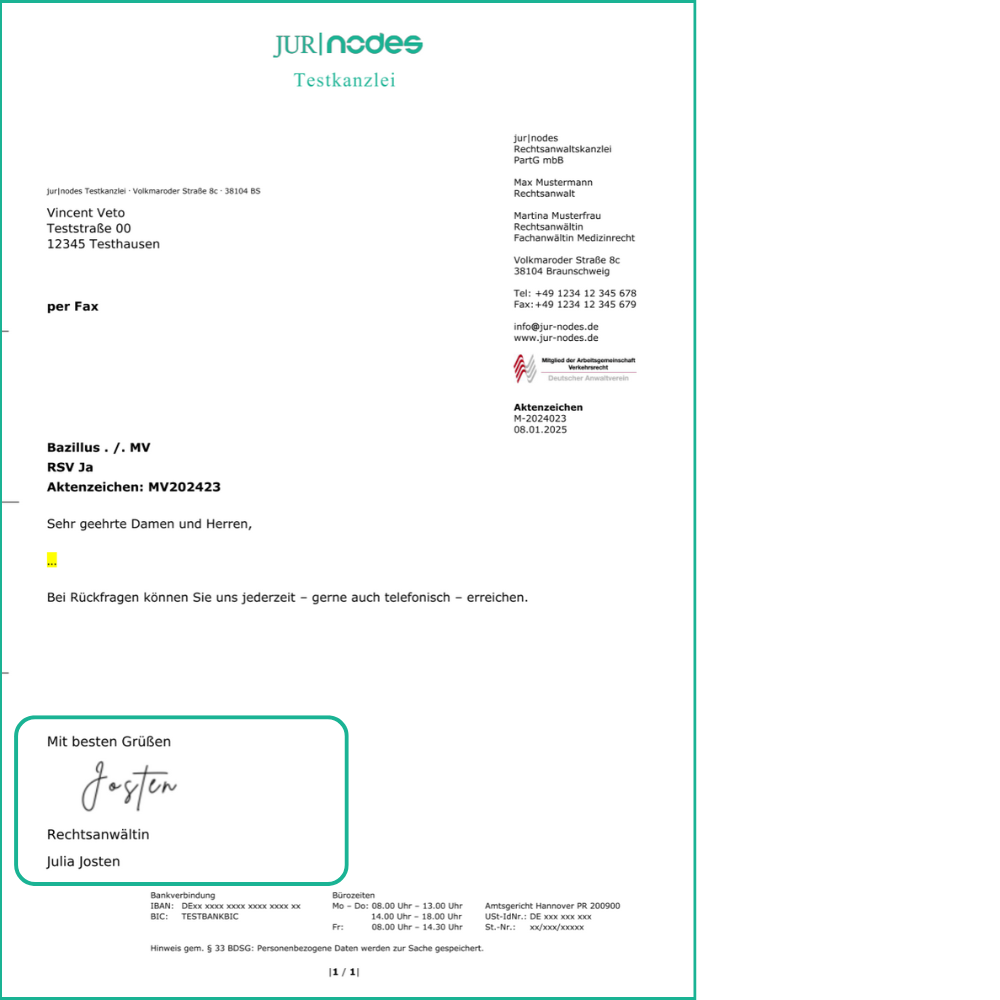
Optional können Sie auch noch eine grafische Signatur (jpeg-Datei Ihrer händischen Unterschrift auf weißem Hintergrund) hochladen. Diese Bilddatei wird dann über den Baustein „Briefabschluss“ in Dokumente eingefügt. Gehen Sie hierfür auf den Button „Neues Bild hochladen“ und wählen Sie die entsprechend jpeg-Datei aus, die sich in Ihrer Ablage befindet.
Hier eine Beispielansicht eines Dokuments mit dem Baustein „Briefabschluss“ und grafischer Signatur:
Klicken Sie zur finalen Übernahme Ihrer Änderungen auf „Speichen“ rechts unten.
2.4 Sonstige Einstellungen
Im Panel „Sonstige Einstellungen“ gibt es folgende Checkboxen, die teilweise standardmäßig aktiviert sind und alle individuell an- oder abgewählt werden können.
Angeklickte beA-Nachrichten automatisch als gelesen markieren:
Wir empfehlen diese Funktion nur zu deaktivieren, wenn viele Personen gleichzeitig mit einem beA-Postfach arbeiten. Dann kann es sinnvoll sein, dass beA-Nachricht wirklich erst durch manuelles Bestätigen als „gelesen“ markiert werden.
Benachrichtigung bei fehlerhaft versendete beA-Nachricht:
Diese Funktion sollte immer angewählt sein, wenn der Benutzer mit einem angebundene beA-Postfach arbeitet. Bei etwaigen Fehlern beim Versand wird dem Benutzer oben rechts in der Software dann die Fehlermeldung als Pop-Up angezeigt.
Benachrichtigung bei erfolgreich versendeter beA-Nachricht:
Nach dem erfolgten Versand über die Software, wird ein kurzer Sendebericht bei dem jeweiligen Benutzer oben rechts in der Software als Pop-Up angezeigt.
Neuen Posteingang verwenden:
Hierbei handelt es sich um diesen Workflow, der startet, wenn ein Dokument in den eigenen Benutzer-Dateiordner abgelegt und gezogen wird.
Standardmäßig die vereinfachte Zeiterfassung nutzen:
Wenn diese Option gewählt ist, müssen bei erfassten Tätigkeitszeiten nur die geleisteten Minuten und das Datum eingetragen werden und keine genaue Start- und Enduhrzeit. Mehr dazu, siehe in diesem Artikel.
Smartcard-PIN-Eingabe nicht über Lesegerät:
Betrifft nur Nutzer, die das beA-Postfach nicht per Softwarezertifikat angebunden haben und/oder die QES anwenden. Mit dieser Checkbox kann eingestellt werden, dass die PIN-Eingabe in diesem Fall über die Tastatur des Rechners erfolgen kann und nicht über das Kartenlesegerät erfolgen muss, was den Arbeitsablauf vereinfacht.
Beteiligtenansicht:
Hier können Sie einstellen, welche standardmäßige Ansicht Sie im Aktenbeteiligten-Panel präferieren. Zudem kann konfiguriert werden, ab welcher Anzahl an Aktenbeteiligten von der grafischen in die Listenansicht gewechselt wird, um eine bessere Übersichtlichkeit zu gewährleisten. Zu den unterschiedlichen Ansichten erfahren Sie mehr in diesem Artikel.
Topbar:
Hier können Sie entscheiden, ob Sie bei den Icons rechts oben in der Kopfzeile der Software ein E-Mail-Symbol und ein Icon für den Postausgang angezeigt bekommen möchten, die farbig darauf hinweisen, wie viele unbearbeitete E-Mails bzw. Postausgänge sich in den jeweiligen Bereich für Ihren Benutzer grade befinden.
Ansicht ohne die Icons:

Ansicht mit den Icons:
