
Akten, die von autoclaim aus über die Schnittstelle an Ihren jur|nodes-Server übermittelt werden, landen zunächst im Bereich „Formulare“ in der Hauptnavigation.

Klicken Sie hier auf den Reiter „Autoclaim“ und setzen Sie den Statusfilter auf „Neu“ (generell als Standard voreingestellt beim Aufrufen des Bereichs).
Hinweis
Sollten Sie den Bereich „Formulare“ in Ihrer Hauptnavigation nicht sehen, klicken Sie bitte unten links auf die drei grauen Punkte. In der Vollansicht der Menüpunkte können Sie den Menüpunkt „Formulare“ aufrufen und mit Rechtsklick an Ihre Hauptnavigation dauerhaft anpinnen.
Wenn Sie auch dort den Bereich nicht sehen/aufrufen können, bedeutet dies, dass Ihr Benutzeraccount nicht über die nötigen Berechtigungen verfügt, um diese Funktion zu nutzen.
1. Übermittelte Daten aufrufen
Um die Details des Falls einzusehen, die über die Informationen, die Sie in der Auflistung bereits sehen können (Autoclaim-Zeichen, Name des Kunden / Mandanten, Eingangsdatum etc.), klicken Sie rechts in der Zeile auf den Button mit dem Doppelpfeil-Symbol.
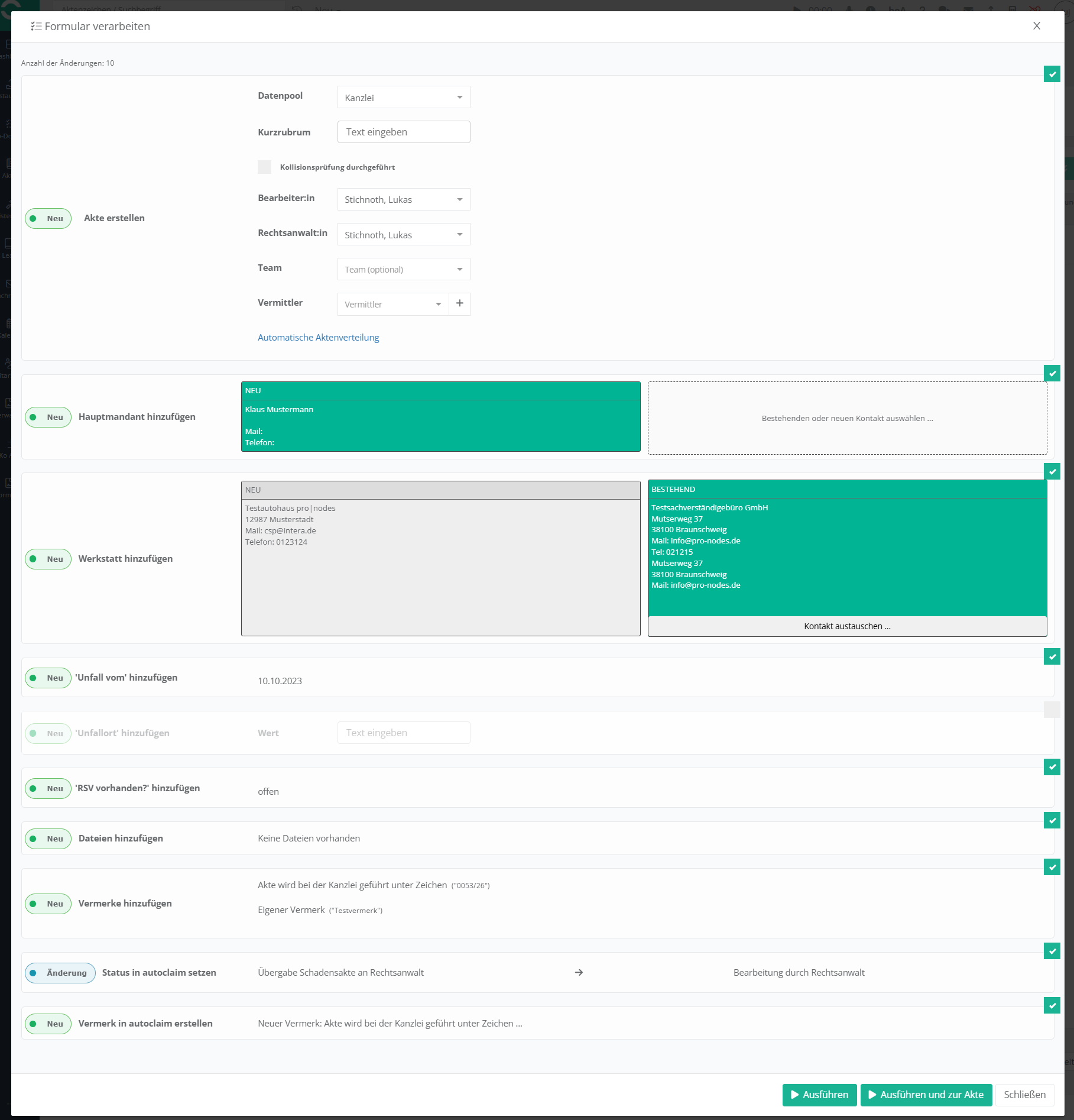
Es öffnet sich dann ein großes Bearbeitungsfenster, in dem sämtliche Informationen, die per Schnittstelle übermittelt wurden, eingesehen werden können.
2. Übermittelte Daten prüfen
Wichtig:
Die automatische Übermittlung ersetzt nicht die Überprüfung der Daten durch einen Mitarbeitenden.
Daten austauschen oder ablehnen:
Gehen Sie nun Schritt für Schritt die übermittelten Daten und Zuordnungen durch. Nehmen Sie ggfs. Änderungen vor. Sie können in allen Bereichen entweder:
- die übermittelten Vorschläge gar nicht übernehmen, wählen Sie den Bereich dann rechts über die Checkbox ab, oder
- die übermittelten Vorschläge korrigieren.
In diesem Beispiel ist der Vorschlag zu „Werkstatt hinzufügen“ abgewählt worden:
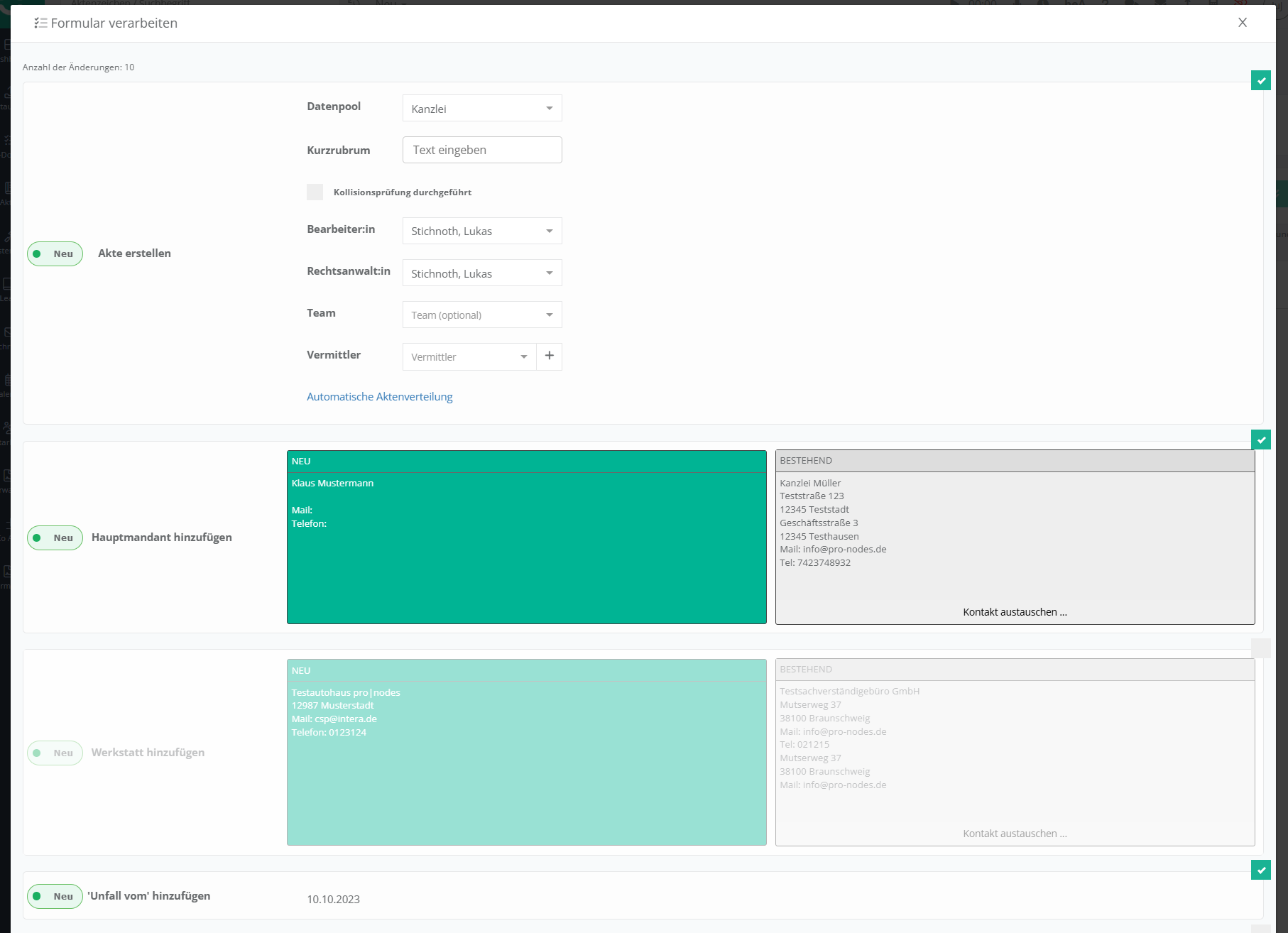
Wenn ein Kontakt falsch zugeordnet wurde (kann bei Mehrfachnutzung von E-Mail-Adressen in Unternehmen vorkommen oder durch andere, auch mögliche Fehleintragungen aufseiten von autoclaim), klicken Sie bei dem Vorschlag unten auf „Kontakt austauschen“. Wählen Sie dann den korrekten Kontakt aus, sofern dieser in Ihrem System bereits angelegt ist (z. B. Versicherung, Sachverständiger o. Ä.). Sollte der Kontakt gänzlich neu sein (meistens bei Mandant und Gegner der Fall), können Sie auch das Vorschlagfeld nehmen, welches mit „NEU“ überschrieben ist, um im Zuge der Übernahme der Daten auch einen neuen Kontakt in Ihrem jur|nodes-Kontaktdatensatz anzulegen.
Kollisionsprüfung:
Die Kollisionsprüfung muss, wie auch bei der manuellen Aktenanlage, händisch erfolgen. Es erfolgt keine automatische Kollisionsprüfung. Öffnen Sie dafür am besten jur|nodes in einem weiteren Browserfenster und durchsuchen Sie oben links in der globalen Suchzeile übermittelte Daten, wie Name des Mandanten oder Gegners oder andere, zur Kollisionsprüfung geeignete, Daten. Nach manueller Überprüfung, setzen Sie den Haken in der Checkbox „Kollisionsprüfung durchgeführt“.

Kurzrubrum:
Bitte tragen Sie nach erfolgter Kollisionsprüfung das Kurzrubrum händisch ein.
Automatische Aktenverteilung:
Wenn für Ihren Server die automatische Aktenverteilung konfiguriert wurde, können Sie die hierin definierten Regeln auch auf die über autoclaim eingegangene Akte anwenden. Drücken Sie dafür bitte auf die blaue Schrift „Automatische Aktenverteilung“. Nur dann wird diese angestoßen.
3. Akte aus Formular erstellen
Nachdem Sie alle Daten aus dem Formular auf Richtigkeit hin überprüft und die Kollisionsprüfung manuell durchgeführt haben, klicken Sie unten rechts auf den Button „Ausführen“ oder „Ausführen & zur Akte“. Bei der ersten Option verbleiben Sie mir Ihrer Ansicht im Bereich „Formulare“ und können direkt einen neuen Akteneingang bearbeiten. Mit der zweiten Option folgen Sie mit Ihrer Browseransicht direkt in die Akte, um in dieser weiterzuarbeiten.
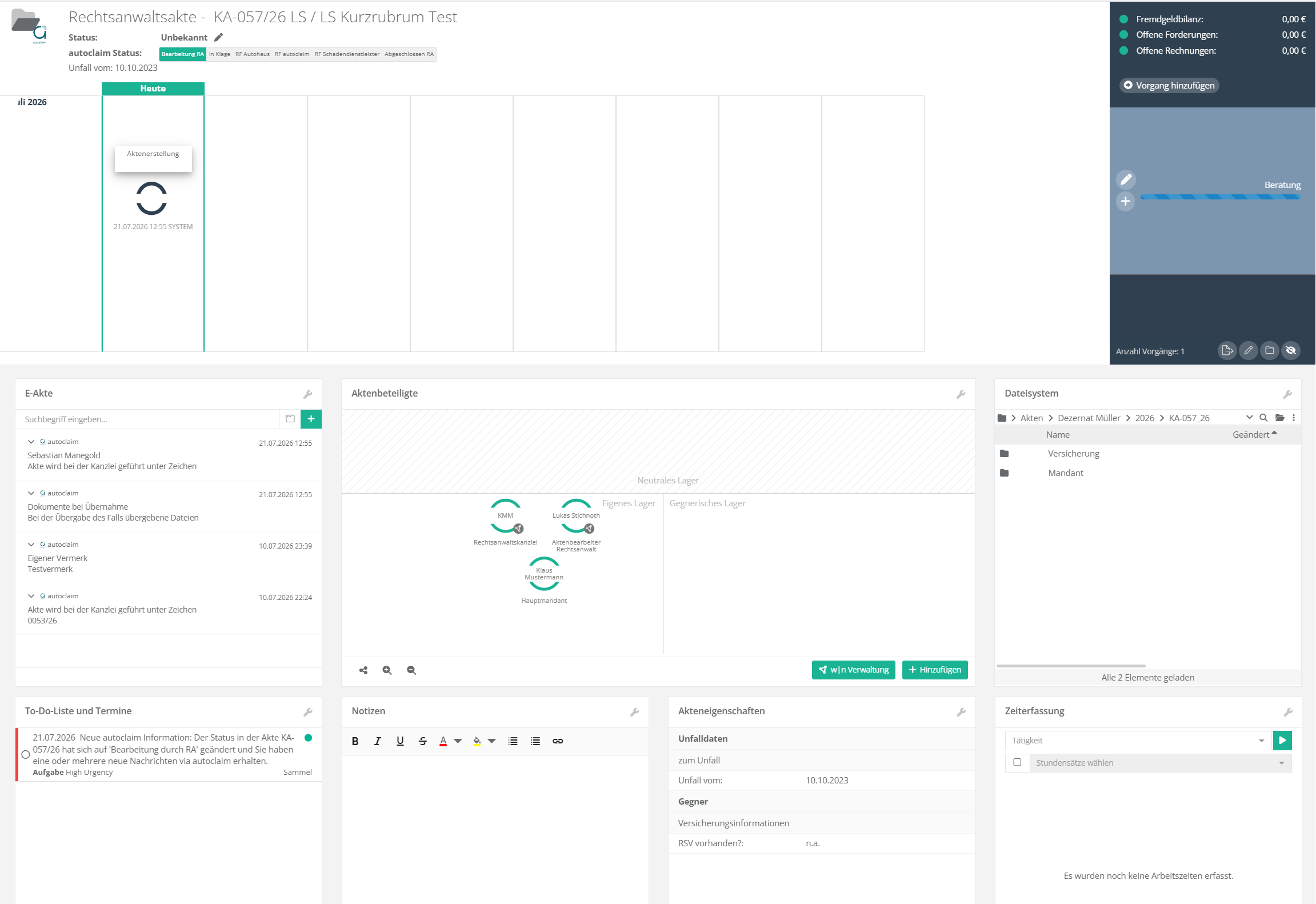
Die nun automatisch erstellte Akte enthält:
- Aktenbeteiligte, sofern übernommen, samt Ihren Kontaktinfos, die in autoclaim hinterlegt wurden
- gemappte Datenfelder, wie z. B. Unfallort/Datum als Akteneigenschaften
- Dateien aus autoclaim in der E-Akte und dem Dateisystem
- Korrespondenz (Aktenvermerke und eventuell weitere Nachrichten aus autoclaim) in der E-Akte
- ggfs. übermittelte Forderungspositionen und Zahlungen im Forderungskonto
- automatisch gesetzte Folgeaufgaben in der To-Do-Liste
4. Umgang mit Fehlermeldungen
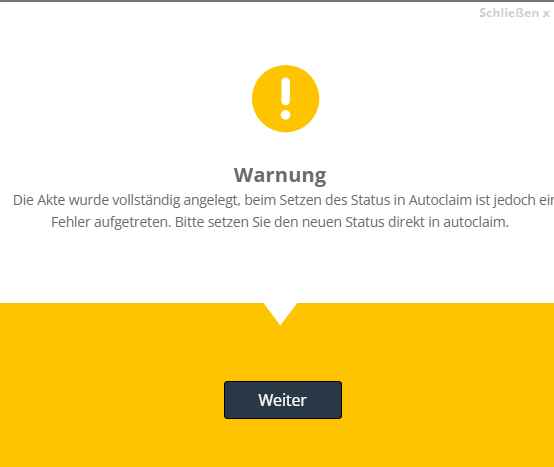
Sollte nach dem Klick auf den Button „Ausführen“ oder „Ausführen & zur Akte“ ein Fenster mit einer Warnmeldung erfolgt, gibt es der Meldung entsprechende weitere Folgeaktionen.
Die hier gezeigte Warnmeldung verweist darauf, dass die Akte in jur|nodes zwar korrekt angelegt wurde, jedoch die rückläufige Statusmeldung, dass Sie die Akte zur Bearbeitung aufgenommen haben, an autoclaim konnte nicht korrekt versendet werden. Hier ist es nötig, den Status im autoclaim-Portal für diese explizite Akte manuell anzupassen.
Wenn eine solche, oder ähnliche Warnmeldung erscheint, finden Sie die betreffende Akte im Bereich „Formulare“ unter der Statusrubrik „Verarbeitet mit Fehler“.
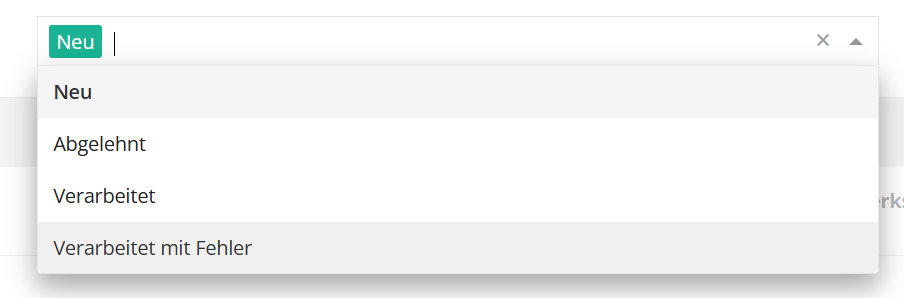
Hier finden Sie auch an jeder mit Fehlermeldung verarbeiteten Akte einen Erstellbericht.
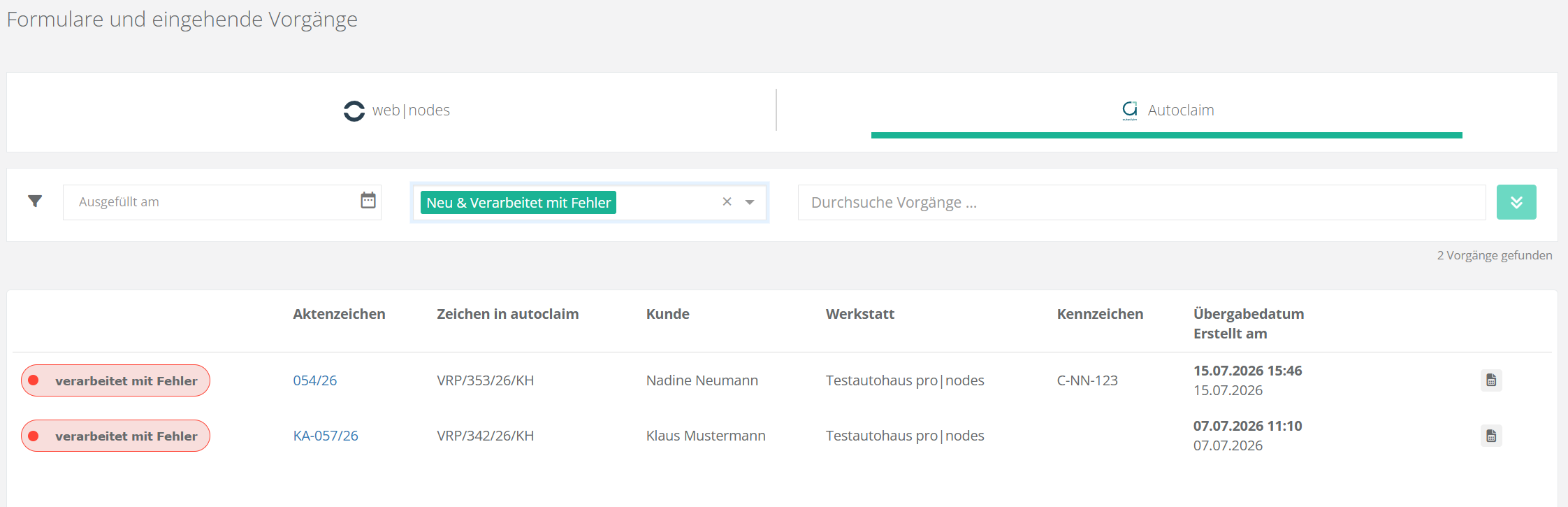
Wenn Sie den Erstellbericht (Symbol am Ende der Zeile ganz rechts) anklicken, können Sie einsehen, welcher Fehler genau bei der Übertragung aufgetreten ist und welche Informationen Sie ggfs. manuell in der Akte oder im Fall im autoclaim-Portal noch nachtragen sollten.
5. autoclaim-Fälle ablehnen
Da die Daten, die autoclaim per Schnittstelle an Ihren Server liefert, nicht vollautomatisch verarbeitet werden, sondern der händischen Freigabe bedürfen, ist es natürlich auch möglich, einzelne Fälle nicht zur Bearbeitung anzunehmen. Dies findet direkt im Bereich „Formulare“ statt, es wird dann gar nicht erst eine Akte in jur|nodes erstellt. Wenn Sie Fälle ablehnen, können Sie diese jedoch auch weiterhin unter der Statusrubrik „Abgelehnt“ filtern und nachvollziehen.
Hinweis
Wenn Sie im Bereich Formulare bei einem Fall auf den Button „ablehnen“ klicken, können Sie diesen nicht nachträglich reaktivieren und dort eine Akte in der Software anlegen. Auch findet keine Informationsweitergabe des Merkmals „abgelehnt“ an autoclaim statt.