
Mit Hilfe von E-Mail-Vorlagen lassen sich wiederkehrende E-Mails blitzschnell vorbereiten und versenden. Ihre E-Mail-Vorlagen können Sie mit Hilfe von HTML-Bausteinen erstellen. Eine Anleitung zur Erstellung von HTML-Bausteine finden Sie hier.
1. HTML-Bausteine als E-Mail-Vorlagen nutzen
Die Erstellung von E-Mail-Vorlagen folgt der Erstellung von HTML-Bausteinen für Dokumente. Lediglich mit dem Unterschied, dass während der Erstellung das markierte Häkchen in der Checkbox gesetzt werden muss:
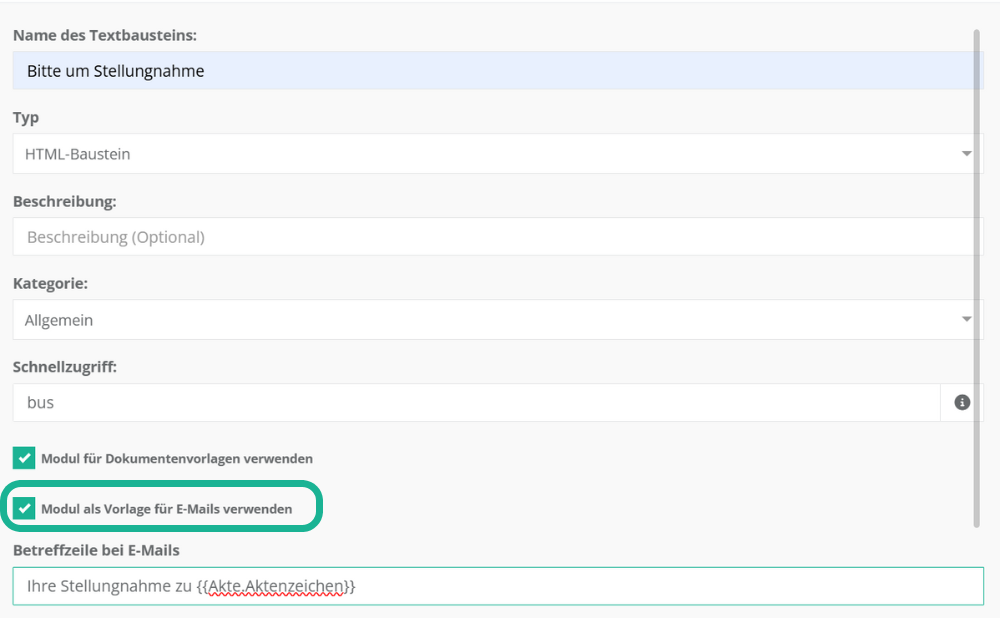
Dann kann dieser Baustein auch als Vorlage für E-Mails verwendet und Sie können es zukünftig im E-Mail-Erstellen-Fenster auswählen und benutzen.
Es öffnet sich mit gesetztem Häkchen zudem eine weitere Bearbeitungszeile, in der Sie auch eine automatisierte Betreffzeile für die E-Mail-Vorlage definieren können. Hierfür können Sie jede beliebige HTML-Variable einsetzen. Ein paar Beispiele, der gängigen Variablen finden Sie hier in der Übersicht:
Beispiel für Betreffzeile bei E-Mails:
Schreiben an gegnerischen Anwalt:
„In der Sache {{Akte.Kurzrubrum}}, AZ:{{Akte.Aktenzeichen}}„
Name bei E-Mail:
In der zweiten Zeile können Sie den internen Ablagenamen, der im Korrespondenzpanel angezeigt wird, vergeben.
2. E-Mail-Vorlage für MS-Teams-Besprechungen
Sie können E-Mail-Vorlagen mit den im HTML-Editor zur Verfügung stehenden Variablen erstellen. Eine Besonderheit hierbei nehmen Vorlagen ein, die Sie zum Versand für MS-Teams-Besprechungslinks versenden möchten. Hierfür steht Ihnen im Bereich „Kapitel“ im Editor aktuell keine Variable zur Verfügung, Sie können jedoch die hier folgende kopieren und als Codezeile in Ihre Vorlage einsetzen:
Code für eine Vorlage mit integriertem Teilnahme-Linke für ein MS Teams Meeting:
<p>{{Selektierter.Briefanrede}}</p><p>anbei erhalten Sie Ihre Microsoft Teams-Einladung <b>{{meetingSubject}} </b>für den <b>{{meetingStart|date:“%d.%m.%Y“}}</b> um <b>{{meetingStart|date:“%H:%M“}}</b>. ({{meetingStartTimezone}})</p><p>Klicken Sie auf folgenden Link, um an der Besprechung teilzunehmen: <a class=“e-rte-anchor“ href=“{{meetingUrl}}“ title=“http://{{meetingURL}}“ aria-label=“Open in new window“>Teilnehmen</a></p><p>Viele Grüße</p>
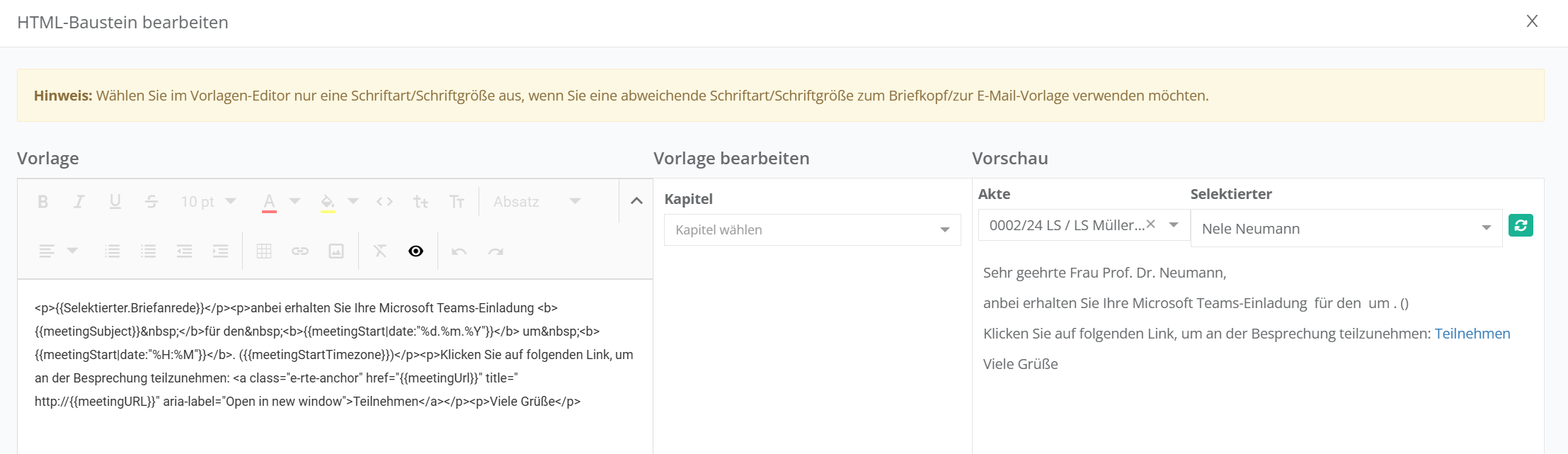
Sie können auch selbst eine Vorlage für eine Einladungsmail formulieren und hierbei folgende Variablen einsetzen:
| Meeting-Titel | {{meetingSubject}} |
| Meeting-Datum | {{meetingStart|date:“%d.%m.%Y“}} |
| Meeting-Uhrzeit | {{meetingStart|date:“%H:%M“}} |
| Meeting-Link | {{meetingUrl}} |