
Wenn Sie Dokumente zur Signatur an einen Aktenbeteiligten versendet haben, eine Vollmacht zur Unterschrift angefordert haben oder ein sonstiges Formular rückläufig an Sie gesendet wurde, so werden diese Informationen nicht unmittelbar in der betreffenden Akte für Sie bereitgestellt. Sie finden alle eingehenden Dokumente und Daten dieser Art in der Hauptnavigation unter dem Menüpunkt „Formulare„. Dieser Bereich stellt sozusagen die Lobby für eingegangene Datensätze dar, die Sie von hier aus weiter aufnehmen, verakten und verarbeiten oder auch direkt ablehnen können.
Ggfs. müssen Sie diesen Menübereich über die drei grauen Punkte unten links in der Hauptnavigation erst noch ansteuern und dann per Rechtsklick und „Anpinnen“ fest in Ihre Hauptnavigationsleiste integrieren.
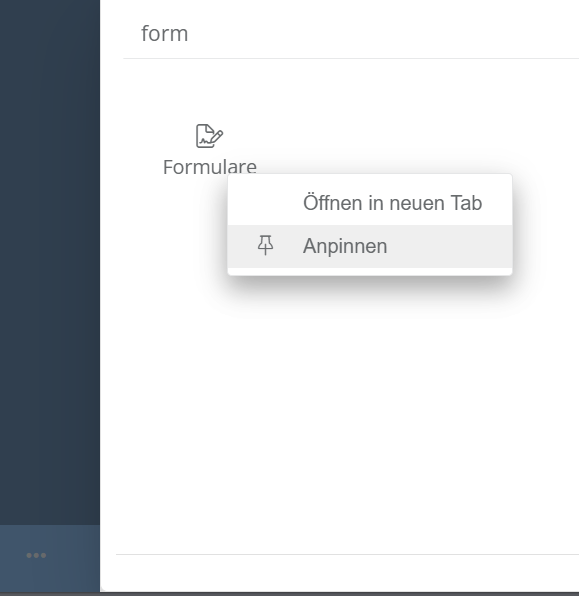
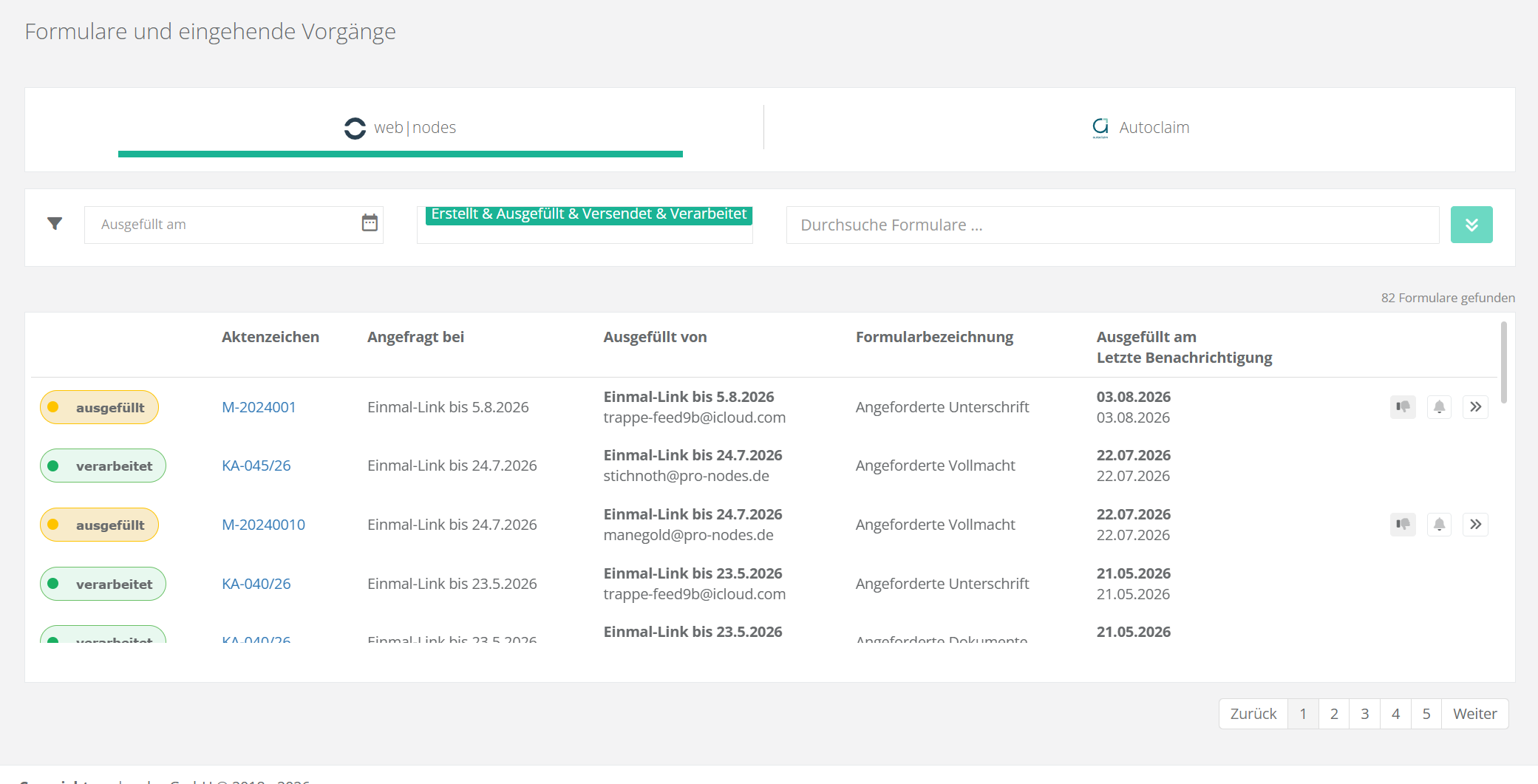
Im Bereich „Formulare“ finden Sie dann den Reiter „web|nodes“ so wie ggfs. weitere eingehende Formulare und Vorgänge unserer integrierten Schnittstellen – wie etwa autoclaim.
1. Datensatz erhalten und einsehen
Wenn ein Aktenbeteiligter ein zur Signatur angefordertes Dokument unterschrieben zurückgesendet hat, landet es im Bereich „Formulare“ mit dem gelben Statusmarker „ausgefüllt“.

Über die drei Symbole ganz rechts in der Zeile können Sie folgende Aktionen auslösen:
- Daumen nach unten: Ablehnen, der zugesendete Inhalt wird nicht von Ihrem Server weiter verarbeitet und zu einer Akte gespeichert, sondern die Annahme verworfen.
- Glocke: Bei noch ausstehender Rückmeldung können Sie eine Erinnerungsmail an den Empfänger auslösen.
- Doppelpfeil: Hier können Sie das eingegangene Dokument bzw. den Datensatz einsehen und weiterverarbeiten.
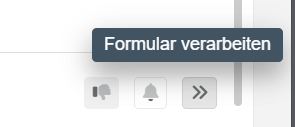
Klicken Sie auf das Symbol mit dem Doppelpfeil.
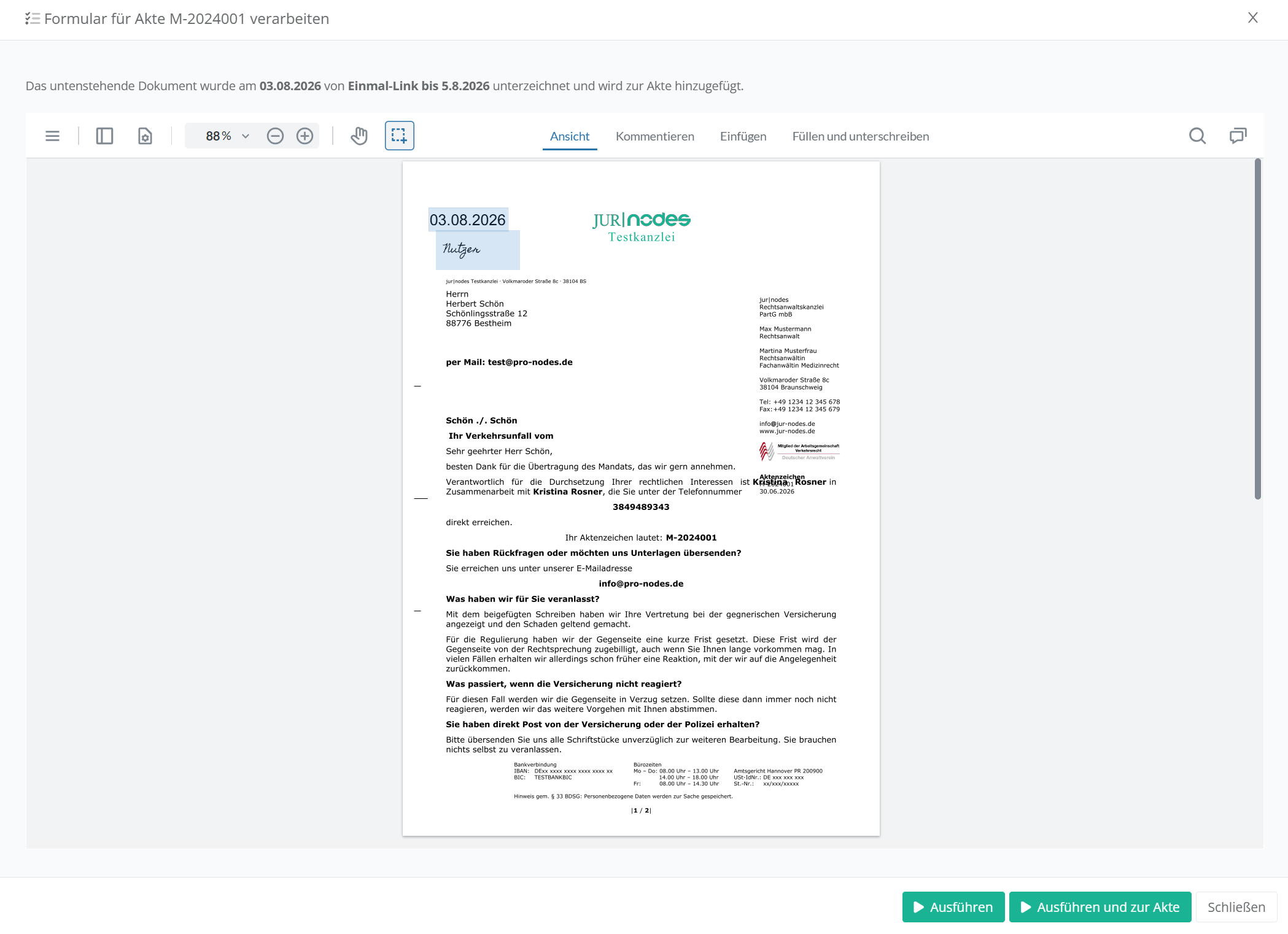
Dort sehen Sie das eingegangene Dokument bzw. Formular und können es überprüfen. Anschließend können Sie über einen den grünen Button rechts unten entscheiden, ob Sie den Datensatz in die entsprechende Akte übernehmen möchten (Ablageort ist das Dateisystem der jeweiligen Akte), oder ob Sie direkt zur weiteren Bearbeitung mit Ihrer Ansicht in diese Akte wechseln möchten.
2. Eingegangener Datensatz in der Akte
Nachdem Sie auf „Ausführen“ oder „Ausführen und zur Akte“ geklickt haben, wird das Dokument bzw. der Datensatz im Dateisystem der zugehörigen Akten abgelegt.
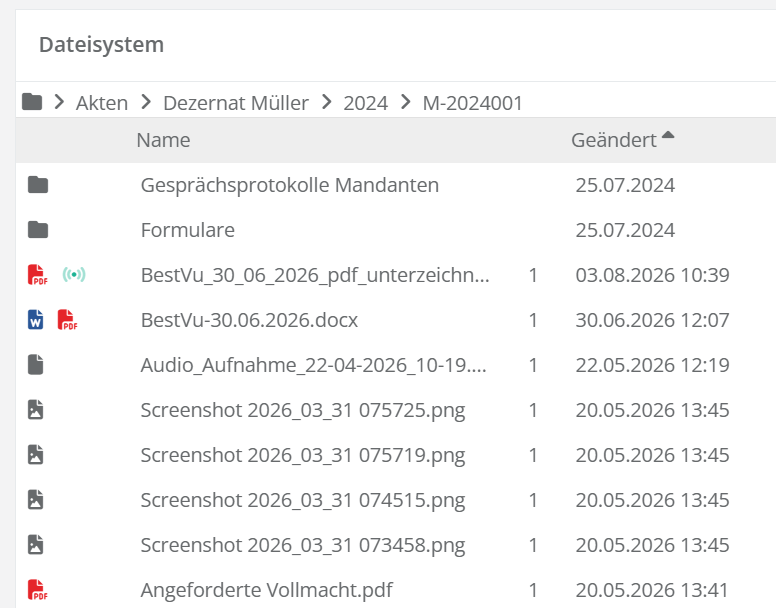
Sie erkennen die Datei daran, dass sie
a) mit dem grünen web|nodes-Sybo,m markiert ist
und
b) den automatischen Dateinamenzusatz „_unterzeichnet“ enthält.
Von hier aus können Sie das Dokument wie gewohnt weiter verarbeiten, z. B. per Drah & Drop in die E-Akte einsortieren, mit Tags versehen, umbenennen oder weiterversenden.