
In diesem Abschnitt erhalten Sie eine kurze Anleitung dazu, wie Sie in jur|nodes eine oder mehrere Signaturen für Ihre E-Mail Korrespondenz hinterlegen können.
- Rufen Sie zuerst Ihre persönlichen Benutzereinstellungen (oben rechts, Namenskürzel im Kreis) auf.
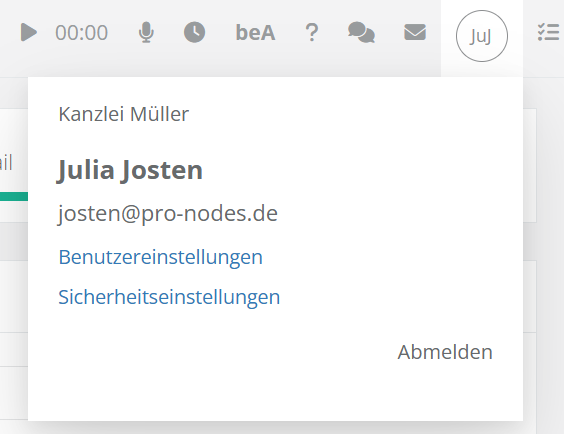
- Klicken Sie auf „Benutzereinstellungen“.
- Klicken Sie auf den Reiter „E-Mail-Einstellungen“.
- Klicken Sie in der rechten Spalte unter „E-Mail-Signaturen“ auf das grüne Plus-Symbol.
- Vergeben Sie einen internen Namen für Ihre Signatur.
- Tragen Sie Ihre gewünschte Signatur ein; Sie können auch ein Foto Ihrer Unterschrift im jpeg-Dateiformat integrieren.
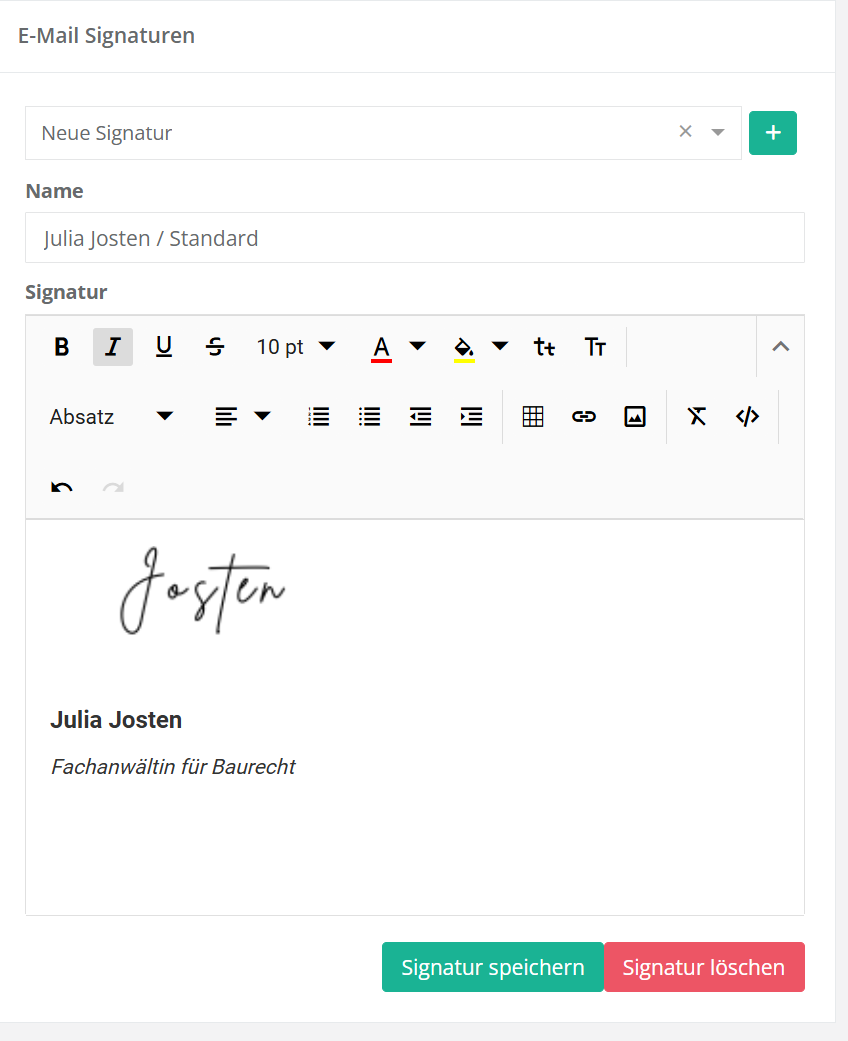
7. Klicken Sie auf „Signatur speichern“.
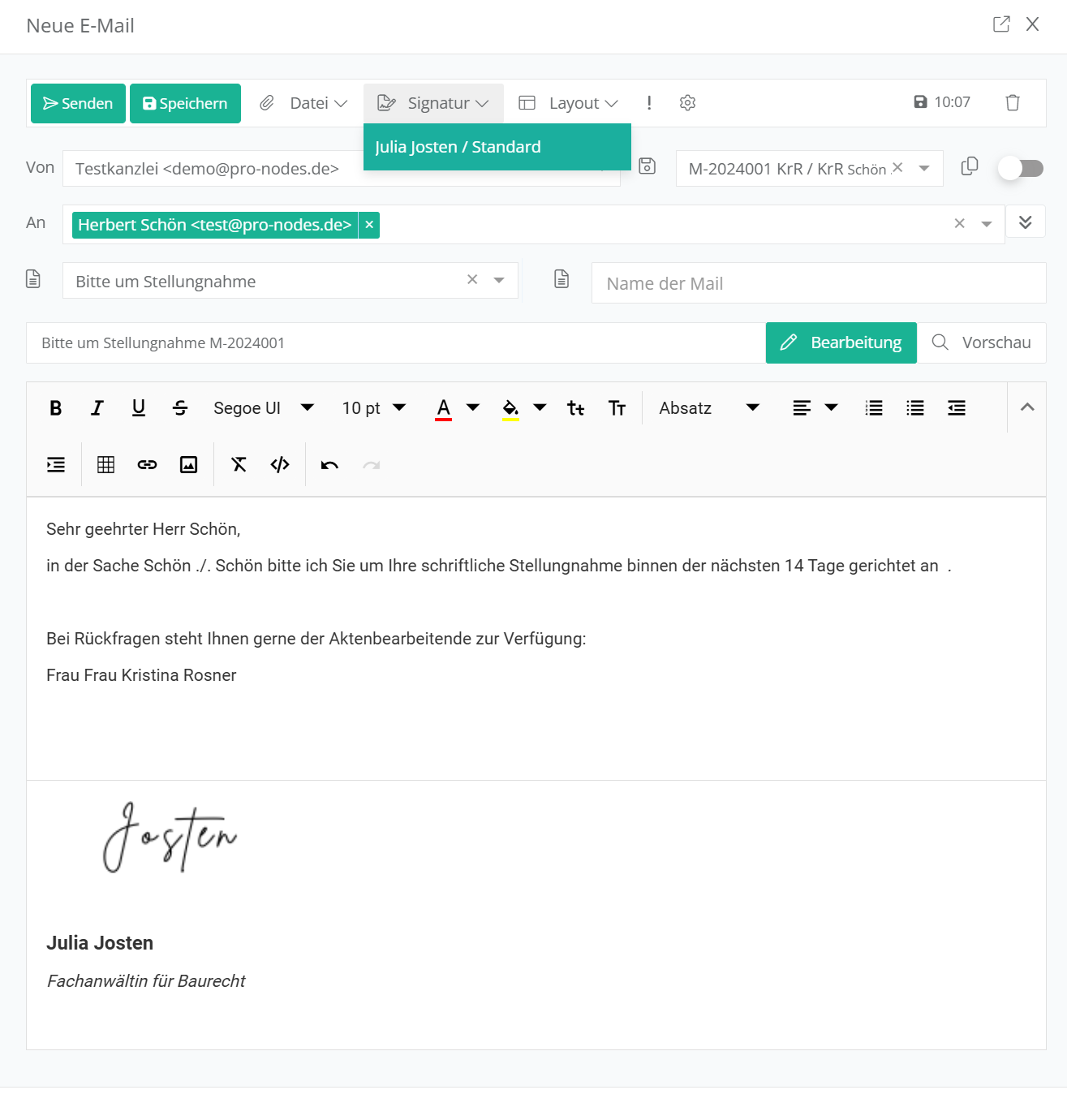
Wenn Sie eine neue E-Mail verfassen, können Sie die hier hinterlegte, gewünschte Signatur in der Kopfleiste des E-Mail-Editors auswählen:
Hinweis
Als Standardsignatur wird in Ihren E-Mails immer automatisch der erste Eintrag der Signaturliste verwendet. Sie können verschiedene Signaturen für unterschiedliche Postfächer, auf die Sie Zugriff haben, erstellen.
Wie Sie ein komplettes Layout für E-Mails erstellen können, erfahren Sie hier: E-Mail-Layouts