
Zum Inhalt springen
jur|nodes Wissensdatenbankjur|nodes Wissensdatenbank
Das Support-Portal für Kanzleisoftware jur|nodes.

Wie können wir Ihnen helfen?

jur|nodes-Glossar

1
  • jur|nodes Glossar
jur|nodes-Icon-Ersteinrichtung

Ersteinrichtung

9
  • Start mit jur|nodes
  • Clientzertifikat installieren
  • Clientzertifikat löschen / erneuern
  • jur|nodes-Server einrichten
  • Aufbau der Software
  • Verwaltungsdienst installieren
  • Verwaltungsdienst aktivieren
  • Checkliste für neue Benutzer
  • Information für neue Benutzer
jurnodes-Icon-Konfiguration

Konfiguration

31
  • Benutzereinstellungen
  • Sicherheitseinstellung
  • Verwaltung
  • Datenpools
  • Automatische Aktenverteilung
  • Vermittler
  • Teams
  • Gerichtsliste Updater
  • Rechtsgebiete
  • Verfahrensschema
  • Akteneigenschaften
  • Meilensteine
  • Akteneigenschaften: Layout und Listen
  • Benutzerverwaltung
  • Benutzer löschen
  • Benutzerrollen
  • Rechtegruppen
  • Aktenansicht konfigurieren
  • E-Mail-Postfach einrichten
  • Office 365-Integration
  • MS 365: Anwendungsbezogene Integration
  • Microsoft SharePoint Synchronisation
  • MS Exchange: E-Mail und Kalender synchronisieren
  • Kalenderberechtigung
  • Gruppenordner anlegen
  • Fax-Schnittstelle einrichten
  • Kontakte & Objekte
  • Authentifizierungen für die Synchronisation mit externen Partnern
  • Erstellen einer Automatisierung
  • Lizenzanzahl ändern
  • Aktivieren der API-Schnittstelle

EDA-Mahnwesen & Zwangsvollstreckung

13
  • Überblick: EDA-Maßnahmen
  • EDA-Konfiguration
  • Tipps & Hilfestellungen zum MB-Antrag
  • EDA – Antrag auf: Erlass eines Mahnbescheids
  • EDA – Antrag auf: Erlass eines Vollstreckungsbescheids
  • EDA – Antrag auf: Neuzustellung eines Mahnbescheids
  • EDA – Antrag auf: Neuzustellung eines Vollstreckungsbescheids
  • EDA – Rücknahme / Erledigung des MB-Antrags
  • EDA – Antrag auf: Abgabe an das streitige Gericht
  • EDA – Widerspruch gegen Mahnbescheid einlegen
  • ZV – Konfiguration
  • ZV – Vollstreckungsauftrag an den Gerichtsvollzieher
  • ZV – Antrag auf Erlass eines PfÜb

beA

12
  • beA Integration – Einleitung
  • Postausgang
  • beA-Softwarezertifikat
  • beA-Mitarbeiterkarte / Softwarezertifikat konfigurieren
  • beA-Smartcard: Lokale Anmeldung
  • beA-Postfächer integrieren
  • beA-Nachricht versenden
  • beA-Nachrichten empfangen
  • beA-Prüfprotokoll
  • eEB abgeben und anfordern
  • Sicherer Übermittlungsweg & Signaturen (QES)
  • Postmappe/Postausgangsworkflow

Office 365

2
  • MS 365: Anwendungsbezogene Integration
  • Troubleshooting E-Mail-Postfach

Mandantenportal web|nodes

7
  • Übersicht: Mandatenportal web|nodes
  • web|nodes: Ersteinrichtung
  • web|nodes: Konfiguration
  • web|nodes: Bedienung Basiswissen
  • web|nodes: Vollmacht erstellen
  • web|nodes: Dokumente signieren lassen
  • web|nodes: Einmal-Link für Dateiupload versenden
jurnodes-Icon-Datenmigration

Datenmigration

1
  • Datenmigration
jurnodes-Icon-Tipps

Tipps & Tricks

7
  • Troubleshooting Benutzer-Login
  • Troubleshooting E-Mail-Postfach
  • Baustein Briefabschluss
  • Tipps & Hilfestellungen zum MB-Antrag
  • Troubleshooting Clientzertifikat
  • Die Vorschau von Dokumenten funktioniert nicht
  • Troubleshooting Word

Dateien & Dokumente

10
  • Überblick: Dokumentenerstellung
  • Vorstellung der Hauptfunktionen des PDF-Editors
  • Einführung: PDF-Bearbeitung in jur|nodes
  • Dokumente speichern und bearbeiten
  • Schriftarten in jur|nodes
  • Microsoft SharePoint Synchronisation
  • Mit Dateien arbeiten (öffnen/bearbeiten/speichern)
  • Dokumentensuche
  • Speichern und Versenden bearbeiteter PDF-Dateien
  • Tags für Dateien und Korrespondenzen

Rechnungswesen

11
  • E-Rechnung: Einführung
  • Rechnungen erstellen
  • unterschiedliche Rechnungstypen
  • Anrechnung und Kürzung
  • Kostenvorlagen konfigurieren
  • Rechnungsvorlage erstellen
  • Kostenantrag (KFA, KAA) erstellen
  • Zeiterfassung und -Vergütung
  • Rechnungspunkte konfigurieren
  • Erlösverteilung
  • Auswertung Erlöse

Notariat

7
  • Notariat anlegen
  • Urkunde anlegen
  • Urkunde löschen
  • Objekte zu Akten hinzufügen
  • Rechnung erstellen GNotKG
  • XNP-Export
  • Notariat auswerten
jurnodes-Icon-Finanzbuchhaltung

Buchhaltung

7
  • Überblick: Buchhaltung
  • Aktenbezogene Buchhaltung
  • Zahlungen in der Buchhaltung
  • Finanzkonto anbinden
  • Überweisungen
  • Auslagenbelege erfassen
  • Auslagen (fremd/eigen)

Forderungskonten

8
  • Forderungskonto konfigurieren
  • Forderungen konfigurieren
  • Forderungskonto anlegen
  • Forderungen eintragen
  • Forderungskonto exportieren
  • Aktenkonto
  • Zinsen verwalten
  • Zahlungen im Forderungskonto
jurnodes-Icon-Interne-Kommunikation

Interne Kommunikation

3
  • Aktenvermerke
  • Kommentare in To-Dos
  • Chat-Nachrichten schreiben
jurnodes-Icon-beA

E-Mail, SMS & Fax

13
  • E-Akte / Korrespondenz & Vermerke
  • E-Mail-Editor
  • E-Mail-Signaturen hinterlegen
  • E-Mail-Vorlagen
  • Postausgang
  • Schriftarten in jur|nodes
  • HTML-Layouts für E-Mails
  • Dokumente Signieren
  • SMS-Versand
  • Posteingang und Scannen
  • Tags für Dateien und Korrespondenzen
  • E-Mail-Anhänge verschlüsseln
  • Troubleshooting E-Mail-Postfach
jurnodes-Icon-Mitarbeiterverwaltung

Mitarbeiterverwaltung

3
  • Überblick: Mitarbeiterverwaltung
  • Bedienung für Administratoren
  • Bedienung für Mitarbeitende
jurnodes-Icon-Kalender

Kalender, Fristen & Aufgaben

10
  • Termine, Aufgaben & Fristen
  • To-Do-Liste
  • Termine anlegen
  • Aufgabenmanagement
  • Digitales Fristenbuch
  • Vorlagen für ToDos erstellen
  • Fristen erstellen und erledigen
  • Ausdruck von Kontrollblättern bei der digitalen Fristführung
  • Kalenderberechtigung
  • Termintypen
jurnodes-Icon-Dokumente

Briefkopf, Bausteine & Vorlagen

14
  • Überblick: Briefkopf, Bausteine und Vorlagen
  • Briefkopf erstellen
  • Briefkopf konfigurieren: Formatvorlagen und Druck
  • Änderungen im Briefkopf
  • Baustein Briefabschluss
  • Schriftarten in jur|nodes
  • DOCX-Bausteine erstellen (Mac & andere Betriebssysteme)
  • DOCX-Baustein über Word-AddIn erstellen (Windows)
  • DOCX-Module mit Daten aus jur|nodes füllen (Windows)
  • HTML-Bausteine
  • Übersicht: HTML-Variablen
  • Vorlagen für Dokumente erstellen
  • Rechnungsvorlage erstellen
  • Akteneigenschaften – Multi-Select Felder

Benutzer-Dashboard

2
  • Verfügbare Panels für das Dashboard
  • Einstellung des Dashboards
jurnodes-Icon-Akten

Akten

14
  • Aktenübersicht
  • Akten anlegen
  • Akte bearbeiten
  • Aktenvermerke
  • Kollisionsprüfungen durchführen
  • Akten offline verwenden (Export)
  • Das Aktenbeteiligten-Panel
  • Aktenbeteiligung
  • Aktenbeziehungen
  • Verfahrensrollen
  • Aktenbeteiligte markieren
  • Dokumente erstellen
  • Timeline strukturieren
  • Leads & Mandatsanbahnung
View Categories
  • jur|nodes Wissensdatenbank
  • EDA-Mahnwesen & Zwangsvollstreckung
  • EDA – Antrag auf: Neuzustellung eines Mahnbescheids

EDA – Antrag auf: Neuzustellung eines Mahnbescheids

Sie haben einen Antrag auf Erlass eines Mahnbescheids gestellt und eine Mitteilung des Gerichts erhalten, dass dieser MB dem Antragsgegner leider nicht zugestellt werden konnte? Dies kann unterschiedliche Gründe haben, wie z.B. Umzug des Antragsgegners, Vertretungsrollen haben sich geändert etc. In jur|nodes können Sie ganz leicht einen Antrag auf Neuzustellung des MB erstellen und erhalten somit automatisiert die entsprechende EDA-Datei zum elektronischen Versand. Wie das geht, erfahren Sie in diesem Artikel.

1. Auswahl der EDA-Maßnahme

Über den „+ Neu“-Button im FoKo oben rechts gelangen Sie zu den EDA-Maßnahmen.

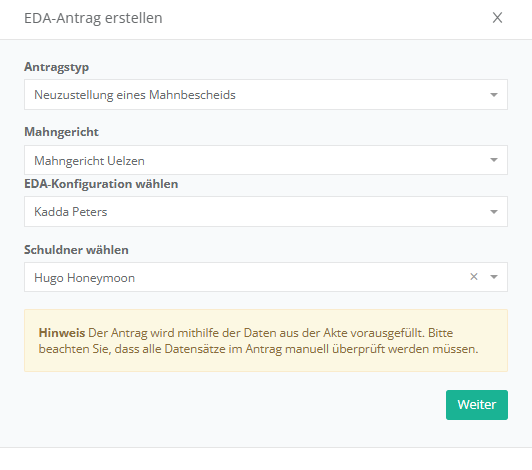
Mit Klick auf „EDA Maßnahme“ öffnet sich ein Fenster, in welchem Sie unter Antragstyp den entsprechenden „Neuzustellung eines Mahnbescheids“ auswählen können.

Das zuständige Zentrale Mahngericht und Ihre EDA-Konfiguration sollten bereits vorausgewählt sein. Klicken Sie auf „Weiter“.
2. Neue Informationen eingeben

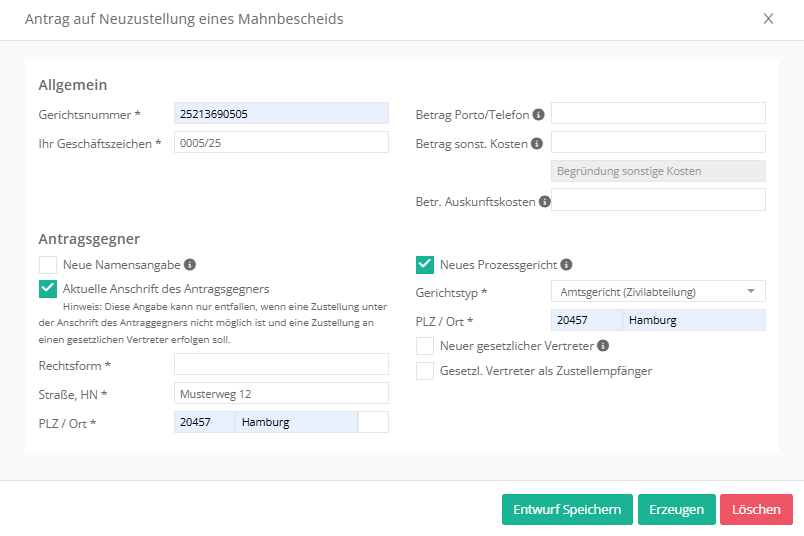
Im nächsten Fenster können Sie

Das Geschäftszeichen des Zentralen Mahngerichts sollte bereits vorausgefüllt sein. Weiter machen Sie Ihre Eingaben zur neuen Anschrift oder eines gesetzlichen Vertreters zum Antragsgegner. Auch ein neues Prozessgericht, welches aufgrund der Adressänderung jetzt zuständig wird im Streitfall, können Sie in dieser Maske eintragen.

Ergänzen Sie ebenfalls zusätzlich entstandene Auslagen, z.B. einer EMA-Anfrage.
3. EDA-Datei erzeugen

Wenn Sie mit Ihren Angaben fertig sind, klicken Sie auf den Button „Erzeugen“. Alternativ können Sie Ihren Antrag als Entwurf speichern und diesen über das FoKo zu einem späteren Zeitpunkt erneut aufrufen.
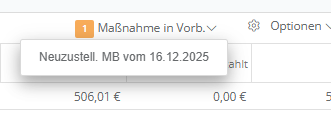
Der Entwurf verbleibt solange auf dem letzten Bearbeitungsstand im FoKo der Akte, bis Sie den Antrag finalisiert und erzeugt haben.

Nach dem Klick auf „Erzeugen“ erfolgt eine kurze Sicherheitsabfrage:
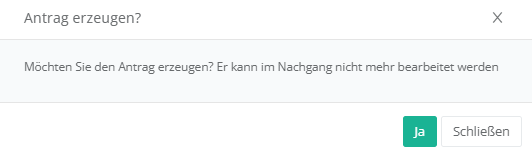
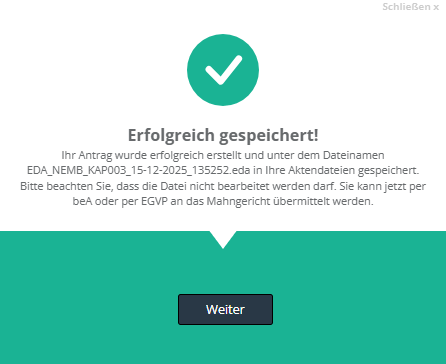
Diese bestätigen Sie mit „Ja“ und das Programm zeigt Ihnen die erfolgreiche Erstellung der EDA-Datei an sowie unter welchem Dateinamen diese in dem Dateisystem der E-Akte abgelegt worden ist. Von dort aus können Sie nun Ihren Antrag auf Neuzustellung des MB an das zuständige Zentrale Mahngericht via beA übermitteln.
4. Ansicht im FoKo nach der EDA-Maßnahme

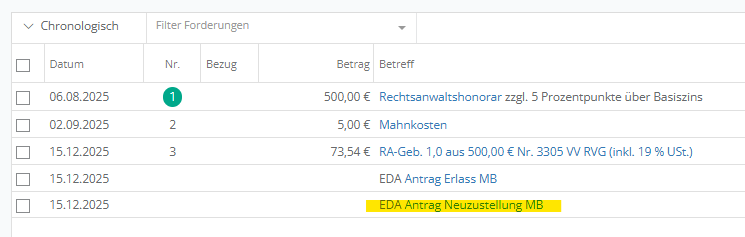
Im Forderungskonto finden Sie nun auch automatisch die Angabe, dass ein Antrag auf Neuzustellung des Mahnbescheids erstellt wurde. Durch Anklicken des EDA Antrags können Sie jederzeit Ihre gemachten Angaben nachprüfen.

Wie Sie weitere EDA-Maßnahmen in jur|nodes erstellen, erfahren Sie in den folgenden Support-Artikeln:

  • Antrag auf: Erlass eines Mahnbescheids
  • Antrag auf: Erlass eines Vollstreckungsbescheids
  • Antrag auf: Neuzustellung eines Vollstreckungsbescheids
  • Rücknahme / Erledigung
  • Antrag auf: Abgabe (an das streitige Gericht)
  • Widerspruch (gegen Mahnbescheid)

Inhalte
  • 1. Auswahl der EDA-Maßnahme
  • 2. Neue Informationen eingeben
  • 3. EDA-Datei erzeugen
  • 4. Ansicht im FoKo nach der EDA-Maßnahme

© 2026 jur|nodes Wissensdatenbank

Präsentiert von WordPress

Nach oben ↑ Nach oben ↑