
In diesem Artikel erfahren Sie, wie Sie die Finanzschnittstelle in jur|nodes einrichten, Echtgeldkonten und Manuelle Konten hinzufügen, sowie die dazugehörigen Rechte und Zugriffe auf Ihr Konto verwalten.
1. Kontenzugriff einrichten
Befolgen Sie zur Einrichtung eines Finanzkontos in jur|nodes die folgenden Schritte:
- Aktivieren Sie die Finanzschnittstelle unter: Verwaltung > Finanzen > Allgemein > Finanzschnittstelle aktivieren > Speichern
- Navigieren Sie jetzt in den Reiter „Kontenzugriffe“ und klicken Sie auf „Hinzufügen“.
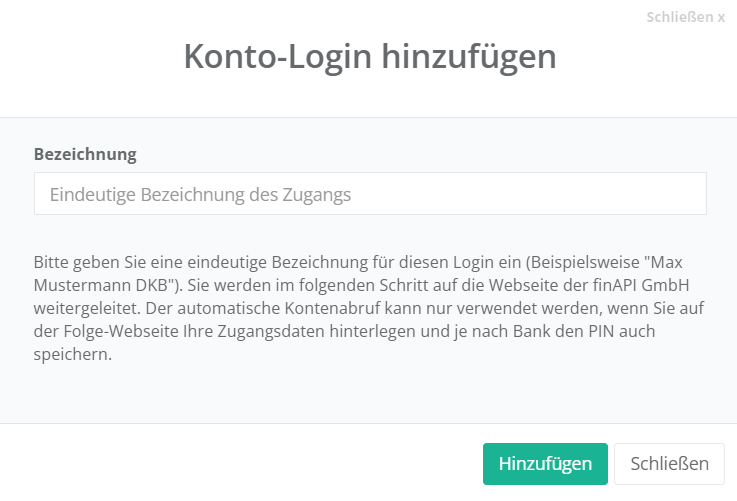
- Es öffnet sich folgendes Fenster, in welchem Sie eine eindeutige Bezeichnung Ihres Konto-Logins vergeben müssen, z. B. „Konto Kanzlei“
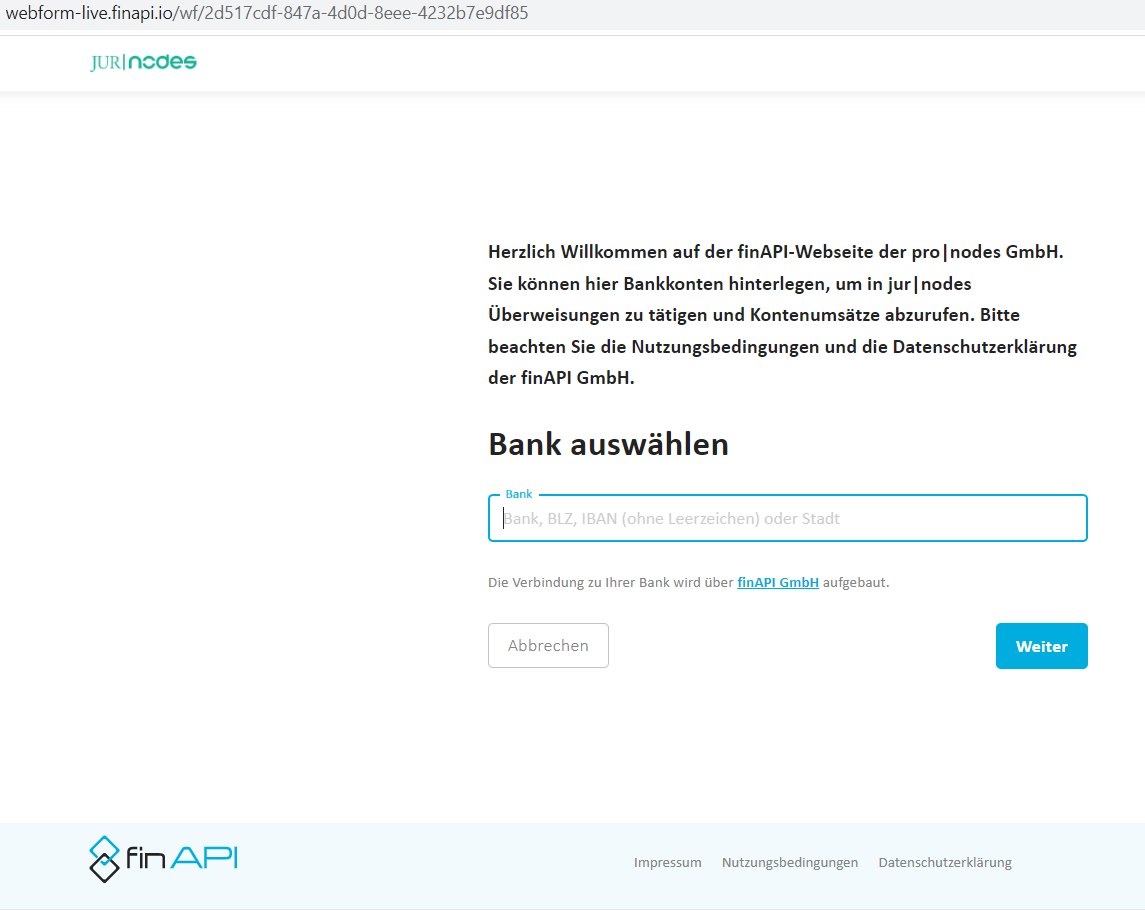
- Die Ansicht wechselt nun zur Website der finAPI GmbH. In diese Maske geben Sie die Zugangsdaten Ihrer Bank (BLZ, Bank oder IBAN) ein. Über die automatische Banksuche der finAPI wählen Sie Ihre Bank aus. und Sie können im weiteren Verlauf Ihre Konto-Login-Daten für 90 Tage hinterlegen (danach muss diese per TAN-Verfahren erneuert werden). Klicken Sie abschließend auf „Weiter“.
5. Es öffnet sich nun das Bank-Login-Fenster, in welchem Sie Ihre Konto-Legitimations-ID, sowie Ihren PIN eintragen müssen. Dieser Prozess ist derselbe, über den Sie sich auch ganz normal in Ihr Online-Banking einloggen.
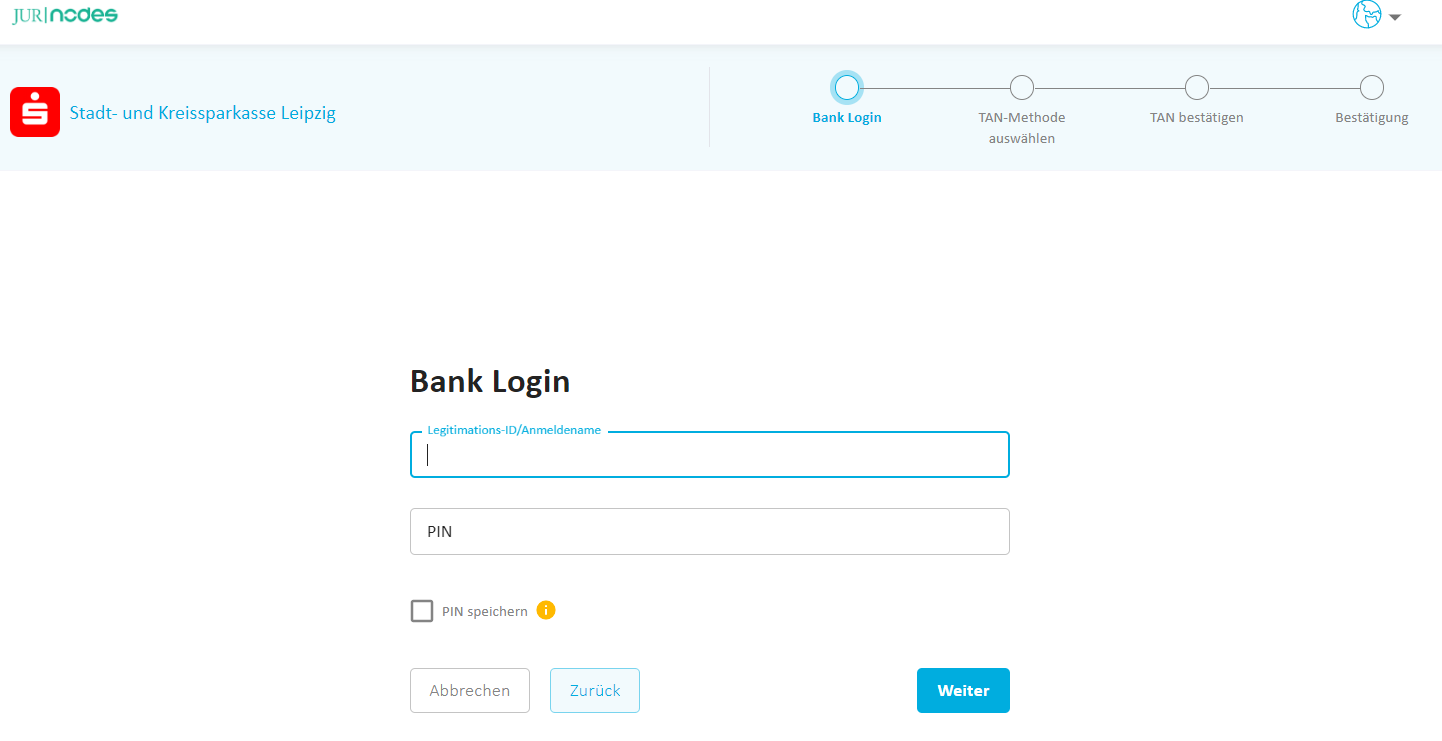
Sie haben in diesem Fenster zwei Optionen, die Einfluss auf die weitere Nutzung der jur|nodes Finanzbuchhaltung haben:
- PIN Speichern (Häkchen gesetzt): Ermöglicht den automatischen Abruf Ihres Kontos einmal pro Stunde
- PIN nicht Speichern (Häkchen nicht gesetzt): Verhindert, dass ihre Bankkonten in jur|nodes automatisch abgerufen werden können. Der Abruf der Buchungssätze muss dann immer manuell ausgelöst werden.
- Im nächsten Schritt gelangen Sie zu einer TAN-Eingabe, mit der Ihre Bankdaten noch verifiziert werden müssen. Die TAN erhalten Sie über das von Ihnen gewählte Verfahren (SMS-Code, Mobile-TAN-App etc.)
- Ihr Konto ist nun erfolgreich hinterlegt – Sie müssen nach 90 Tagen ihr Bankkonto erneut aktivieren. Eine Anleitung finden Sie im nächsten Abschnitt „2. Kontozugriff reaktivieren“.
- Um mit dem Zahlungsverkehr dieses Kontos in jur|nodes arbeiten zu können, müssen Sie nun noch ein Finanzkonto konfigurieren. Fahren Sie dafür mit Abschnitt „3. Echtgeldkonto konfigurieren“ fort.
2. Kontozugriff reaktivieren
Stellen Sie sicher, dass Sie auf das jeweilige TAN-Verfahren zugreifen können und halten Sie die Login-Daten für Ihre Bank bereit.
Um den Kontozugriff erneut zu aktivieren navigieren Sie in jur|nodes in die Verwaltung > Finanzen > Finanzkonten > Reiter „Kontenzugriffe“.
- Klicken Sie das betreffende Konto aus der Liste an und Scrollen Sie bei den Details auf der rechten Seite nach unten.
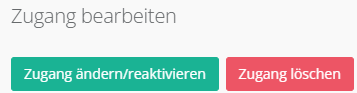
- Klicken Sie dort auf den grünen Button „Zugang ändern / reaktivieren“:
- Klicken Sie im nächsten Fenster unten auf „Weiter zu FinAPI“:
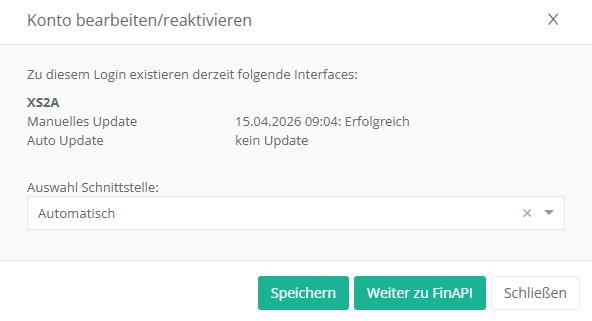
Anschließend öffnet sich die Seite der FinAPI in einem neuen Browser-Tab. Sie dürfen den Browser-Tab „jur|nodes Verwaltung“ nicht schließen. Sie werden gleich darauf zurückkommen. - Der restliche Prozess auf der Seite der FinAPI ist analog zur Anleitung im vorigen Absatz ab Schritt 5:
- Tragen Sie Ihre Login-Daten der Bank ein.
Wichtig: Setzen Sie den Haken bei „PIN/Passwort speichern“, wenn der Abruf der Umsätze automatisch im Hintergrund erfolgen soll. - Klicken Sie auf „Weiter“.
- Bestätigen Sie die abzurufenden Konten und führen Sie die TAN-Eingabe durch.
- Tragen Sie Ihre Login-Daten der Bank ein.
- Kehren Sie nun in den vorigen Browser-Tab „jur|nodes Verwaltung“ zurück und klicken Sie hier auf „Weiter“:
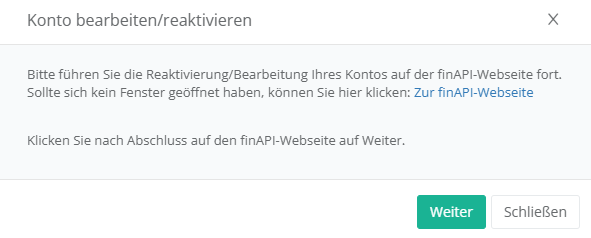
Anschließend sollte Ihr Konto reaktiviert sein und Sie können erneut die Umsätze abrufen. Sollte es dabei Probleme geben, wenden Sie sich jederzeit an unseren Kundensupport.
3. Echtgeldkonto konfigurieren
Wechseln Sie nun in den Reiter „Finanzkonten“.
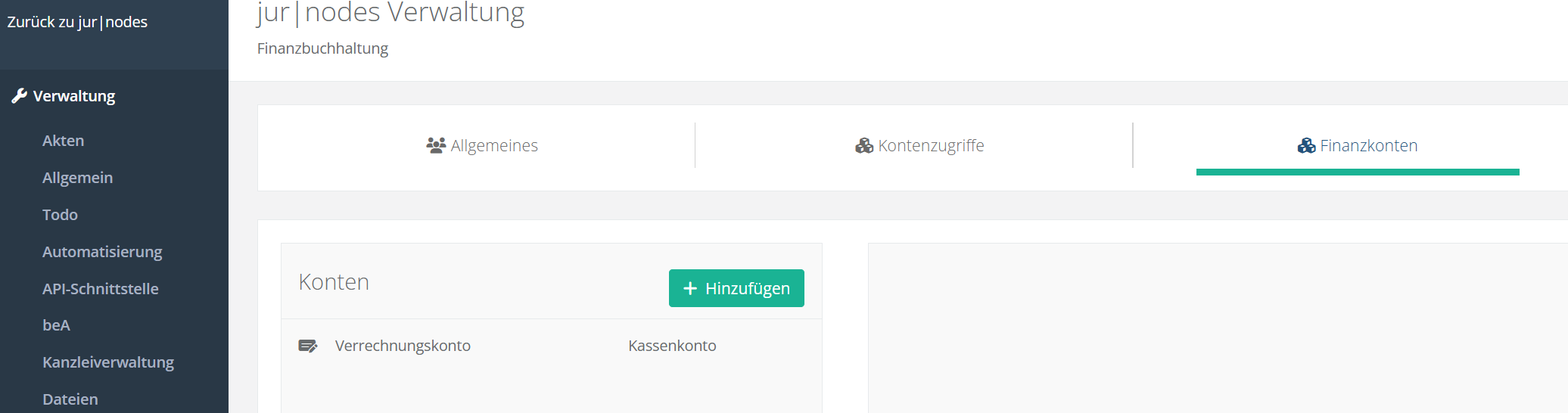
Klicken Sie auf den grünen Button „Hinzufügen“.
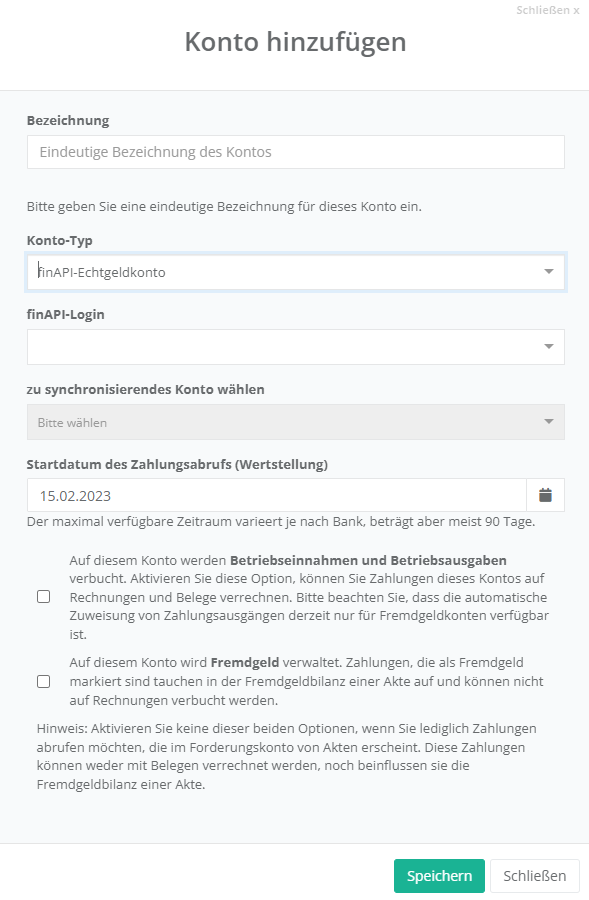
- Vergeben Sie einen eindeutige Bezeichnung für Ihr Konto, z. B. „Geschäftskonto Kanzlei“.
- Wählen Sie bei Konto-Typ „finAPI-Echtgeldkonto“ aus.
- Wählen Sie beim finAPI-Login den zuvor angelegten Kontozugriff aus.
- Es erscheint nun eine Ansicht der zur Verfügung stehenden und über den Kontozugriff verbundenen Bankkonten. Wählen Sie das Konto aus, welches Sie jetzt in der Software anlegen möchten.
Warnung
Bedenken Sie beim Hinzufügen des Startdatums bitte, dass alle Zahlungen ab diesem Startdatum in jur|nodes abgerufen und zugeordnet werden müssen. Wählen Sie daher den Verlauf nicht zu weit in der Vergangenheit. Einmal abgerufen kann das Start-Datum nicht mehr verändert werden! Sie müssten den Kontozugriff wieder löschen und neu anlegen.
5. Wählen Sie in den weiteren Optionen aus, ob auf dem Konto Betriebseinnahmen/-ausgaben verbucht werden sollen, dann können Sie Zahlungen dieses Kontos auf Rechnungen und Belege verrechnen.
6. Zudem können Sie auch angeben, dass auf dem Konto Fremdgeld verwaltet wird. Zahlungen, die als Fremdgeld markiert sind tauchen in der Fremdgeldbilanz einer Akte auf und können nicht auf Rechnungen verbucht werden.
Sie können auch keine der beiden Varianten auswählen, wenn Sie lediglich Zahlungen abrufen möchten, die im Forderungskonto von Akten erscheinen. Diese Zahlungen können dann weder mit Belegen verrechnet werden, noch beeinflussen sie die Fremdgeldbilanz einer Akte. Weiterhin haben Sie die Möglichkeit auch beide Optionen anzuwählen, wenn auf dem Konto sowohl Betriebseinnahmen/-ausgaben als auch Fremdgeld verbucht wird.
7. Klicken Sie auf „Speichern“, um die Konfiguration abzuschließen.
4. Manuelles Verrechnungskonto konfigurieren
Ein Verrechnungskonto ist standardmäßig in Ihrer Finanzschnittstelle hinterlegt. Sie haben die Möglichkeit, im Bereich: Verwaltung –> Finanzen –> Finanzkonten mit Hilfe des grünen „+ Hinzufügen – Button“ ein weiteres Verrechnungskonto anzulegen, indem Sie in der Maske bei Konto-Typ ein „Manuelles Konto“ auswählen.
5. Rechtemanagement und Einstellungen-Verwaltung der Konten
Um die Arbeit mit Inhalten Ihrer Konten sicher zu gestalten, besitzt jedes Finanzkonto ein eigenes, separates Rechtemanagement. Um diese aufzurufen, klicken Sie auf das jeweilige Konto unter „Finanzkonten“. Es öffnet sich folgender Bereich auf der rechten Seite:
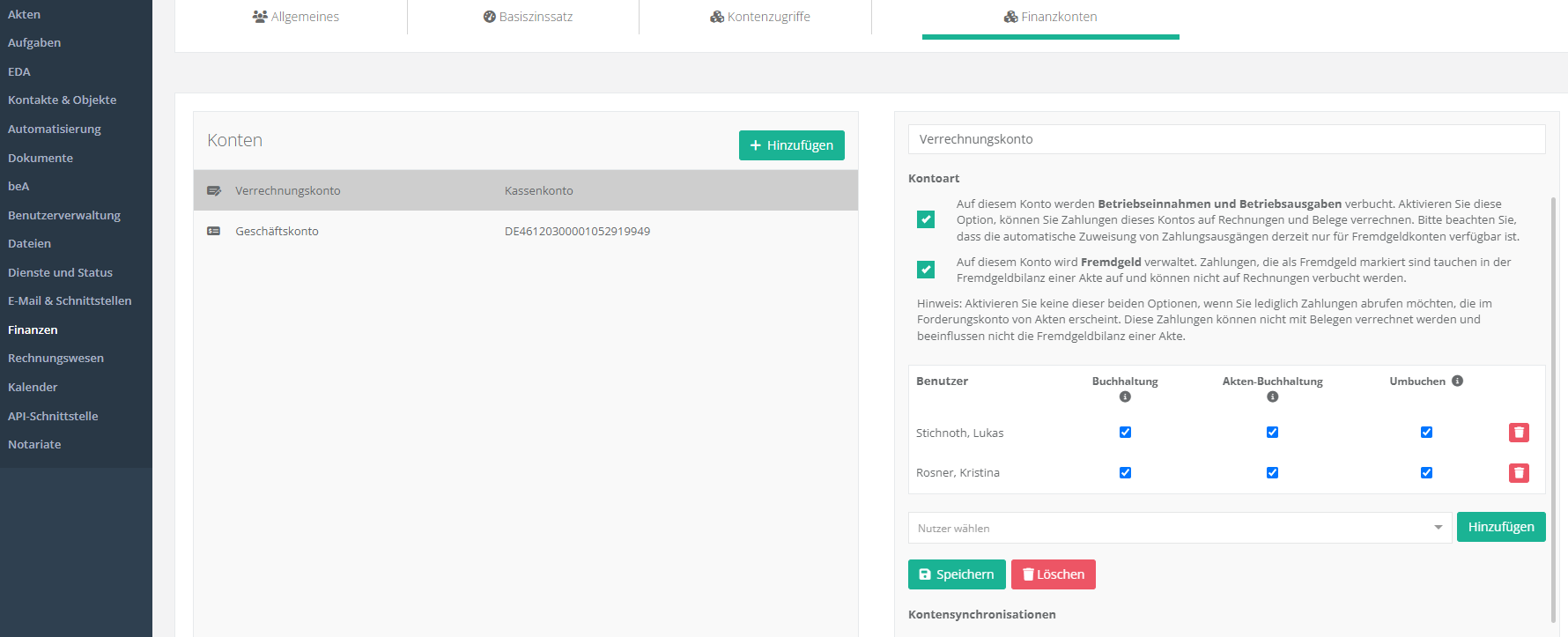
Sie können hier noch einmal die vorab getätigten Einstellungen zu Betriebseinnahmen/-ausgaben, sowie Fremdgeld anpassen. Außerdem haben Sie die Möglichkeit, Benutzern individuelle Rechte bezogen auf das ausgewählte Konto einzuräumen. Nur ausgewählte Benutzer erhalten somit die Möglichkeit, Tätigkeiten im Zusammenhang mit Zahlungen und Buchungen auszuführen. Diese sind bei Verrechnungskonten folgende 3 Bereiche aufgeteilt:
1. Buchhaltung:
Die zugeordneten Benutzer können alle Zahlungen zu diesem Konto in dem Buchhaltungsbereich unter Finanzkonten sehen, bearbeiten und den Kontostand dieses Kontos einsehen.
2. Akten-Buchhaltung:
Die zugeordneten Benutzer können Zahlungen, die automatisiert einer Akte zugewiesen wurden sehen, bearbeiten und verbuchen. Dieser Bereich findet primär in der Fremdgeldverwaltung Anwendung.
Warnung
Bitte beachten Sie, dass sich diese Buchungen auf die Kanzleibuchhaltung auswirken können.
3. Umbuchen:
Die zugeordneten Benutzer können Zahlungen dieses Kontos auch noch bearbeiten, nachdem sie gebucht wurden. Diese Funktion wird perspektivisch an Relevanz gewinnen, wenn sie auch steuerrechtliche Auswirkungen hat.
Zusätzlich zu diesen 3 Funktionen gibt es bei Echtgeldkonten noch folgende 3 Rechte:
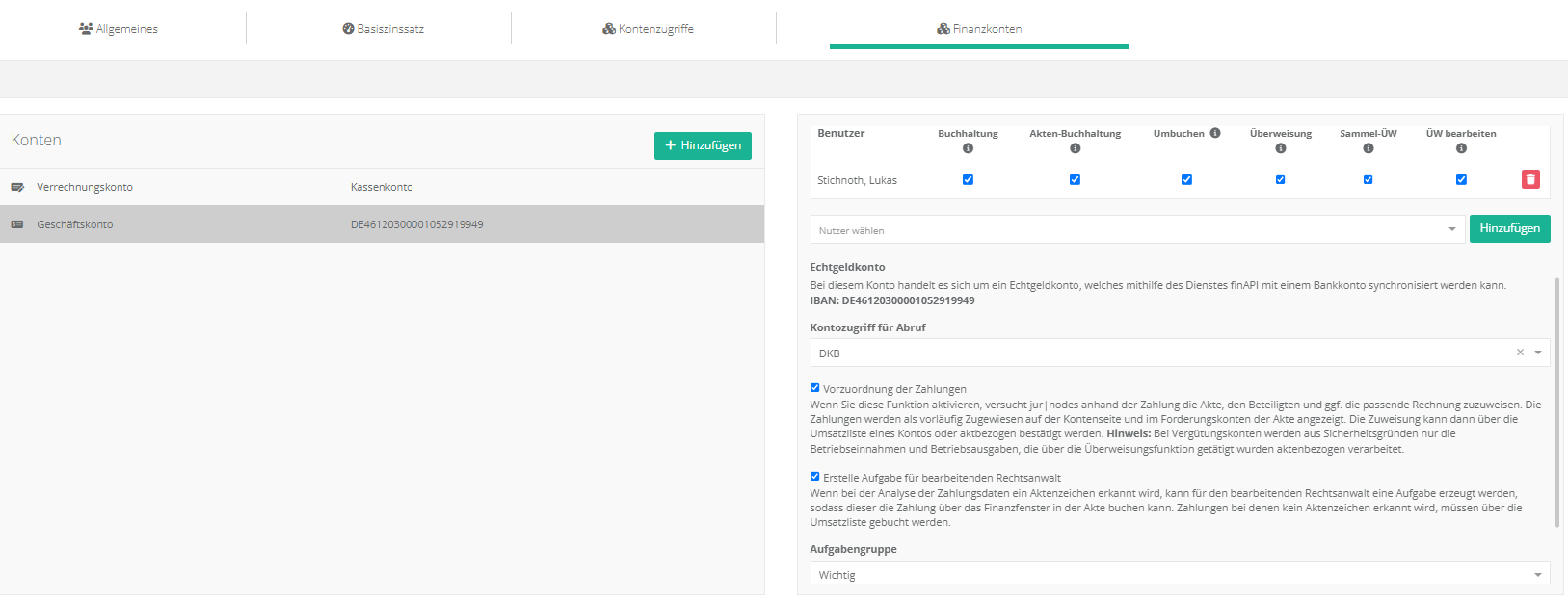
4. Überweisung:
Die zugeordneten Benutzer können Überweisungsträger für dieses Konto erzeugen. Zum Ausführen einer Überweisung muss der Benutzer zusätzlich über Zugriff auf ein Konto-Login verfügen.
5. Sammel-Überweisung:
Die zugeordneten Benutzer können Überweisungsträger für eine Sammelüberweisung freigeben.
6. Überweisungsträger bearbeiten:
Die zugeordneten Benutzer können Überweisungsträger, die andere Benutzer erstellt haben, bearbeiten.
Außerdem stehen im Echtgeld-Konto noch folgende 2 Einstellungen zur Verfügung, welche per Checkbox aktiviert werden können:
Checkbox: Vorzuordnung der Zahlung
Die Akte wird analysiert und ein Beteiligter vorgeschlagen, sodass auch die zugehörige Akte empfohlen werden kann, zu der die Zahlung vermutlich gehört. Durch diesen Vorgang wird noch nichts verbucht, sondern lediglich vorläufig allokiert. Das System lernt auch, um zukünftige Zahlungsvorgänge zu optimieren (bspw. werden verknüpfte IBANs gespeichert)
Checkbox: Erstelle Aufgabe
Wenn bei der Analyse der Zahlungsdaten ein Aktenzeichen erkannt wird, kann für einen bestimmten Benutzer oder eine Empfängergruppe eine Aufgabe erzeugt werden. Zahlungen bei denen kein Aktenzeichen erkannt wird, müssen über die Umsatzliste gebucht werden, hierfür kann keine automatisierte Aufgabe zum Zahlungseingang generiert werden.
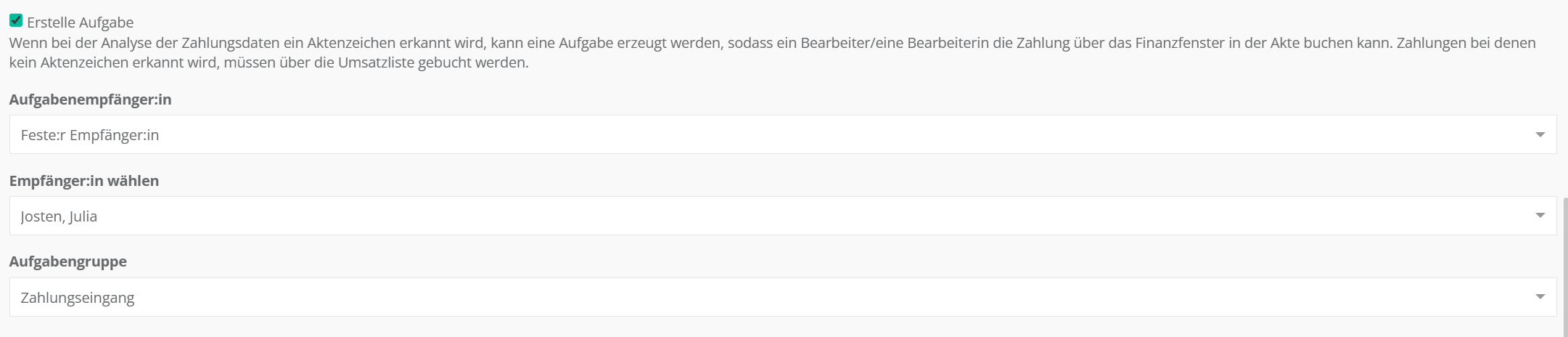
Darunter können Sie die Aufgabengruppe anwählen, in der die Aufgabe erstellt wird. Im Verwaltungsbereich (Verwaltung –> Aufgabe –> Gruppen) können Sie sich beispielsweise vorab für diese Vorgänge eine neue Aufgabengruppe „Zahlungen“ definieren.
Klicken Sie auf „Speichern“, um Ihre Angaben zu sichern.