In diesem Artikel erfahren Sie, wie Sie in jur|nodes Termine anlegen können und den integrierten Kalender effektiv für Ihre Kanzlei nutzen können. Eine Einführung in das Thema: Fristen/Aufgaben und Termine erhalten Sie hier: Termine, Aufgaben & Fristen.
1. Einführung in den jur|nodes Kalender
Jeder Benutzer hat einen eigenen Kalender. Zusätzlich dazu haben Sie die Möglichkeit Gruppenkalender zu erstellen, bspw. für ein Team oder eine spezielle Raumbelegung. Ihr Kalender kann mit Microsoft Exchange synchronisiert werden, sodass Sie auch von unterwegs auf die in jur|nodes erstellten Termine zugreifen können. Im Zuge einer neuen Terminerstellung kann auch direkt im gleichen Schritt ein MS Teams-Meeting erstellt und der Link zum Meeting per E-Mail an die Teilnehmenden versendet werden. Voraussetzung hierfür, ist dass der Benutzeraccount auch per MS Office 365 verknüpft ist.
2. Kalender in der Webansicht
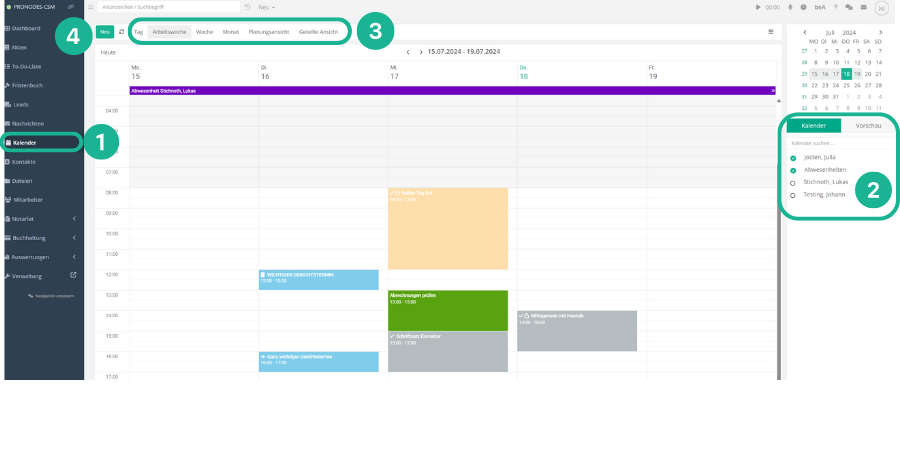
Sie erreichen Ihre Kalender-Ansicht über folgenden Weg: Klicken Sie in der linken Navigation auf „Kalender“ (1). Es öffnet sich Ihre Kalenderansicht. Sie haben hier die Möglichkeit, sich nur Ihren Kalender anzeigen zu lassen oder auch weitere freigegebene Kalender von Ihren Kollegen, Gruppenkalender, sowie den Kalender namens „Abwesenheiten“, indem alle über die Mitarbeiterverwaltung genehmigten Abwesenheiten aller Teammitglieder eingetragen sind. Wählen Sie dazu im Bereich (2) einfach die entsprechenden Kalender aus. Außerdem können Sie Ihren Kalender in vier verschiedenen Ansichten anzeigen lassen (3):
- Monat
- Arbeitswoche
- Woche
- Tag (1, 2 oder 3 Tage)
Damit ändert sich die Darstellungsweise des Kalenderblatts. Dies können Sie jederzeit individuell ändern. Zusätzlich kann diese zeitliche Eingrenzung der Kalenderansicht auch noch in eine „Geteilte Ansicht“ oder „Planungsansicht“ geändert werden, um bessere Übersichtlichkeit der Termine einzelner Personen zu gewährleisten.
Wenn Sie einen neuen Termin erstellen möchten, klicken Sie auf „Neuer Termin“ (4). Es öffnet sich ein neues Fenster, das im folgendem Abschnitt erläutert wird.
Sie können neue Termine auch über den „Neu“-Button im Schnell-Zugriff in der Kopfleiste der Webansicht anlegen.
3. Einen neuen Termin anlegen
Wenn Sie sich in die Termin-Maske navigiert haben (s.o.) müssen Sie lediglich der Terminerstellungsabfolge Schritt-für-Schritt folgen.
3.1 Dienstlichen Termin erstellen
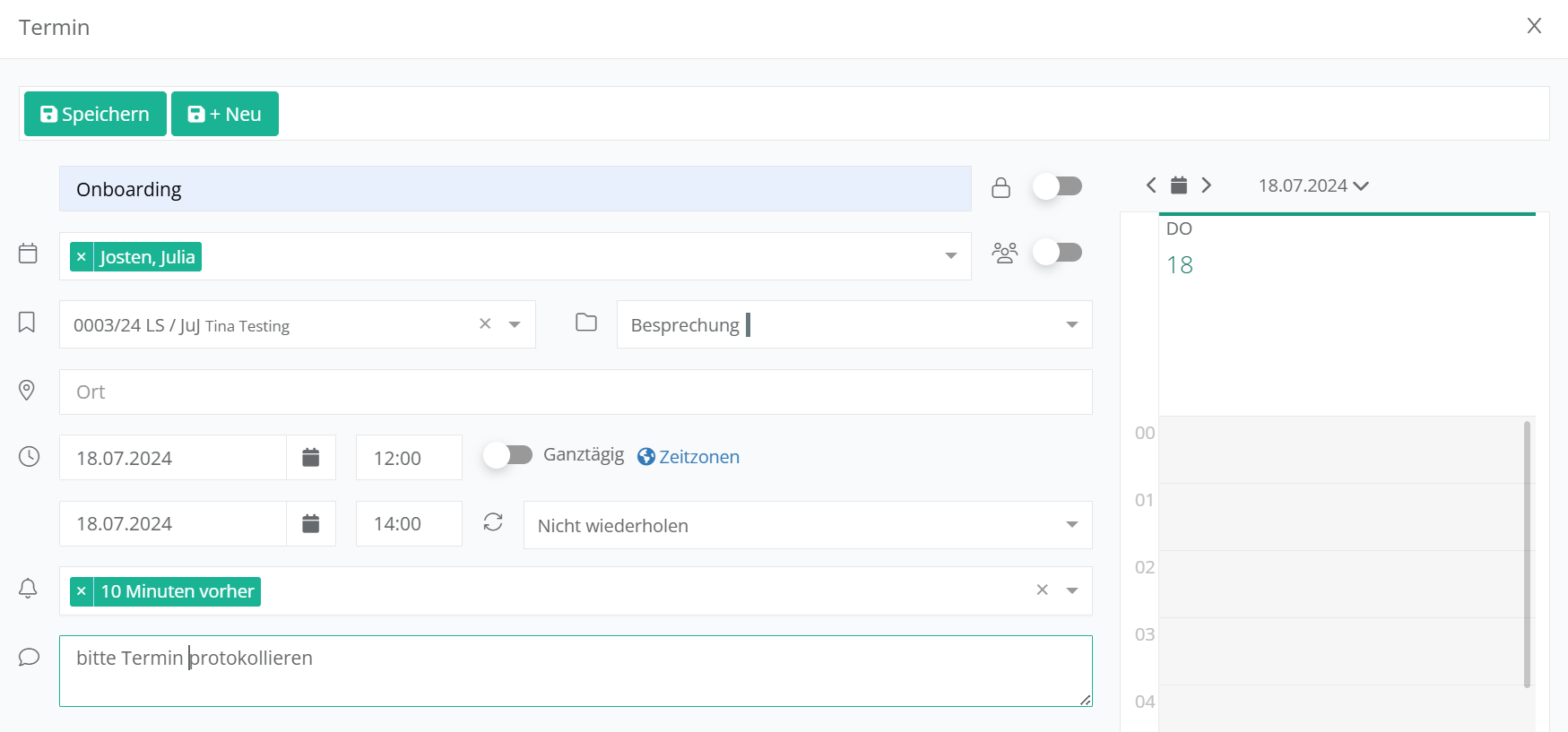
Wählen Sie einen Termintyp aus. Diese sind zu besseren Unterscheidung farblich markiert. Weitere kanzleispezifische Typen können jederzeit in der Verwaltung unter Kalender -> Termintypen hinterlegt werden.
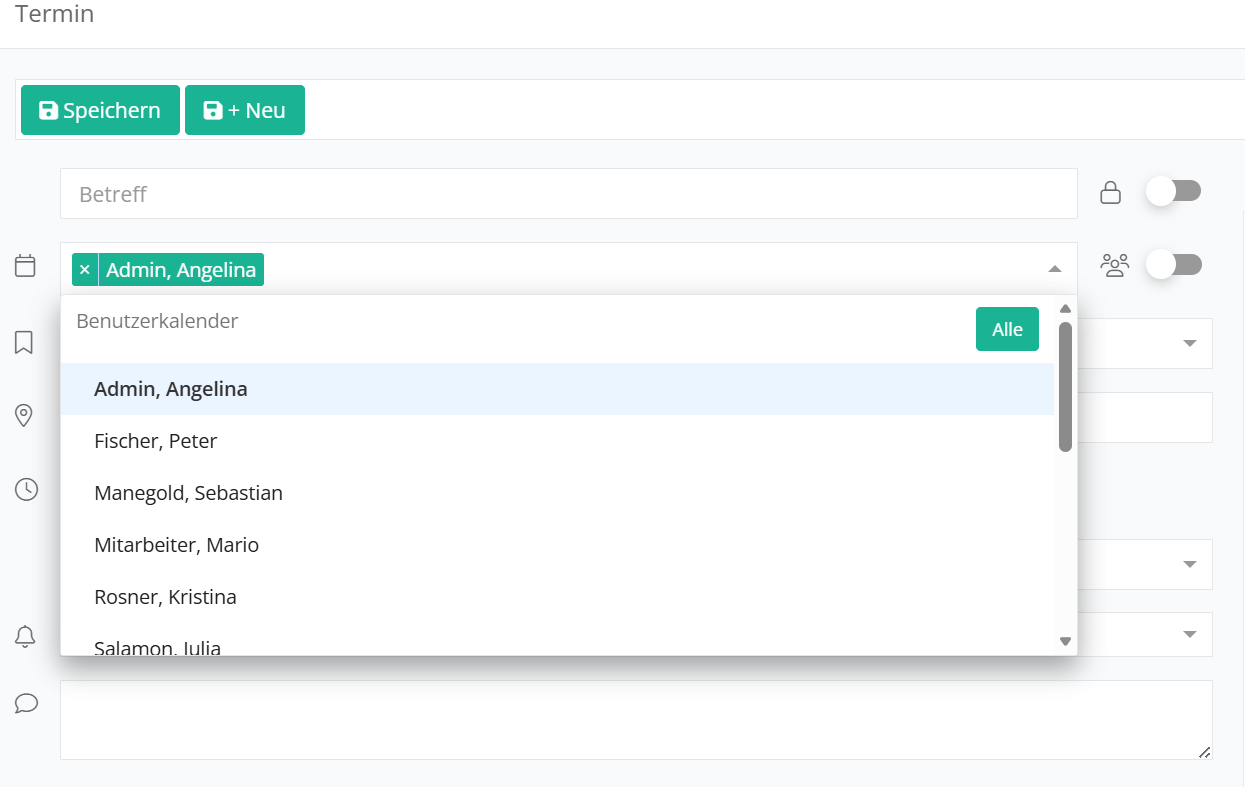
Außerdem können Sie hier den Gruppen- oder Benutzerkalender auswählen, zu dem der Termin hinzugefügt werden soll.
Eine Akte kann in der Terminanlage ausgewählt werden, ist aber in dem Fall kein Pflichtfeld – Sie können Termine auch ohne Aktenbezug anlegen.
Füllen Sie die übrigen Felder wie gewünscht aus und bestätigen Sie den Termin mit dem „Speichern“ oder „Speichern & Neu“-Button.
Der Termin wird erstellt – er erscheint in dem ausgewählten „Benutzerkalender“, sowie im „Termine-Panel“ des eingetragenen Benutzers. Wenn Sie einen Aktenbezug im Termin hergestellt haben, so erscheint der Termin außerdem in der „Timeline“ der Akte und im „Fristen, Aufgaben und Termine-Panel“ der jeweiligen Aktenansicht.
3.2 Privaten Termin erstellen
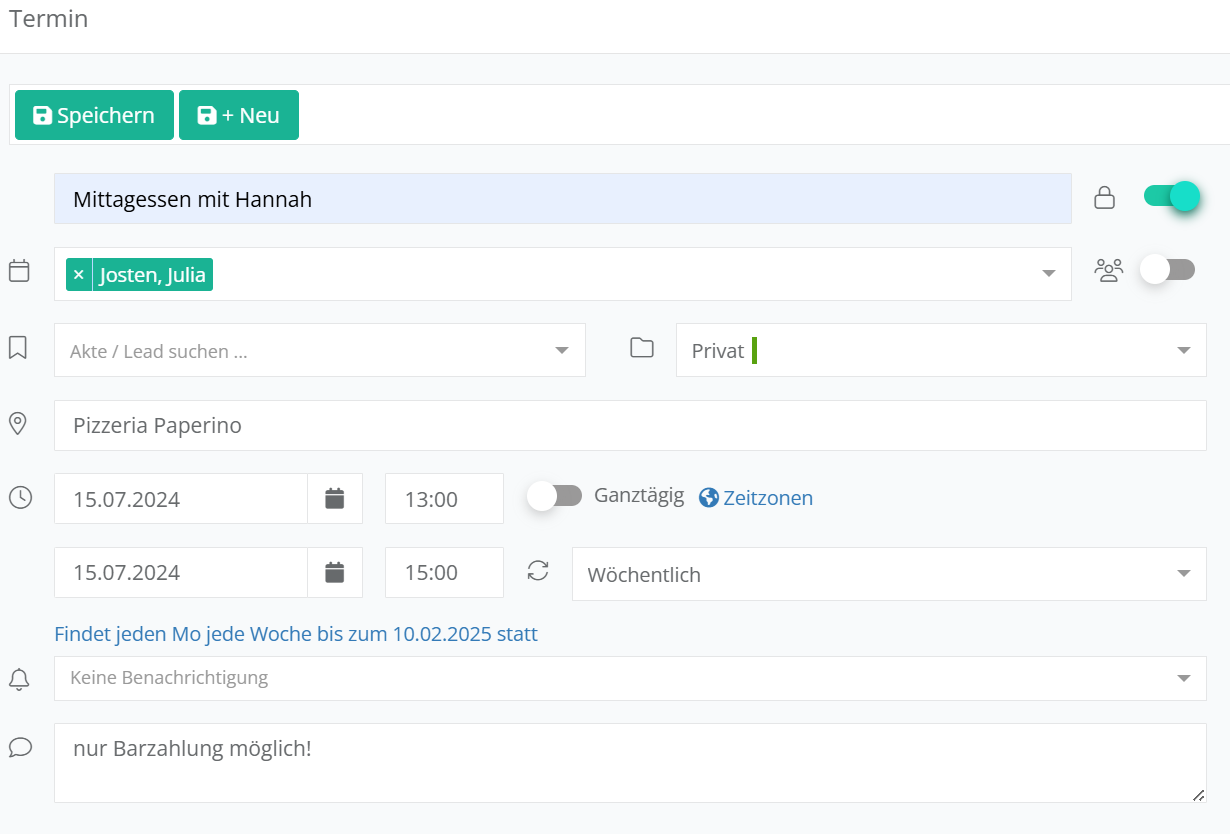
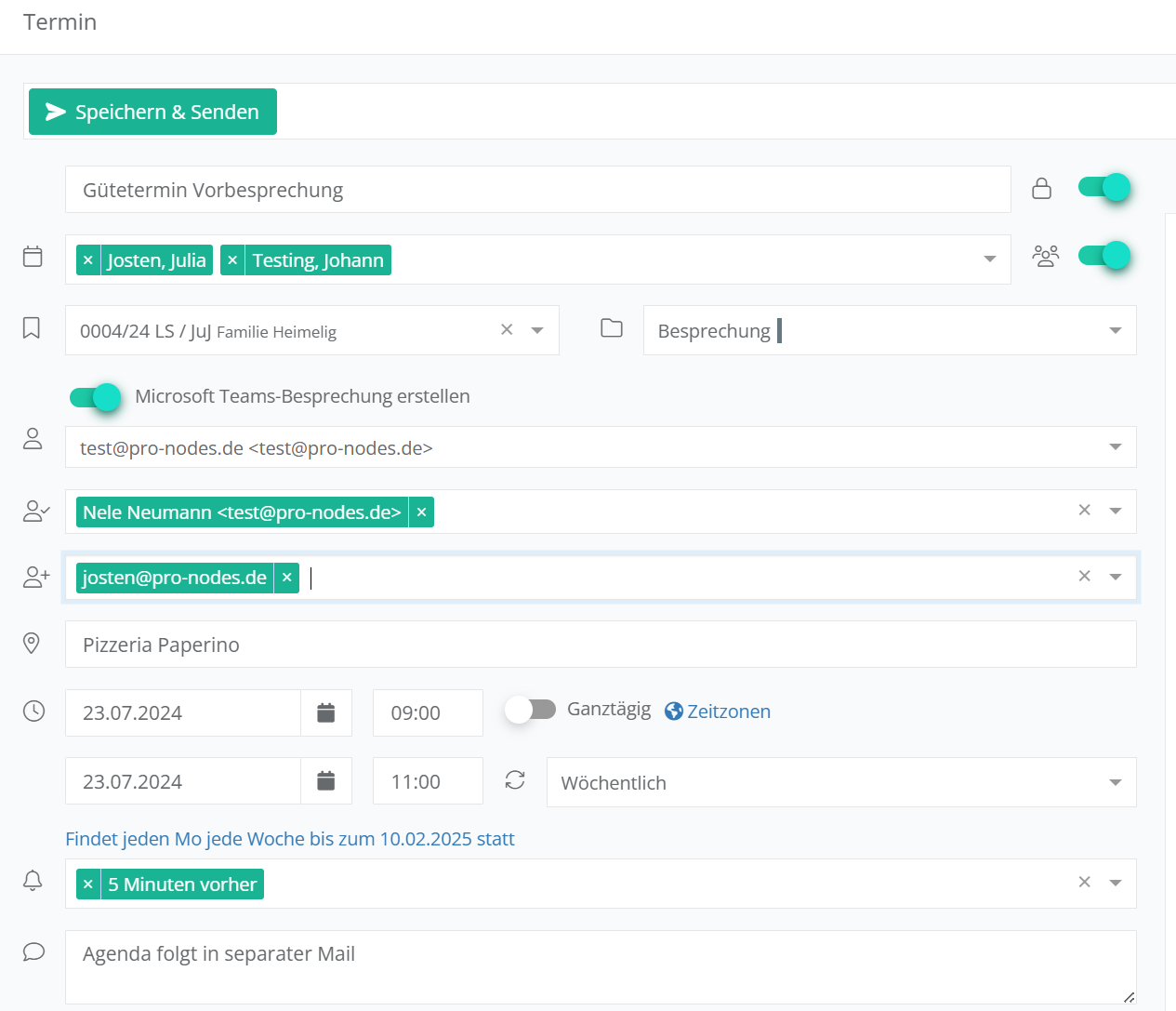
Wenn Sie den Regler am Schloss-Symbol aktivieren, dann erstellen Sie einen privaten Termin. Das bedeutet, dass andere Nutzer, die Ansichtsberechtigung für Ihren Kalender besitzen, sehen können, dass Sie zum gewählten Zeitpunkt einen Termin haben, aber nicht, was die Inhalte / Titel des Termins sind.
3.3 Serientermine erstellen
Im vorherigen Screenshot sehen Sie zudem, dass auch Serientermine mit unterschiedlichen Wiederholungsintervalle angelegt werden können.
Tipp
Wenn Sie einen Termin in alle Benutzerkalender eintragen wollen, z. B. für eine Mitarbeiterbesprechung oder ein Team-Event, können Sie den grünen Button „Alle“ in der Zeile für den Empfängerkalender anklicken.
3.4 Termin als MS Teams-Besprechung erstellen
Wenn Sie in im Verwaltungsbereich die Integration für MS Teams / Office 365 durchgeführt haben, dann können Sie im Zuge einer Terminerstellung auch direkt einen MS-Teams-Meeting-Link erstellen und an die Teilnehmenden per E-Mail versenden. Betätigen Sie dafür den Regler am Personen-Symbol. Die Eingabemaske erweitert sich dann automatisch um die Konfiguration für das MS Teams Meeting.
Wie Sie eine individuelle Vorlage für eine Einladungsmail zu einem MS Teams-Meeting erstellen können, finden Sie in diesem Artikel beschrieben.
3.5 Termine bearbeiten, verschieben und löschen
Termine können verschoben oder als erledigt bzw. gelöscht markiert werden. Eine derartige Bearbeitung wird auch im Kalender in der Vorschau des Termins vermerkt und per Symbol in der Kalenderansicht vermerkt und farblich abgesetzt:
– Pfeilsymbol für verschobene Termine
– Papierkorbsymbol für gelöschte Termine
– Häkchen für bereits erledigte Termine
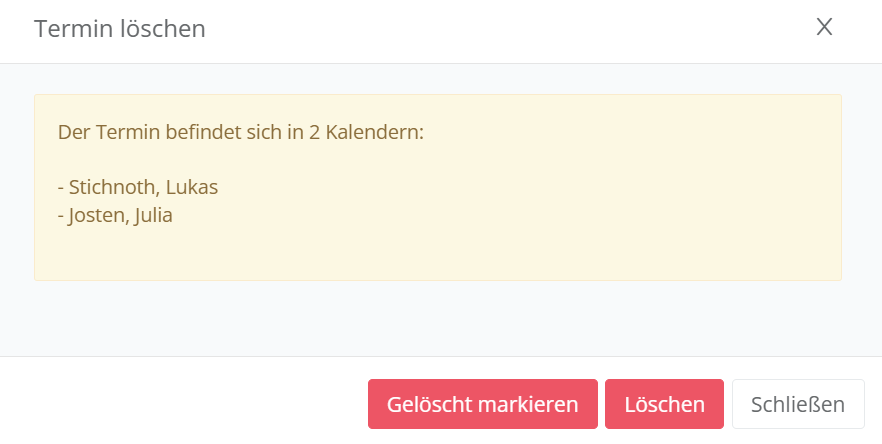
Termine können auch gänzlich gelöscht werden, erscheinen dann aber auch gar nicht mehr im Kalender. Deshalb fragt das System beim Löschvorgang ab, ob die Löschung für einen besseren Nachvollzug als gelöscht markiert werden soll.
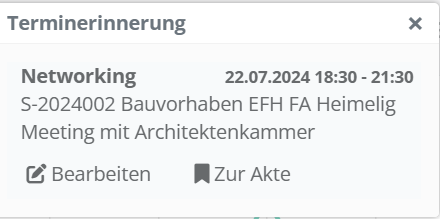
Tagesaktuelle Termine werden per Pop-Up-Nachricht oben rechts in der Webansicht eingeblendet; ein direkter Zugriff zur dazugehörigen Akte oder die Bearbeitungsmaske für diesen Termin ist von dort aus möglich.