
In diesem Artikel erfahren Sie, wie Sie Ihren Kalender und/oder Ihr Postfach über Microsoft-Exchange anbinden können. Mit Hilfe dieser Funktion können Sie Ihre E-Mails und Termine sowohl Outlook als auch in jur|nodes sehen und bearbeiten. Die Synchronisation erfolgt dabei in beide Richtungen: Löschen Sie eine E-Mail in jur|nodes, so wird diese auch in Outlook gelöscht und andersherum.
1. MS-Exchange-Zugang anlegen
Navigieren Sie in der Verwaltung in den Bereich „Kommunikation“ und den Unterpunkt „Microsoft Exchange“. Klicken Sie auf den Grünen Button „+ Hinzufügen“.

Es öffnet sich diese Maske:
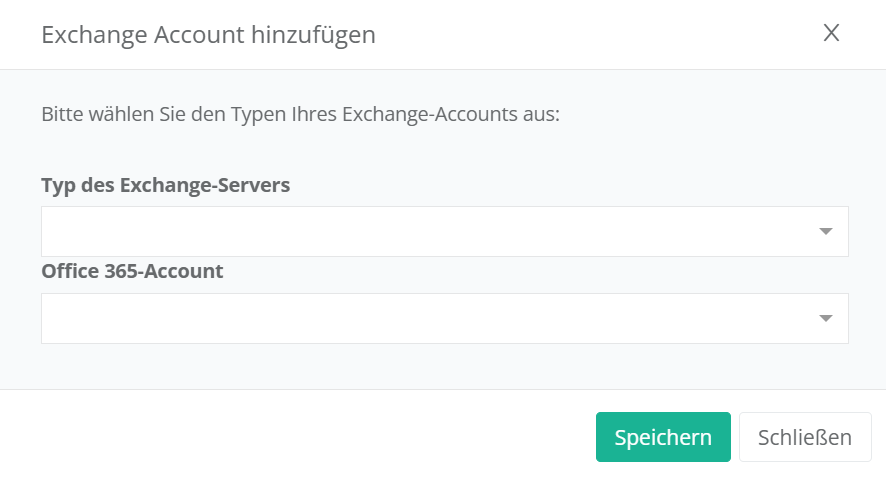
Typ des Exchange-Servers:
Wählen Sie „On-Premise-Server“.
Die Eingabemaske erweitert sich dann.
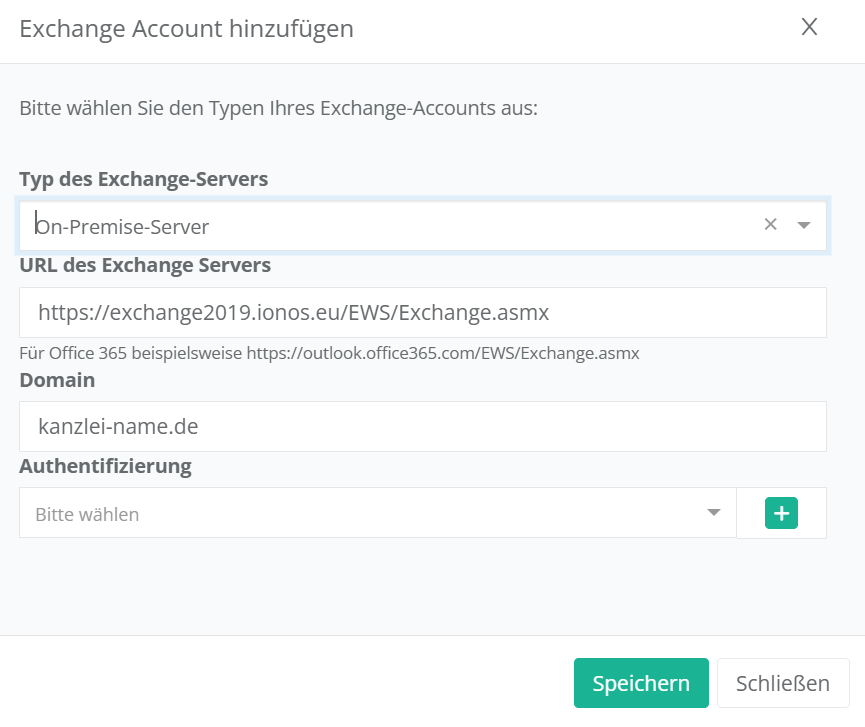
URL des Exchange Servers:
Geben Sie im nächsten Schritt die URL Ihres Exchange-Servers ein. Falls Sie diesen nicht kennen, erfragen Sie ihn bitte bei Ihrem Hosting-Anbieter oder entnehmen Sie die URL Ihrem E-Mail-Kundenportal.
Wenn Sie beispielsweise Kunde beim Anbieter IONOS sind, kann die einzugebende URL so aussehen:
Domain:
Tragen Sie hier Ihre Domain ein. Wenn Ihre Website-URL z. B. www.anwalt-recht.de lautet, dann ist die Domain anwalt-recht.de
Authenfizierung:
Klicken Sie hier auf den grünen Button. Es öffnen sich weitere Eingabefelder darunter.
Name der Authentifizierung:
Vergeben Sie einen eindeutigen Namen zur internen Zuordnung.
Typ der Authentifizierung:
Wählen Sie „Basis-Authentifizierung“ aus dem Drop-Down-Menü aus.
Benutzername:
Tragen Sie hier den Benutzernamen des zu synchronisierenden Postfachs ein. Das ist in der Regel einfach die E-Mail-Adresse.
Kennwort:
Geben Sie hier das Kennwort für den betreffenden E-Mail-Account ein.
Benutzer:
Wählen Sie einen oder mehrere Benutzer aus, die bei Störungen oder benötigten Aktionen des Postfachs per softwareinterner Push-Nachricht eine Mitteilung erhalten sollen.
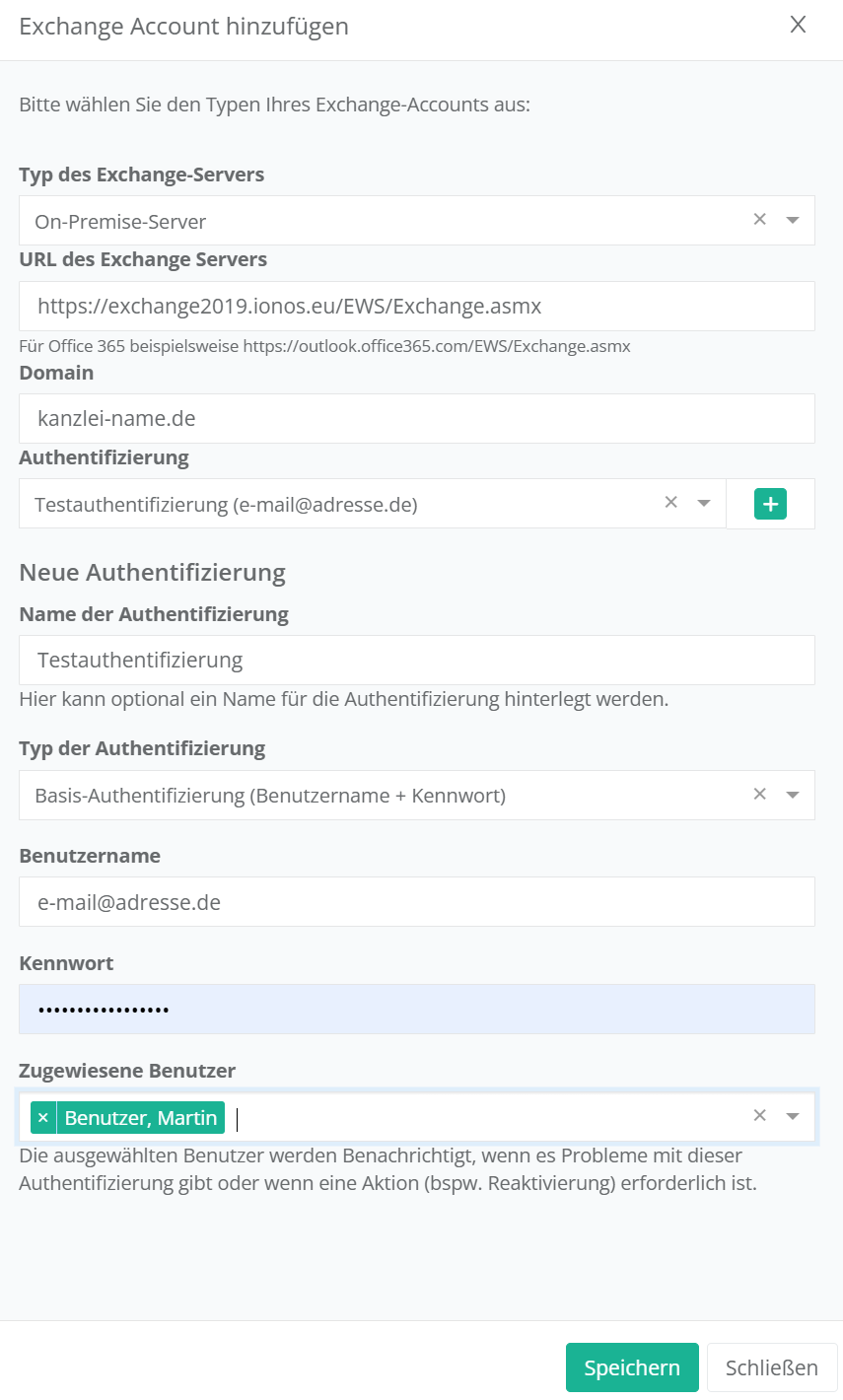
Schließen Sie die Eingabe ab, indem Sie auf „Speichern“ klicken.
2. E-Mail-Postfach synchronisieren
Navigieren Sie in den Bereich „Kommunikation“ und „E-Mail“. Klicken Sie auf den Reiter „Postfächer“ und dann auf den grünen Button „+ E-Mail-Postfach“. Es öffnet sich eine Konfigurationsmaske. Führen Sie nun diese Schritte aus:
- Wählen Sie bei „Mailprotokoll“ EWS-Protokoll aus.
- Wählen Sie bei MS-Exchange-Account den betreffenden, bereits vorher angelegten (siehe Kapitel 1) Account aus.
- Vergeben Sie einen Anzeigename, der Empfängern von E-Mails im Postfach angezeigt werden soll.
- Tragen Sie hier die zu synchronisierende E-Mail-Adresse ein.
- Legen Sie fest, welche jur|nodes-Benutzer Mails dieses Postfachs entweder lesen und/oder darüber versenden dürfen.
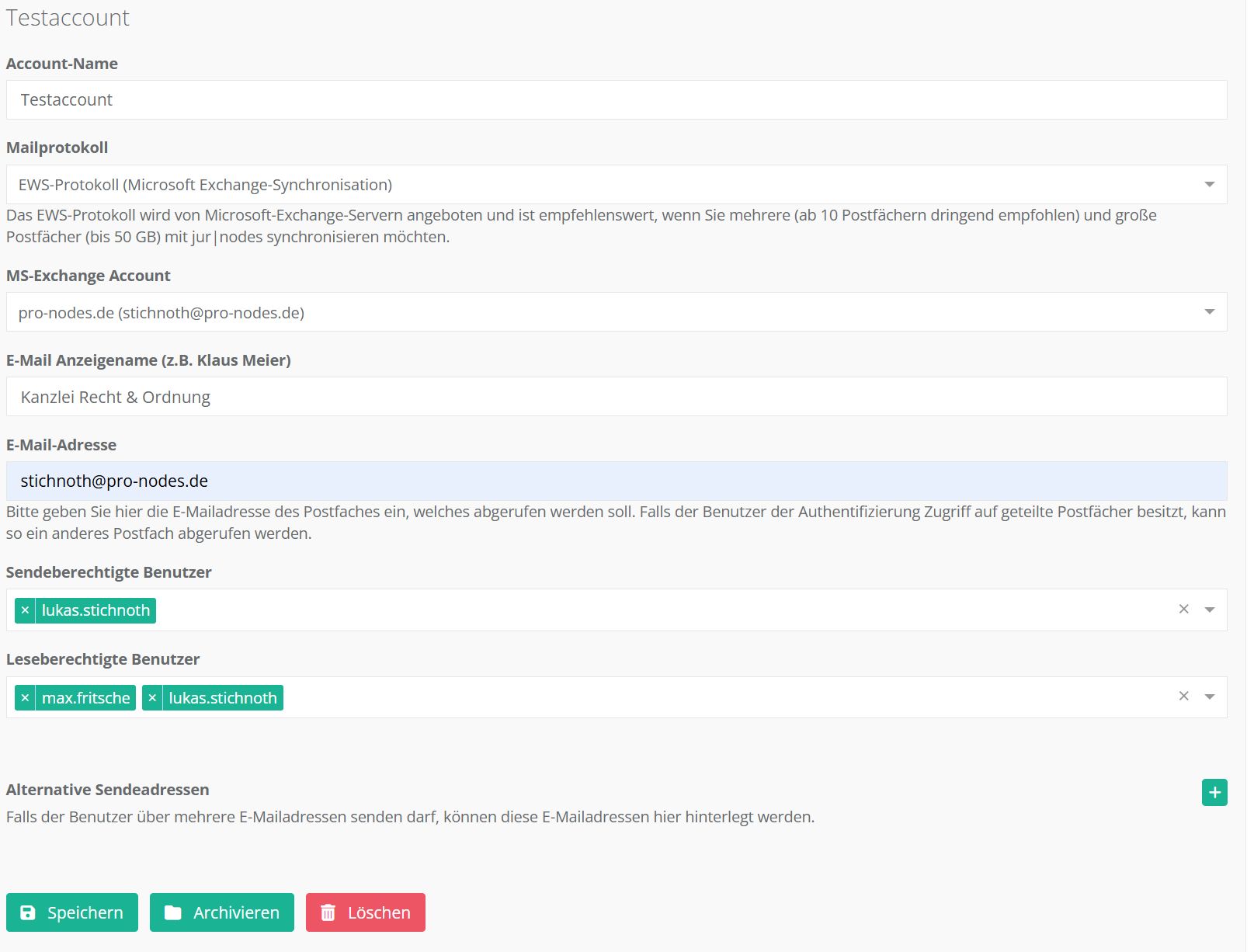
6. Klicken Sie abschließend am unteren Rand des Fensters auf „Speichern“. Auf der linken Seite solle das Postfach nun mit dem Statusbalken „Gültig“ gelistet sein.

3. Kalender synchronisieren
Navigieren Sie in der Verwaltung zu „Kommunikation“ und dem Unterpunkt „Microsoft Exchange“. Wählen Sie links aus der Liste den MS-Exchange-Zugang aus, zu dem Sie eine Kalendersynchronisation vornehmen wollen.
Auf der rechten Seite öffnet sich nun eine Bearbeitungsmaske.
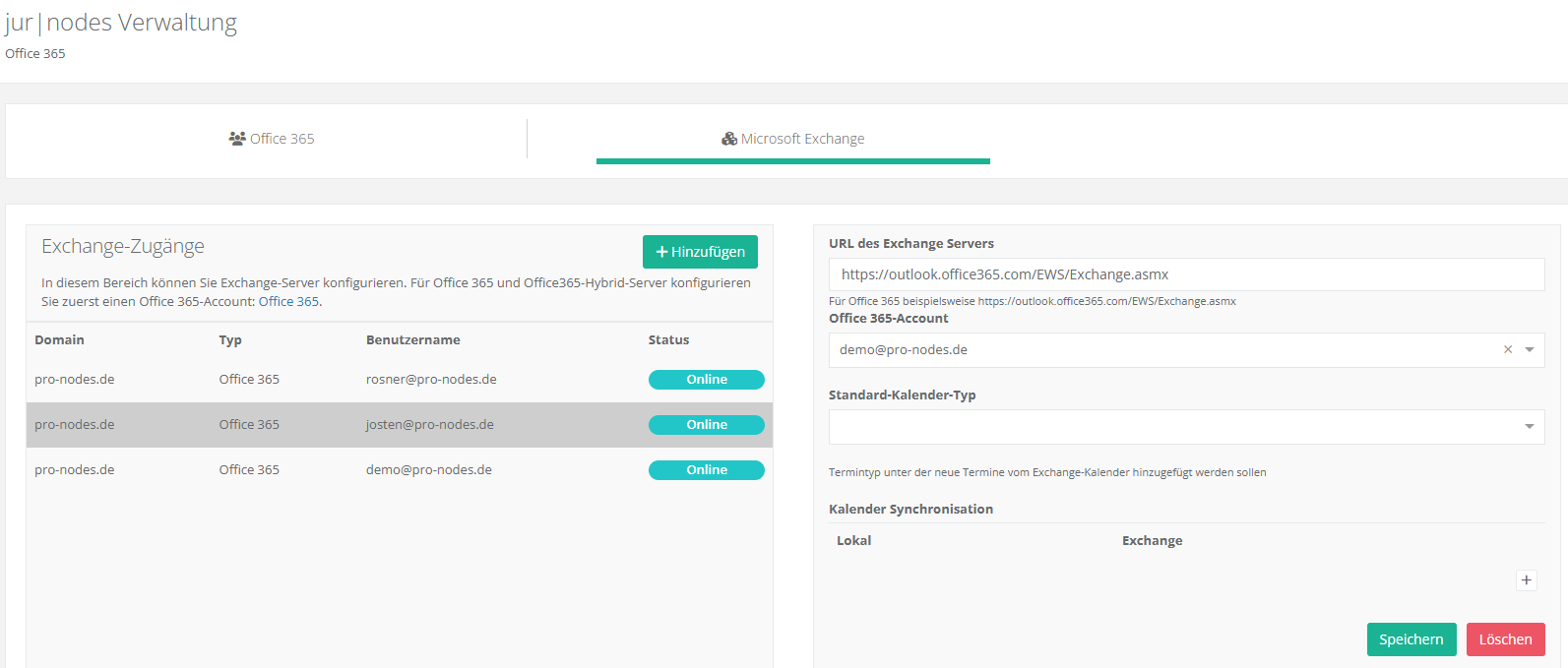
Im Drop-Down-Menü unter „Standard-Kalender-Typ“ können Sie einstellen, als welcher Termintyp synchronisierte Termine immer angezeigt werden sollen. Da es sich aber um verschiedene Termintypen handeln kann, empfehlen wir, hier noch keine Voreinstellung zu wählen. Lassen Sie das Feld daher einfach leer.
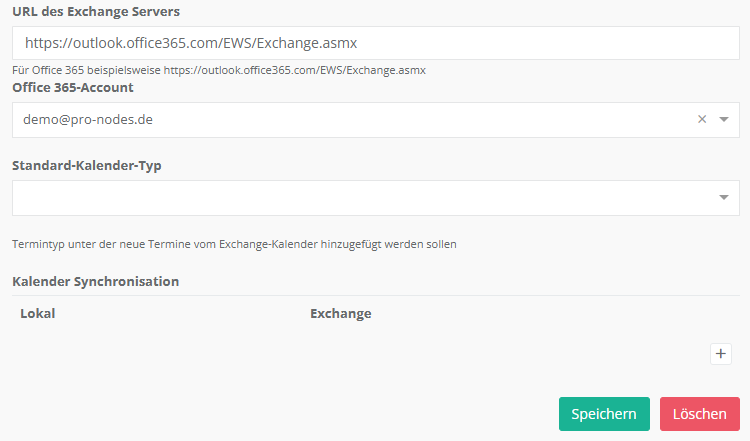
Klicken Sie auf das kleine Plus-Symbol rechts unten.
Es öffnet sich eine weiteres Pop-Up-Fenster.
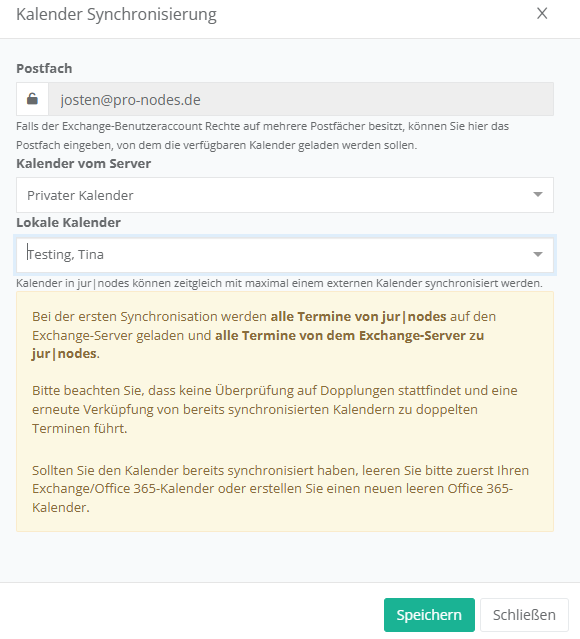
Kalender vom Server:
Wählen Sie hier den Kalender aus, den Sie aus Ihrem Outlook über MS Exchange synchronisieren wollen.
Tipp: Sie können auch zuerst noch einen neuen Kalender in Outlook anlegen, den Sie z. B. „jur|nodes“ nennen. Diesen können Sie dann nach Erstellung hier anwählen. Dadurch interferiert die Synchronisation nicht mit eventuell privaten Termine, die in Ihrem bisher genutzt Outlook-Kalender bereits eingetragen wurden.
Lokale Kalender:
Wählen Sie nun aus, zu welchem jur|nodes-Kalender die Synchronisation erfolgen soll.
Tipp: Sie können auch in Outlook einen neuen Kalender „Kanzlei allgemein“ erstellen und einen gleichnamigen in jur|nodes. Diese beiden Kalender können Sie dann miteinander über die MS Exchange Schnittstelle verknüpfen und den Kalender in jur|nodes für alle Kanzleimitarbeitenden freigeben.
Klicken Sie abschließend auf „Speichern“. Die erste Synchronisation der Kalender wird einige Minuten Zeit in Anspruch nehmen.
5. Kalenderberechtigungen
Wenn Sie Gruppenkalender gemeinschaftlich nutzen wollen, oder einem Benutzer Lese- und Schreibrecht für den Kalender eines anderen zuteilen wollen (sinnvoll z. B. bei Anwältin und Assistenz bzw. ReFa), nehmen Sie die entsprechende Konfiguration im Rechtemanagement des jeweiligen Kalenders vor. Mehr dazu erfahren Sie in diesem Artikel.