Zum Inhalt springen
jur|nodes Wissensdatenbankjur|nodes Wissensdatenbank
Das Support-Portal für Kanzleisoftware jur|nodes.

Wie können wir Ihnen helfen?

jur|nodes-Glossar

1
  • jur|nodes Glossar

Ersteinrichtung

9
  • Start mit jur|nodes
  • Clientzertifikat installieren
  • Clientzertifikat löschen / erneuern
  • jur|nodes-Server einrichten
  • Verwaltungsdienst installieren
  • Verwaltungsdienst aktivieren
  • Aufbau der Software
  • Checkliste für neue Benutzer
  • Information für neue Benutzer

Konfiguration

24
  • Verwaltung
  • Gerichtsliste Updater
  • Sicherheitseinstellung
  • Benutzereinstellungen
  • Datenpools
  • Rechtsgebiete
  • Verfahrensschema
  • Akteneigenschaften
  • Meilensteine
  • Benutzerverwaltung
  • Benutzerrollen
  • Rechtegruppen
  • Aktenansicht konfigurieren
  • E-Mail-Postfach einrichten
  • Office 365-Integration
  • MS Exchange: E-Mail und Kalender synchronisieren
  • Kalenderberechtigung
  • Gruppenordner anlegen
  • Fax-Schnittstelle einrichten
  • Kontakte & Objekte
  • Authentifizierungen für die Synchronisation mit externen Partnern
  • Erstellen einer Automatisierung
  • Lizenzanzahl ändern
  • Aktivieren der API-Schnittstelle

Akten

12
  • Akten anlegen und bearbeiten
  • Kollisionsprüfungen durchführen
  • Akten offline verwenden (Export)
  • Aktenübersicht
  • Das Aktenbeteiligten-Panel
  • Aktenbeteiligung
  • Aktenbeziehungen
  • Verfahrensrollen
  • Aktenbeteiligte markieren
  • Dokumente erstellen
  • Timeline strukturieren
  • Der Lead-Bereich

Benutzer-Dashboard

2
  • Einstellung des Dashboards
  • Verfügbare Panels für das Dashboard

Briefkopf, Bausteine & Vorlagen

12
  • Überblick: Briefkopf, Bausteine und Vorlagen
  • Briefkopf erstellen
  • Briefkopf konfigurieren: Formatvorlagen und Druck
  • Änderungen im Briefkopf
  • DOCX-Bausteine erstellen (Mac & andere Betriebssysteme)
  • DOCX-Baustein über Word-AddIn erstellen (Windows)
  • DOCX-Module mit Daten aus jur|nodes füllen (Windows)
  • HTML-Bausteine
  • Übersicht: HTML-Variablen
  • Vorlagen für Dokumente erstellen
  • Rechnungsvorlage erstellen
  • Akteneigenschaften – Multi-Select Felder

Kalender, Fristen & Aufgaben

10
  • To-Do-Liste
  • Termine, Aufgaben & Fristen
  • Vorlagen für ToDos erstellen
  • Aufgabenmanagement
  • Digitales Fristenbuch
  • Fristen erstellen und erledigen
  • Ausdruck von Kontrollblättern bei der digitalen Fristführung
  • Kalenderberechtigung
  • Termine anlegen
  • Termintypen

Mitarbeiterverwaltung

3
  • Überblick: Mitarbeiterverwaltung
  • Bedienung für Administratoren
  • Bedienung für Mitarbeitende

Externe Korrespondenz

18
  • beA Integration – Einleitung
  • beA-Softwarezertifikat
  • beA-Smartcard: Lokale Anmeldung
  • beA-Postfächer integrieren
  • beA-Nachrichten empfangen
  • beA-Nachricht versenden
  • eEB abgeben und anfordern
  • Sicherer Übermittlungsweg & Signaturen (QES)
  • Dokumente Signieren
  • Postmappe/Postausgangsworkflow
  • Das Korrespondenzsystem
  • E-Mail-Editor
  • E-Mail-Vorlagen
  • E-Mail-Layouts
  • E-Mail-Signaturen hinterlegen
  • SMS-Versand
  • Postbearbeitung / Posteingang-Workflow
  • E-Mail-Anhänge verschlüsseln

Interne Kommunikation

2
  • Kommentare in To-Dos
  • Chat-Nachrichten schreiben

Forderungskonten

7
  • Forderungskonto konfigurieren
  • Forderungen konfigurieren
  • Forderungskonto anlegen
  • Forderungen eintragen
  • Aktenkonto
  • Zinsen verwalten
  • Zahlungen im Forderungskonto

Buchhaltung

8
  • Überblick: Buchhaltung
  • Aktenbezogene Buchhaltung
  • Finanzkonto anbinden
  • Überweisungen
  • Zahlungen in der Buchhaltung
  • Auslagenbelege erfassen
  • Auslagen (fremd/eigen)
  • EDA-Konfiguration

Rechnungswesen

9
  • Kostenvorlagen konfigurieren
  • E-Rechnung: Einführung
  • Rechnungsvorlage erstellen
  • Kostenantrag (KFA, KAA) erstellen
  • Zeiterfassung und -Vergütung
  • Rechnungen erstellen
  • Rechnungspunkte konfigurieren
  • Erlösverteilung
  • Auswertung Erlöse

Dateien & Dokumente

8
  • Überblick: Dokumentenerstellung
  • Microsoft SharePoint Synchronisation
  • Mit Dateien arbeiten (öffnen/bearbeiten/speichern)
  • Dokumentensuche
  • Dokumente speichern und bearbeiten
  • Einführung: PDF-Bearbeitung in jur|nodes
  • Vorstellung der Hauptfunktionen des PDF-Editors
  • Speichern und Versenden bearbeiteter PDF-Dateien

Tipps & Tricks

2
  • Die Vorschau von Dokumenten funktioniert nicht
  • Troubleshooting Word

Datenmigration

1
  • Datenmigration

Mandantenportal web|nodes

4
  • Übersicht: Mandatenportal web|nodes
  • web|nodes: Ersteinrichtung
  • web|nodes: Konfiguration
  • web|nodes: Bedienung

Mahnwesen & Zwangsvollstreckung

3
  • Überblick: EDA-Maßnahmen
  • EDA-Konfiguration
  • Antrag auf Erlass eines Mahnbescheids

Notariat

6
  • Ein Notariat hinterlegen
  • Urkunde anlegen
  • Urkunde löschen
  • Objekte zu Akten hinzufügen
  • Rechnung erstellen GNotKG
  • XNP-Export
View Categories

DOCX-Bausteine erstellen (Mac & andere Betriebssysteme)

Möchten Sie DOCX-Bausteine erstellen, ohne Windows zu benutzen (zum Beispiel, weil Sie mir einem iMac, Macbook oder einem anderem Betriebssystem als Windows arbeiten) geht das selbstverständlich auch; hier erklären wir Ihnen, wie. Voraussetzung ist, dass Sie eine Word-Version, z. B. „Word for Mac“ nutzen.

1. Leere Word-Datei öffnen

Öffnen Sie eine leere Word-Datei (.docx).

2. Baustein mit jur|nodes-Variablen erstellen

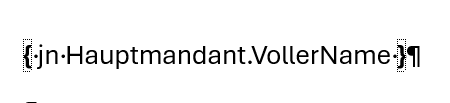
Mithilfe von sogenannten „Feldern“ können Sie Variablen einbetten, die dann bei der Dokumentenerstellung auf jur|nodes zugreifen und an dieser Stelle die entsprechende Information in den Textbaustein eintragen, zum Beispiel:

Alle jur|nodes-Variablen beginnen mit mit Kürzel „jn“. Dann folgt der Platzhalter.

3. Felder erstellen auf Mac

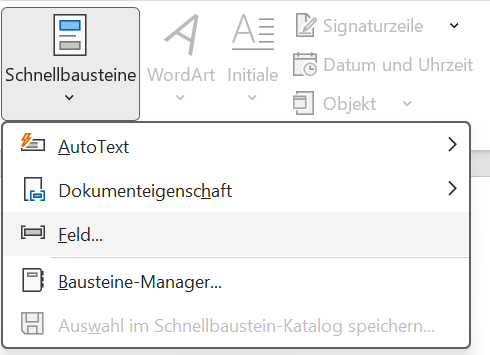
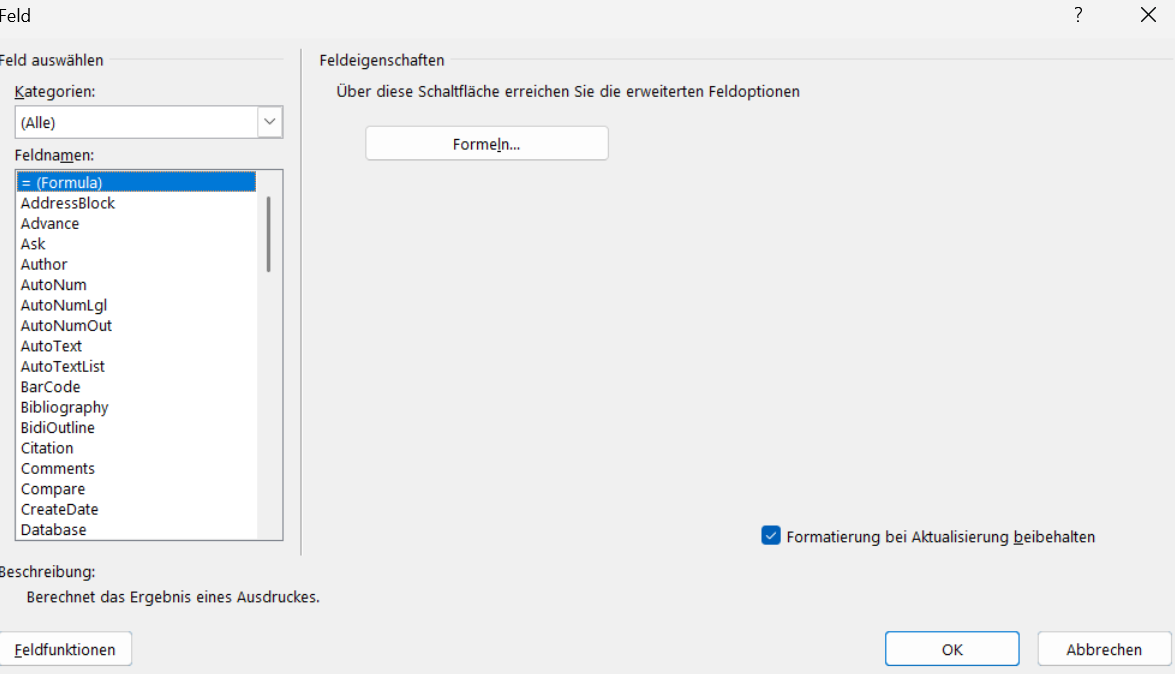
Fügen Sie ein leeres Feld mit der Tastenkombination command + F9 ein.
Schalten Sie mit der Tastenkombination option + F9 zwischen der Bearbeitung und Vorschau der Feldfunktionen um.

Sollten Sie auf einem MacBook arbeiten, so müssen Sie – je nach Konfiguration – gleichzeitig die fn-Taste gedrückt halten.

4. Platzhalter als Basis für jur|nodes-Variablen

Nun ist die Frage: Woher erhalten Sie die Info, wie genau der passende Platzhalter aussehen muss? Ganz einfach: Die jur|nodes-Variablen basieren auf den HTML-Platzhaltern, die Sie z. B. für E-Mail-Vorlagen in jur|nodes nutzen. Verfahren Sie also wie folgt:

1. Gehen Sie links in den Bereich „Verwaltung“ in der Hauptnavigation von jur|nodes.

2. Wählen Sie dort den Menüpunkt „Dokumente“.

3. Klicken Sie auf den Reiter „Textbausteine“.

4. Klicken Sie auf den grünen Button „+ Neu“.

5. Wählen Sie HTML-Vorlage aus und klicken Sie auf „HTML-Vorlage bearbeiten“.
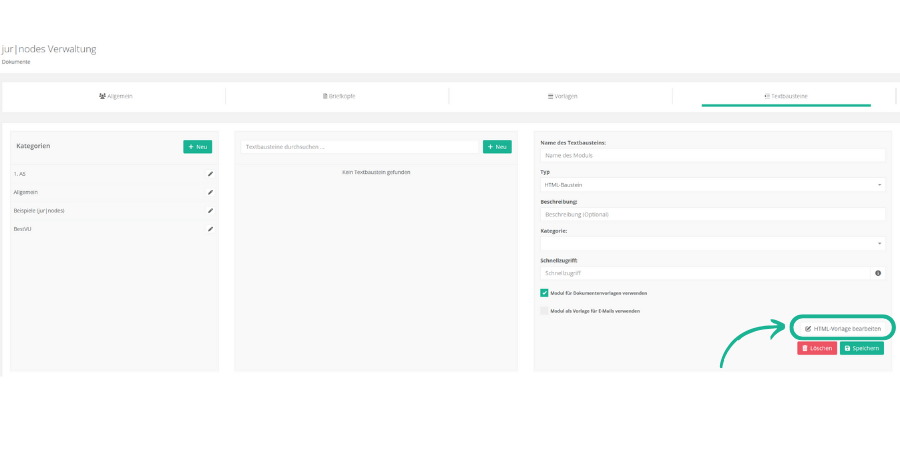
6. Verfassen Sie hier Ihren Baustein mithilfe der HTML-Variablen. Kopieren Sie sich die Platzhalter der Variablen. Diese wandeln Sie sozusagen um, in jur|nodes-Variablen.
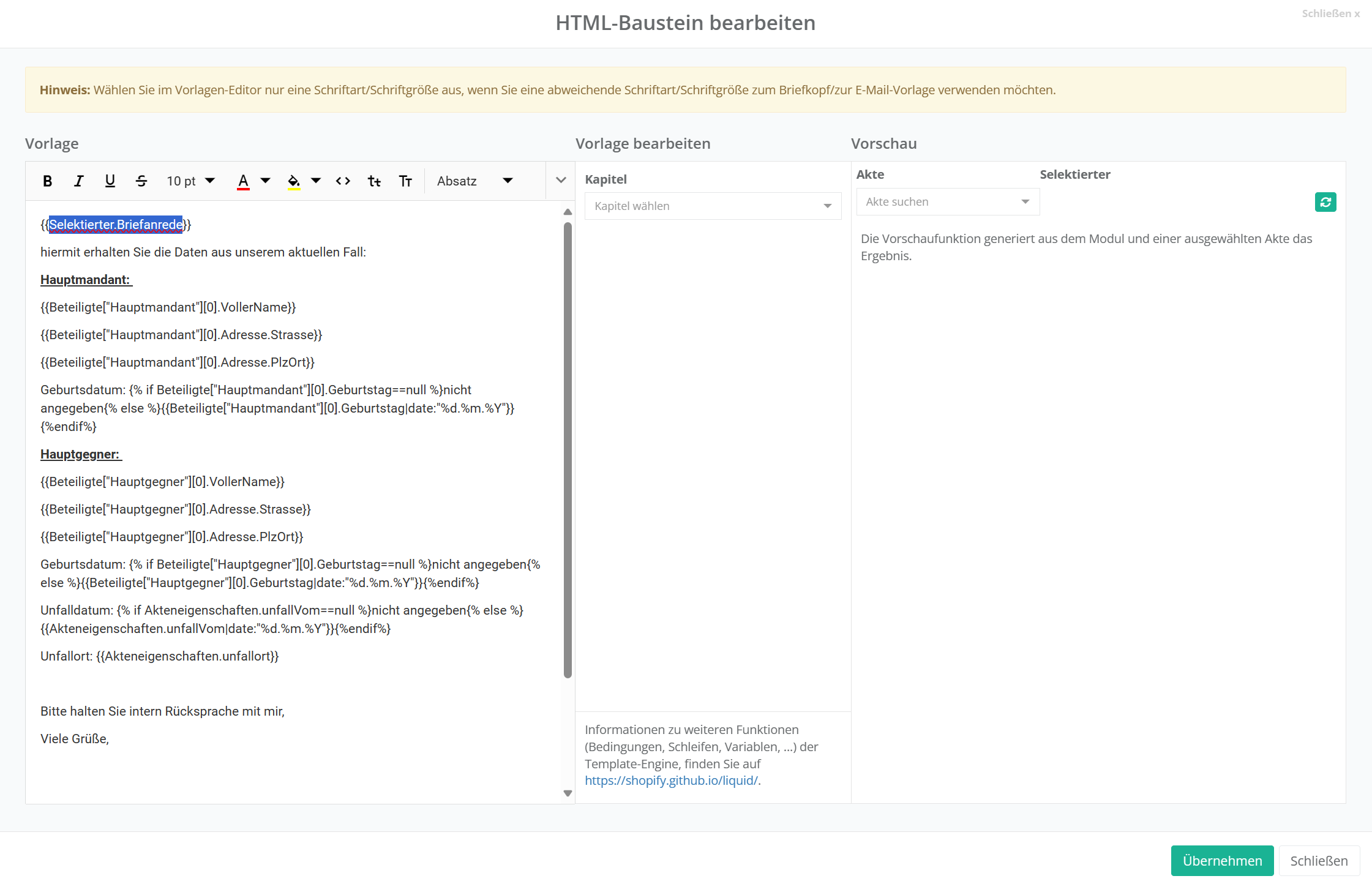
Die HTML-Variable
{{Selektierter.Briefanrede}}

wandeln Sie bspw. um in die jur|nodes-Word-Variable:

{ jn Selektierter.Briefanrede }
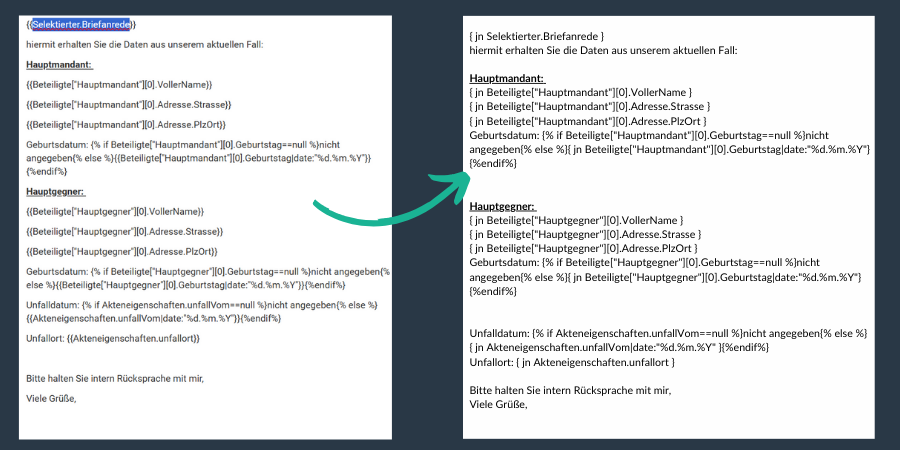
Hier sehen Sie links den Text als HTML-Baustein mit den HTML-Variablen und rechts den gleichen Text in eine Word-Datei übertragen mit jur|nodes-Variablen.

5. DOCX-Baustein speichern

Speichern Sie Ihren neu erstellen Baustein als Word-XML-Dokument. Gehen Sie dafür auf „Datei“ > „Speichern unter“ und wählen Sie als Dateityp „Word XML-Dokument (*.xml)“ aus.

6. DOCX-Baustein hochladen

Laden Sie Ihren neuen Baustein in jur|nodes hoch. Klicken Sie dafür links in der Menüleiste auf „Verwaltung“, dann auf „Dokumente“. Wählen Sie den Reiter „Textbausteine“. Verfahren Sie nun wie folgt:

1. Klicken Sie die Kategorie an, für die Sie den neuen Baustein hinterlegen wollen (oder erstellen Sie eine neue Kategorie).

2. Klicken Sie dann in der mittleren Spalte auf „+ Neu“.

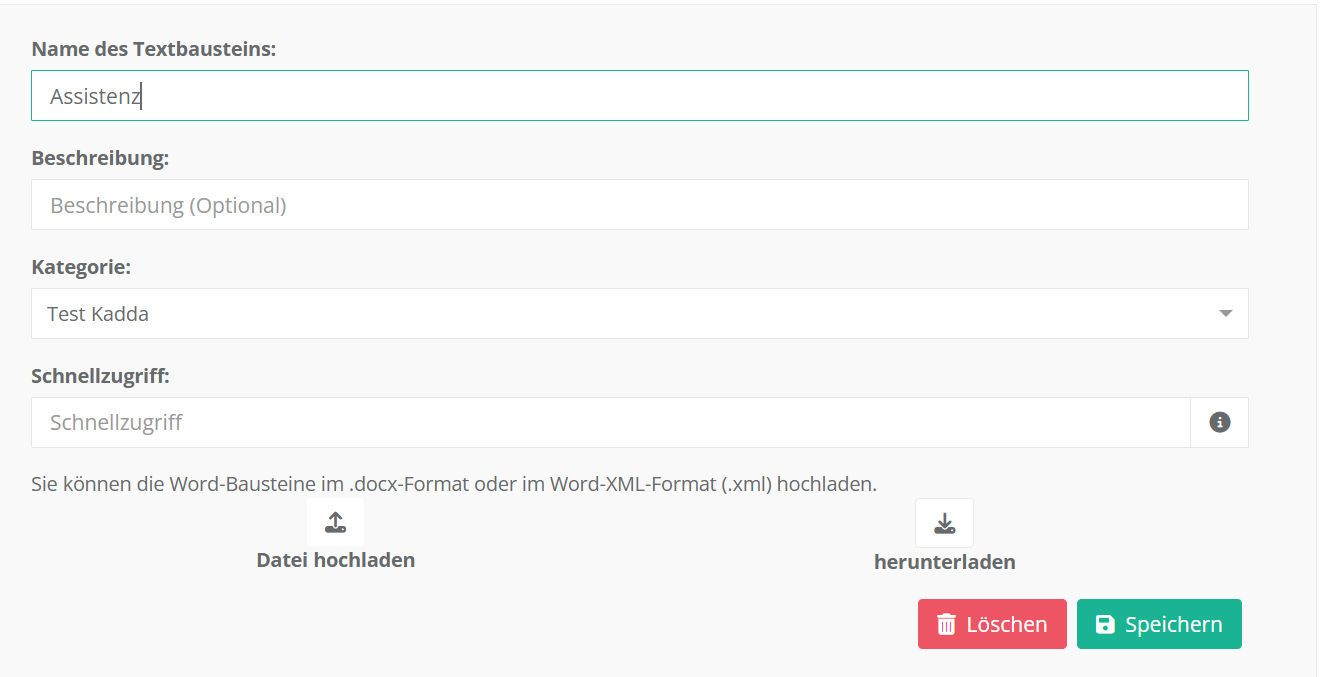
3. Füllen Sie die Zeilen der neu erscheinenden Eingabemaske rechts aus. Beachten Sie, dass Sie bei Typ „DOCX-Baustein“ auswählen müssen.

4. Klicken Sie auf „Speichern“.

5. Nun erscheint eine graue Klickfläche. Mit Doppelklick darauf können Sie nun Ihren neuen Baustein als .xml-Dokument hochladen.

Ihr DOCX-Baustein ist nun in jur|nodes hinterlegt und kann für die Erstellung von Vorlagen genutzt werden. 

7. DOCX-Baustein herunterladen

Um einen vorhandenen Baustein zu bearbeiten oder im Detail aufzurufen, können Sie diesen auch aus jur|nodes herunterladen. Wählen Sie hierfür den entsprechenden DOCX-Baustein an und klicken Sie auf das Download-Symbol „herunterladen“. Es wird dann eine XML-Datei des Bausteins heruntergeladen.

8. Bedingungen und HTML-Variablen

Bedingungen können auch in Word-Modulen (.docx) verwendet werden. Hierbei können alle Variablen aus der HTML-Dokumentenerstellung genutzt werden. Der Vorteil dabei ist, dass Sie die Vorschau aus HTML nutzen können.
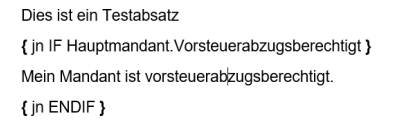
Außerdem können HTML-Variablen auch in Briefköpfen verwendet werden.

Updated on 17.03.25
HTML-BausteineVorlagen für Dokumente erstellen
Inhalte
  • 1. Leere Word-Datei öffnen
  • 2. Baustein mit jur|nodes-Variablen erstellen
  • 3. Felder erstellen auf Mac
  • 4. Platzhalter als Basis für jur|nodes-Variablen
  • 5. DOCX-Baustein speichern
  • 6. DOCX-Baustein hochladen
  • 7. DOCX-Baustein herunterladen
  • 8. Bedingungen und HTML-Variablen

© 2025 jur|nodes Wissensdatenbank

Präsentiert von WordPress

Nach oben ↑ Nach oben ↑