
Zum Inhalt springen
jur|nodes Wissensdatenbankjur|nodes Wissensdatenbank
Das Support-Portal für Kanzleisoftware jur|nodes.

Wie können wir Ihnen helfen?

jur|nodes-Glossar

1
  • jur|nodes Glossar

Ersteinrichtung

9
  • Start mit jur|nodes
  • Clientzertifikat installieren
  • Clientzertifikat löschen / erneuern
  • jur|nodes-Server einrichten
  • Verwaltungsdienst installieren
  • Verwaltungsdienst aktivieren
  • Aufbau der Software
  • Checkliste für neue Benutzer
  • Information für neue Benutzer

Konfiguration

24
  • Verwaltung
  • Gerichtsliste Updater
  • Sicherheitseinstellung
  • Benutzereinstellungen
  • Datenpools
  • Rechtsgebiete
  • Verfahrensschema
  • Akteneigenschaften
  • Meilensteine
  • Benutzerverwaltung
  • Benutzerrollen
  • Rechtegruppen
  • Aktenansicht konfigurieren
  • E-Mail-Postfach einrichten
  • Office 365-Integration
  • MS Exchange: E-Mail und Kalender synchronisieren
  • Kalenderberechtigung
  • Gruppenordner anlegen
  • Fax-Schnittstelle einrichten
  • Kontakte & Objekte
  • Authentifizierungen für die Synchronisation mit externen Partnern
  • Erstellen einer Automatisierung
  • Lizenzanzahl ändern
  • Aktivieren der API-Schnittstelle

Akten

12
  • Akten anlegen und bearbeiten
  • Kollisionsprüfungen durchführen
  • Akten offline verwenden (Export)
  • Aktenübersicht
  • Das Aktenbeteiligten-Panel
  • Aktenbeteiligung
  • Aktenbeziehungen
  • Verfahrensrollen
  • Aktenbeteiligte markieren
  • Dokumente erstellen
  • Timeline strukturieren
  • Der Lead-Bereich

Benutzer-Dashboard

2
  • Einstellung des Dashboards
  • Verfügbare Panels für das Dashboard

Briefkopf, Bausteine & Vorlagen

12
  • Überblick: Briefkopf, Bausteine und Vorlagen
  • Briefkopf erstellen
  • Briefkopf konfigurieren: Formatvorlagen und Druck
  • Änderungen im Briefkopf
  • DOCX-Bausteine erstellen (Mac & andere Betriebssysteme)
  • DOCX-Baustein über Word-AddIn erstellen (Windows)
  • DOCX-Module mit Daten aus jur|nodes füllen (Windows)
  • HTML-Bausteine
  • Übersicht: HTML-Variablen
  • Vorlagen für Dokumente erstellen
  • Rechnungsvorlage erstellen
  • Akteneigenschaften – Multi-Select Felder

Kalender, Fristen & Aufgaben

10
  • To-Do-Liste
  • Termine, Aufgaben & Fristen
  • Vorlagen für ToDos erstellen
  • Aufgabenmanagement
  • Digitales Fristenbuch
  • Fristen erstellen und erledigen
  • Ausdruck von Kontrollblättern bei der digitalen Fristführung
  • Kalenderberechtigung
  • Termine anlegen
  • Termintypen

Mitarbeiterverwaltung

3
  • Überblick: Mitarbeiterverwaltung
  • Bedienung für Administratoren
  • Bedienung für Mitarbeitende

Externe Korrespondenz

18
  • beA Integration – Einleitung
  • beA-Softwarezertifikat
  • beA-Smartcard: Lokale Anmeldung
  • beA-Postfächer integrieren
  • beA-Nachrichten empfangen
  • beA-Nachricht versenden
  • eEB abgeben und anfordern
  • Sicherer Übermittlungsweg & Signaturen (QES)
  • Dokumente Signieren
  • Postmappe/Postausgangsworkflow
  • Das Korrespondenzsystem
  • E-Mail-Editor
  • E-Mail-Vorlagen
  • E-Mail-Layouts
  • E-Mail-Signaturen hinterlegen
  • SMS-Versand
  • Postbearbeitung / Posteingang-Workflow
  • E-Mail-Anhänge verschlüsseln

Interne Kommunikation

2
  • Kommentare in To-Dos
  • Chat-Nachrichten schreiben

Forderungskonten

7
  • Forderungskonto konfigurieren
  • Forderungen konfigurieren
  • Forderungskonto anlegen
  • Forderungen eintragen
  • Aktenkonto
  • Zinsen verwalten
  • Zahlungen im Forderungskonto

Buchhaltung

8
  • Überblick: Buchhaltung
  • Aktenbezogene Buchhaltung
  • Finanzkonto anbinden
  • Überweisungen
  • Zahlungen in der Buchhaltung
  • Auslagenbelege erfassen
  • Auslagen (fremd/eigen)
  • EDA-Konfiguration

Rechnungswesen

9
  • Kostenvorlagen konfigurieren
  • E-Rechnung: Einführung
  • Rechnungsvorlage erstellen
  • Kostenantrag (KFA, KAA) erstellen
  • Zeiterfassung und -Vergütung
  • Rechnungen erstellen
  • Rechnungspunkte konfigurieren
  • Erlösverteilung
  • Auswertung Erlöse

Dateien & Dokumente

8
  • Überblick: Dokumentenerstellung
  • Microsoft SharePoint Synchronisation
  • Mit Dateien arbeiten (öffnen/bearbeiten/speichern)
  • Dokumentensuche
  • Dokumente speichern und bearbeiten
  • Einführung: PDF-Bearbeitung in jur|nodes
  • Vorstellung der Hauptfunktionen des PDF-Editors
  • Speichern und Versenden bearbeiteter PDF-Dateien

Tipps & Tricks

2
  • Die Vorschau von Dokumenten funktioniert nicht
  • Troubleshooting Word

Datenmigration

1
  • Datenmigration

Mandantenportal web|nodes

4
  • Übersicht: Mandatenportal web|nodes
  • web|nodes: Ersteinrichtung
  • web|nodes: Konfiguration
  • web|nodes: Bedienung

Mahnwesen & Zwangsvollstreckung

3
  • Überblick: EDA-Maßnahmen
  • EDA-Konfiguration
  • Antrag auf Erlass eines Mahnbescheids

Notariat

6
  • Ein Notariat hinterlegen
  • Urkunde anlegen
  • Urkunde löschen
  • Objekte zu Akten hinzufügen
  • Rechnung erstellen GNotKG
  • XNP-Export
View Categories

Forderungen eintragen

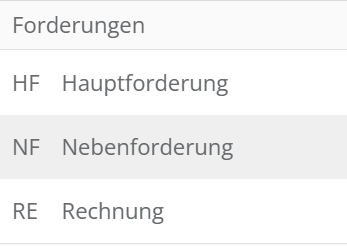
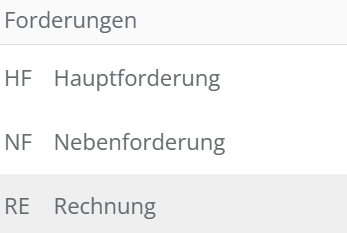
Rufen Sie das Forderungskonto auf, in dem Sie Eintragungen vornehmen möchten. Klicken Sie oben rechts auf den grünen Button „+ Neu“. Hier können Sie auswählen, ob Sie eine Haupt- oder Nebenforderung eintragen wollen, oder eine bereits verfasste Rechnung zum Forderungskonto hinzufügen wollen.
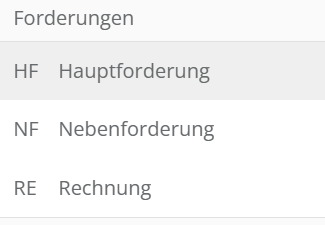
1. Hauptforderung hinzufügen

Wählen Sie den Unterpunkt „Hauptforderung“ aus. Es erscheint eine zunächst leere Eingabemaske:
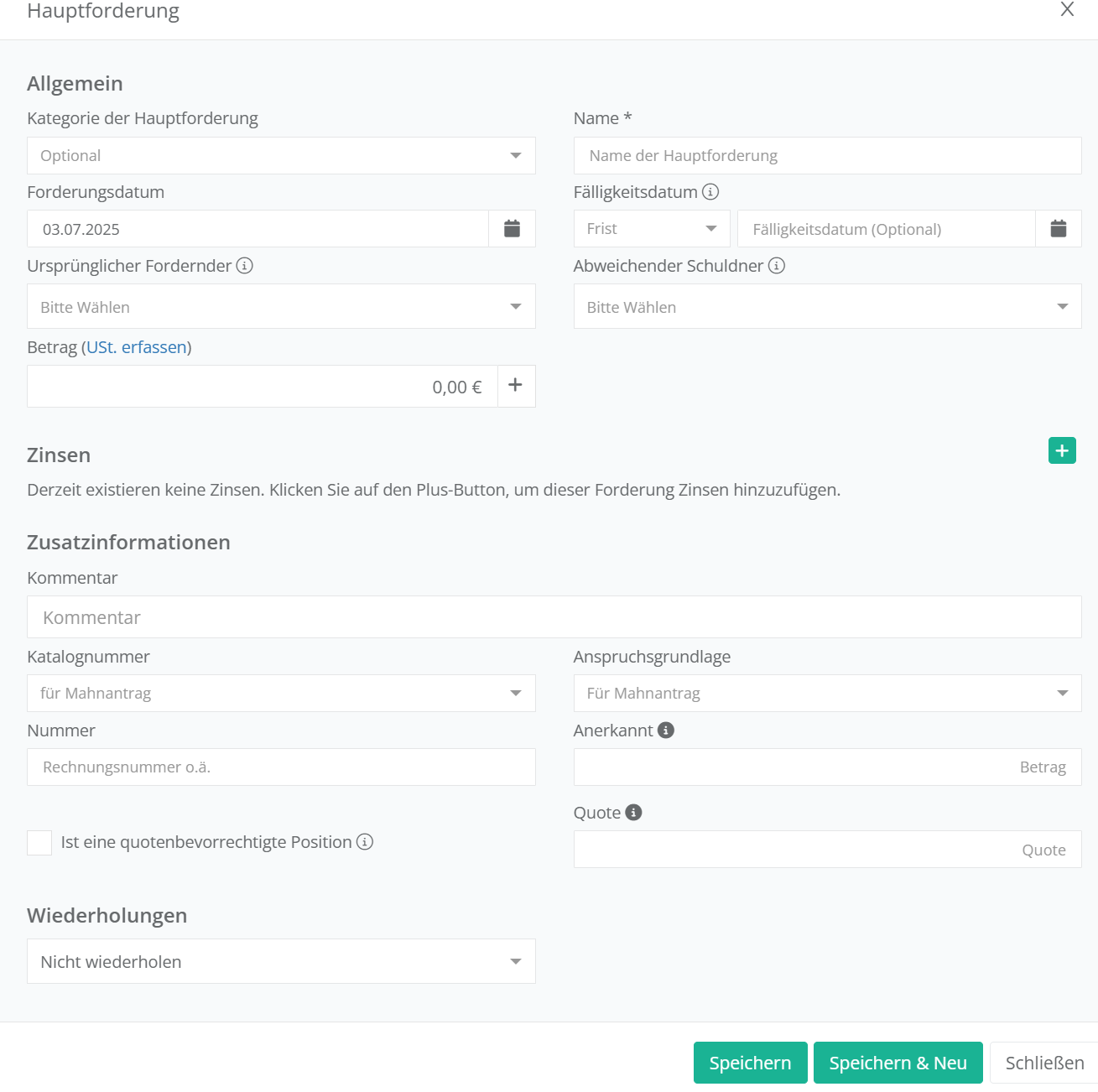
1.1. Allgemeine Informationen hinterlegen

Kategorie der Hauptforderung:
Wählen Sie optional eine bereits konfigurierte Forderung aus einer Vorlage aus. Diese Vorlagen können Sie im Bereich „Verwaltung“ erstellen, oder sich der bereits hinterlegten Liste aus der Software bedienen.
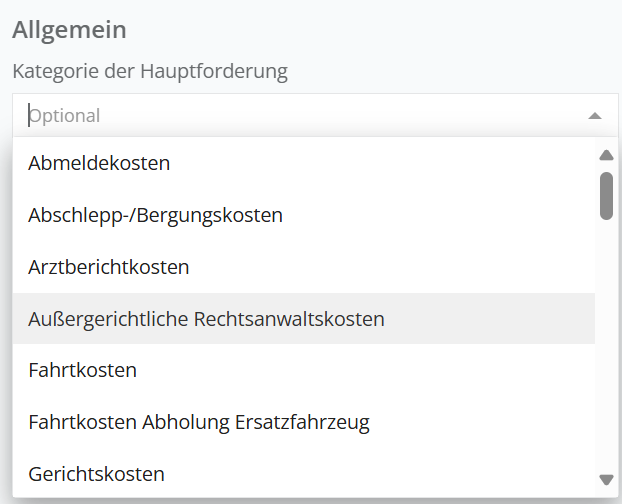
Name der Hauptforderung:
Sobald Sie eine Forderungsvorlage ausgewählt haben, verschwindet dieses Feld. Stattdessen steht dann an dieser Stelle „Ergänzung“, da die Forderung automatisch so benannt wird, wie in der Vorlagenauswahl gezeigt, also z. B. „Abmeldekosten“. Einen Namen für die Hauptforderung müssen Sie also nur dann eintragen, wenn Sie keine Forderungsvorlage aus der Liste auswählen.

Forderungsdatum / Fälligkeitsdatum:
Tragen Sie hier Forderungs- und Fälligkeitsdatum ein.

Die weiteren Felder, die in der Bearbeitungsmaske erscheinen, variieren je nach ausgewählter Forderungsvorlage.

Betrag:
Geben Sie den Betrag der Forderung ein. Sollte sich dieser aus Einzelpositionen zusammensetzen, klicken Sie auf das Plus-Symbol, um eine erweitere Eingabe der einzelnen Punkte treffen zu können.
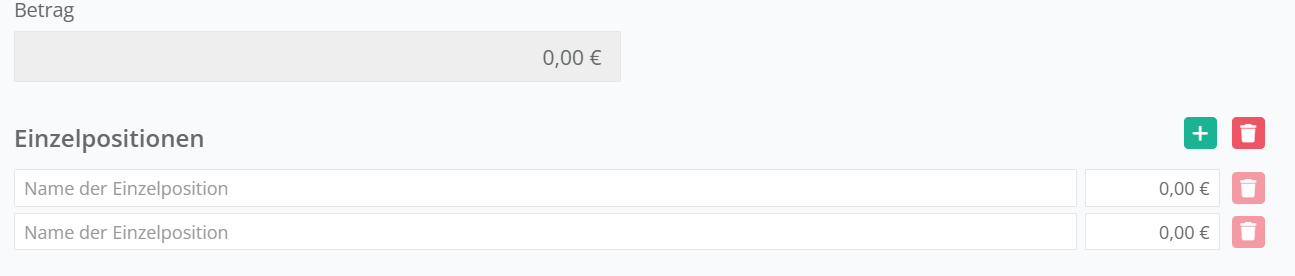
1.2. Zinsen hinterlegen

Falls keine standardmäßige Zinsmethode für das Forderungskonto bei Anlage festgelegt wurde, können Sie hier pro Forderung die gewünschte Zinsmethode hinterlegen. Sie können aus drei Optionen wählen:
– 5% über Basiszinssatz (für Privatpersonen)
– 9% über Basiszinssatz (über Unternehmen)
– Individuelle Zinsen

1.3. Zusatzinformationen eintragen

Kommentar:
Dieses Feld können Sie als eine Art Beschreibungsfeld betrachten. Die hier eingegebenen Informationen können auch bei Export einer Forderungsaufstellung angezeigt werden.

Katalognummer:
Falls bereits bekannt, können Sie hier die Katalognummer einfügen, die dieser Forderung im Zuge eines Mahnverfahrens entspricht. Diese Information kann auch zum späteren Zeitpunkt, sollte eine ZV-Maßnahme von Nöten sein, hinterlegt werden.

Anspruchsgrundlage:
Diese Auswahl aus dem Drop-Down-Menü ist ebenfalls nur relevant, wenn die Forderung im Zuge eines ZV-Maßnahme eingereicht bzw. tituliert werden muss.

Nummer:
Hier können Sie optional eine zugehörige Rechnungs-, Kunden- oder Kontennummer eintragen.

Anerkannt:
Falls Sie die Hauptforderung in einem Forderungskonto eintragen, das eine Quote besitzt, können Sie hier hinterlegen, welcher Betrag von der Gegenseite schon anerkannt wurde. Diese Eintragung dient der reinen Information und hat keine Auswirkung auf die Darstellung der offenen Forderungen innerhalb des FoKos.

Quote:
Hier können Sie für die singuläre Forderung eine Quote eintragen, falls diese von der Quote abweicht, die Sie bei der Anlage des Forderungskontos bereits standardmäßig vergeben haben.

Ist quotenbevorrechtige Position:
Setzen Sie hier den Haken, falls es sich um eine quotenbevorrechtigte Position handelt, die Sie im Fall des Obsiegens bei der Gegenseite zu 100% geltend machen dürfen.

Wiederholung:
Hier können Sie die Intervalle auswählen, zu denen sich jeweils die Eintragung einer Forderung wiederholen soll, z. B. bei Mietzahlungen.

2. Nebenforderung hinzufügen

Klicken Sie auf den grünen Button „+ Neu“ und wählen Sie „Nebenforderung aus.
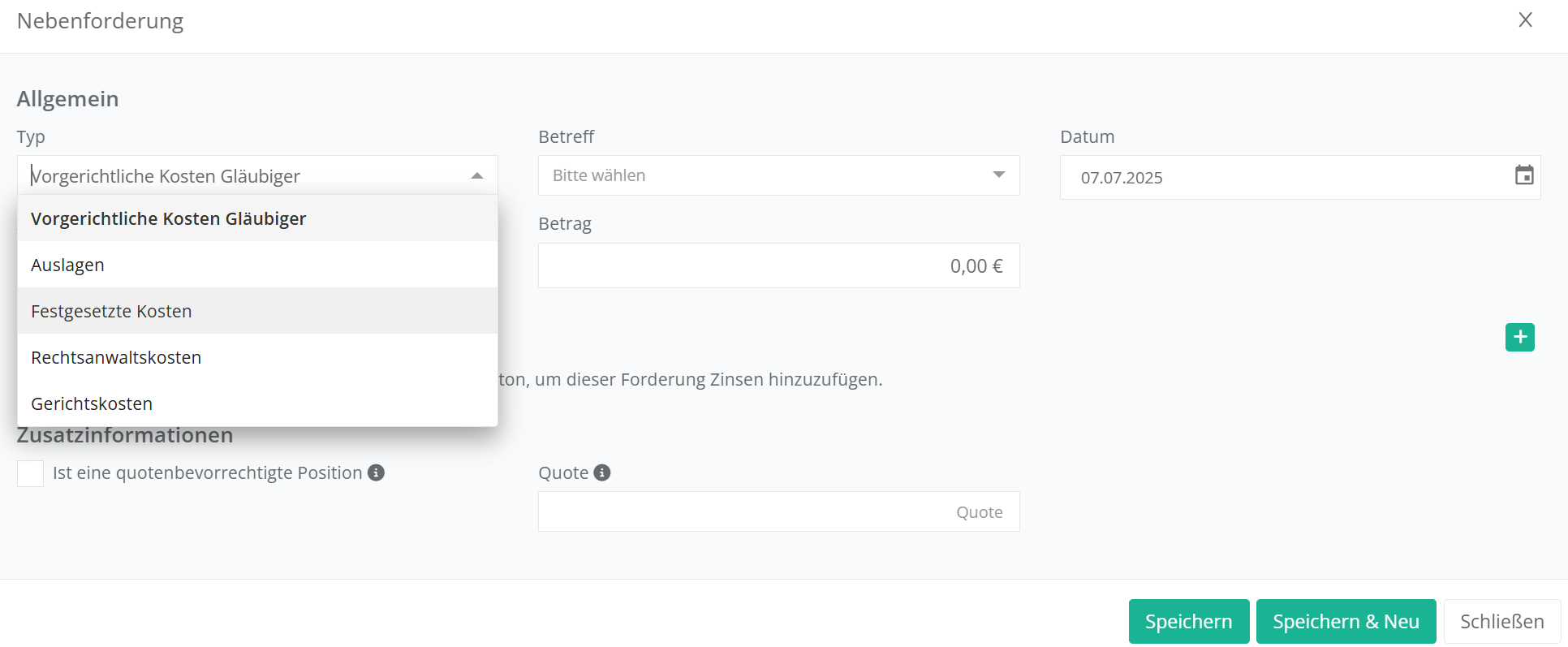
Es erscheint ein Eingabefenster. Hier können Sie zunächst wählen, um welche Art der Nebenforderung es sich handelt.
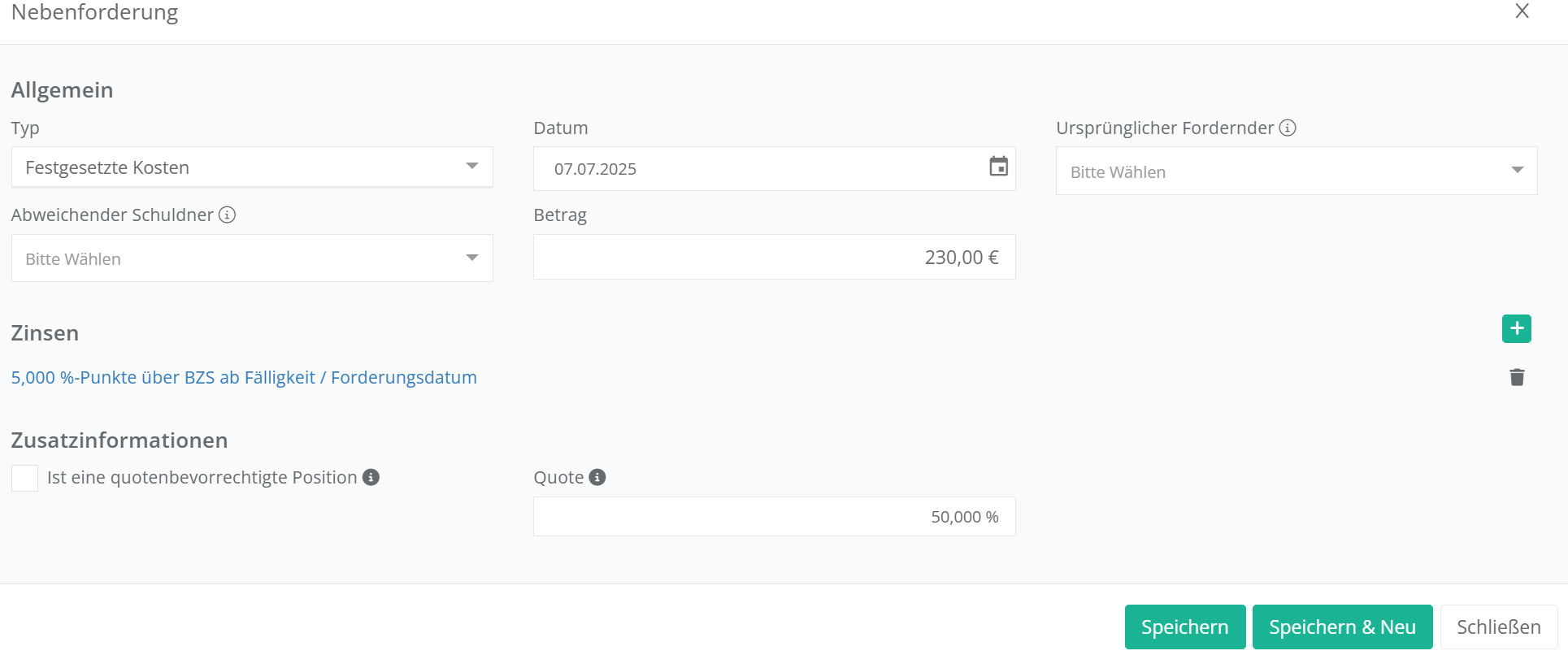
Füllen Sie alle Felder aus, die Sie für die Eintragung benötigen. Hier ein Beispiel festgesetzter Kosten in einem Forderungskonto mit Quote (50%):
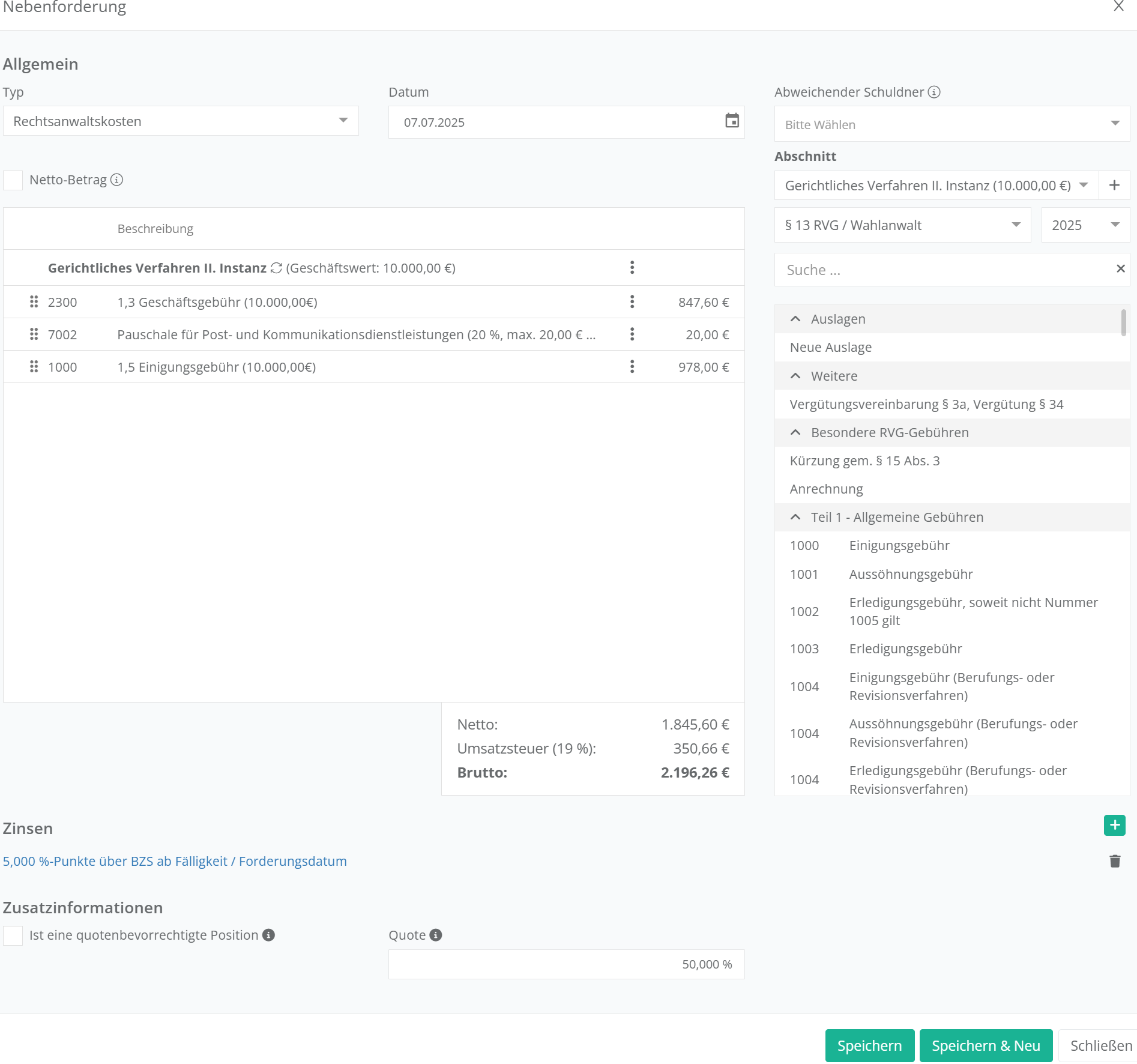
Wenn Sie „Rechtsanwaltskosten“ auswählen, erscheint eine Maske, in der Sie die entsprechenden RVG-Gebühren als Kostenpositionen auswählen können. Sie können hierbei auch angeben, ob Sie diese Positionen in Netto oder Brutto dem Forderungskonto hinzufügen möchten; je nach dem, ob der Mandant vorsteuerabzugsberechtigt ist, oder nicht.
Die eingetragenen Nebenforderungen erscheinen im Forderungskonto unter der Sortierung einer einfachen Ziffer.

3. Rechnung hinzufügen

Sie können auch vorläufige oder bereits gestellte Rechnungen in das Forderungskonto aufnehmen. Klicken Sie hierfür den Unterpunkt „Rechnung“ aus.
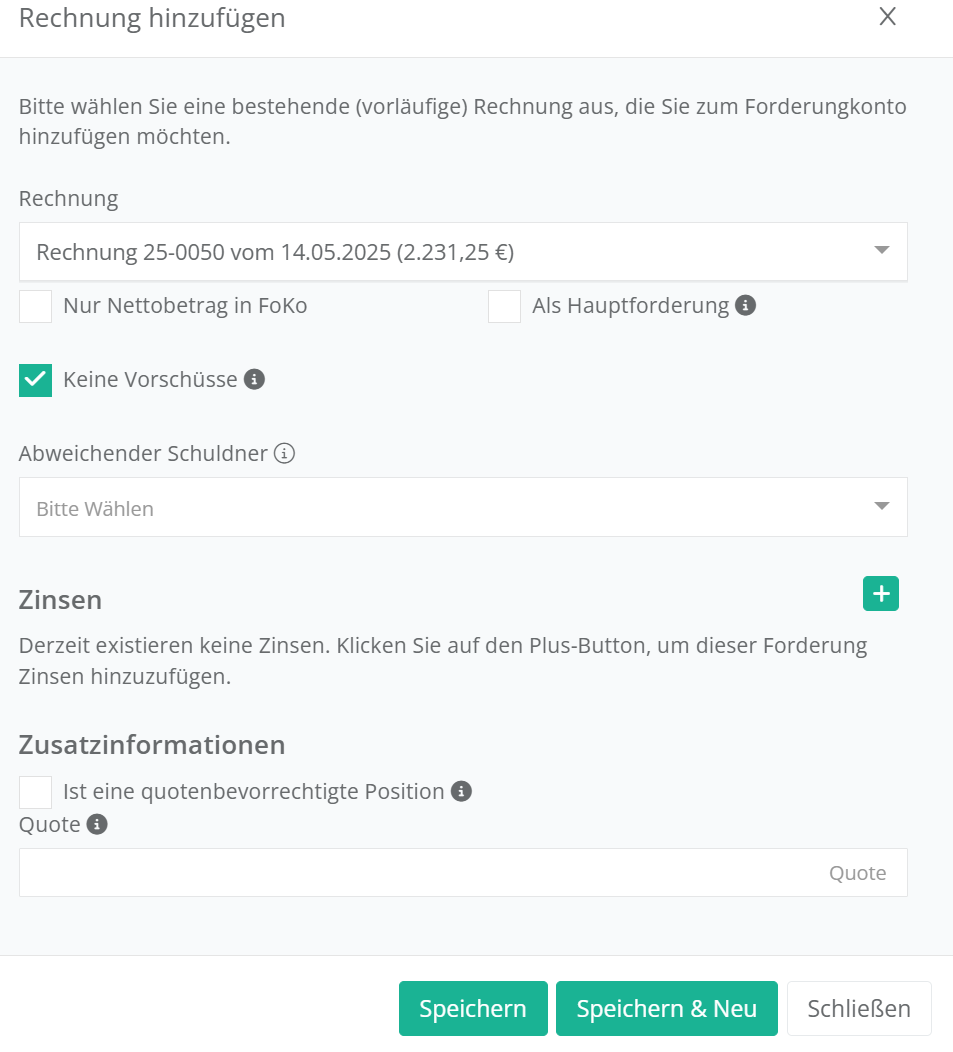
In der nun erscheinenden Auswahlmaske, können Sie die betreffende Rechnung filtern und hinzufügen. Hierbei können Sie auch entscheiden, ob bereits geleistete Vorschusszahlungen zum Forderungskonto hinzugefügt werden sollen, oder nicht. Ebenso können Sie angeben, ob die Rechnung eine Hauptforderung oder Nebenforderung darstellt, und, ob der Betrag in Netto oder Brutto hinzugefügt werden soll.
Updated on 07.07.25
Zinsen verwalten
Inhalte
  • 1. Hauptforderung hinzufügen
  • 1.1. Allgemeine Informationen hinterlegen
  • 1.2. Zinsen hinterlegen
  • 1.3. Zusatzinformationen eintragen
  • 2. Nebenforderung hinzufügen
  • 3. Rechnung hinzufügen

© 2025 jur|nodes Wissensdatenbank

Präsentiert von WordPress

Nach oben ↑ Nach oben ↑