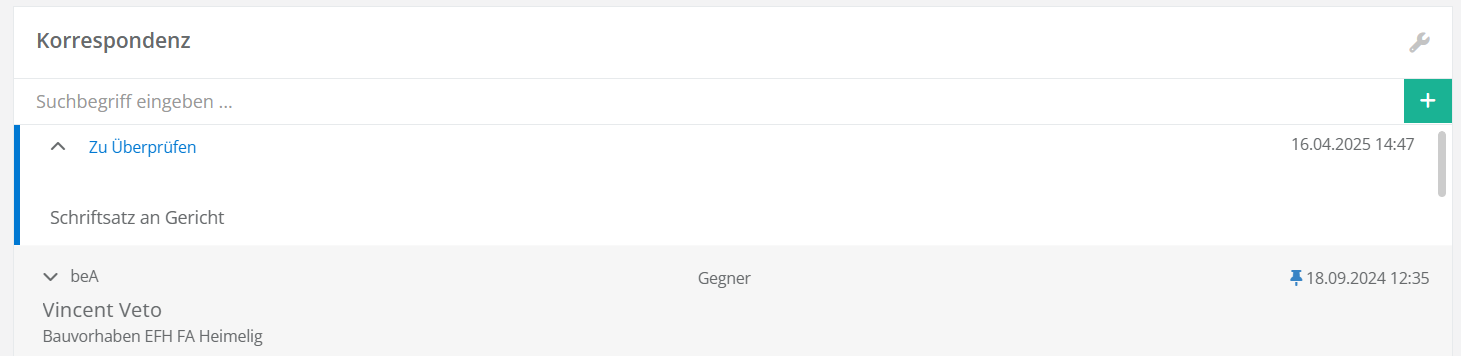
jur|nodes unterstützt Sie bei der Digitalisierung jeglicher Kanzleivorgänge. Dazu gehört auch, dass Sie Ihre Korrespondenz, die Sie vorher vielleicht in Handakten geführt haben, mit Hilfe von jur|nodes in die virtuelle Version überführen. Dies geschieht in der „elektronischen Postmappe“. Diese Postmappe ist eine Sammlung von Dokumenten, die für den Versand vorbereitet werden; unabhängig von der Versandart. Nach Fertigstellen der Postmappe kann diese auch direkt versendet werden mit Hilfe des „Senden“-Buttons.
Der Vorgang des Postausgangsworkflows bietet im Allgemeinen folgende Vorteile:
- Die Postmappe kann einem anderen Bearbeiter zum Prüfen, Signieren oder Senden vorgelegt werden
- Dateien können umbenannt und für den beA-konformen Versand in PDF/A umgewandelt werden
- Es können Stempel angebracht werden, z. B. „Anlage K1“ oder „Entwurf“.
- Die Nachricht kann per Kennwort verschlüsselt werden.
- Kommentare, die sich noch an der Versand-Datei befinden, können ausgeblendet werden, sodass der Empfänger diese nicht einsehen kann.
- Dokumente können qualifiziert elektronisch signiert werden.
1. Postausgangsworkflow aufrufen
Sie haben die Möglichkeit den Postausgangsworkflow über zwei verschiedene Wege zu erreichen:
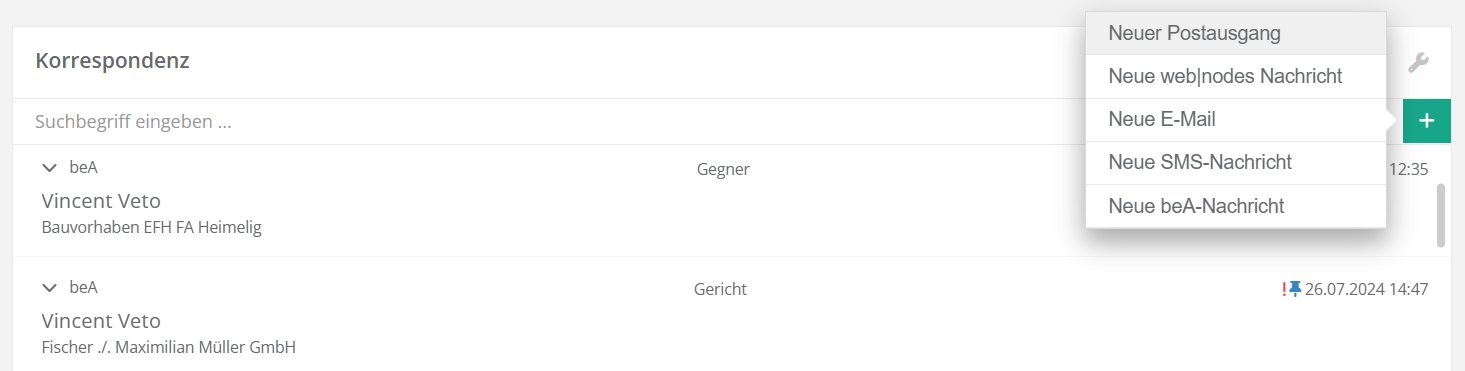
- Über das Korrespondenz-Panel in der Aktenansicht
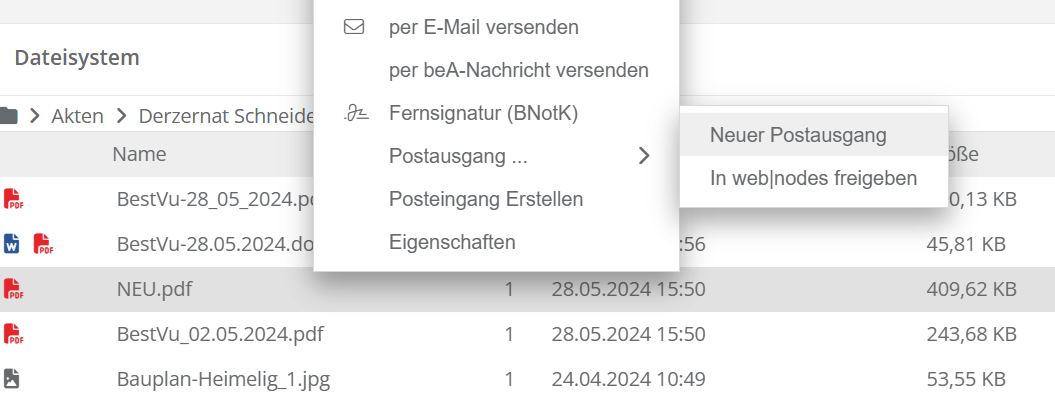
- Über das Datei-System-Panel in der Aktenansicht
2. Postausgang erstellen
Im Folgenden wird erläutert, welche obligatorischen und fakultativen Informationen im Postausgangsworkflow ausgefüllt werden müssen bzw. ausgefüllt werden können. Zudem wird auf ggfs. vorliegende Besonderheiten einzelner Versandarten eingegangen.
2.1. Eingabemaske und obligatorische Angaben
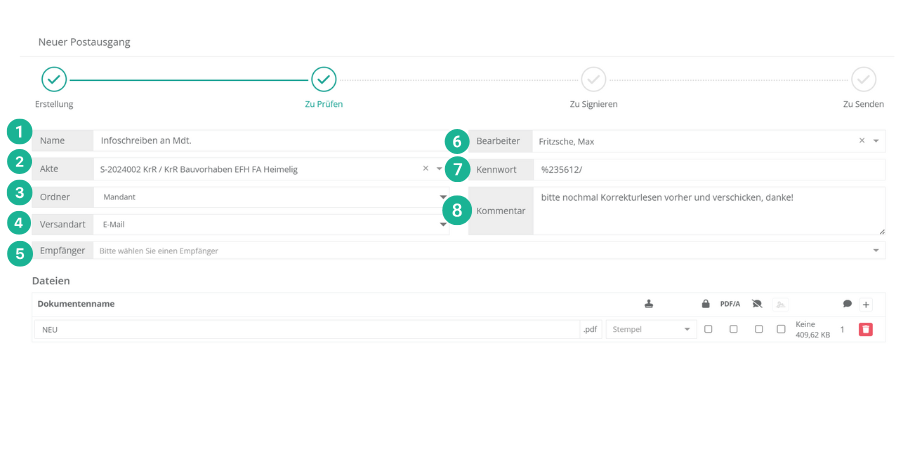
- Name: Vergeben Sie einen möglichst eindeutigen, internen Namen. Dieser wird in der Vorschau Ihres Korrespondenzpanel angezeigt.
- Akte: Wählen Sie die Akte aus, zu der die Korrespondenz gehört und gespeichert werden soll. Standardmäßig ist die Akte ausgewählt, aus welcher Sie den neuen Postausgang angesteuert haben.
- Versandart: Wählen Sie die gewünschte Versandart aus.
- optional Ordner: Geben Sie an, in welchen Unterordner die Korrespondenz gespeichert werden soll.
- optional Empfänger: Wählen Sie einen oder mehrere Empfänger aus; wenn Sie beA als Versandart zuvor ausgewählt haben, entfällt dieses Feld.
- optional Bearbeiter: Wenn der Postausgang intern von einem anderen Mitarbeiter geprüft, signiert oder versendet werden soll, dann wählen Sie hier den internen Bearbeiter aus.
- optional Kennwort: Wenn gewünscht, erstellen Sie hier ein Kennwort. Dieses müssen Sie auf anderem Wege dem Empfänger der Nachricht zukommen lassen (SMS oder Anruf).
- optional Kommentar: Versehen Sie Ihren Postausgang mit individuellen Kommentaren, bspw. mit Info zum weiteren Bearbeitungsschritt.
2.2. Bearbeitungsschritt auswählen
In der oberen Zeile über der Eingabemaske, können Sie anwählen, welcher Bearbeitungsschritt al nächstes, eventuell von einem weiteren Mitarbeiter, durchgeführt werden soll:
- zu Prüfen
- zu Signieren
- zu Senden
Wählen Sie den gewünschten Arbeitsschritt einfach per Klick auf das Häkchen-Symbol aus.

2.3. Anhänge und Dokumente bearbeiten
Unterhalb der Auswahlfelder der Eingabemaske, können Sie ein bereits angehängtes Dokument bearbeiten oder auch weitere Anhänge zu diesem Postausgang hinzufügen. Klicken Sie dafür einfach in die Zeile des abgelegten Dokuments. Es wird dann farblich grün hinterlegt und das Dokument öffnet sich ebenfalls rechts im Vorschaumodus.
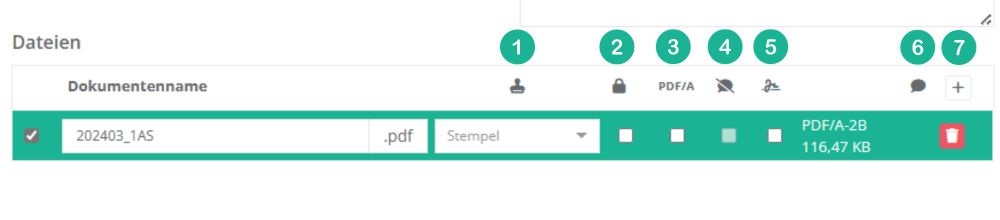
- Stempeln: Sie können Ihr Dokument mit Hilfe von eigenen und im System hinterlegten Anlagenstempeln versehen.
- Verschlüsseln: Verschlüsseln Sie Ihre Dateien mit einem Kennwort. Ein Kennwort vergeben Sie oben in der Eingabemaske unter „Kennwort“. Wichtig: Dieses Kennwort müssen Sie dem Empfänger des Postausgangs auf anderem Wege mitteilen.
- PDF/A: Konvertieren Sie die Datei in das für beA benötigte PDF/A-Format. PDF-Dokumente, die über jur|nodes erstellt worden sind , liegen bereits im PDF/A-Format ab.
- Kommentare ausblenden: Haben Sie eine PDF-Datei mit unserem eingebauten PDF-Editor bearbeitet, so können Sie an dieser Stelle die angefügten Kommentare der Datei ausblenden, sodass der Empfänger diese nicht sehen kann.
- Elektronische Signatur: Sie können das Dokument qualifiziert elektronisch signieren. Wählen Sie dafür die Checkbox aus und klicken Sie dann auf das Unterschrift-Symbol darüber. Es öffnet sich dann die Abfrage Ihres Smartcard-Lesegeräts zur Eingabe Ihrer PIN.
- Kommentare Anzahl: Dieses Feld dient lediglich der Information und zeigt an, wie viele Kommentare sich ggfs. in diesem Dokument befinden.
- „+“: Fügen Sie weitere Dokumente als Anhänge hinzu oder löschen Sie bestehende Dokumente aus dem Postausgang über die „Mülleimer“-Funktion.
2.3. Postausgang speichern oder absenden
Am unteren rechten Rand des Fensters gibt es drei Buttons, mit denen Sie Ihre jeweilige Bearbeitung am Postausgang beenden können.
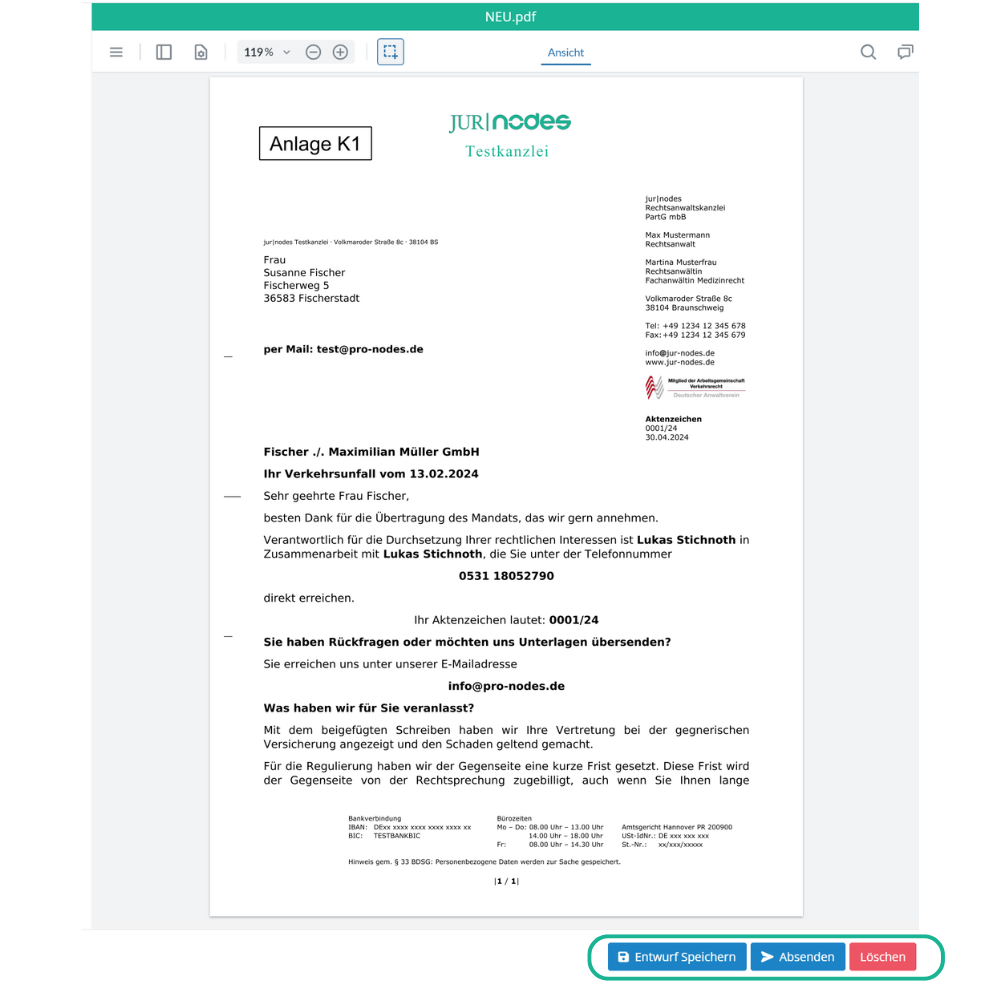
- „Entwurf Speichern“: Speichert den Entwurf in den Korrespondenzen ab
- „Absenden“: Die Postmappe kann direkt versendet werden, es erscheint im nächsten Schritt dann entweder der E-Mail-Editor oder das beA-Versandfenster
- „Löschen“: löscht den Entwurf dieser Postmappe und alle hierin vorgenommenen Bearbeitungsschritte
3. Zusammenarbeit an Postmappen
Der Postausgangsworkflow, wie oben beschrieben, wird häufig genutzt, um eine beA-Nachricht samt Anhängen für die Signatur bzw. den Versand vorzubereiten.
Hier ein Beispiel aus der Praxis:
- ReFa verfasst ein Schreiben ans Gericht
- ReFa erstellt mit besagtem Schreiben einen neuen Postausgangs-Entwurf, wählt „Versandart beA“, weist als „Bearbeiter“ den zuständigen RA zu und wählt den Bearbeitungsstand „zu Signieren“
- Die Postmappe erscheint zur Bearbeitung im Postausgang des RA unter „Postmappen“.
- RA prüft und signiert das Schreiben innerhalb der Postmappe
- RA legt die Postmappe nun wieder an Bearbeiter „ReFa“ zurück und setzt den Bearbeitungsstand auf „zu Senden“
- Die Postmappe erscheint zur Bearbeitung für die ReFa im Postausgang unter „Postmappen“ mit dem Status „Zu Senden“.
- ReFa klickt in der Postmappe nun auf „Senden“ und schickt die beA-Nachricht samt finalem Anhang ans Gericht.
Ergebnis:
Das Gericht erhält eine beA-Nachricht mit qualifiziert signiertem Anhang. Die versendete beA-Nachricht erscheint chronologisch eingeordnet im Korrespondenzpanel der dazugehörigen Akte. Alle Anhänge, die der beA-Nachricht angefügt wurden, sind ebenfalls an der Nachricht im Korrespondenzpanel gespeichert und können dort eingesehen werden.
3.1. Typ „Postmappe“ im Bereich „Postausgang“
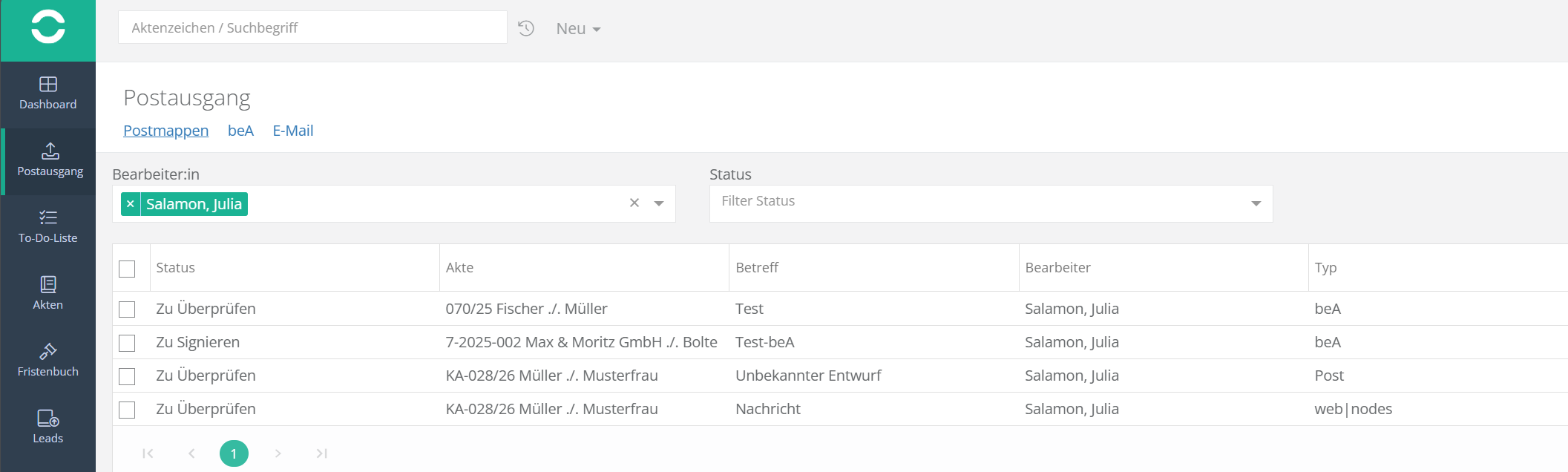
Wichtig ist, zu wissen, wo genau sich die Postmappen zum nächsten Bearbeitungsschritt jeweils befinden und wie derjenige Bearbeiter davon Kenntnis erhält, dass eine Postmappe zur Bearbeitung vorliegt. Wenn eine Postmappe zur Bearbeitung für einen Benutzer vorliegt, so findet derjenige diese im zentralen Postausgang.
3.2. Postmappe im Korrespondenzpanel
Sobald der Postausgangsworkflow in einer Akte angestoßen wurde, findet sich dazugehörige Postmappe im Entwurfsstadium zuoberst in dem Korrespondenzpanel der Akte. Die blaue Markierung weist darauf hin, dass es sich hierbei um einen noch nicht finalisierten Postausgang handelt.