
Die wichtigsten Begriffe, Beschreibungen und Bestandteile Ihrer jur|nodes-Software zum Nachlesen von A-Z.
API-Schnittstelle
Kurz für „Application Programming Interface“, beschreibt eine Programmierschnittstelle, die einen Datentransfer von einer Plattform X zu einer Plattform Z (z.B. jur|nodes) ermöglicht. Die jur|nodes-API eignet sich bspw., um automatisiert Akten oder Leads in jur|nodes anzulegen, wenn über Ihr Website-Kontaktformular eine neue Anfrage eintrifft. Ein Vorteil der jur|nodes-Software besteht darin, dass sie maximal kompatibel in der Nutzung von API-Schnittstellen zu weiteren Softwares, die Sie in Verbindung mit jur|nodes nutzen möchten, ist. Derzeit haben Sie die Möglichkeit, Kontakte, Beziehungen, Termine, ToDos, Kommunikation, Dateien, Ordner und Akteneigenschaften aus einem externen System in jur|nodes zu integrieren und regelmäßig upzudaten. Im Bereich „Verwaltung“ -> API-Schnittstelle finden Sie die genaue technische Dokumentation der API-Schnittstelle. Bei Fragen zur Integration sprechen Sie uns gerne an.
Arbeitszeiterfassung
Arbeitszeiten und Abwesenheiten bzw. Pausenzeiten können über den Bereich „Mitarbeiterverwaltung“ in jur|nodes eingetragen und verwaltet werden. Wie Sie als BenutzerIn vorgehen, um Ihre Arbeitszeit in jur|nodes zu erfassen, erfahren Sie in diesem Artikel.
Arbeitszeit-Timer
Über den Arbeitszeit-Timer können Mitarbeitende digital Arbeits- und Pausenzeiten erfassen. Der Schnellzugriff auf den Arbeitszeit-Timer befindet sich in der Kopfzeile Ihres jur|nodes Benutzeraccounts. Für weitere Infos und Tipps zur Arbeitszeiterfassung, lesen Sie diesen Beitrag.
Aufgaben
Aufgaben fallen in jur|nodes unter den Überbegriff „To Dos“. Wie Sie Aufgaben erstellen, verwalten und in Kollaboration mit Ihren KollegInnen bearbeiten können, erfahren Sie in diesem Artikel. Für standardmäßig häufig anfallende Aufgaben können Sie auch direkt Aufgaben-Vorlagen anlegen. Wie Sie Aufgaben-Vorlagen erstellen, erklären wir Ihnen hier.
beA
Mit jur|nodes können Sie Ihre beA-Nachrichten direkt aus der Software heraus managen und müssen nicht mehr parallel in die beA-Webanwendung arbeiten. Mit der Einbindung Ihres Postfachs (per Softwarezertifikat oder Smart-Card (lokale Anmeldung) können Sie beA-Nachrichten direkt in jur|nodes erstellen und versenden sowie Ihren Posteingang managen. Alle 15 Minuten können beA-Nachrichten in jur|nodes abgerufen werden, wenn Sie das beA-Softwarezertifikat nutzen. Auch bietet Ihnen jur|nodes alle Möglichkeiten, Ihre Dokumente qualifiziert elektronisch zu signieren (Fernsignatur) unter Benutzung des beA-SmartCard-Toolkits. Wie Sie Ihr beA-Postfach in jur|nodes integrieren, erklärt dieser Artikel.
beA-Adresssuche / beA-Safe-ID
In der Software können Sie an zwei Stellen nach der beA-Safe-ID eines Kontakts suchen:
- Direkt bei der Erstellung des Kontakts, siehe hierzu diesen Artikel, Kapitel 1.1.
- Beim Versand der beA-Nachricht, siehe hierzu diesen Artikel.
Briefkopf
Sie können Ihren bereits existierenden Briefkopf in jur|nodes hinterlegen und für die Erstellung von Dokumenten nutzen. Im Zuge Ihres Onboardings als Neukunde erstellen wir Ihnen Ihren Briefkopf passend für die Nutzung in jur|nodes. Sie können selbstverständlich auch eigenständig einen neuen Briefkopf erstellen oder ändern. Hilfreiche Tipps dazu finden Sie in diesem Beitrag.
Buchhaltung
Sie können Ihre Aktenbuchhaltung über jur|nodes managen: Rechnungen erstellen, Rechnungen versenden, Fremdgeld verwalten und auskehren, Überweisungen buchen und per Konto-Anbindung eingehende Zahlungen erfassen und zu einem Forderungskonto zuordnen.
Was derzeit noch nicht möglich ist, ist die Buchhaltung mit Sachkonten sowie eine Erstellung der EÜR über jur|nodes. Wir arbeiten daran, diese umfassendem Buchhaltungsfunktionen zum Jahr 2025 bereitstellen zu können.
Client-Zertifikat
Jede*r Nutzer*in benötigt für den Start mit jur|nodes ein Client-Zertifikat. Dieses senden wir Ihnen nach Vertragsabschluss per E-Mail als verschlüsseltes PDF zu. Das Kennwort zur verschlüsselten PDF erhalten Sie per SMS. Das Client-Zertifikat muss einmalig auf jedes Endgerät heruntergeladen und installiert werden, von dem Sie auf jur|nodes zugreifen wollen. Wenn Sie also sowohl mit Diensthandy, Tablet und Laptop aus arbeiten wollen, müssen Sie das Client-Zertifikat auf allen Endgeräten einmalig installieren. Es ist spezifisch für Ihren Server freigeschaltet, sodass auch alle Ihre KollegInnen das gleiche Softwarezertifikat auf ihren Endgeräten installieren müssen.
Das Client-Zertifikat ist die erste Sicherheitsstufe, damit nur Sie als authentifizierte Person von einem autorisierten Endgerät überhaupt auf Ihren jur|nodes-Server zugreifen kann. Sie kennen das Verfahren vielleicht von Ihrer eigenen elektronischen Steuererklärung: Hierfür müssen Sie auch einmalig das sogenannte „Elster“-Zertifikat herunterladen. Wie Sie das Client-Zertifikat auf Windows-Rechnern oder Mac-Geräten installieren, erfahren Sie in diesem Artikel.
Info: Alle drei Jahre erhalten Sie ein neues Client-Zertifikat, das dann wieder auf allen Geräten einmal installiert werden muss. Wir kommen zeitnah hierfür wieder auf Sie zu. Dieser Prozess dient als Sicherheitsmaßnahme.
Datei-Verschlüsselung
Über den sogenannten „Postausgangsworkflow“ können Anhänge vor dem Versand mit einem Kennwort verschlüsselt werden. Wichtig hierbei ist, dass nur jeweils einzelne Dateien, nicht aber die Nachricht (E-Mail o. Ä.) an sich verschlüsselt wird. Mehr zu dieser Funktion finden Sie hier.
Dateigröße
In das Dateisystem der Software können Einzeldateien mit einer Größe bis zu 1 Gigabyte hochgeladen und gespeichert werden.
eEB
Dank der integrierten beA-Schnittstelle, können über jur|nodes angeforderte eEB gesendet oder mit dem Versand einer beA-Nachricht angefordert werden. Mehr dazu lesen Sie hier.
EDA-Maßnahmen
Sie können alle EDA-Maßnahmen über jur|nodes ausfüllen und absenden. Zudem stehen die Funktionen Forderungskonto und Buchhaltung umfassend zur Verfügung.
Um einen EDA-Mahnantrag über jur|nodes ausfüllen zu können, konfigurieren Sie bitte als erstes den entsprechenden Bereich unter „Verwaltung“ – „EDA“. Hierfür benötigen Sie Ihre EDA-ID, Kennziffer und den vergebenen Nummernkreis.
E-Mail-Integration
Neben Ihrem beA-Postfach, können Sie auch Ihre E-Mail-Postfächer anbinden und in jur|nodes synchronisieren. Wir empfehlen Ihnen die Anbindung über Office 365/MS Exchange, da hier auch Kontakte und Kalender synchronisiert werden können. Jedoch können Ihre E-Mail Postfächer auch über IMAP oder POP3 angebunden werden. Sie finden Ihre Postfächer im Bereich „Nachrichten“. Alle ein- und ausgehenden E-Mails können Sie der Korrespondenz einer spezifischen Akte zuordnen und haben so die gesamte Kommunikation zu einer Akte an einem Ort gespeichert: im Korrespondenz-Panel der Akte. Wie Sie Ihr E-Mail-Postfach anbinden, erklärt dieser Artikel.
E-Rechnung
jur|nodes bietet die Möglichkeit, E-Rechnung (XRechnung) zu empfangen, in menschenlesbarem Layout anzuzeigen und zu versenden. Weitere Informationen dazu, welche Formate, Versionen und Profile von E-Rechnungen von jur|nodes unterstützt werden, finden Sie in diesem Überblicksartikel.
Hauptnavigation
Um Ihre wichtigsten Einstellungen und Inhaltsbereiche in jur|nodes anzusteuern, steht Ihnen an der linken Bildschirmseite das Hauptmenü zur Verfügung, die für jeden Benutzer individuell konfiguriert werden kann.
Die Anordnung der angezeigten Menüpunkte kann dabei jetzt per Drag & Drop
verändert werden. Vorgenommene Änderungen werden automatisch in Echtzeit
auf alle bereits geöffneten Tabs übertragen.

Um Änderungen an der Ansichtsreihenfolge oder Konfiguration der eingeblendeten Menüpunkte
vorzunehmen, klicken Sie am linken Seitenrand unten auf die drei Punkte.
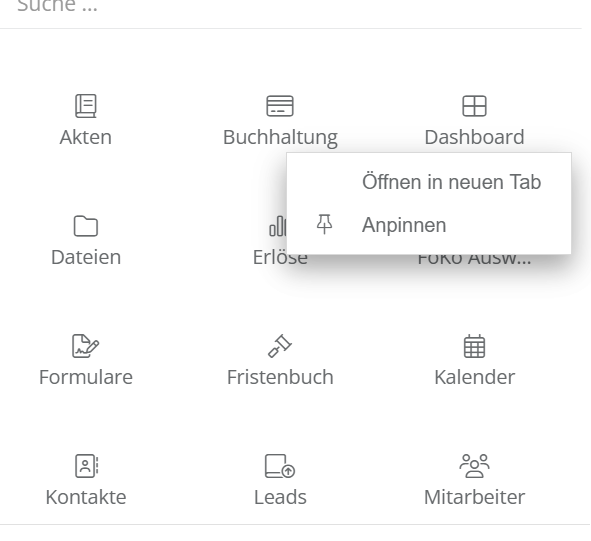
Ein Klick auf eines der Symbole, öffnet den entsprechenden Inhaltsbereich direkt im geöffneten Tab.
Ein Rechtsklick auf ein Symbol ermöglicht, ein neues Icon in der Hauptnavigation anzupinnen.
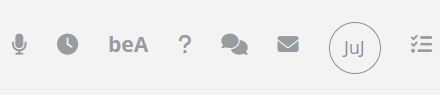
Zu Ihren persönlichen Benutzereinstellungen gelangen Sie an einer anderen Stelle: Rechts oben in der Kopfzeile befindet sich Ihr Benutzerkürzel in einem Kreis. Mit Klick hierauf gelangen Sie in Ihre persönlichen Benutzereinstellungen.
Interne Kommunikation
Für die Kommunikation mit Kolleginnen und Kollegen stehen in jur|nodes verschiedene Möglichkeiten zur Verfügung:
1. Direktnachrichten per Chat
Lead
Als „Lead“ (vom Englischen „to lead“, führen) versteht man einen Interessenten bzw. den Kontakt zu einer Person, die vielleicht später mal Mandant oder Kunde werden wird, es aktuell aber noch nicht ist.
Mandatsanfragen von Interessenten, also „Leads“, können in einem besonderen Bereich verwaltet werden. Mehr dazu erfahren Sie in diesem Artikel.
Mandantenportal
Mit dem hauseigenen Mandantenportal web|nodes können Sie rechtssicher mit der Mandantschaft kommunizieren, Dokumente austauschen und anfordern, sowie Akteninformationen zur Einsicht bereitstellen und Formulare ausfüllen lassen. web|nodes ist nahtlos in die Kanzleisoftware jur|nodes integriert. Mehr zu diesem Zusatzprodukt erfahren Sie in folgendem Artikel.
Weitere FAQs zum Mandantenportal:
Frage 1: Wie groß dürfen die Dateien sein, die in web|nodes freigestellt werden?
Da die Dateien bereits auf Ihrem Server gespeichert sind, besteht keine Beschränkung bei der Dateigröße, die von Ihrer Seite aus jur|nodes heraus freigegeben werden kann.
Jedoch, wenn Ihrer Kanzlei Dokumente von Mandanten oder Drittparteien freigegeben werden, dann sind diese auf 50MB beschränkt und müssen folgende Dateitypen entsprechen: .jpg, .png und .pdf.
Frage 2: Wie viel kostet die Nutzung des Mandantenportals für meine Kanzlei?
Wir haben ein faires Preismodell in 3 Stufen erarbeitet, das für jede Kanzleigröße die passende Option bietet:
- Starter: Kanzleien mit bis zu 3 gleichzeitigen Benutzern in jur|nodes – 59€/Instanz/Monat
- Business: Kanzleien mit bis zu 7 gleichzeitigen Benutzern in jur|nodes – 119€/Instanz/Monat
- Enterprise: Kanzleien ab 8 gleichzeitigen Benutzern in jur|nodes – 199€/Instanz/Monat
Darüber hinaus können Sie für weitere 39€/Instanz/Monat web|nodes individuell für Ihre Kanzlei anpassen (Whitelabeling) inkl. eigener URL und Farbschema.
Microsoft-Teams-Besprechungen
Sie können über den Kalender MS Teams Besprechungen erstellen und E-Mails mit dem Einladungslink versenden. Herfür benötigt Ihr Benutzeraccount die Authentifizierung über eine Office 365 Integration.
Um eine individuelle E-Mail-Vorlage für den Versand von MS-Teams-Meetinglinks zu erstellen, lesen Sie bitte Kapitel 2 dieses Beitrags: E-Mail-Vorlagen – jur|nodes Wissensdatenbank (jur-nodes.de)
Multifaktor-Authentifizierung (MFA)
Neben den obligatorischen Sicherheitsstufen (Clientzertifikat und persönliches Benutzerkennwort) können Sie noch weitere Multifaktor-Authentifizierungen (kurz: MFA) als zusätzliche Sicherheitsstufen vergeben. Sie können hierbei aus folgenden Methoden wählen: SMS, Yubi-Key One-Time-Passwort, Authenticator-App, weitere E-Mail-Adresse und Wiederherstellungsschlüssel. Mehr dazu finden Sie in diesem Artikel.
Panel
Als „Panel“ wird in jur|nodes eine Ansichtstafel bezeichnet, die eine sortierte Übersicht zu verschiedenen Inhalten oder Funktionen bietet. Es gibt Panels in der Ansicht Ihres Benutzer-Dashboards und Panels in der Ansicht einer einzelnen Akte. Welche Panels in Ihrem Benutzer-Dashboard standardmäßig immer anzeigt werden, können Sie individualisieren: Dank der flexiblen Panels haben Sie immer alles im Blick, was für Sie und Ihren Arbeitsalltag wichtig ist. Ebenso können Sie wählen, welche Panels bei dem Öffnen einer Akte immer angezeigt werden sollen und in welcher Reihenfolge.
Rechnungen
jur|nodes verfügt um einen umfassenden Bereich zur Rechnungserstellung und Forderungskonten. Sie erreichen diesen Finanzbereich über diesen Weg: Klicken Sie im Aktenbeteiligten-Panel mit dem rechten Mouse-Klick auf einen Beteiligten. Wählen Sie die Option „Finanzen anzeigen“. Nun befinden Sie sich im sogenannten Finanzfenster der Akte. Wie Sie von hier aus Forderungen einsehen, Rechnungen schreiben oder stornieren können, erklärt dieser Artikel.
Reiter
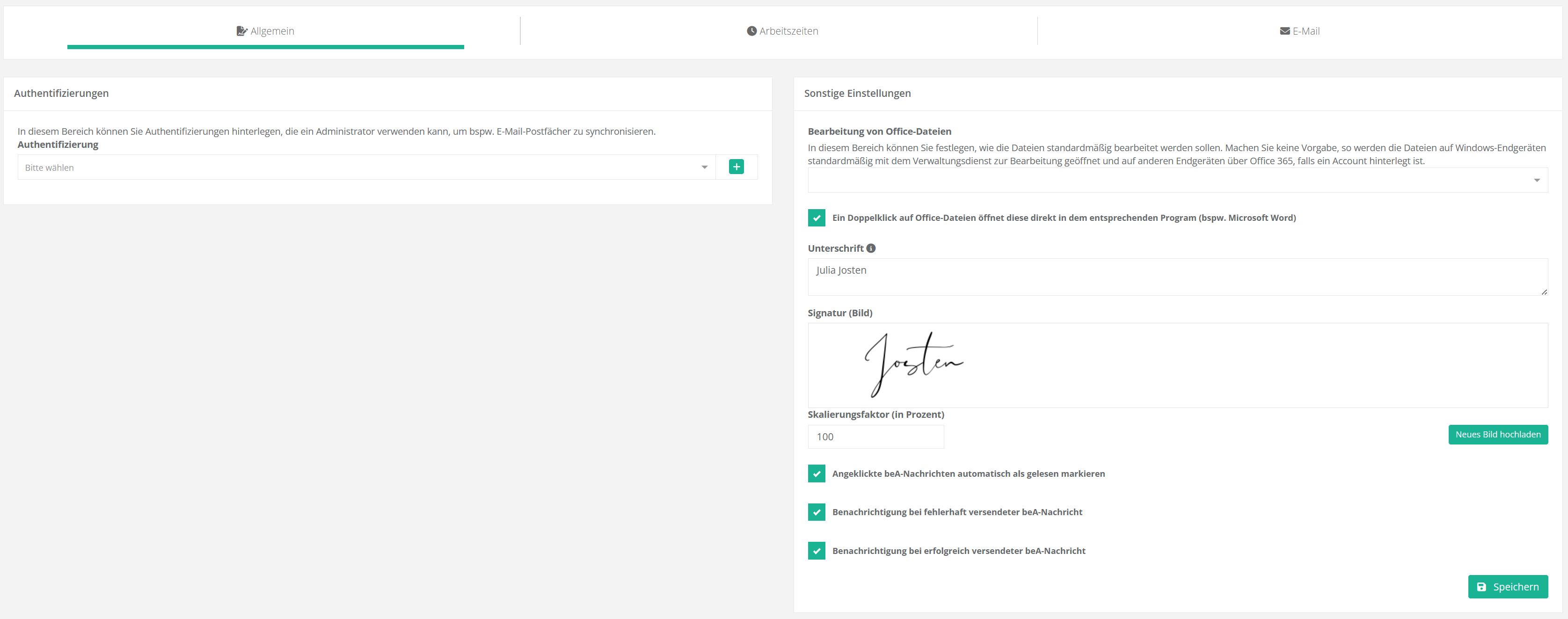
Als „Reiter“ werden in jur|nodes inhaltsunterschiedliche Spalten auf einer Unterseite genannt. Beispiel: Die Unterseite „Benutzereinstellungen“ die Reiter „Allgemein“, „Arbeitszeiten“, „E-Mail“.
Sidebar
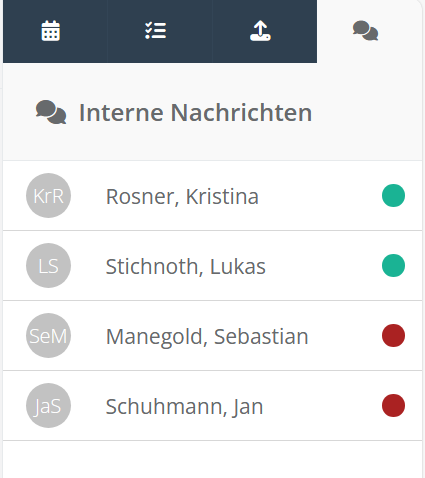
Als „Sidebar“ bezeichnen wir in jur|nodes die Navigations- und Aktionsleiste an der rechten Seite Ihrer Ansicht.
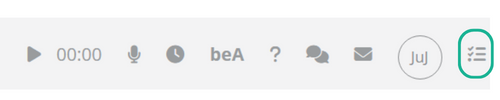
Die „Sidebar“ lässt sich ein- und ausblenden und beinhaltet einen Schnellzugriff zu folgenden Funktionen: To-Do-Liste, Termine, Datei-Ablage und die Chat-Funktion für die interne Kommunikation mit anderen Benutzern aus Ihrem Team.
Tags
Tags sind farbige Markierung mit einem Sammelbegriff, der an verschiedenen Stellen in der Software zur Strukturierung von Daten genutzt werden kann. Tags können als Filteroption bei der Suche nach bestimmten Daten helfen. Folgende Tags gibt es:
- Kontakte-Tags (sind im Aktenbeteiligtenfenster zu definieren)
- Akten-Tags (siehe Kapitel 1)
- Dokumente-Tags (siehe Kapitel 1.6.)
- E-Mail-Tags
Verwaltungsdienst
Der „Verwaltungsdienst“ muss einmal heruntergeladen und dann installiert werden. Der Verwaltungsdienst ermöglicht es der jur|nodes-Software, mit Ihrem lokalen Netzwerk zu interagieren: Sie können dank des Verwaltungsdiensts das Word-AddIn nutzen, über die Dateiexplorer-Integration auf alle Dateien zugreifen und qualifiziert elektronische Signaturen für Ihre beA-Post nutzen. Kurz: Der Verwaltungsdienst ist die Brücke zwischen den Funktionen der Cloud-Anwendung jur|nodes und anderen Programmen, wie Microsoft Word und Ihrer lokalen Ordnerstruktur. Die Anleitung zur Installation des Verwaltungsdiensts finden Sie hier. Nach erfolgreicher Installation richten Sie mithilfe dieser Anleitung den Verwaltungsdienst initial ein.
Word-AddIn
Als „AddIn“ bezeichnet man eine zusätzliche Software-Komponente, die fest in eine Hauptanwendung, diesen Fall in Microsoft Word, installiert wird. Durch das AddIn können Sie in Microsoft Word Platzhalter einsetzen, die dann mit den spezifischen Inhalten aus jur|nodes befüllt werden. Das AddIn ermöglicht Ihnen also, in Dokumenten, die Sie in Word verfassen, auf die Daten aus jur|nodes zuzugreifen. Durch das Add-In vernetzen sich Word und jur|nodes sozusagen. Um das Word-AddIn nutzen zu können, müssen Sie zuvor den Verwaltungsdienst herunterladen und installieren (Mac-Nutzer können diese Funktion nicht nutzen).
Zeiterfassung
Mit dem Panel namens „Zeiterfassung“, das Sie in Ihre Aktenansicht integrieren können, lassen sich sämtliche Tätigkeiten, die zu einer Akte ausgeführt werden, erfassen. Die Zeiterfassung kann später auch als Grundlage für die Rechnungserstellung herangezogen werden. Mehr Infos zur Zeiterfassung in der Aktenansicht finden Sie hier.
Achtung: Unter dem Panel „Arbeitszeiterfassung“ verbirgt sich eine andere Funktion. Mit der „Arbeitszeiterfassung“ werden Arbeits- und Pausenzeiten von Mitarbeitenden erfasst, die unabhängig von einer aktenspezifischen Tätigkeit laufen.