Zum Inhalt springen
jur|nodes Wissensdatenbankjur|nodes Wissensdatenbank
Das Support-Portal für Kanzleisoftware jur|nodes.

Wie können wir Ihnen helfen?

jur|nodes-Glossar

1
  • jur|nodes Glossar

Ersteinrichtung

9
  • Start mit jur|nodes
  • Clientzertifikat installieren
  • Clientzertifikat löschen / erneuern
  • jur|nodes-Server einrichten
  • Verwaltungsdienst installieren
  • Verwaltungsdienst aktivieren
  • Aufbau der Software
  • Checkliste für neue Benutzer
  • Information für neue Benutzer

Konfiguration

24
  • Verwaltung
  • Gerichtsliste Updater
  • Sicherheitseinstellung
  • Benutzereinstellungen
  • Datenpools
  • Rechtsgebiete
  • Verfahrensschema
  • Akteneigenschaften
  • Meilensteine
  • Benutzerverwaltung
  • Benutzerrollen
  • Rechtegruppen
  • Aktenansicht konfigurieren
  • E-Mail-Postfach einrichten
  • Office 365-Integration
  • MS Exchange: E-Mail und Kalender synchronisieren
  • Kalenderberechtigung
  • Gruppenordner anlegen
  • Fax-Schnittstelle einrichten
  • Kontakte & Objekte
  • Authentifizierungen für die Synchronisation mit externen Partnern
  • Erstellen einer Automatisierung
  • Lizenzanzahl ändern
  • Aktivieren der API-Schnittstelle

Akten

12
  • Akten anlegen und bearbeiten
  • Kollisionsprüfungen durchführen
  • Akten offline verwenden (Export)
  • Aktenübersicht
  • Das Aktenbeteiligten-Panel
  • Aktenbeteiligung
  • Aktenbeziehungen
  • Verfahrensrollen
  • Aktenbeteiligte markieren
  • Dokumente erstellen
  • Timeline strukturieren
  • Der Lead-Bereich

Benutzer-Dashboard

2
  • Einstellung des Dashboards
  • Verfügbare Panels für das Dashboard

Briefkopf, Bausteine & Vorlagen

12
  • Überblick: Briefkopf, Bausteine und Vorlagen
  • Briefkopf erstellen
  • Briefkopf konfigurieren: Formatvorlagen und Druck
  • Änderungen im Briefkopf
  • DOCX-Bausteine erstellen (Mac & andere Betriebssysteme)
  • DOCX-Baustein über Word-AddIn erstellen (Windows)
  • DOCX-Module mit Daten aus jur|nodes füllen (Windows)
  • HTML-Bausteine
  • Übersicht: HTML-Variablen
  • Vorlagen für Dokumente erstellen
  • Rechnungsvorlage erstellen
  • Akteneigenschaften – Multi-Select Felder

Kalender, Fristen & Aufgaben

10
  • To-Do-Liste
  • Termine, Aufgaben & Fristen
  • Vorlagen für ToDos erstellen
  • Aufgabenmanagement
  • Digitales Fristenbuch
  • Fristen erstellen und erledigen
  • Ausdruck von Kontrollblättern bei der digitalen Fristführung
  • Kalenderberechtigung
  • Termine anlegen
  • Termintypen

Mitarbeiterverwaltung

3
  • Überblick: Mitarbeiterverwaltung
  • Bedienung für Administratoren
  • Bedienung für Mitarbeitende

Externe Korrespondenz

18
  • beA Integration – Einleitung
  • beA-Softwarezertifikat
  • beA-Smartcard: Lokale Anmeldung
  • beA-Postfächer integrieren
  • beA-Nachrichten empfangen
  • beA-Nachricht versenden
  • eEB abgeben und anfordern
  • Sicherer Übermittlungsweg & Signaturen (QES)
  • Dokumente Signieren
  • Postmappe/Postausgangsworkflow
  • Das Korrespondenzsystem
  • E-Mail-Editor
  • E-Mail-Vorlagen
  • E-Mail-Layouts
  • E-Mail-Signaturen hinterlegen
  • SMS-Versand
  • Postbearbeitung / Posteingang-Workflow
  • E-Mail-Anhänge verschlüsseln

Interne Kommunikation

2
  • Kommentare in To-Dos
  • Chat-Nachrichten schreiben

Forderungskonten

7
  • Forderungskonto konfigurieren
  • Forderungen konfigurieren
  • Forderungskonto anlegen
  • Forderungen eintragen
  • Aktenkonto
  • Zinsen verwalten
  • Zahlungen im Forderungskonto

Buchhaltung

8
  • Überblick: Buchhaltung
  • Aktenbezogene Buchhaltung
  • Finanzkonto anbinden
  • Überweisungen
  • Zahlungen in der Buchhaltung
  • Auslagenbelege erfassen
  • Auslagen (fremd/eigen)
  • EDA-Konfiguration

Rechnungswesen

9
  • Kostenvorlagen konfigurieren
  • E-Rechnung: Einführung
  • Rechnungsvorlage erstellen
  • Kostenantrag (KFA, KAA) erstellen
  • Zeiterfassung und -Vergütung
  • Rechnungen erstellen
  • Rechnungspunkte konfigurieren
  • Erlösverteilung
  • Auswertung Erlöse

Dateien & Dokumente

8
  • Überblick: Dokumentenerstellung
  • Microsoft SharePoint Synchronisation
  • Mit Dateien arbeiten (öffnen/bearbeiten/speichern)
  • Dokumentensuche
  • Dokumente speichern und bearbeiten
  • Einführung: PDF-Bearbeitung in jur|nodes
  • Vorstellung der Hauptfunktionen des PDF-Editors
  • Speichern und Versenden bearbeiteter PDF-Dateien

Tipps & Tricks

2
  • Die Vorschau von Dokumenten funktioniert nicht
  • Troubleshooting Word

Datenmigration

1
  • Datenmigration

Mandantenportal web|nodes

4
  • Übersicht: Mandatenportal web|nodes
  • web|nodes: Ersteinrichtung
  • web|nodes: Konfiguration
  • web|nodes: Bedienung

Mahnwesen & Zwangsvollstreckung

3
  • Überblick: EDA-Maßnahmen
  • EDA-Konfiguration
  • Antrag auf Erlass eines Mahnbescheids

Notariat

6
  • Ein Notariat hinterlegen
  • Urkunde anlegen
  • Urkunde löschen
  • Objekte zu Akten hinzufügen
  • Rechnung erstellen GNotKG
  • XNP-Export
View Categories

beA-Nachricht versenden

Dieser Artikel soll Ihnen eine Hilfestellung für den Versand von beA-Nachrichten sein. Wie Sie beA-Nachrichten empfangen können, wird Ihnen in diesem Artikel erläutert: beA-Nachrichten empfangen

1.) Einführung

Sie finden Ihre eingebundenen beA-Postfächer im Nachrichten-Bereich -> beA-Postfächer:

Abb. 1: beA-Postfächer im Nachrichtenbereich

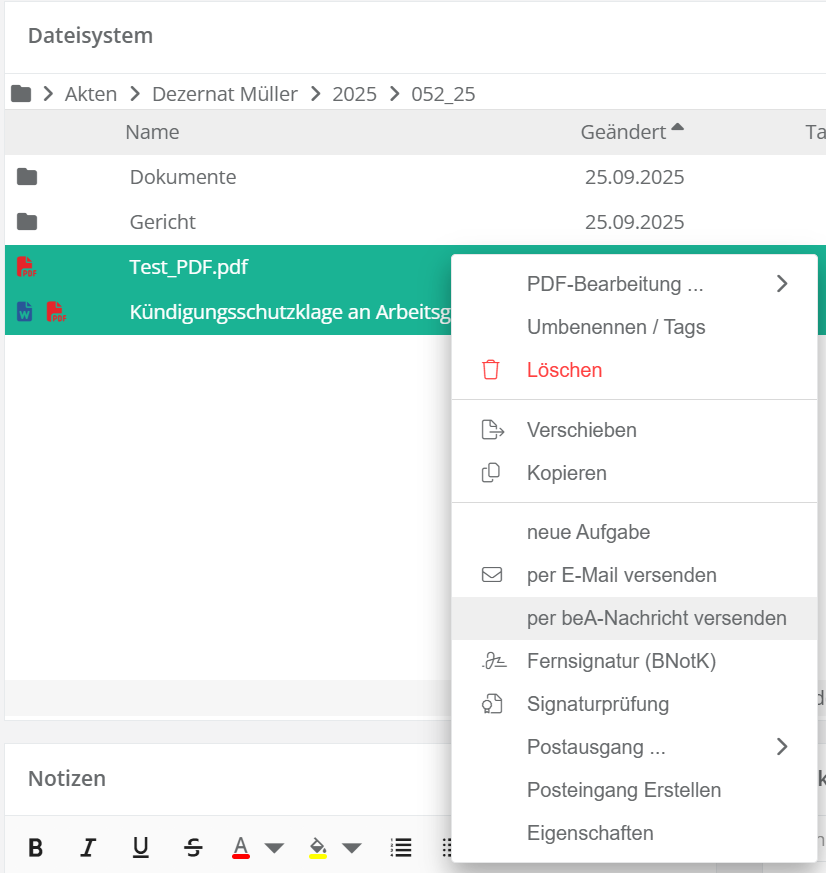
Generell bietet jur|nodes Ihnen die Möglichkeit, aus verschiedenen Ansichten der Software heraus beA-Nachrichten zu versenden:

  1. Aus dem Postfach im Nachrichtenbereich (s.o.)
  2. Aus der Akte heraus über das Korrespondenzpanel
  3. Aus Akte heraus über den Postausgangsworkflow

Diese Varianten sollen nun im Folgenden erläutert werden.

1.1 Versand einer beA Nachricht aus dem Nachrichtenbereich

Wenn Sie sich im Nachrichtenbereich von jur|nodes befinden, sehen Sie Ihre angeschlossenen beA-Postfächer unterhalb der E-Mail-Postfächer. Sie haben nun die Möglichkeit direkt in einem Postfach über das „+“-Zeichen eine neue beA-Nachricht zu verfassen. Klicken Sie, wie in folgendem Screenshot (1) dargestellt den „+“-Button.

Abb. 2: Erstellen einer neuen Nachricht aus dem beA-Postfach

Es öffnet sich das beA-Nachrichtenfenster zum Erstellen Ihrer beA-Nachricht (siehe 2.)

Neben dieser Variante haben Sie auch folgende 2 Möglichkeiten direkt aus dem Korrespondenzpanel der Akte heraus beA-Nachrichten zu versenden:

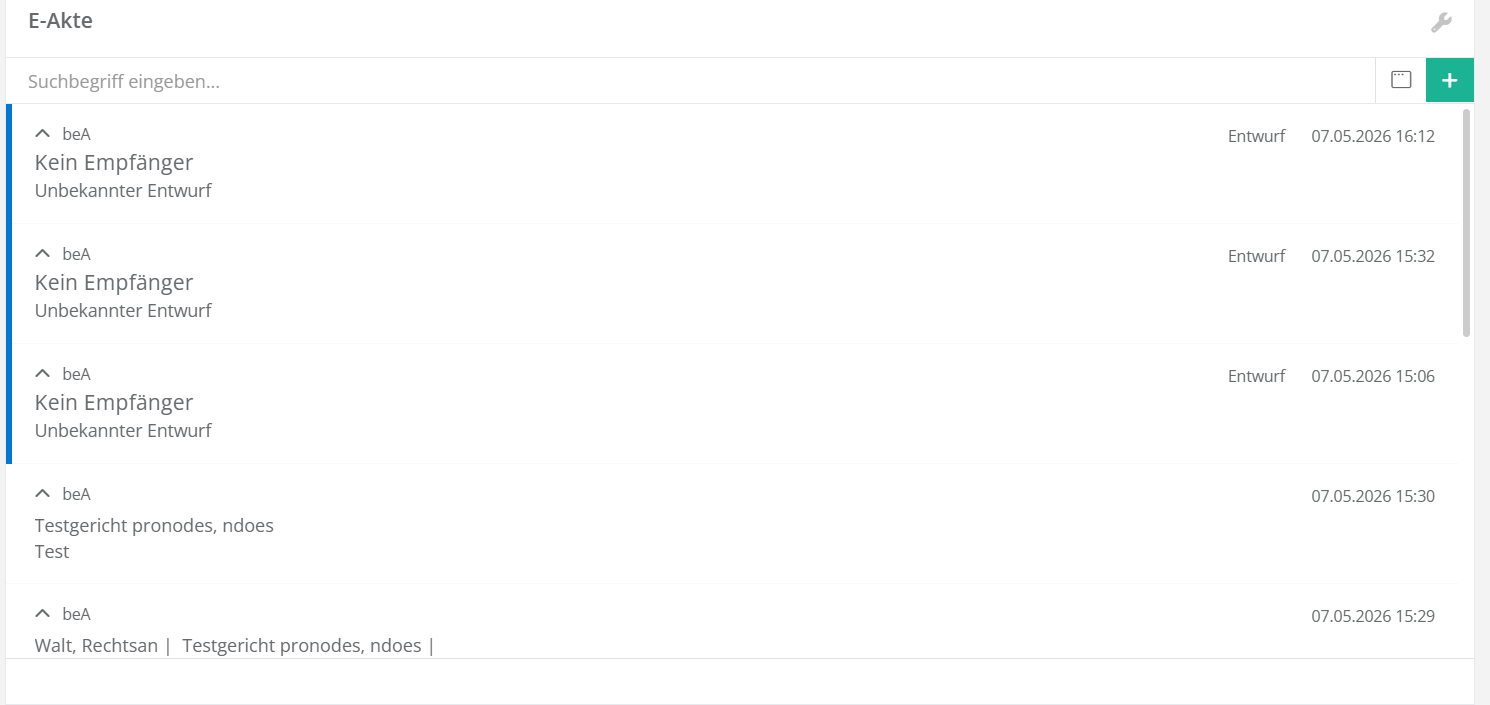
Abb. 3: Akten-Korrespondenzpanel mit Möglichkeiten der Erstellung von Nachrichten

1.2 Versand einer beA-Nachricht aus einer Akte heraus

Navigieren Sie sich in die Akte hinein, aus der Sie die beA-Nachricht versenden möchten. Scrollen Sie zum Korrespondenzpanel und klicken auf das „+“ in der oberen rechten Ecke. Es öffnet sich ein Dialogfeld mit 3 Auswahlmöglichkeiten. Klicken Sie auf „Neue beA-Nachricht“. Es öffnet sich auch hier das beA-Nachrichtenfenster zum Erstellen Ihrer beA-Nachricht (siehe 2.)

Hinweis

Erstellen Sie Ihre beA-Nachricht in Ihrem Postfach dann wird diese im „Gesendet-Ordner“ gespeichert.Von hier aus können Sie die beA-Nachricht dann in die Akte verschieben.

Senden Sie die beA-Nachricht direkt aus dem Akten-Korrespondenzpanel, so wird diese auch direkt im Korrespondenzpanel der Akte abgelegt.

1.3 Versand einer beA-Nachricht aus dem Korrespondenzpanel (über den Postausgangsworkflow)

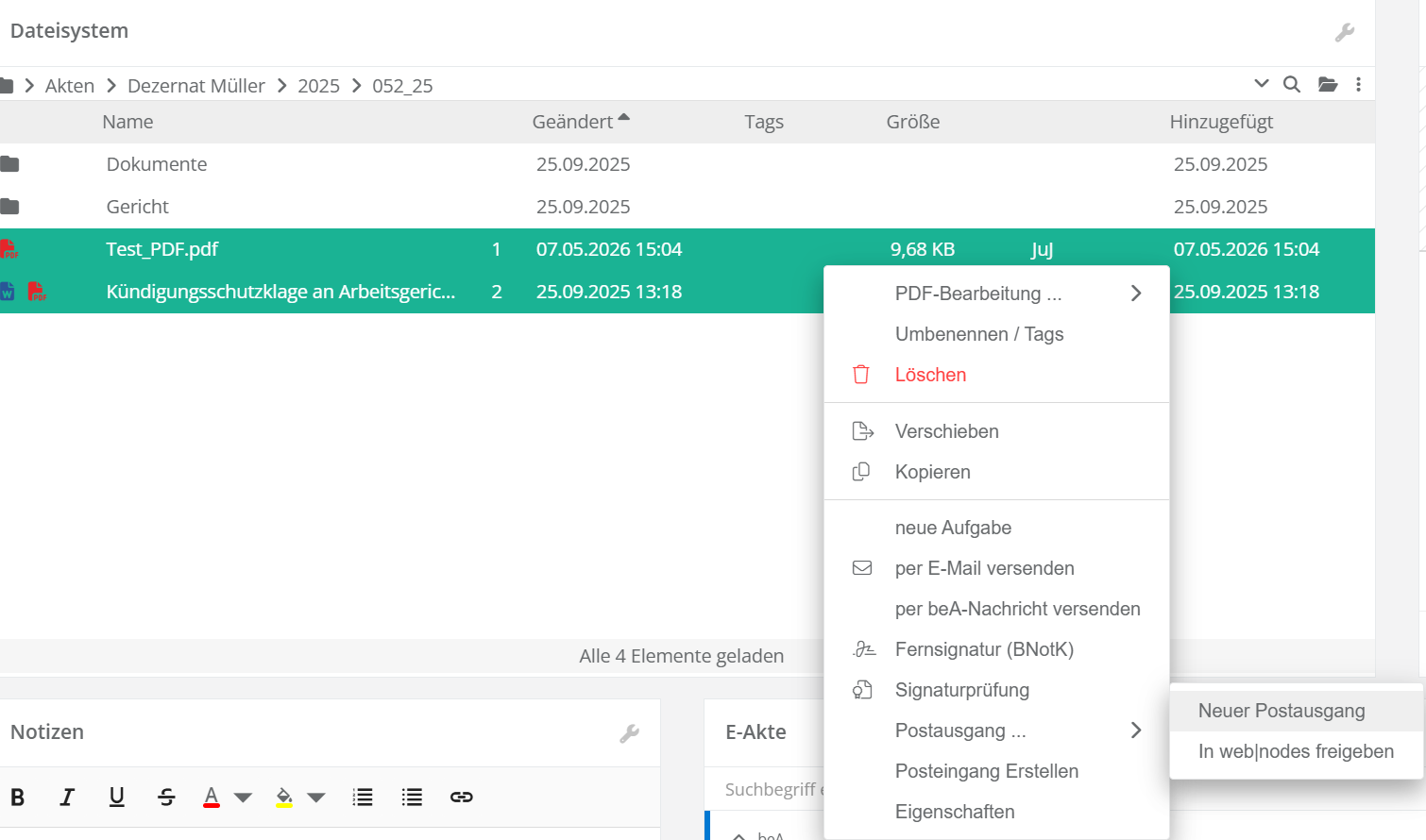
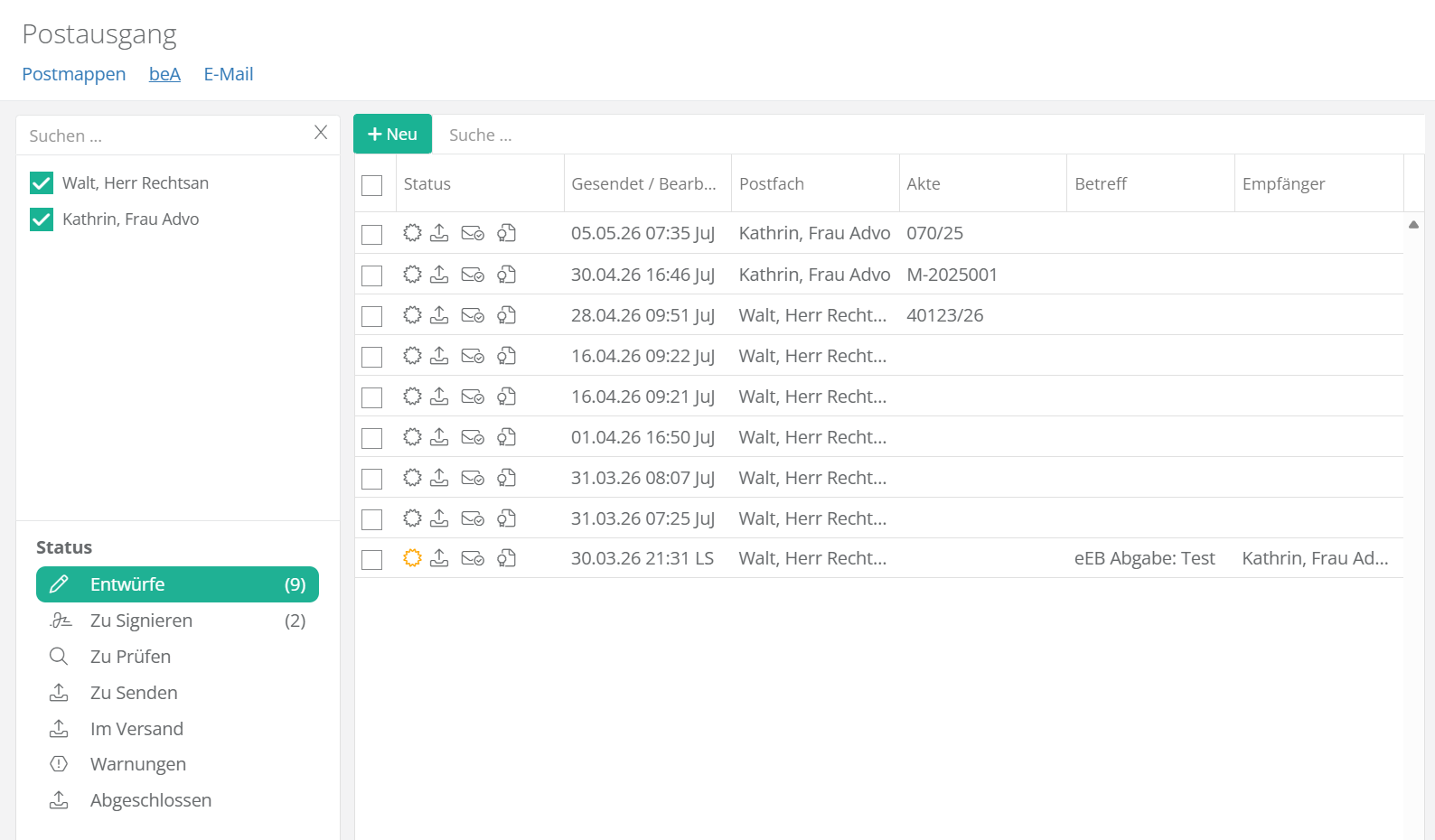
Weiterhin haben Sie die Möglichkeit im Korrespondenzpanel der der Akte einen neuen „Postausgang“ zu erstellen (siehe Abb. 3).

Es öffnet sich folgendes neues Fenster: Der Postausgangsworkflow. In diesem haben Sie die Möglichkeit bei „Versandart“ – „beA-Nachricht“ auszuwählen (1).

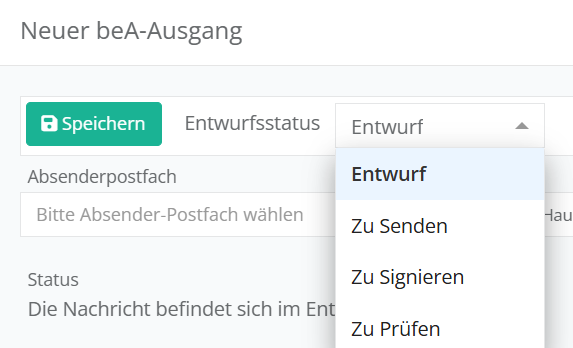
Über den Postausgangsworkflow können Sie zusätzlich zum Versand die beA-Nachricht für einen weiteren Bearbeitungsschritt einem anderen „Bearbeiter“ zum „Prüfen“, „Signieren“, „Versenden“ oder „Sonstiges“ (Freie Angabe) vorlegen (2).

Außerdem haben Sie in dieser Ansicht auch die Möglichkeit, angehängte Dokumente selber zu Stempeln, Verschlüsseln, eine Automatische Texterkennung zu starten oder zu Signieren über die verschiedenen Auswahl-Felder unter Punkt (3)

Dieser Worklow ist auch detailliert unter: https://support.jur-nodes.de/docs/postmappe-postausgang beschrieben und lässt sich für jede beliebige Versandart anwenden.

Über die Buttons unten rechts in der Ecke können Sie nun den „Entwurf speichern“, „Absenden“ oder „Löschen“.

Nachdem Sie sich durch diesen Postausgangsworkflow navigiert haben und beA-Nachricht als Versandart ausgewählt haben, erscheint auch in dieser Ansicht das beA-Nachrichtenfenster, das in folgendem erläutert wird.

2. Das beA-Nachrichtenfenster

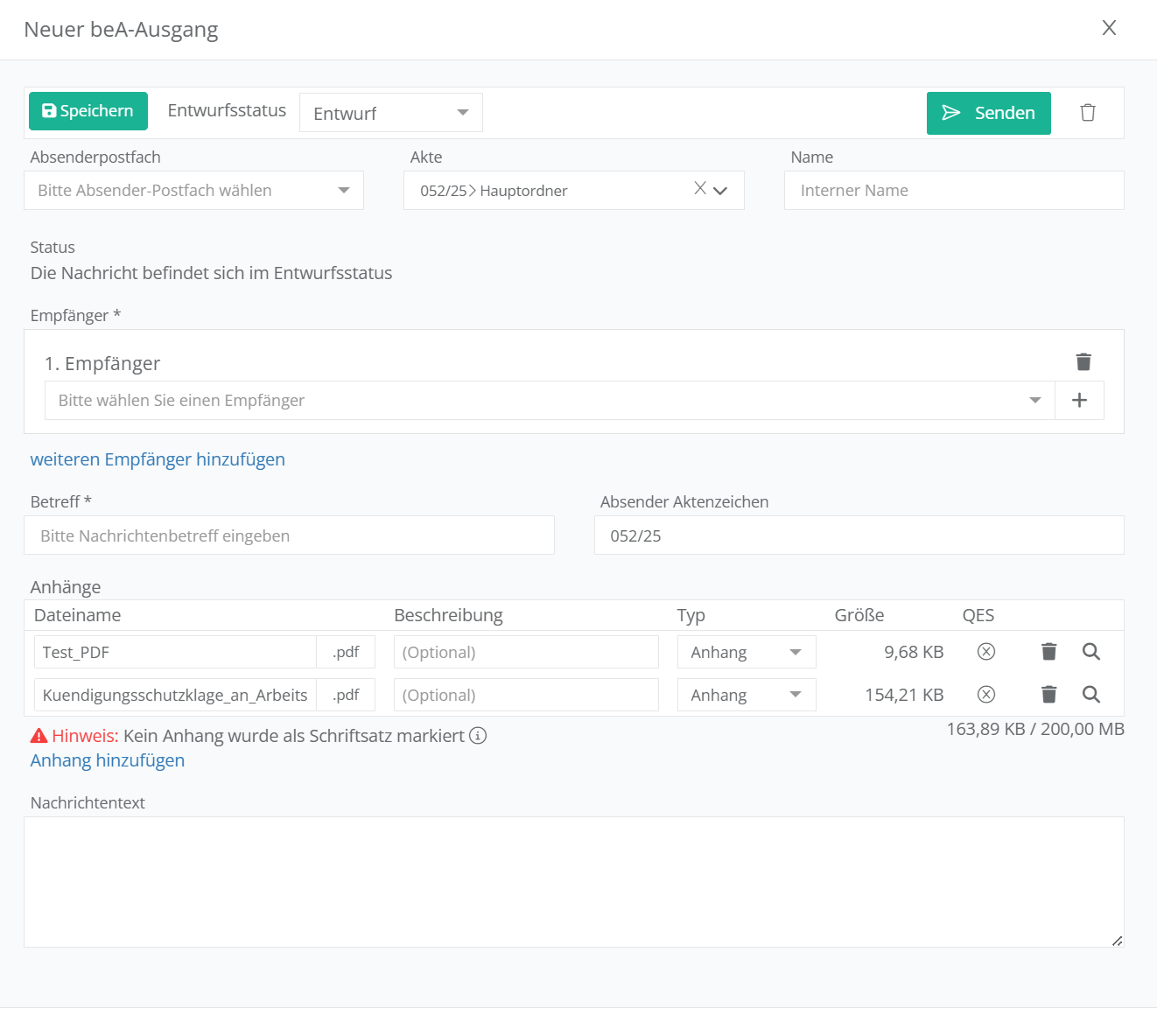
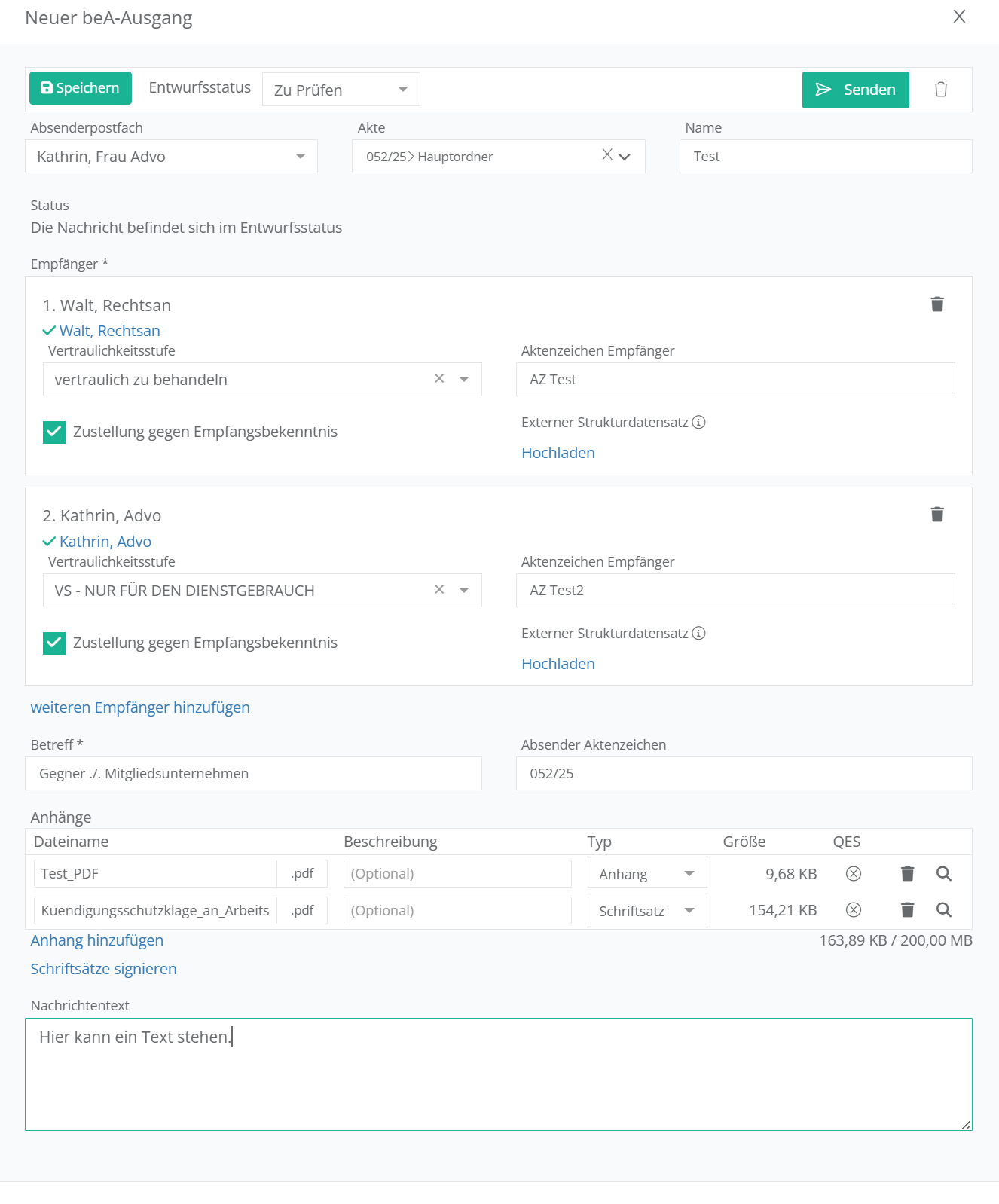
In diesem Fenster haben Sie die Möglichkeit, Einstellungen zu Ihrer expliziten beA-Nachricht vorzunehmen. Dies tun Sie, indem Sie den Schritten der Eingabemaske bei der Erstellung Ihrer beA-Nachricht folgen.

Abb. 4: Das beA-Nachrichten-Versand-Fenster

Besitzen Sie Zugriff auf mehrere beA-Postfächer wählen Sie als Erstes den Absender der beA-Nachricht aus.

Unter „Speicherort“ haben Sie die Möglichkeit, auszuwählen, ob die Nachricht im Postfach oder in der Akte abgelegt werden soll.

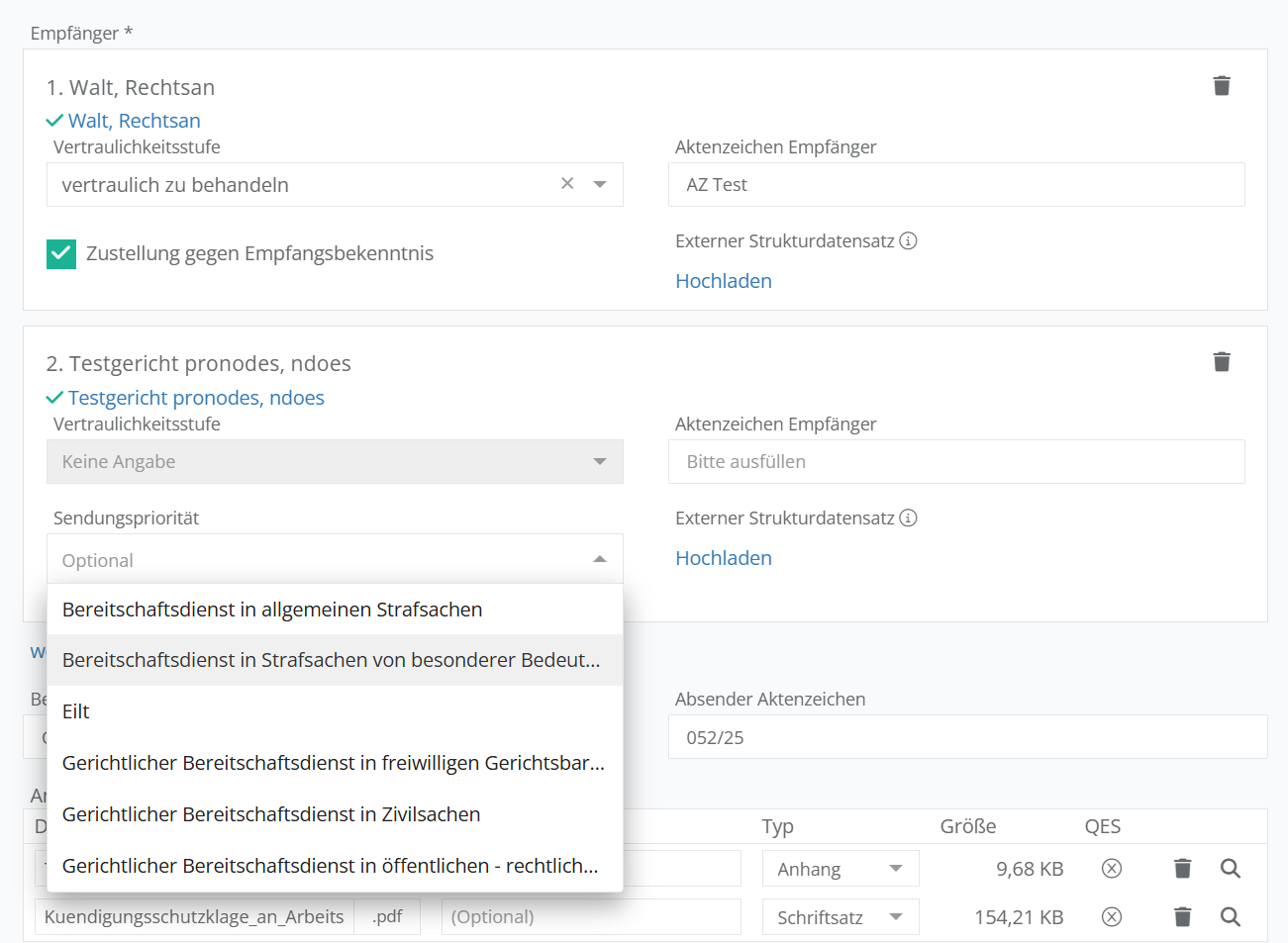
Über die „Empfänger-Auswahl“ wählen Sie aus, wer die beA-Nachricht erhalten soll.

  1. an vorhandenen Kontakt aus der Dropdown-Liste
    Kontakte, bei denen bei der Kontakterstellung vormals bereits die beA-Safe-ID in den Kontaktinformationen hinterlegt wurde, können per Klick ausgewählt werden.

    2. Kontakt über beA-Adresssuche finden
    Sollte der Kontakt dort nicht auftauchen, gehen Sie rechts auf das Plus-Symbol. Hier gelangen Sie in eine Suchmaske, über die Sie nach Namen (für Rechtsanwälte) oder Kanzleinamen suchen können, um die richtige beA-Safe-ID herauszufinden. Wichtig ist, dass Sie hierfür per Softwarezertifikat oder Smartcard mit der Software verbunden sind.

    Wenn Sie den Button „Strukturdatensatz generieren und anhängen“ selektieren, erscheint ein neues Dropdown-Menü, in welchem Sie die entsprechende „Justizbehörde“ auswählen können. In dieser Auswahl erscheinen alle synchronisierten Gerichte, Anwaltschaften und Justizsozialdienste, die jur|nodes standardmäßig bereitstellt.

    Nach der Auswahl „Zustellung gegen Empfangsbekenntnis“ erhalten Sie im Anschluss eine zusätzliche Nachricht mit einem entsprechenden Zustellnachweis.

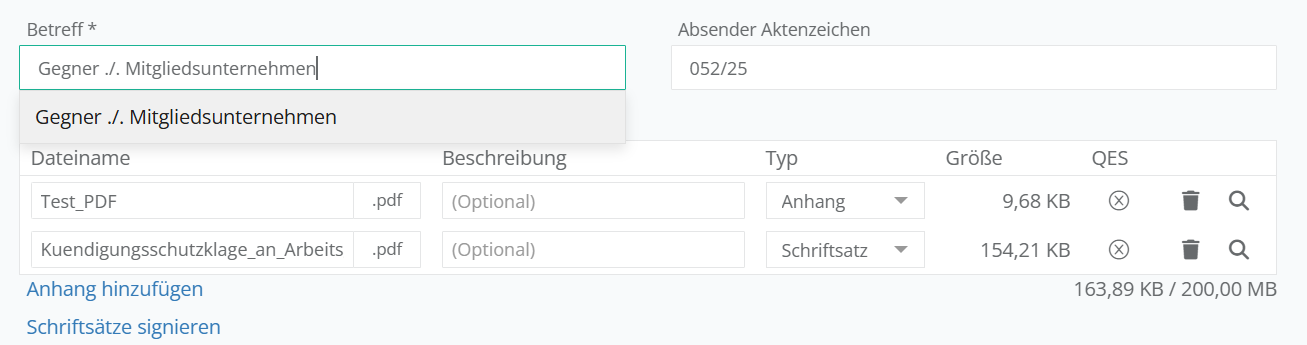
    Vergeben Sie unter „Betreff“ einen möglichst prägnanten Titel für die Nachricht.

    Über das Dropdown-Menü „Nachrichtentyp“ können Sie zwischen den 3 verschiedenen Optionen: „Allgemeine Nachricht“, „Mahnantrag“ oder „Testnachricht“ auswählen.

    Sie können nun noch betreffende „Aktenzeichen“ – diese können auch für Absender und Empfänger individuell sein – ergänzen.

    Über den Selektor „dringend“ wählen Sie aus, ob es sich bei der beA-Nachricht um eine besonders wichtige Nachricht mit hoher Priorität handelt. Diese erscheint dann beim Empfänger mit roter Markierung.

    Nun können Sie den Text Ihrer beA-Nachricht im Feld „Nachrichtentext“ hinzufügen.

    Auch können Sie am Ende der Nachricht über das Büroklammer-Symbol Dateien anfügen (max. 100 pro Nachricht).

    Über die Buttons am unteren Ende des Fensters haben Sie die Möglichkeit, die Nachricht zu versenden: „Senden“-Button. Oder Sie speichern den Entwurf vorerst in Ihrem beA-Postfach ab über den „Entwurf Speichern“-Button.

    2. Anzeige über den erfolgreichen Versand von beA-Nachrichten

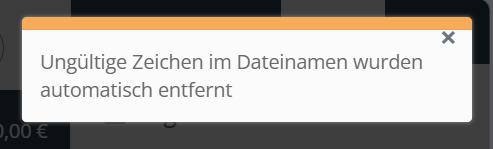
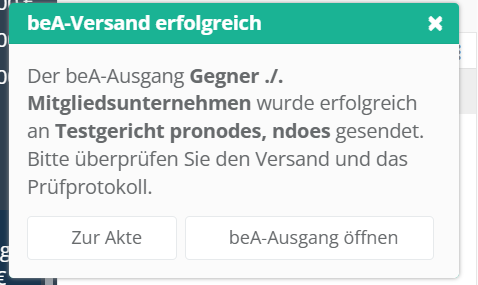
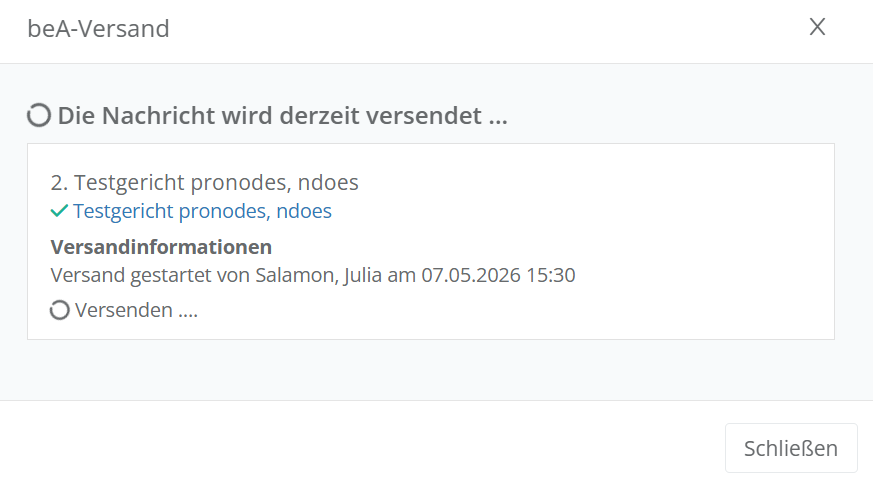
    Wenn Sie die beA-Nachricht versendet haben, dann erscheinen auf Ihrem Bildschirm 2 Nachrichten. Üblicherweise erscheint erst Nachricht (1) und im Anschluss Nachricht (2) – die Reihenfolge ist hier nicht von Bedeutung.

    Nachricht (1) bedeutet, dass die Nachricht gespeichert und an das beA-System übergeben wurde.

    Nachricht (2) ist die Bestätigung, dass die beA-Nachricht erfolgreich versendet wurde. Sie können mit einem Klick auf den Button „zur BeA-Nachricht“ Ihre Prüfprotokolle kontrollieren.

    Hinweis: Es gibt im beA-System Zwei unterschiedliche Empfänger-Typen:

    1.) Interne beA-Empfänger (zum Beispiel andere Rechtsanwälte)
    2.) EGVP-Empfänger

    Bei den internen Empfängern (1) erhalten Sie keinen Versandnachweis, sondern leidlich die direkte Rückmeldung vom beA, dass der Versand der Nachricht erfolgreich war. Während bei den EGVP-Empfängern (2) ein Versandnachweis in der gesendeten beA-Nachricht erscheint.

    Wichtig

    Nach dem Versand einer beA-Nachricht sind in jedem Fall die Prüfprotokolle auf Vollständigkeit aller Anhänge und gültiger Signaturen zu überprüfen: https://www.bea-brak.de/xwiki/bin/view/BRAK/%2300124

    beA, Korrespondenz
    Updated on 22.01.25
    beA-Nachrichten empfangenPostmappe/Postausgangsworkflow
    Inhalte
    • 1.) Einführung
    • 1.1 Versand einer beA Nachricht aus dem Nachrichtenbereich
    • 1.2 Versand einer beA-Nachricht aus einer Akte heraus
    • Hinweis
    • 1.3 Versand einer beA-Nachricht aus dem Korrespondenzpanel (über den Postausgangsworkflow)
    • 2. Das beA-Nachrichtenfenster
    • 2. Anzeige über den erfolgreichen Versand von beA-Nachrichten
    • Wichtig

    © 2025 jur|nodes Wissensdatenbank

    Präsentiert von WordPress

    Nach oben ↑ Nach oben ↑