
Zum Inhalt springen
jur|nodes Wissensdatenbankjur|nodes Wissensdatenbank
Das Support-Portal für Kanzleisoftware jur|nodes.

Wie können wir Ihnen helfen?

jur|nodes-Glossar

1
  • jur|nodes Glossar
jur|nodes-Icon-Ersteinrichtung

Ersteinrichtung

9
  • Start mit jur|nodes
  • Clientzertifikat installieren
  • Clientzertifikat löschen / erneuern
  • jur|nodes-Server einrichten
  • Aufbau der Software
  • Verwaltungsdienst installieren
  • Verwaltungsdienst aktivieren
  • Checkliste für neue Benutzer
  • Information für neue Benutzer
jurnodes-Icon-Konfiguration

Konfiguration

31
  • Benutzereinstellungen
  • Sicherheitseinstellung
  • Verwaltung
  • Datenpools
  • Automatische Aktenverteilung
  • Vermittler
  • Teams
  • Gerichtsliste Updater
  • Rechtsgebiete
  • Verfahrensschema
  • Akteneigenschaften
  • Meilensteine
  • Akteneigenschaften: Layout und Listen
  • Benutzerverwaltung
  • Benutzer löschen
  • Benutzerrollen
  • Rechtegruppen
  • Aktenansicht konfigurieren
  • E-Mail-Postfach einrichten
  • Office 365-Integration
  • MS 365: Anwendungsbezogene Integration
  • Microsoft SharePoint Synchronisation
  • MS Exchange: E-Mail und Kalender synchronisieren
  • Kalenderberechtigung
  • Gruppenordner anlegen
  • Fax-Schnittstelle einrichten
  • Kontakte & Objekte
  • Authentifizierungen für die Synchronisation mit externen Partnern
  • Erstellen einer Automatisierung
  • Lizenzanzahl ändern
  • Aktivieren der API-Schnittstelle

EDA-Mahnwesen & Zwangsvollstreckung

13
  • Überblick: EDA-Maßnahmen
  • EDA-Konfiguration
  • Tipps & Hilfestellungen zum MB-Antrag
  • EDA – Antrag auf: Erlass eines Mahnbescheids
  • EDA – Antrag auf: Erlass eines Vollstreckungsbescheids
  • EDA – Antrag auf: Neuzustellung eines Mahnbescheids
  • EDA – Antrag auf: Neuzustellung eines Vollstreckungsbescheids
  • EDA – Rücknahme / Erledigung des MB-Antrags
  • EDA – Antrag auf: Abgabe an das streitige Gericht
  • EDA – Widerspruch gegen Mahnbescheid einlegen
  • ZV – Konfiguration
  • ZV – Vollstreckungsauftrag an den Gerichtsvollzieher
  • ZV – Antrag auf Erlass eines PfÜb

beA

12
  • beA Integration – Einleitung
  • Postausgang
  • beA-Softwarezertifikat
  • beA-Mitarbeiterkarte / Softwarezertifikat konfigurieren
  • beA-Smartcard: Lokale Anmeldung
  • beA-Postfächer integrieren
  • beA-Nachricht versenden
  • beA-Nachrichten empfangen
  • beA-Prüfprotokoll
  • eEB abgeben und anfordern
  • Sicherer Übermittlungsweg & Signaturen (QES)
  • Postmappe/Postausgangsworkflow

Office 365

2
  • MS 365: Anwendungsbezogene Integration
  • Troubleshooting E-Mail-Postfach

Mandantenportal web|nodes

7
  • Übersicht: Mandatenportal web|nodes
  • web|nodes: Ersteinrichtung
  • web|nodes: Konfiguration
  • web|nodes: Bedienung Basiswissen
  • web|nodes: Vollmacht erstellen
  • web|nodes: Dokumente signieren lassen
  • web|nodes: Einmal-Link für Dateiupload versenden
jurnodes-Icon-Datenmigration

Datenmigration

1
  • Datenmigration
jurnodes-Icon-Tipps

Tipps & Tricks

7
  • Troubleshooting Benutzer-Login
  • Troubleshooting E-Mail-Postfach
  • Baustein Briefabschluss
  • Tipps & Hilfestellungen zum MB-Antrag
  • Troubleshooting Clientzertifikat
  • Die Vorschau von Dokumenten funktioniert nicht
  • Troubleshooting Word

Dateien & Dokumente

10
  • Überblick: Dokumentenerstellung
  • Vorstellung der Hauptfunktionen des PDF-Editors
  • Einführung: PDF-Bearbeitung in jur|nodes
  • Dokumente speichern und bearbeiten
  • Schriftarten in jur|nodes
  • Microsoft SharePoint Synchronisation
  • Mit Dateien arbeiten (öffnen/bearbeiten/speichern)
  • Dokumentensuche
  • Speichern und Versenden bearbeiteter PDF-Dateien
  • Tags für Dateien und Korrespondenzen

Rechnungswesen

11
  • E-Rechnung: Einführung
  • Rechnungen erstellen
  • unterschiedliche Rechnungstypen
  • Anrechnung und Kürzung
  • Kostenvorlagen konfigurieren
  • Rechnungsvorlage erstellen
  • Kostenantrag (KFA, KAA) erstellen
  • Zeiterfassung und -Vergütung
  • Rechnungspunkte konfigurieren
  • Erlösverteilung
  • Auswertung Erlöse

Notariat

7
  • Notariat anlegen
  • Urkunde anlegen
  • Urkunde löschen
  • Objekte zu Akten hinzufügen
  • Rechnung erstellen GNotKG
  • XNP-Export
  • Notariat auswerten
jurnodes-Icon-Finanzbuchhaltung

Buchhaltung

7
  • Überblick: Buchhaltung
  • Aktenbezogene Buchhaltung
  • Zahlungen in der Buchhaltung
  • Finanzkonto anbinden
  • Überweisungen
  • Auslagenbelege erfassen
  • Auslagen (fremd/eigen)

Forderungskonten

8
  • Forderungskonto konfigurieren
  • Forderungen konfigurieren
  • Forderungskonto anlegen
  • Forderungen eintragen
  • Forderungskonto exportieren
  • Aktenkonto
  • Zinsen verwalten
  • Zahlungen im Forderungskonto
jurnodes-Icon-Interne-Kommunikation

Interne Kommunikation

3
  • Aktenvermerke
  • Kommentare in To-Dos
  • Chat-Nachrichten schreiben
jurnodes-Icon-beA

E-Mail, SMS & Fax

13
  • E-Akte / Korrespondenz & Vermerke
  • E-Mail-Editor
  • E-Mail-Signaturen hinterlegen
  • E-Mail-Vorlagen
  • Postausgang
  • Schriftarten in jur|nodes
  • HTML-Layouts für E-Mails
  • Dokumente Signieren
  • SMS-Versand
  • Posteingang und Scannen
  • Tags für Dateien und Korrespondenzen
  • E-Mail-Anhänge verschlüsseln
  • Troubleshooting E-Mail-Postfach
jurnodes-Icon-Mitarbeiterverwaltung

Mitarbeiterverwaltung

3
  • Überblick: Mitarbeiterverwaltung
  • Bedienung für Administratoren
  • Bedienung für Mitarbeitende
jurnodes-Icon-Kalender

Kalender, Fristen & Aufgaben

10
  • Termine, Aufgaben & Fristen
  • To-Do-Liste
  • Termine anlegen
  • Aufgabenmanagement
  • Digitales Fristenbuch
  • Vorlagen für ToDos erstellen
  • Fristen erstellen und erledigen
  • Ausdruck von Kontrollblättern bei der digitalen Fristführung
  • Kalenderberechtigung
  • Termintypen
jurnodes-Icon-Dokumente

Briefkopf, Bausteine & Vorlagen

14
  • Überblick: Briefkopf, Bausteine und Vorlagen
  • Briefkopf erstellen
  • Briefkopf konfigurieren: Formatvorlagen und Druck
  • Änderungen im Briefkopf
  • Baustein Briefabschluss
  • Schriftarten in jur|nodes
  • DOCX-Bausteine erstellen (Mac & andere Betriebssysteme)
  • DOCX-Baustein über Word-AddIn erstellen (Windows)
  • DOCX-Module mit Daten aus jur|nodes füllen (Windows)
  • HTML-Bausteine
  • Übersicht: HTML-Variablen
  • Vorlagen für Dokumente erstellen
  • Rechnungsvorlage erstellen
  • Akteneigenschaften – Multi-Select Felder

Benutzer-Dashboard

2
  • Verfügbare Panels für das Dashboard
  • Einstellung des Dashboards
jurnodes-Icon-Akten

Akten

14
  • Aktenübersicht
  • Akten anlegen
  • Akte bearbeiten
  • Aktenvermerke
  • Kollisionsprüfungen durchführen
  • Akten offline verwenden (Export)
  • Das Aktenbeteiligten-Panel
  • Aktenbeteiligung
  • Aktenbeziehungen
  • Verfahrensrollen
  • Aktenbeteiligte markieren
  • Dokumente erstellen
  • Timeline strukturieren
  • Leads & Mandatsanbahnung
View Categories
  • jur|nodes Wissensdatenbank
  • EDA-Mahnwesen & Zwangsvollstreckung
  • EDA-Konfiguration

EDA-Konfiguration

Um einen Mahnantrag über jur|nodes auszufüllen, müssen Sie zuerst die EDA-Konfiguration im Bereich „Verwaltung“ durchlaufen.

1. EDA-Konfiguration

Als erstes müssen Sie, falls noch nicht geschehen, eine Registrierung beim zuständigen Mahngericht durchführen. Nach der Registrierung bekommen Sie die notwendigen Informationen mitgeteilt. Diese benötigen Sie, um sie in der EDA-Konfiguration von jur|nodes einzusetzen.

  1. Navigieren Sie in die Verwaltung zum Unterpunkt „Elektronisches Mahnverfahren (EDA)“.
  2. Tragen Sie hier die vom Mahngericht erhaltenen Informationen ein.
  3. Speichern Sie Ihre Eingabe ab.

Name: Tragen Sie hier Ihren Namen bzw. den Namen Ihrer Kanzlei ein.

Kennziffer-Typ: Wählen Sie aus, ob es sich bei dieser EDA-Konfiguration um eine PV-Kennziffer oder eine Ast-Kennziffer handelt.

Kennziffer: Sie erhalten hierfür eine 8-stellige Nummer vom Mahngericht.

EDA-ID: Auch diese ID teilt Ihnen das Mahngericht mit. Die ID besteht aus drei Buchstaben.

Nummernkreis: Diesen erhalten Sie vom Mahngericht, gängig ist 0-499 oder 500-999.

Hier eine beispielhafte Darstellung einer Eintragung:
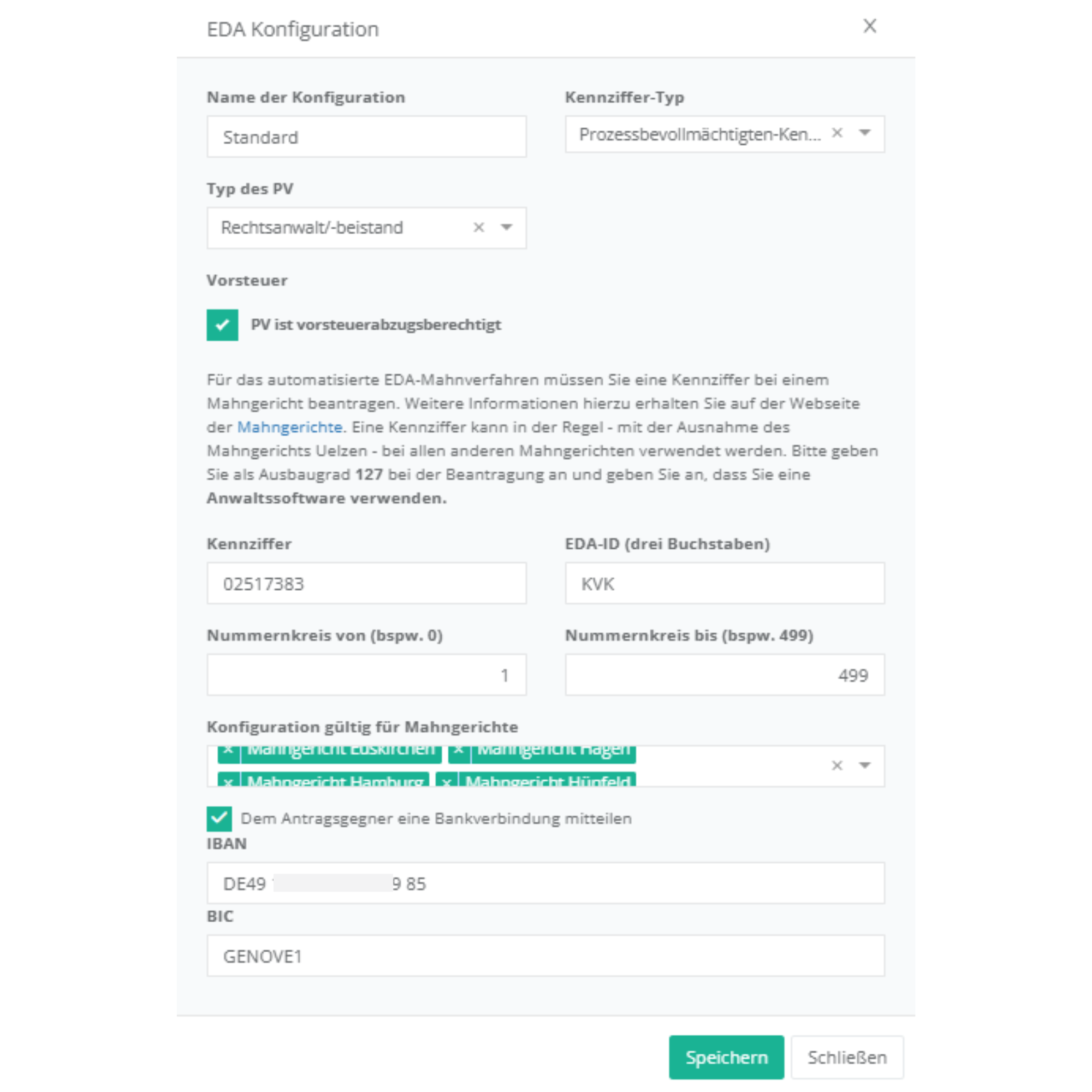
IBAN und BIC: Aktivieren Sie das Häkchen, um bei MB-Anträgen dem Antragsgegner Ihre Bankverbindung mitzuteilen, und tragen Sie die gewünschte Bankverbindung darunter ein. Diese wird sodann automatisch bei der MB-Antragstellung eingefügt und kann bei Bedarf aber auch im Formular selbst deaktiviert werden.

2. Kanzleiverwaltung überprüfen und ggfs. aktualisieren

In diesem Zuge, stellen Sie sicher, dass alle Informationen unter dem Unterpunkt „Kanzleiverwaltung“ im Reiter „Allgemein“ eingetragen und aktuell sind, insbesondere die Finanzdaten und Anschrift Ihres Kanzleikontakts.

Inhalte
  • 1. EDA-Konfiguration
  • 2. Kanzleiverwaltung überprüfen und ggfs. aktualisieren

© 2026 jur|nodes Wissensdatenbank

Präsentiert von WordPress

Nach oben ↑ Nach oben ↑