
Wenn Ihnen mindestens die Version -1761 des Verwaltungsdiensts (oder höher) zur Verfügung steht, dann können Sie auch eingescannte Dateien automatisch in einen Postkorb einspeisen und vom Posteingang in jur|nodes verarbeiten lassen.
Warnung
Es darf nur auf einem Endgerät pro Server die Scan-Anbindung konfiguriert werden. Dieses Endgerät sollte dauerhaft im Arbeitsbetrieb eingeschaltet und aktiv mit dem Verwaltungsdienst verbunden sein.
1. Verwaltungsdienst aktivieren
Stellen Sie zunächst sicher, dass der Verwaltungsdienst auf dem ausgewählten Endgerät installiert und aktiviert ist.
2. Scan-Ordner erstellen
Erstellen Sie einen Ordner auf dem Endgerät bzw. auf einem Laufwerk, auf den das Endgerät Zugriff hat. Sie können innerhalb des Scanordners auch weitere Unterordner erstellen, in die z. B. personenbezogen alle Scans abgelegt werden, die Anwalt A betreffen und dann später auch direkt in den Postkorb von Anwalt A gespeist werden sollen.
3. Scan-Ordner aktivieren
Öffnen Sie das kleine Pop-Up-Fenster des Verwaltungsdiensts. Klicken Sie unten rechts auf „Einstellungen“.
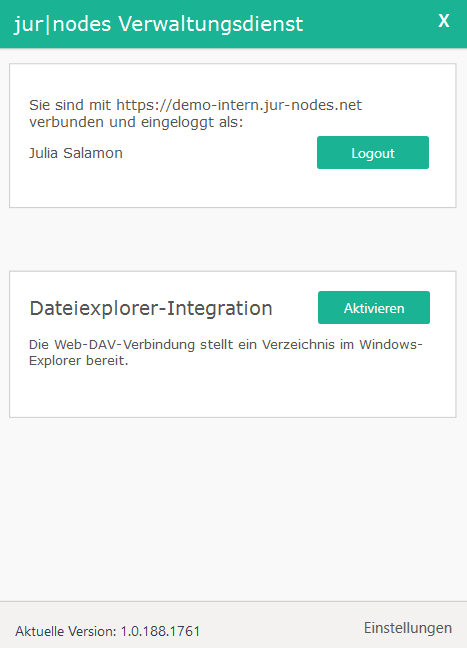
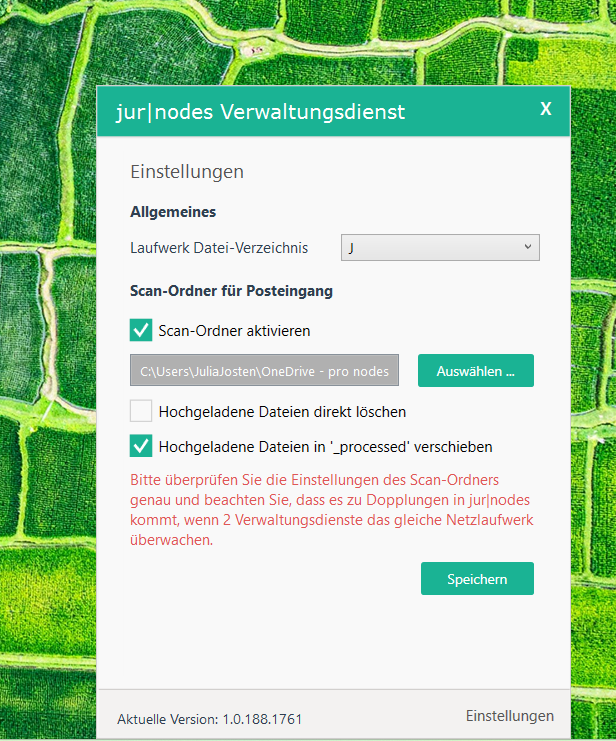
Es öffnet sich dieser Konfigurationsbereich:
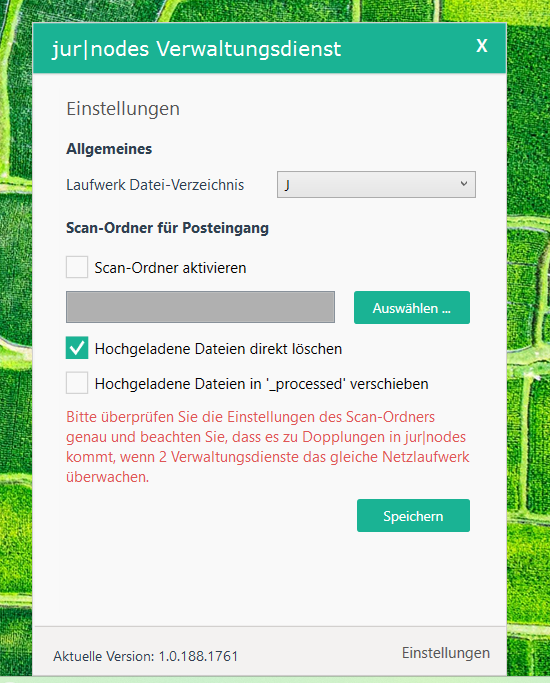
Setzen Sie den Haken in der Checkbox „Scan-Ordner aktivieren“. Klicken Sie dann auf „Auswählen“ und steuern Sie den Hauptordner an, in dem Scans abgelegt werden.
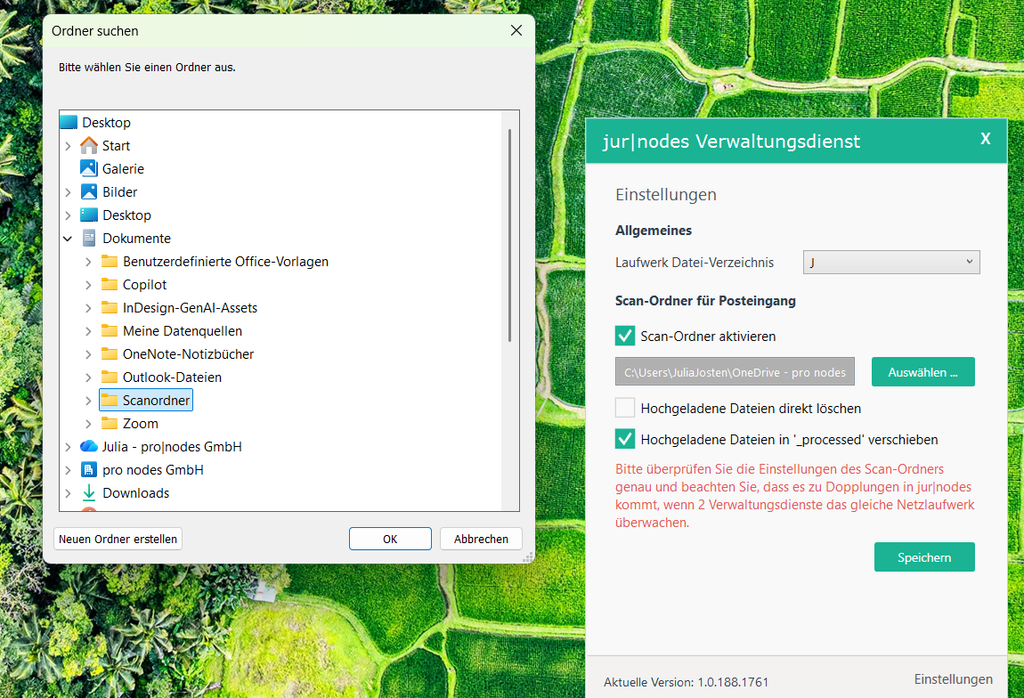
Entscheiden Sie per Auswahl der Checkbox, ob Dateien, die über den Verwaltungsdienst in die Software geladen und in einen Postkorb bereitgestellt wurden, automatisch komplett gelöscht werden sollen, oder ob eine Dublette in einen Unterordner namens „_processed“ verschoben werden soll. Hierbei ist zu bedenken, dass die doppelte Ablage in dem Ordner dazu führt, dass Ihr Server-Speicher schneller aufgebraucht wird.
Bestätigen Sie dann Ihre Auswahl über „Speichern“.
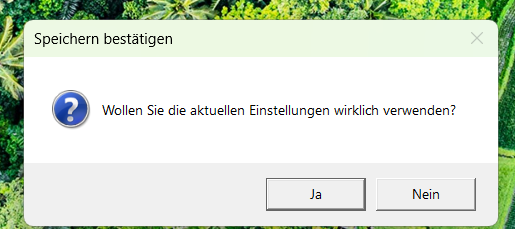
In diesem Fenster bestätigen Sie nochmals mit „Ja“.
Ergebnis: Der Scan-Ordner wird über den Verwaltungsdienst abgerufen und ist aktiv verbunden.
4. Scan-Ziele konfigurieren
Navigieren Sie in jur|nodes zu „Verwaltung“ – „Kommunikation“ – „Posteingang“ – „Scan-Ziele“.
4.1. Scan-Ordner ohne Unterordner
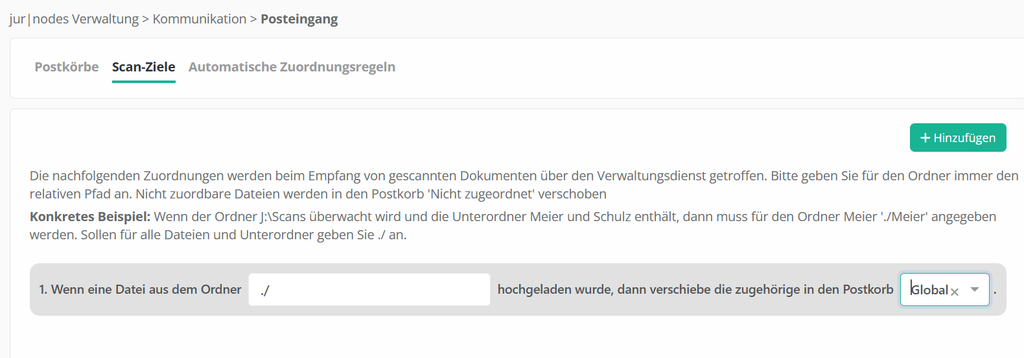
Legen Sie hier mindestens eine Regel an. Wenn Sie nur über einen Ordner verfügen, in dem Scans landen und abgerufen werden (keine Unterordner), dann tragen Sie als Ordnername „./“ ein. Definieren Sie im zweiten Feld der Zeile, in welchen Postkorb die Scans landen sollen.
4.2. Scan-Ordner mit Unterordnern
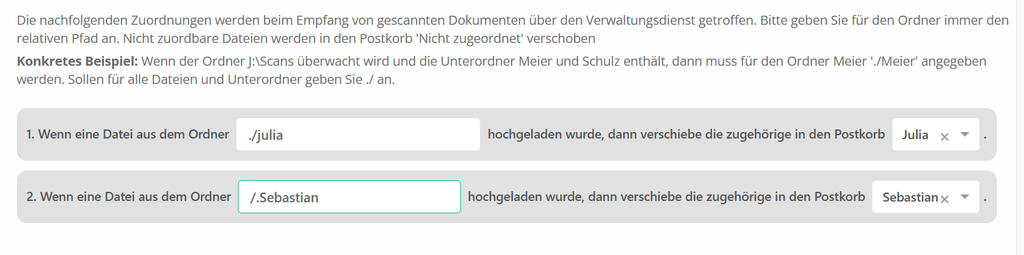
Wenn Sie in dem Scan-Ordner auf Ihrem Laufwerk auch Unterordner angelegt haben, die z. B. die Scans für bestimmte Teams oder Aktenverantwortliche beinhalten, dann können Sie die Postkorbzuordnung auch auf Basis dieser Unterordner konfigurieren.
Beispiel: Es gibt die Unterordner „Julia“, dieser Unterordner „/.Julia“ soll in den Postkorb „Julia“ fließen, der Unterordner „/.Sebastian“ soll in den Postkorb dieses Benutzers fließen.
Wie Sie die eingerichtete Scan-Funktion im Arbeitsalltag nutzen können, sehen Sie in diesem Artikel.