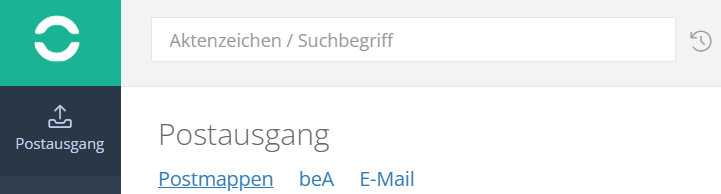
Der „Postausgang“, der über die linke Hauptnavigation erreicht wird, umfasst drei Bereiche:
- Postmappen
- beA-Nachrichten im Versand- oder Entwurfsstadium
- E-Mail im Versandstadium oder mit Versandfehler
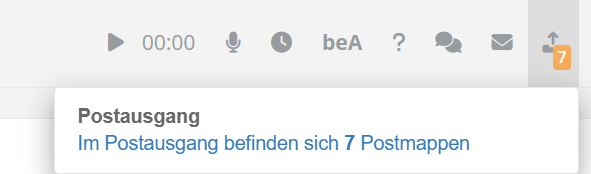
Sie können optional in der rechten Kopfzeile der Software ein Icon einblenden, das anzeigt, wie viele Postmappen bzw. beA-Entwürfe sich derzeit für Ihren Benutzeraccount im Postausgang befinden.
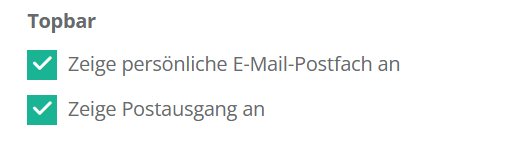
Navigieren Sie hierfür in Ihre Benutzereinstellungen und wählen Sie unter „Sonstige Einstellungen“ ganz unten die Checkbox „Zeige Postausgang an“.
1. Reiter „Postmappen“
Hier finden sich Postmappen, die über den Postausgangsworkflow erstellt wurden und noch einer Aktion durch den jeweiligen als Bearbeiter ausgewählten Benutzer erfordern.
In den meisten Fällen handelt es sich dabei um Anhänge für eine beA-Nachricht, die bereits mit digitalem Anlage-Stempel versandfertig vorbereitet wurden und nun auf die Signatur und den Versand warten.
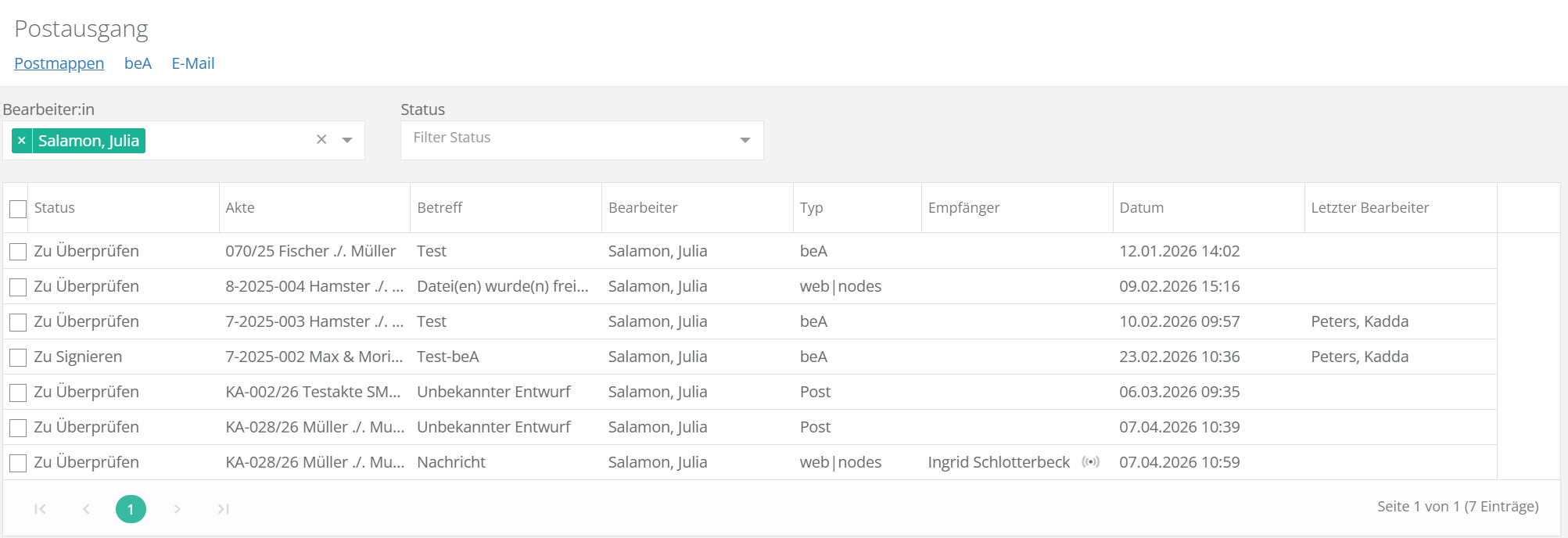
Mögliche Aktionen sind:
- Massensignatur der hier bereitgestellten Anhängen in den Postmappen
- Aufrufen und Änderungen an den einzelnen Postmappen
- Postmappen als beA-Nachricht final versenden
Sie haben nun die Möglichkeit, sich die Anzahl neuer Postausgänge (Postmappen & beA-Ausgänge) in der oberen Haupt-Navigation anzeigen zu lassen:
Gehen Sie hierzu in die Benutzereinstellungen und aktivieren Sie im Bereich „Sonstige Einstellungen“ die Option Topbar > „Zeige Postausgang an“.
2. Reiter „beA“
Der Reiter „beA“ listet pro ausgewähltem Postfach alle beA-Nachrichten mit folgendem Status:
- im Entwurfsstatus (darunter fallen: Entwürfe, Zu Signieren, Zu Prüfen, Zu Senden)
- im Versand
- versendete beA-Nachrichten mit Warnungen, die einer manuellen Überprüfung bedürfen
- abgeschlossene beA-Nachrichten
Bis auf den „Abgeschlossen“-Ordner sind die anderen Ordner nicht für eine dauerhafte Aufbewahrung von Nachrichten geeignet, sondern dienen sozusagen als „Durchgangsstadien“ von beA-Nachrichten auf ihrem Weg zum finalen Versand.
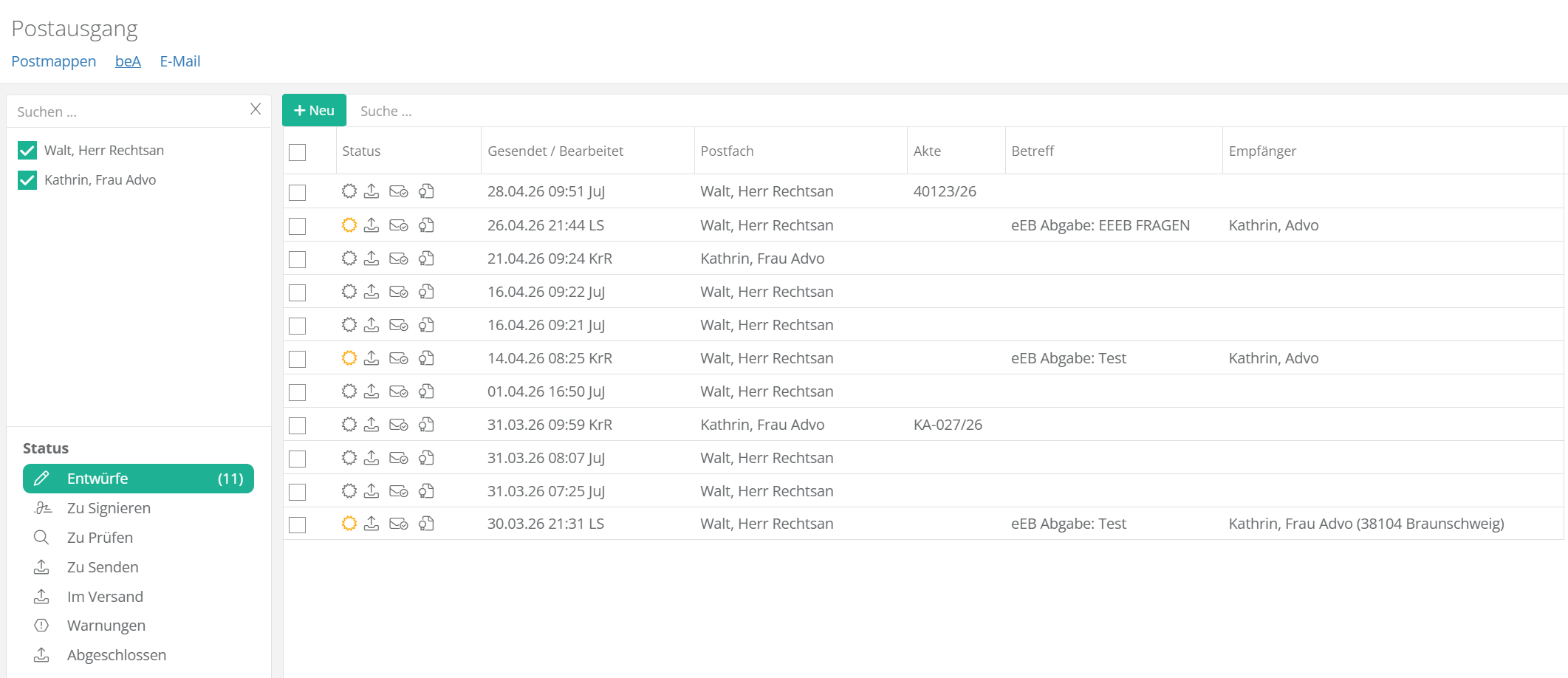
2.1. Statusordner im Detail
Ordner Entwürfe:
In dem Ordner Entwürfe werden alle ausgehenden beA-Nachrichten gespeichert, die erstellt wurden, für die aber noch keine Folgeaktion ausgewählt wurde. Es können auch in diesem Status Informationen, die für den Versand benötigt werden (bspw. Empfänger) noch fehlen. Aus diesem Grund können diese Nachrichten nicht über den Massenversand oder die Massensignatur bearbeitet werden. Sie sind schlichtweg noch nicht versandbereit. Eine Validierung findet daher an dieser Stelle noch nicht statt. beA-Nachrichten in diesem Ordner können nur geöffnet, in einen der weiteren Ordner verschoben oder gelöscht werden.
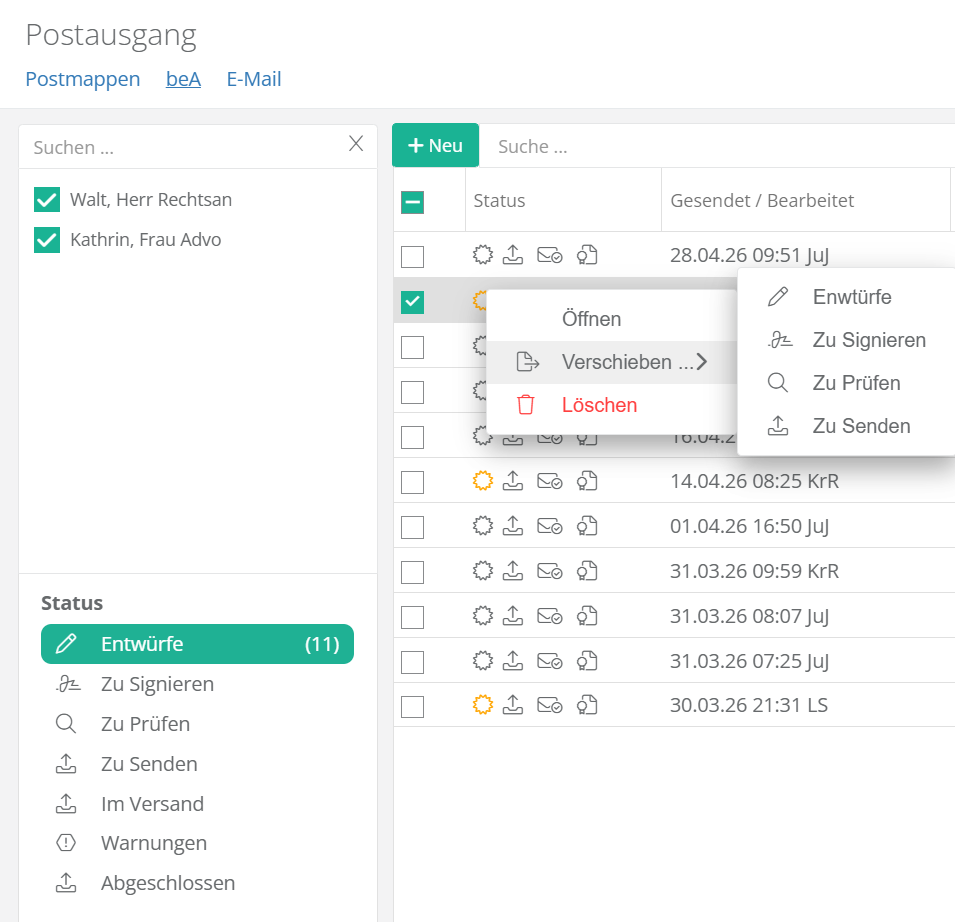
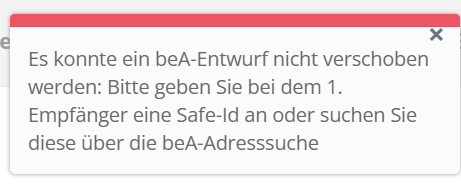
beA-Nachrichten, die noch nicht über ausreichend Informationen, wie beispielsweise Empfänger oder Safe-ID des Empfängers verfügen, können auch nicht in einen anderen Ordner für den nächsten Bearbeitungsschritt verschoben werden. Es erscheint dann diese Fehlermeldung:
Ordner Zu Signieren / Zu Prüfen / Zu Senden:
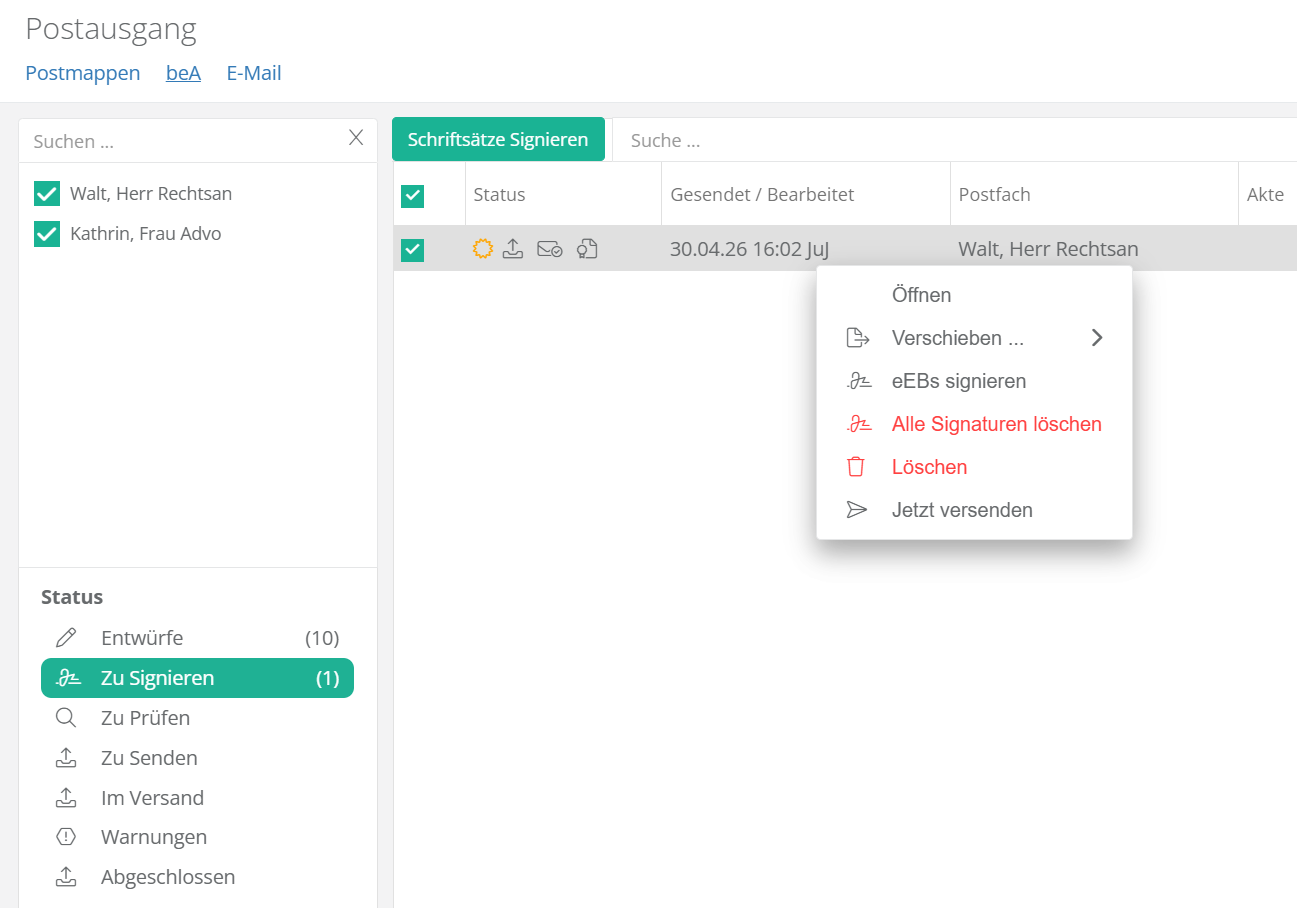
Alle beA-Nachrichten, die sich in einem dieser Ordner befinden, beinhalten die benötigten Informationen für einen beA-Versand und können gesammelt signiert oder versendet werden (Massenversand und Massensignatur). Die Unterordner Zu Signieren / Zu Prüfen / Zu Senden sind für Ihre interne Strukturierung und bessere Übersicht der Vorgänge gedacht. Sie erlauben Ihnen, bei Bedarf, einen mehrstufigen Versandworkflow zu etablieren. beA-Nachrichten, die sich in einem dieser Ordner befinden, können signiert, verschoben oder versendet werden oder es können bereits angebrachte Signaturen wieder entfernt werden.
Ordner Im Versand:
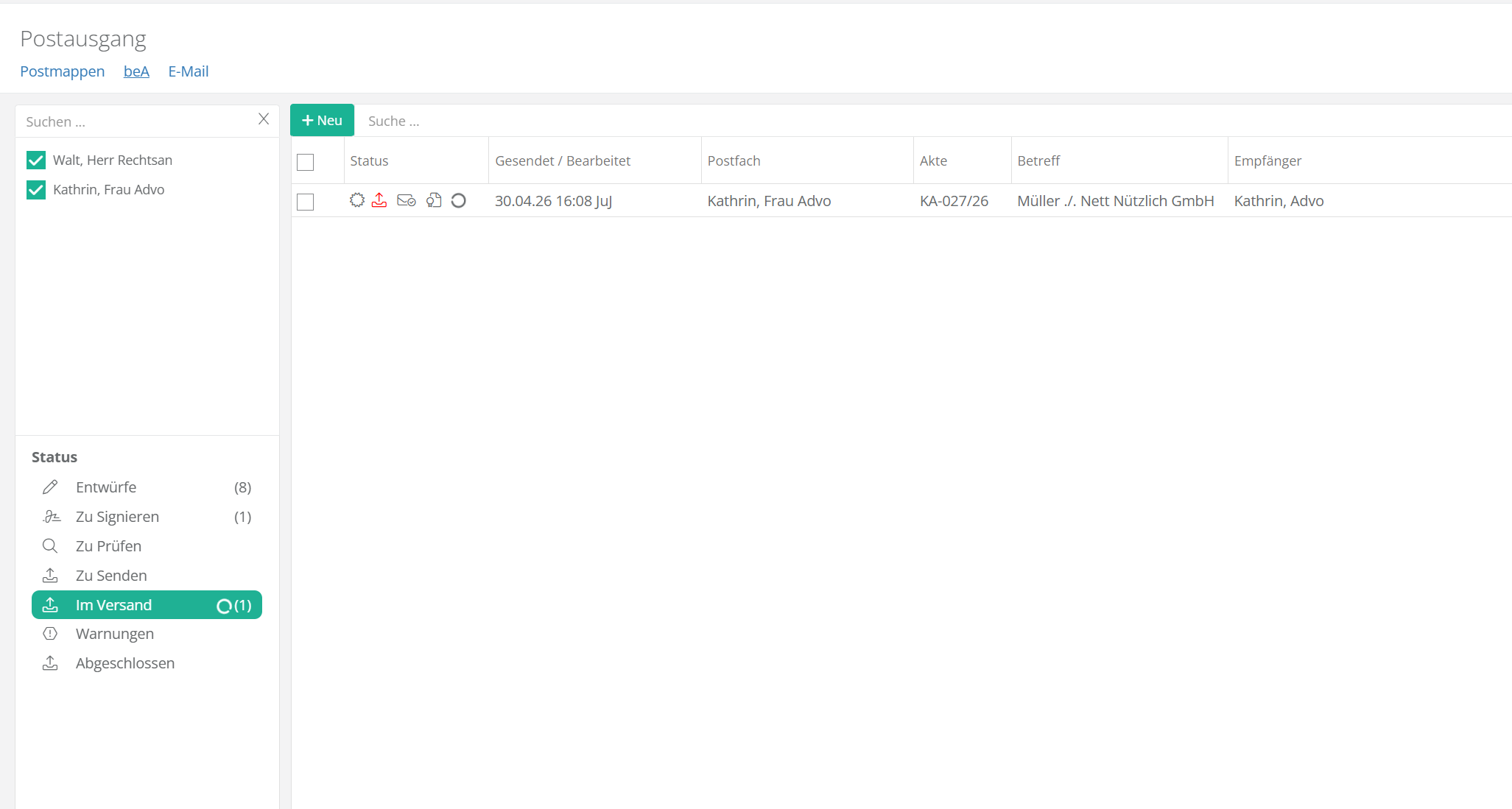
In dem Ordner befinden sich beA-Nachrichten, die zum Versand eingereicht wurden, Nachrichten, die derzeit versendet werden und Nachrichten bei denen eine abschließende Prüfung (Zustellung, Prüfprotokoll) noch aussteht.
Ordner Warnungen:
Nachrichten, bei dessen Versand ein Fehler auftritt oder bei denen die Versandprüfungen eine Warnung erzeugt hat (Zustellungsprüfung, Signaturprüfungen, sicherer Übermittlungsweg o.Ä.) werden in den Ordner „Warnungen“ verschoben. Derjenige Benutzer, der die betreffende beA-Nachricht versendet hat, wird darüber auch aktiv mit einer Benachrichtigung (Einblendung rechts oben in der Software) informiert. Welche Warnungen bzw. Fehler genau vorliegen und welche manuellen Schritte von einem Benutzer deshalb erforderlich sind, sehen Sie, wenn Sie die betreffende beA-Nachricht in diesem Ordner anklicken.
Sie können dabei manuell im Bereich Verwaltung – Kommunikation – beA-Postfächer entscheiden, wie mit Nachrichten ohne sicheren Übermittlungsweg und ohne gekennzeichneten Schriftsatz verfahren werden soll. Standardmäßig ist nach dem Update das Häkchen für die Einstellung der folgenden Checkbox gesetzt:

Ordner Abgeschlossen:
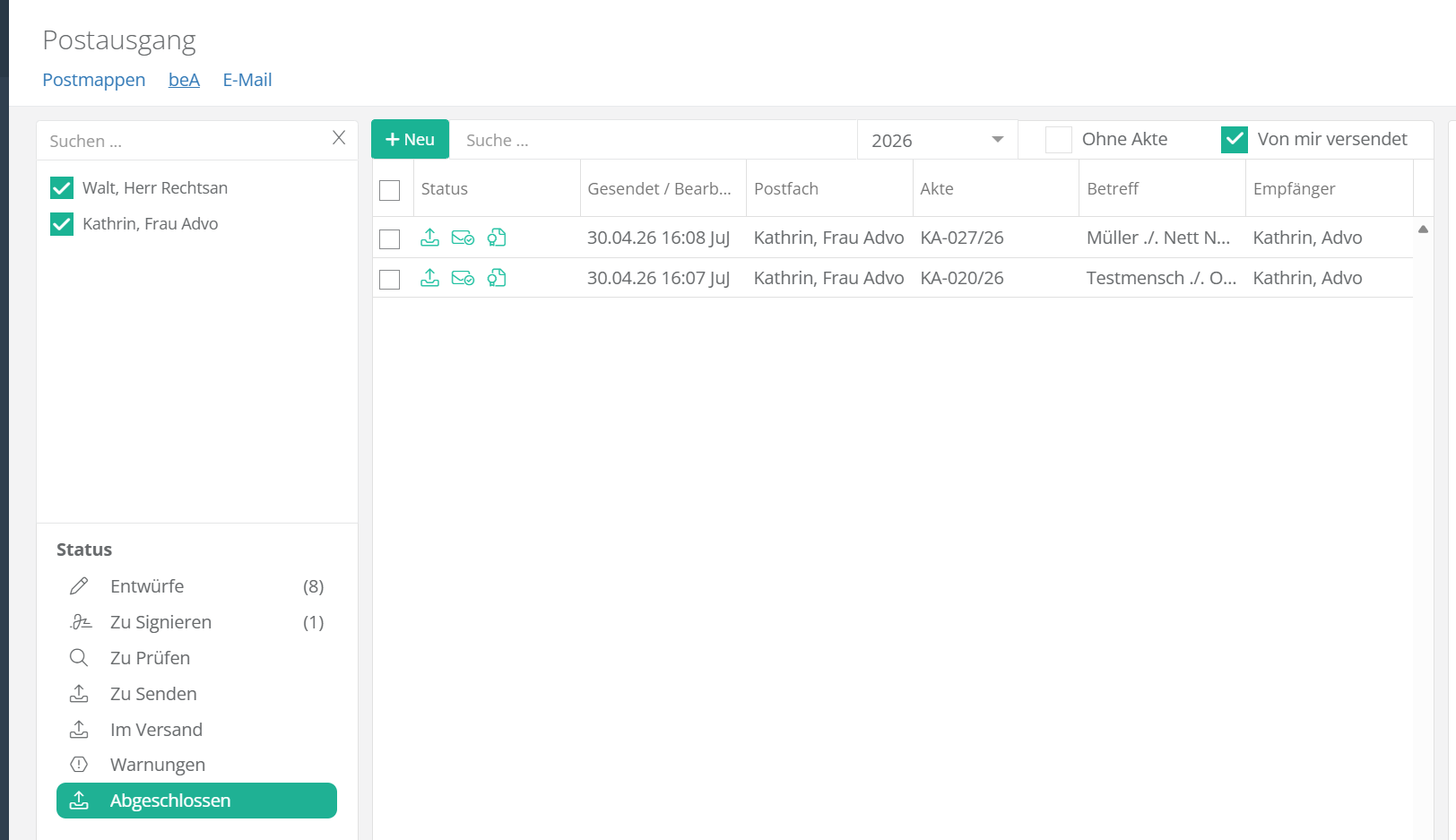
Im Ordner Abgeschlossen befinden sich alle Nachrichten, bei deren Versand keine Warnung oder Fehler aufgetreten sind, oder, wenn aufgetretene Warnungen aktiv durch einen Nutzer bestätigt und freigegeben wurden. Hier können Sie nach erfolgreichem Versand die Prüfprotokolle einsehen.
2.2. Statussymbole
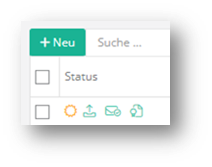
Nachrichten, die in der Übersichtsliste angezeigt werden, sind mit vier Statussymbolen versehen, welche je nach Aktivität grün, grau, orange oder rot angezeigt werden. Beim Hovern über die einzelnen Icons (Nennung von links nach rechts) wird der genaue Status des jeweiligen Icons erklärt.
- Signaturstatus
- Versandstatus
- Zustellstatus
- Status des Prüfprotokolls (Signaturen, VHN, Sicherer Übermittlungsweg)

Beispiel: Diese Nachricht wurde erfolgreich versendet, hat einen positiven Zustellstatus und alle Merkmale des Prüfprotokoll als erfolgreich vermerkt. Lediglich die Signatur ist „ungültig“, z. B., wenn eine beA-Nachricht ohne Signatur versendet wurde.
2.3. beA-Entwürf bearbeiten
Folgende Aktionen können Sie im Reiter „beA“ des Postausgangs mit Nachrichten in den unterschiedlichen Ordnern vornehmen.
Massensignatur und Massenversand:
Für den Massenversand und/oder -Signatur wählen Sie einfach alle (betreffenden) Nachrichten der Ordner „zu Senden“, „zu Signieren“ oder „zu Prüfen“ via Checkbox aus. Nun können Sie mithilfe eines Rechtsklicks alle als Schriftsatz markierten Anhänge in den Nachrichten signieren (Massensignatur) oder die ausgewählten Nachrichten direkt über das angewählte beA-Postfach versenden. Auch eEBs können auf diese Art zur Signatur vorbereitet und von dieser Stelle aus per Massensignatur signiert und versendet werden.
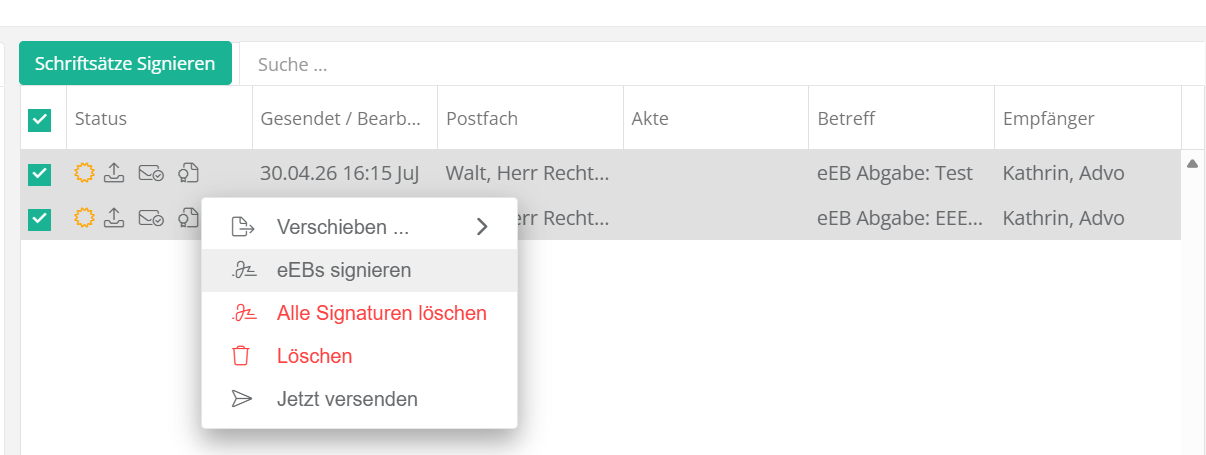
In den Status-Ordnern „Zu Signieren“ und „Zu Senden“ werden bereits über einen Button die Signatur bzw. das Versenden der ausgewählten Nachrichten vorgeschlagen.
Hinweis
Bitte beachten Sie: Beim Massenversand erfolgt keine einzelne Versandbenachrichtigung an den Versender.
Versand abbrechen:
Bei Nachrichten, die zum Versand übergeben wurden, die sich aber noch nicht im aktiven Versandprozess befinden (weil zeitlich zuvor erst andere Nachrichten versendet werden und die Nachricht sich noch in der Warteschlange befindet), kann der Versand noch abgebrochen werden. Klicken Sie hierfür auf die betreffende beA-Nachricht in der Übersichtsliste und klicken Sie „Versand abbrechen“. Dass sich eine Nachricht noch in der Versand-Warteschlange befindet, erkennen Sie daran, dass das zweite Symbol von links an der betreffenden Nachricht nicht grün (Versandstatus) ist (= Versand ist noch nicht erfolgt).
Warnmeldungen und Fehler überprüfen:
Es sollte täglich – wie auch beim digitalen Fristenbuch – von einem Benutzer überprüft werden, ob sich beA-Nachrichten im Ordner „Warnung“ befinden. Diese sind einzeln manuell anzuklicken und abzuarbeiten: es werden die erkannten Warnmeldungen samt zugehöriger Information angezeigt. Es ist erforderlich, dass ein Nutzer die Warnmeldungen zur Kenntnis nimmt und – falls inhaltlich zutreffend – den Versand dann dennoch manuell bestätigt. Danach landen diese beA-Nachrichten im Ordner „Abgeschlossene“. Sollte der Versand einer beA-Nachricht gänzlich fehlgeschlagen sein, so kann von dieser Stelle aus auch der erneute Versand durch einen Nutzer angestoßen und die beA-Nachricht somit wieder in den Ordner „im Versand“ übergeben werden.
3. Reiter E-Mail
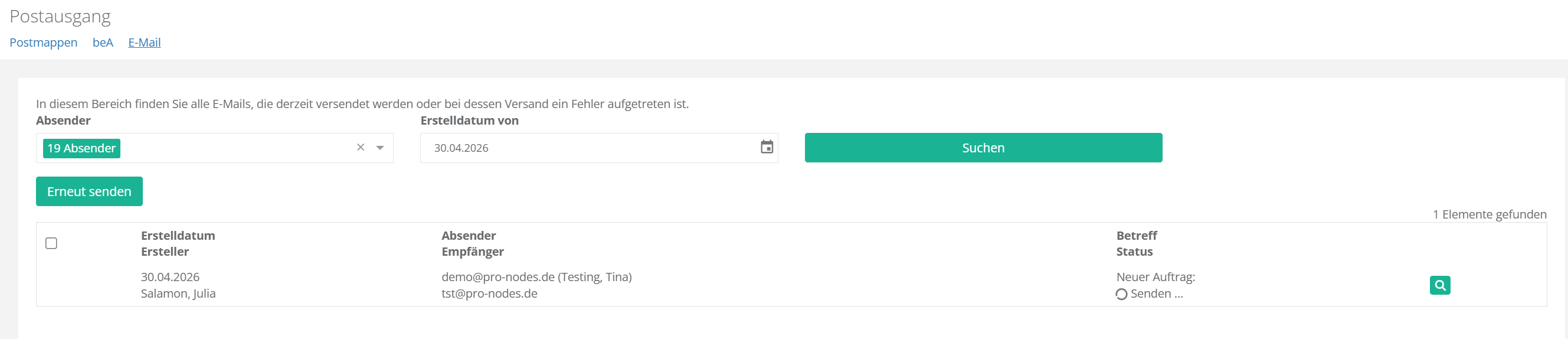
Hier finden Sie alle E-Mail-Nachrichten, die sich grade im Versandprozess befinden oder bei deren Versand ein Fehler aufgetreten ist. In diesem Bereich können Sie auch nach E-Mails suchen und fehlgeschlagene Versandversuche erneut wiederholen.