
Über den Hauptmenüpunkt „Rechnungen“ erhalten Sie eine globale Übersicht über die in jur|nodes erstellten Rechnungen.
Neben bereits gebuchten Rechnungen können Sie hier auch vorläufig angelegte Rechnungsentwürfe einsehen und auswerten. Mithilfe verschiedener Filter grenzen Sie die angezeigten Rechnungen gezielt ein und behalten unter anderem offene Beträge, Fälligkeiten, Teilzahlungen und Mahnstufen im Blick.
Die Rechnungsübersicht kann daher auch als Offene-Posten-Liste genutzt werden.
Kurz zusammengefasst
Im Bereich „Rechnungen“ sehen Sie auf einen Blick, welche Rechnungen angelegt, fällig, teilweise bezahlt oder noch vollständig offen sind.
1. Rechnungsübersicht öffnen
Öffnen Sie in der Hauptnavigation den Menüpunkt „Rechnungen“.
Im oberen Bereich der Seite stehen Ihnen verschiedene Filtermöglichkeiten zur Verfügung. Unterhalb der Filter werden die Rechnungen angezeigt, die den ausgewählten Kriterien entsprechen.
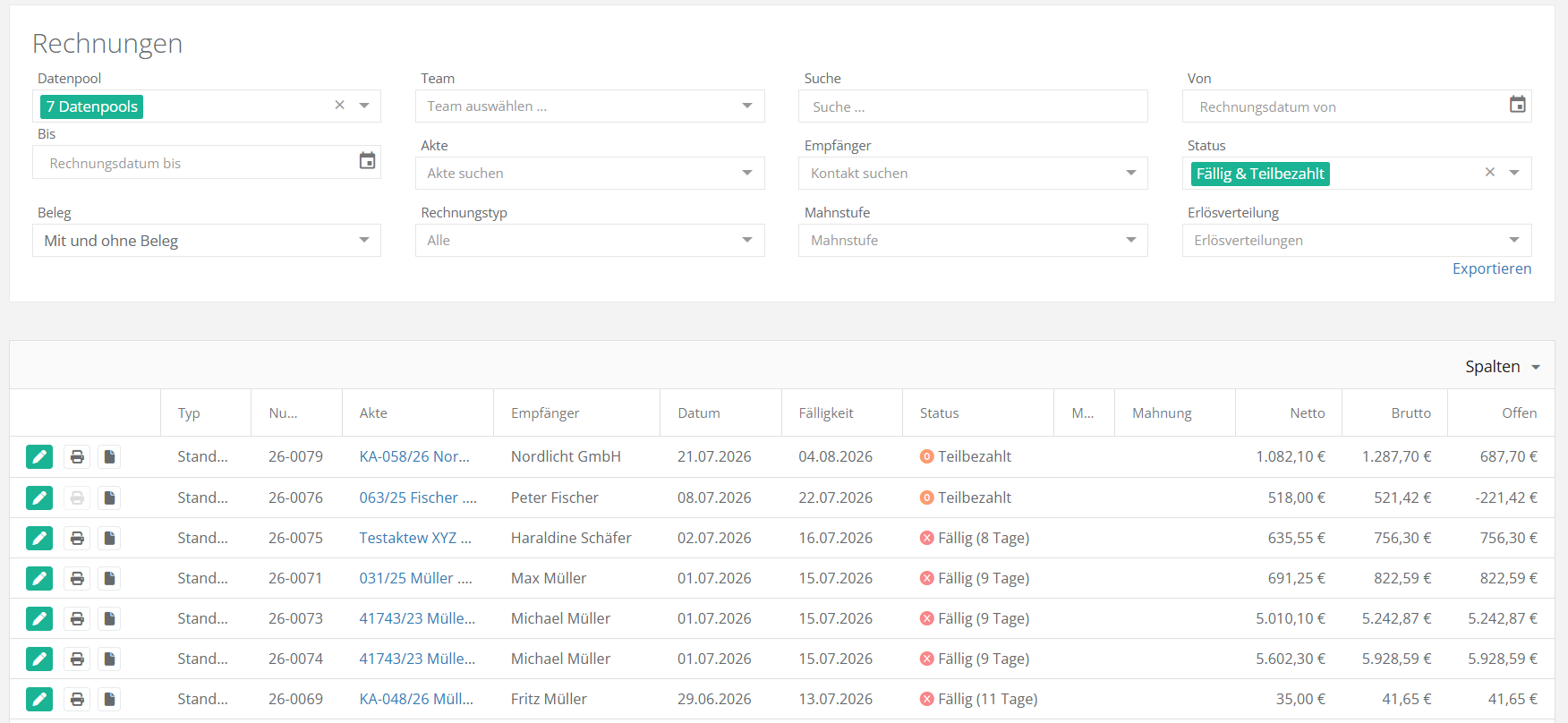
Die verschiedenen Filter können miteinander kombiniert werden.
2. Rechnungen filtern
Datenpool
Über den Filter „Datenpool“ bestimmen Sie, aus welchen Datenpools die Rechnungen angezeigt werden sollen.
Sie können einen oder mehrere Datenpools auswählen. Sie sehen hier nur Datenpools, für die Ihr Benutzeraccount auch zugriffsberechtigt ist.
Rechnungsdatum
Über die Felder „Von“ und „Bis“ grenzen Sie die Auswertung anhand des Rechnungsdatums zeitlich ein.
So können Sie beispielsweise nur Rechnungen anzeigen lassen, die innerhalb eines bestimmten Monats oder Abrechnungszeitraums erstellt wurden.
Beleg
Über den Filter „Beleg“ können Sie festlegen, ob Rechnungen mit oder ohne zugeordneten Beleg angezeigt werden sollen.
Je nach Auswahl können Sie die Übersicht auf Rechnungen
- mit Beleg,
- ohne Beleg oder
- unabhängig von einem vorhandenen Beleg
beschränken.
Team
Über den Filter „Team“ können Sie sich die Rechnungen anzeigen lassen, die in Akten erstellt wurden, für die ein bestimmtes Team aktenverantwortlich ist.
Akte
Im Feld „Akte“ können Sie gezielt nach einer einzelnen Akte suchen.
Anschließend werden nur die Rechnungen angezeigt, die der ausgewählten Akte zugeordnet sind.
Rechnungstyp
Über den Filter „Rechnungstyp“ grenzen Sie die Übersicht auf einen bestimmten Rechnungstyp ein.
Suche
Über das Feld „Suche“ können Sie die Rechnungsnummern bzw. Rechnungsnamen auch zu Teilen durchsuchen.
Empfänger
Im Feld „Empfänger“ können Sie nach einem bestimmten Kontakt beziehungsweise Rechnungsempfänger suchen.
So lassen sich beispielsweise alle Rechnungen anzeigen, die an eine bestimmte Person oder ein bestimmtes Unternehmen gerichtet sind.
Status
Über den Filter „Status“ grenzen Sie die Übersicht anhand des aktuellen Bearbeitungs- oder Zahlungsstands der Rechnungen ein.
Dadurch können Sie beispielsweise gezielt nach offenen, fälligen oder teilweise bezahlten Rechnungen suchen.
Mahnstufe
Über den Filter „Mahnstufe“ können Sie Rechnungen anhand ihres aktuellen Mahnstatus auswerten.
So erkennen Sie, welche offenen Forderungen bereits eine bestimmte Mahnstufe erreicht haben.
Erlösverteilung
Über den Filter „Erlösverteilung“ können Sie die Rechnungsübersicht anhand der hinterlegten Erlösverteilung eingrenzen.

3. Ergebnisse in der Rechnungsübersicht auswerten
Unterhalb der Filter wird die Ergebnisliste angezeigt.
Die Tabelle enthält u.a. folgende Angaben:
| Spalte | Bedeutung |
| Typ | Art bzw. Typ der Rechnung |
| Nummer | Vergebene Rechnungsnummer |
| Akte | Zugeordnete Akte |
| Empfänger | Rechnungsempfänger |
| Datum | Rechnungsdatum |
| Fälligkeit | Datum, zu dem die Rechnung fällig wird bzw. fällig geworden ist |
| Status | Aktueller Zahlungs- oder Bearbeitungsstand |
| MS | Aktuelle mahnstufe |
| Mahnung | Angaben zu einer vorhandenen Mahnung |
| Netto | Nettobetrag der Rechnung |
| Brutto | Bruttobetrag der Rechnung |
| Offen | Noch nicht ausgeglichener Rechnungsbetrag |
Bei bereits fälligen Rechnungen zeigt der Status zusätzlich an, seit wie vielen Tagen die Zahlung überfällig ist. Teilzahlungen werden ebenfalls berücksichtigt, sodass in der Spalte „Offen“ nur der noch ausstehende Betrag angezeigt wird.
3.1. Angezeigte Spalten anpassen
Über die Schaltfläche „Spalten“ rechts oberhalb der Ergebnisliste können Sie festlegen, welche Informationen in der Rechnungsübersicht angezeigt werden sollen.
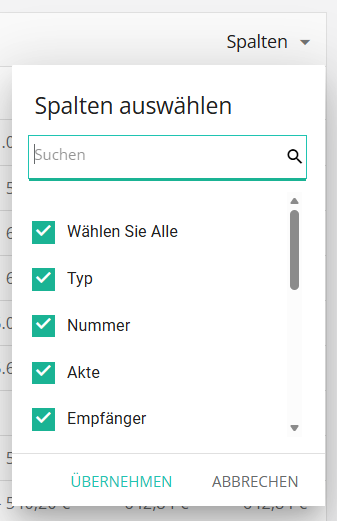
Dadurch können Sie die Tabelle an die jeweilige Auswertung anpassen und nicht benötigte Spalten ausblenden.
3.2. Rechnungsübersicht exportieren
Über die Schaltfläche „Exportieren“ auf der rechten Seite können Sie die aktuell ausgewertete Rechnungsliste als Excel-Datei exportieren.
Die zuvor gesetzten Filter bestimmen, welche Rechnungen im Export enthalten sind. Dadurch können Sie beispielsweise gezielt eine Liste aller offenen, fälligen oder teilbezahlten Rechnungen erstellen.
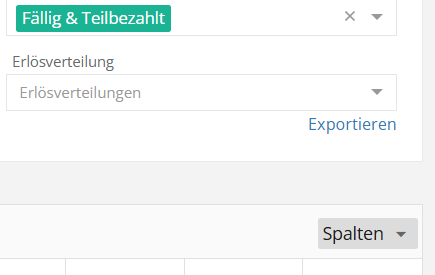
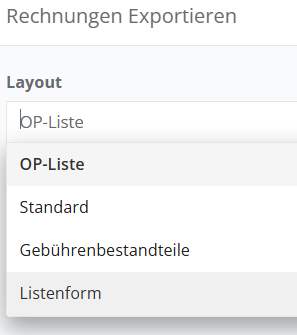
Nach dem Aufruf der Exportfunktion wählen Sie zunächst das gewünschte Layout aus.
Folgende Exportlayouts stehen zur Verfügung:
- OP-Liste
- Standard
- Gebührenbestandteile
- Listenform
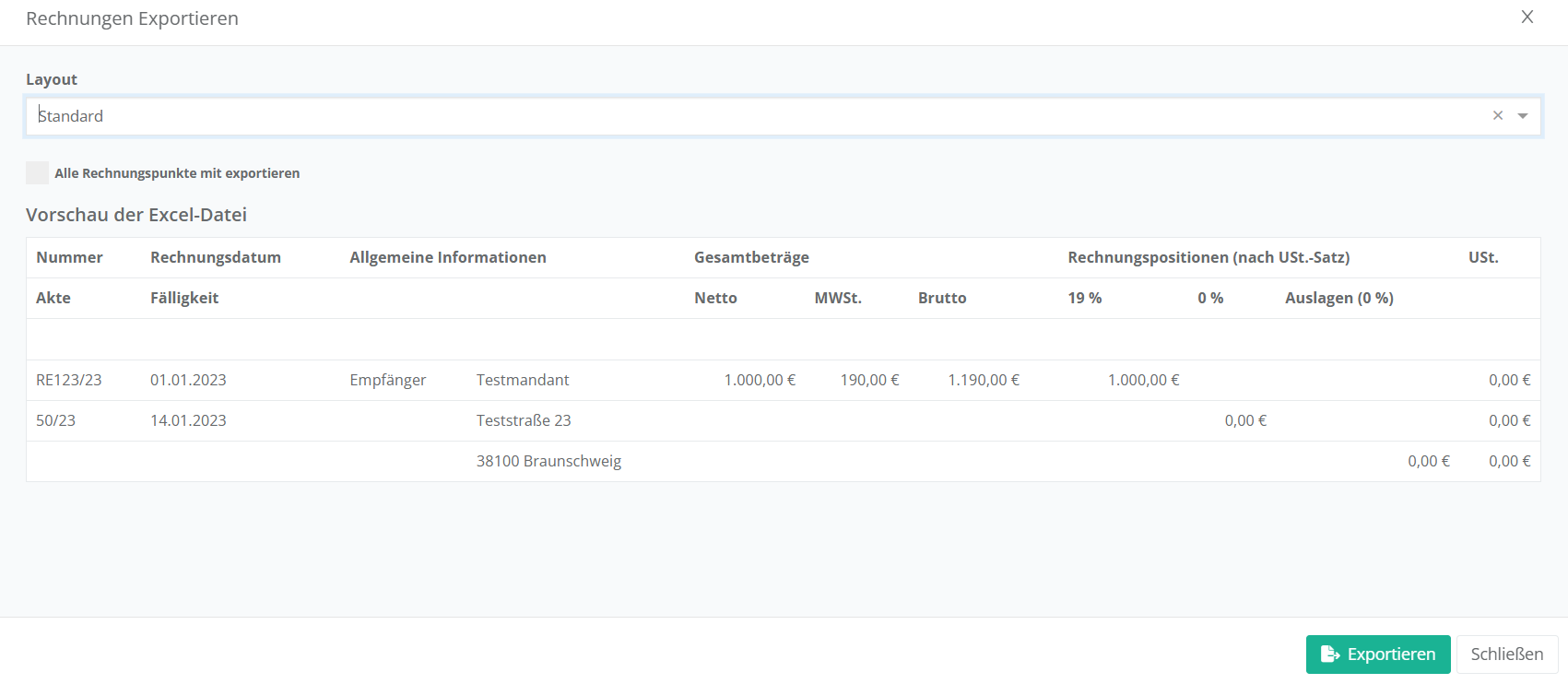
Nachdem Sie ein Exportlayout ausgewählt haben, werden Ihnen eine Vorschau der Excel-Datei sowie ggfs. weitere Auswahlmöglichkeiten angezeigt. Darüber legen Sie fest, welche Angaben in den Export aufgenommen werden sollen.
Klicken Sie anschließend auf „Exportieren“, um die Excel-Datei zu erstellen.
Hinweis
Über diese Funktion werden ausschließlich die Rechnungsdaten als Excel-Liste exportiert. Die zu den Rechnungen gehörenden Belege oder Rechnungsdokumente werden an dieser Stelle nicht exportiert.
Bestätigen Sie sodann den Export erneut und Ihnen wird oben rechts auf Ihrem Bildschirm dieses Fenster angezeigt, dass der Export erfolgreich war.

Nun finden Sie Ihre Auswertungstabelle in Excel-Format in Ihren Downloads wieder zur weiteren Verwendung.
4. Aktionen zu einer Rechnung ausführen
In der ersten Spalte der Ergebnisliste links stehen Ihnen verschiedene Aktionen zur jeweiligen Rechnung zur Verfügung. Über das Stift-Symbol können Sie die jeweilige Rechnung öffnen und weiterbearbeiten. Abhängig von der jeweiligen Rechnung und ihrem aktuellen Status können weitere Aktionen angezeigt werden.
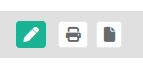
Mit dem Stift-Symbol gelangen Sie in die Buchungsmaske der jeweiligen Akte und können die Rechnung von dort aus weiterbearbeiten.
Ein Klick auf das Drucker-Symbol zeigt die Rechnung als direkte PDF-Datei, die Sie ebenfalls zur weiteren Verwendung nutzen können.
Das Dateiblatt-Symbol gibt Ihnen die Möglichkeit direkt und schnell in das Dateisystem der jeweiligen Akte zu gelangen. Auch von dort aus können Sie direkt eine Weiterbearbeitung starten.
5. Typische Anwendungsfälle
Die Rechnungsübersicht eignet sich insbesondere für:
- die Erstellung einer Offene-Posten-Liste,
- die Kontrolle offener und überfälliger Rechnungen,
- die Auswertung offener Restbeträge nach Teilzahlungen,
- die Prüfung aktueller Mahnstufen,
- die Auswertung von Rechnungen eines bestimmten Zeitraums,
- die Suche nach Rechnungen zu einer bestimmten Akte oder einem bestimmten Empfänger,
- die Auswertung nach Team oder Rechnungstyp,
- den Export der gefilterten Rechnungsdaten nach Excel.
Durch die Kombination der verschiedenen Filter können Sie die Rechnungsübersicht gezielt als Offene-Posten-Liste nutzen und ausstehende Zahlungen sowie den aktuellen Mahnstatus jederzeit nachvollziehen.