
Zum Inhalt springen
jur|nodes Wissensdatenbankjur|nodes Wissensdatenbank
Das Support-Portal für Kanzleisoftware jur|nodes.

Wie können wir Ihnen helfen?

jur|nodes-Glossar

1
  • jur|nodes Glossar
jur|nodes-Icon-Ersteinrichtung

Ersteinrichtung

9
  • Start mit jur|nodes
  • Clientzertifikat installieren
  • Clientzertifikat löschen / erneuern
  • jur|nodes-Server einrichten
  • Aufbau der Software
  • Verwaltungsdienst installieren
  • Verwaltungsdienst aktivieren
  • Checkliste für neue Benutzer
  • Information für neue Benutzer
jurnodes-Icon-Konfiguration

Konfiguration

31
  • Benutzereinstellungen
  • Sicherheitseinstellung
  • Verwaltung
  • Datenpools
  • Automatische Aktenverteilung
  • Vermittler
  • Teams
  • Gerichtsliste Updater
  • Rechtsgebiete
  • Verfahrensschema
  • Akteneigenschaften
  • Meilensteine
  • Akteneigenschaften: Layout und Listen
  • Benutzerverwaltung
  • Benutzer löschen
  • Benutzerrollen
  • Rechtegruppen
  • Aktenansicht konfigurieren
  • E-Mail-Postfach einrichten
  • Office 365-Integration
  • MS 365: Anwendungsbezogene Integration
  • Microsoft SharePoint Synchronisation
  • MS Exchange: E-Mail und Kalender synchronisieren
  • Kalenderberechtigung
  • Gruppenordner anlegen
  • Fax-Schnittstelle einrichten
  • Kontakte & Objekte
  • Authentifizierungen für die Synchronisation mit externen Partnern
  • Erstellen einer Automatisierung
  • Lizenzanzahl ändern
  • Aktivieren der API-Schnittstelle

EDA-Mahnwesen & Zwangsvollstreckung

13
  • Überblick: EDA-Maßnahmen
  • EDA-Konfiguration
  • Tipps & Hilfestellungen zum MB-Antrag
  • EDA – Antrag auf: Erlass eines Mahnbescheids
  • EDA – Antrag auf: Erlass eines Vollstreckungsbescheids
  • EDA – Antrag auf: Neuzustellung eines Mahnbescheids
  • EDA – Antrag auf: Neuzustellung eines Vollstreckungsbescheids
  • EDA – Rücknahme / Erledigung des MB-Antrags
  • EDA – Antrag auf: Abgabe an das streitige Gericht
  • EDA – Widerspruch gegen Mahnbescheid einlegen
  • ZV – Konfiguration
  • ZV – Vollstreckungsauftrag an den Gerichtsvollzieher
  • ZV – Antrag auf Erlass eines PfÜb

beA

12
  • beA Integration – Einleitung
  • Postausgang
  • beA-Softwarezertifikat
  • beA-Mitarbeiterkarte / Softwarezertifikat konfigurieren
  • beA-Smartcard: Lokale Anmeldung
  • beA-Postfächer integrieren
  • beA-Nachricht versenden
  • beA-Nachrichten empfangen
  • beA-Prüfprotokoll
  • eEB abgeben und anfordern
  • Sicherer Übermittlungsweg & Signaturen (QES)
  • Postmappe/Postausgangsworkflow

Office 365

2
  • MS 365: Anwendungsbezogene Integration
  • Troubleshooting E-Mail-Postfach

Mandantenportal web|nodes

7
  • Übersicht: Mandatenportal web|nodes
  • web|nodes: Ersteinrichtung
  • web|nodes: Konfiguration
  • web|nodes: Bedienung Basiswissen
  • web|nodes: Vollmacht erstellen
  • web|nodes: Dokumente signieren lassen
  • web|nodes: Einmal-Link für Dateiupload versenden
jurnodes-Icon-Datenmigration

Datenmigration

1
  • Datenmigration
jurnodes-Icon-Tipps

Tipps & Tricks

7
  • Troubleshooting Benutzer-Login
  • Troubleshooting E-Mail-Postfach
  • Baustein Briefabschluss
  • Tipps & Hilfestellungen zum MB-Antrag
  • Troubleshooting Clientzertifikat
  • Die Vorschau von Dokumenten funktioniert nicht
  • Troubleshooting Word

Dateien & Dokumente

10
  • Überblick: Dokumentenerstellung
  • Vorstellung der Hauptfunktionen des PDF-Editors
  • Einführung: PDF-Bearbeitung in jur|nodes
  • Dokumente speichern und bearbeiten
  • Schriftarten in jur|nodes
  • Microsoft SharePoint Synchronisation
  • Mit Dateien arbeiten (öffnen/bearbeiten/speichern)
  • Dokumentensuche
  • Speichern und Versenden bearbeiteter PDF-Dateien
  • Tags für Dateien und Korrespondenzen

Rechnungswesen

11
  • E-Rechnung: Einführung
  • Rechnungen erstellen
  • unterschiedliche Rechnungstypen
  • Anrechnung und Kürzung
  • Kostenvorlagen konfigurieren
  • Rechnungsvorlage erstellen
  • Kostenantrag (KFA, KAA) erstellen
  • Zeiterfassung und -Vergütung
  • Rechnungspunkte konfigurieren
  • Erlösverteilung
  • Auswertung Erlöse

Notariat

7
  • Notariat anlegen
  • Urkunde anlegen
  • Urkunde löschen
  • Objekte zu Akten hinzufügen
  • Rechnung erstellen GNotKG
  • XNP-Export
  • Notariat auswerten
jurnodes-Icon-Finanzbuchhaltung

Buchhaltung

7
  • Überblick: Buchhaltung
  • Aktenbezogene Buchhaltung
  • Zahlungen in der Buchhaltung
  • Finanzkonto anbinden
  • Überweisungen
  • Auslagenbelege erfassen
  • Auslagen (fremd/eigen)

Forderungskonten

8
  • Forderungskonto konfigurieren
  • Forderungen konfigurieren
  • Forderungskonto anlegen
  • Forderungen eintragen
  • Forderungskonto exportieren
  • Aktenkonto
  • Zinsen verwalten
  • Zahlungen im Forderungskonto
jurnodes-Icon-Interne-Kommunikation

Interne Kommunikation

3
  • Aktenvermerke
  • Kommentare in To-Dos
  • Chat-Nachrichten schreiben
jurnodes-Icon-beA

E-Mail, SMS & Fax

13
  • E-Akte / Korrespondenz & Vermerke
  • E-Mail-Editor
  • E-Mail-Signaturen hinterlegen
  • E-Mail-Vorlagen
  • Postausgang
  • Schriftarten in jur|nodes
  • HTML-Layouts für E-Mails
  • Dokumente Signieren
  • SMS-Versand
  • Posteingang und Scannen
  • Tags für Dateien und Korrespondenzen
  • E-Mail-Anhänge verschlüsseln
  • Troubleshooting E-Mail-Postfach
jurnodes-Icon-Mitarbeiterverwaltung

Mitarbeiterverwaltung

3
  • Überblick: Mitarbeiterverwaltung
  • Bedienung für Administratoren
  • Bedienung für Mitarbeitende
jurnodes-Icon-Kalender

Kalender, Fristen & Aufgaben

10
  • Termine, Aufgaben & Fristen
  • To-Do-Liste
  • Termine anlegen
  • Aufgabenmanagement
  • Digitales Fristenbuch
  • Vorlagen für ToDos erstellen
  • Fristen erstellen und erledigen
  • Ausdruck von Kontrollblättern bei der digitalen Fristführung
  • Kalenderberechtigung
  • Termintypen
jurnodes-Icon-Dokumente

Briefkopf, Bausteine & Vorlagen

14
  • Überblick: Briefkopf, Bausteine und Vorlagen
  • Briefkopf erstellen
  • Briefkopf konfigurieren: Formatvorlagen und Druck
  • Änderungen im Briefkopf
  • Baustein Briefabschluss
  • Schriftarten in jur|nodes
  • DOCX-Bausteine erstellen (Mac & andere Betriebssysteme)
  • DOCX-Baustein über Word-AddIn erstellen (Windows)
  • DOCX-Module mit Daten aus jur|nodes füllen (Windows)
  • HTML-Bausteine
  • Übersicht: HTML-Variablen
  • Vorlagen für Dokumente erstellen
  • Rechnungsvorlage erstellen
  • Akteneigenschaften – Multi-Select Felder

Benutzer-Dashboard

2
  • Verfügbare Panels für das Dashboard
  • Einstellung des Dashboards
jurnodes-Icon-Akten

Akten

14
  • Aktenübersicht
  • Akten anlegen
  • Akte bearbeiten
  • Aktenvermerke
  • Kollisionsprüfungen durchführen
  • Akten offline verwenden (Export)
  • Das Aktenbeteiligten-Panel
  • Aktenbeteiligung
  • Aktenbeziehungen
  • Verfahrensrollen
  • Aktenbeteiligte markieren
  • Dokumente erstellen
  • Timeline strukturieren
  • Leads & Mandatsanbahnung
View Categories
  • jur|nodes Wissensdatenbank
  • Mandantenportal web|nodes
  • web|nodes: Einmal-Link für Dateiupload versenden

web|nodes: Einmal-Link für Dateiupload versenden

Über web|nodes können Sie allen Aktenbeteiligten, zu denen eine eindeutige E-Mail-Adresse hinterlegt ist, einen Einmallink für die Übersendung von bis zu 10 Dateien zukommen lassen. Vorteil dieser Funktion: Der Empfänger dieses Einmal-Uploadlinks muss keinen dauerhaften Benutzeraccount zum Mandantenportal besitzen oder erhalten. Daher ist dies besonders für Sachverständige, Gutachter, Ärzte oder Zeugen geeignet, also für Aktenbeteiligte, mit denen Sie nicht im konstanten Austausch stehen – wie mit Ihrer Mandantschaft -, sondern von denen Sie nur spezifische Dateien anfordern möchten.

1. Uploadlink bereitstellen

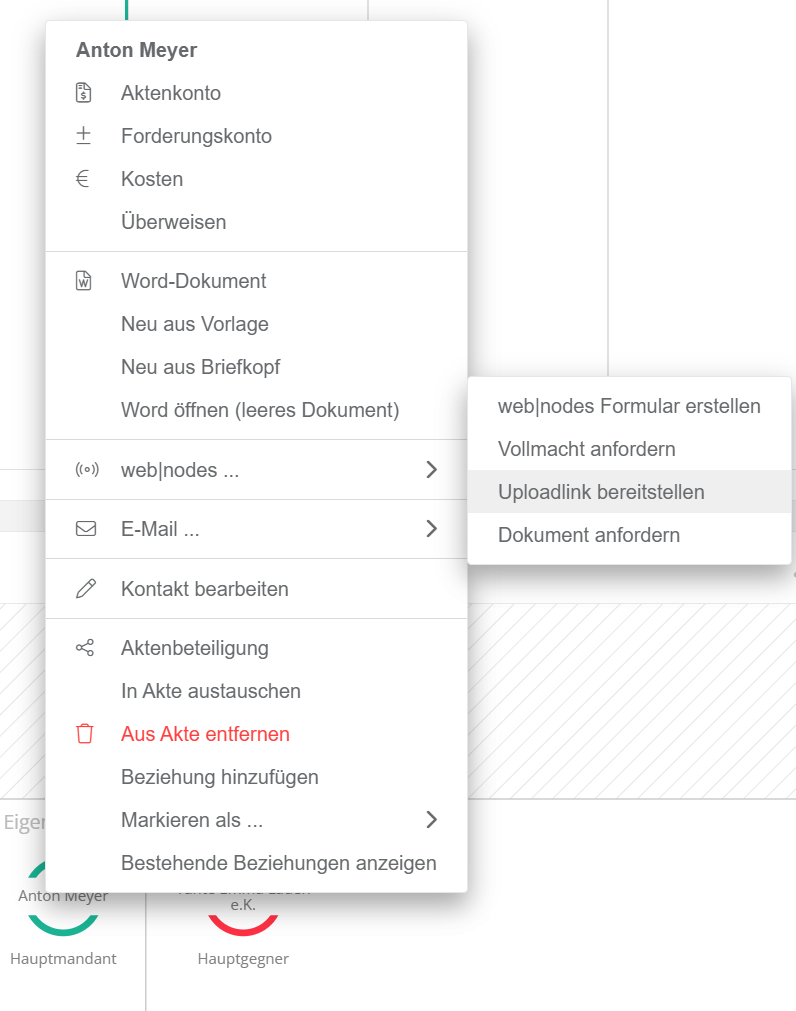
Klicken Sie mit rechts auf den Kontakt im Aktenbeteiligten-Panel, dem Sie den Uploadlink zukommen lassen wollen bzw. von dem Sie Dateien anfordern möchten. Wählen Sie „web|nodes“ und dann „Uploadlink bereitstellen“ aus:
1.1. Einmallink ohne 2FA erstellen

Sie können dem Aktenbeteiligten per E-Mail nun einen Einmallink zum Upload zukommen lassen, ohne, dass dieser sich mit einem zweiten Faktor (Pin-Code) verifizieren muss. Diese Methode hat den Nachteil, dass nicht zweifelsfrei die Identität des Empfängers nachgewiesen werden kann. Zudem ist der zugesendete Link nur 48 Stunden gültig. Wenn der Empfänger in diesem Zeitraum keine Dateien über den Einmallink hochlädt, verfällt dieser und muss ggfs. neu erstellt werden.

Stellen Sie hierfür den Regler auf „Einmal-Link“ (standardmäßig vorausgewählt). Wählen Sie die am Kontakt hinterlegte E-Mail-Adresse aus, an die der Einmallink gesendet werden soll.
Setzen Sie einen Haken in der Checkbox „Übermittlung ohne Nachweisbarkeit der Identität verwenden“.

Optional können Sie im oberen Textfeld eine kurze Nachricht einfügen, die dem Empfänger angezeigt wird. Hier können Sie vermerken, welche Dateien genau Ihnen zur Verfügung gestellt werden sollen.
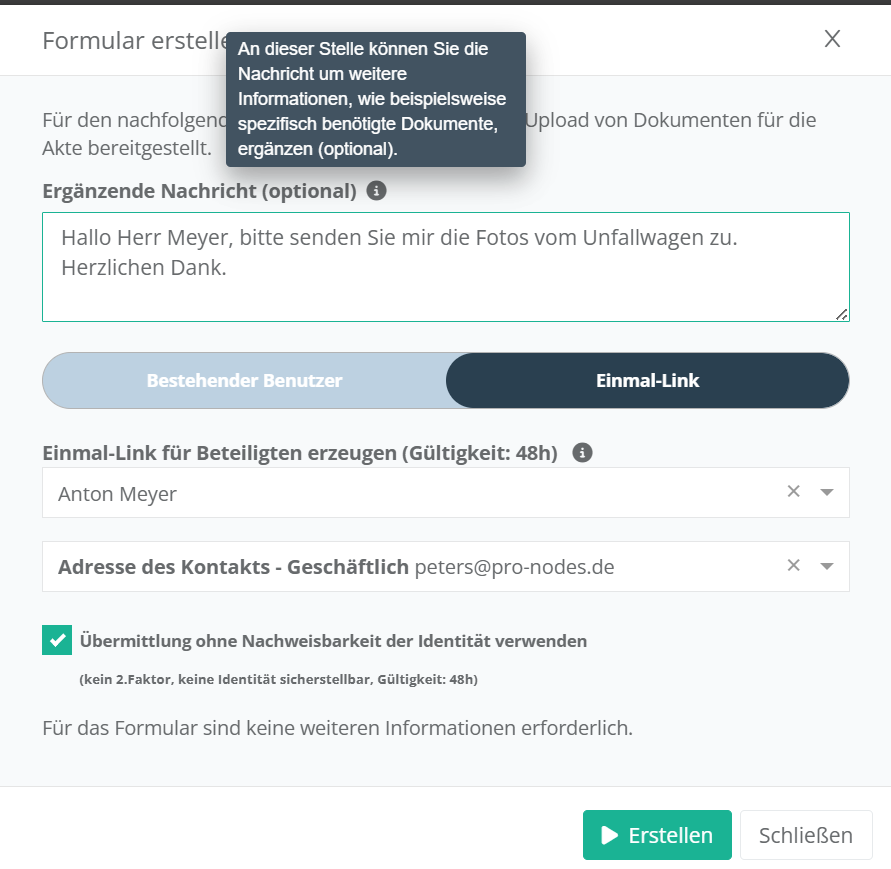
Klicken Sie dann auf den grünen Button „Erstellen“ unten rechts.

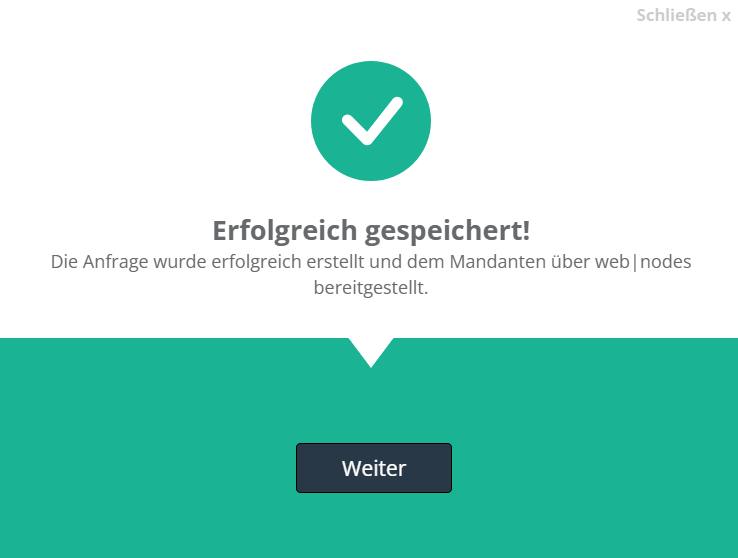
Der erfolgreiche Versand des Einmallink wird Ihnen in einem Pop-Up-Fenster angezeigt.
1.2. Einmallink mit 2FA versenden

Wenn Sie – wie von uns empfohlen – den Uploadlink mit zweifacher Authentifizierungsstufe übermitteln möchten, dann setzen Sie keinen Haken in der zugehörigen Checkbox.

Es erscheint dann ein Pin-Code, den Sie dem Link-Empfänger über einen alternativen Übermittlungsweg (Telefon, Post, SMS …) umgehend mitteilen müssen.
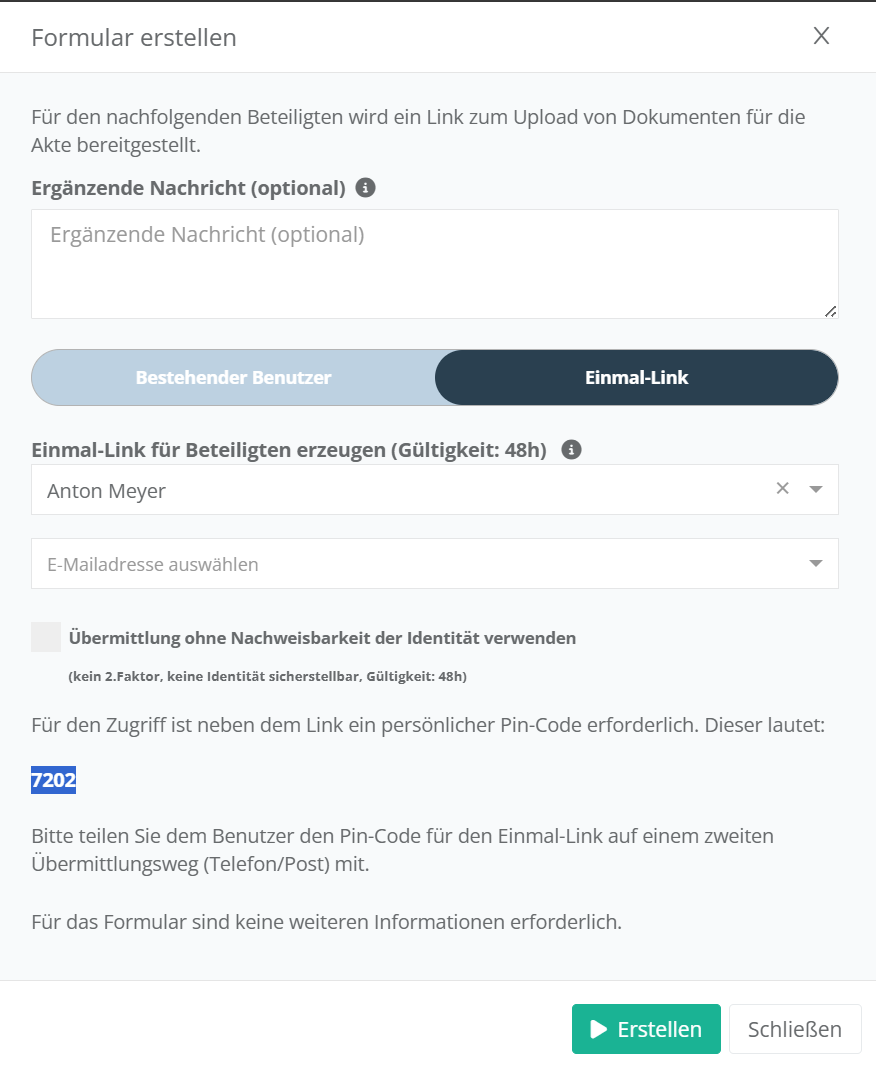
Der Uploadlink ist dann länger als 48 Stunden gültig (siehe Option 1.1.), jedoch können erst dann Dateien hierüber hochgeladen werden, wenn auch der korrekte Pin-Code eingegeben wurde (zweite Authentifizierungsstufe). Kopieren bzw. speichern Sie den Pin-Code für den Empfänger direkt ab; es gibt keine Möglichkeit, den Pin-Code zu einem späteren Zeitpunkt nochmals anzeigen zu lassen.
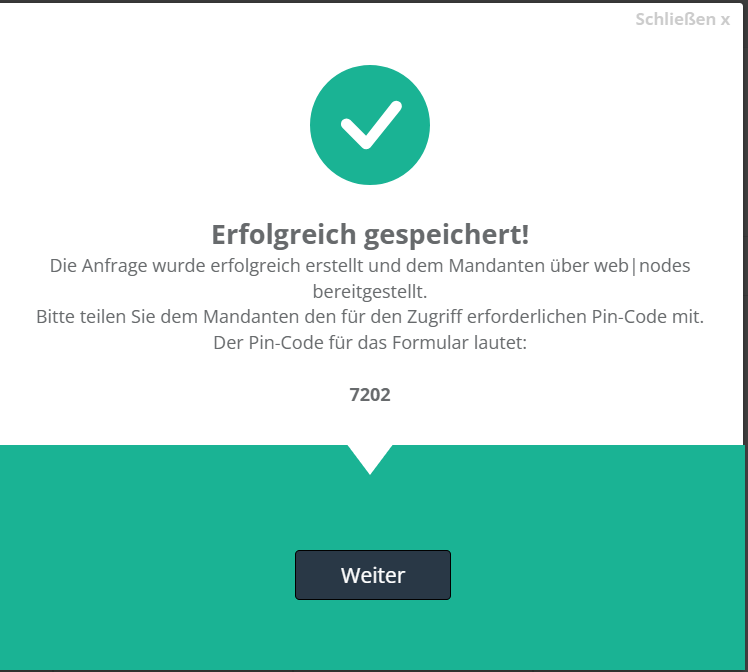
Öffnen Sie nun die Kontaktinformationen des Empfängers mit Rechtsklick – Kontakt bearbeiten. Tragen Sie unten rechts in dem dafür vorgesehenen Feld den Pin-Code ein. Sobald Sie ihn übermittelt haben, klicken Sie auch die Checkbox „Übermittelt“ an.
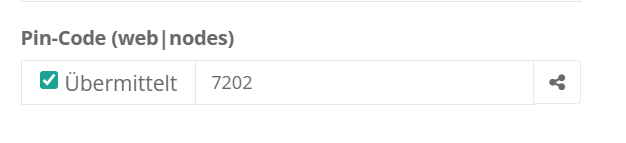
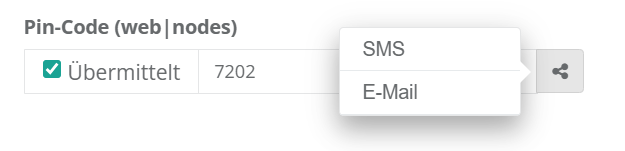
Sie könne über das Teilen-Symbol rechts neben dem Feld auch direkt den Pin-Code beispielsweise als SMS an den Kontakt senden.
Info

Bitte beachten Sie, die Übermittlung des Pin-Codes per SMS an dieser Stelle nur dann erfolgen kann, wenn
1. zum Kontakt eine gültige Handynummer gespeichert wurde und
2. sie über eine Anbindung zum Drittanbieter Sipgate verfügen, über den der SMS-Versand aus der Software heraus vonstatten geht.

Wenn Ihr Server nicht über diese SMS-Funktion verfügt oder keine Handynummer des Kontakts vorliegt, dann lassen Sie dem Kontakt den Pin-Code per postalischem Schreiben zukommen.

2. Dateien empfangen und verakten

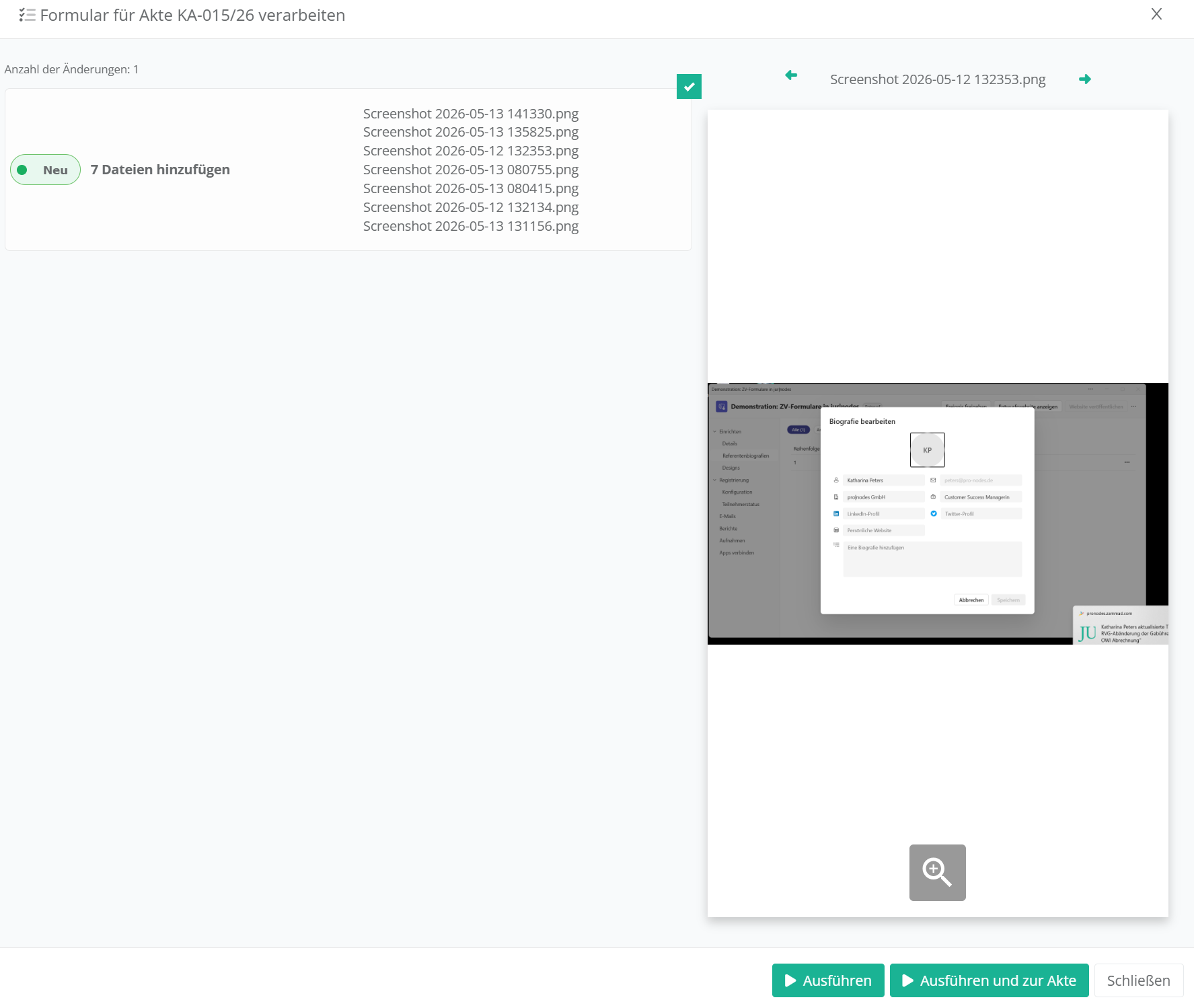
Die Dateien, welche von den Aktenbeteiligten über den Einmallink zur Verfügung gestellt werden, landen nicht unmittelbar in der jeweiligen Akte. Sie gehen zunächst im zentralen Bereich der Software unter dem Menüpunkt „Formulare“ (Hauptnavigation) ein. Hier können Sie die hochgeladenen Dateien zunächst auf Seriosität und Inhalt prüfen. Klicken Sie dafür auf den Button mit dem Doppelpfeil ganz rechts.

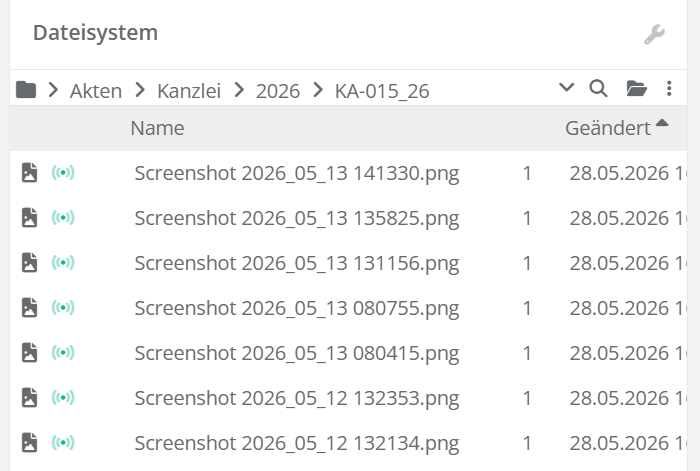
Im nächsten Schritt können Sie die geprüften Dateien dann im originalen Dateiformat zur Akte in das Dateisystem speichern. Klicken Sie dafür unten rechts auf „Ausführen“ (= die Dateien werden im Hintergrund ins Dateisystem der betreffenden Akte verschoben) oder „Ausführen und zur Akte“ um mit der Aktion auch mit Ihrer Ansicht in die Akte zu wechseln, um dort direkt mit den Dateien weiterzuarbeiten.
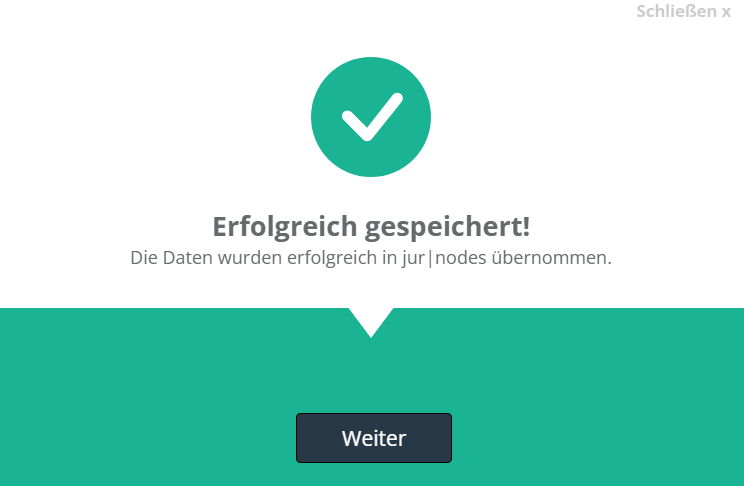
Sobald die Dateien abgelegt wurden, erhalten Sie die Erfolgsbestätigung zu dieser Aktion als Pop-Up-Fenster:
Sie finden die Dateien dann auf der ersten Ebene einzeln im Dateisystem:
Im Bereich „Formulare“ ist der Datei-Upload unter dem Filter „Verarbeitet“ zu finden und wird dementsprechend markiert angezeigt:

Inhalte
  • 1. Uploadlink bereitstellen
  • 1.1. Einmallink ohne 2FA erstellen
  • 1.2. Einmallink mit 2FA versenden
  • Info
  • 2. Dateien empfangen und verakten

© 2026 jur|nodes Wissensdatenbank

Präsentiert von WordPress

Nach oben ↑ Nach oben ↑