
Es besteht die Möglichkeit, Dateien oder Korrespondenzen, die in der E-Akte abgelegt sind, eine farbige und inhaltliche Markierung zuzuweisen über sogenannte „Tags“ (engl. Etikett, Anhänger).
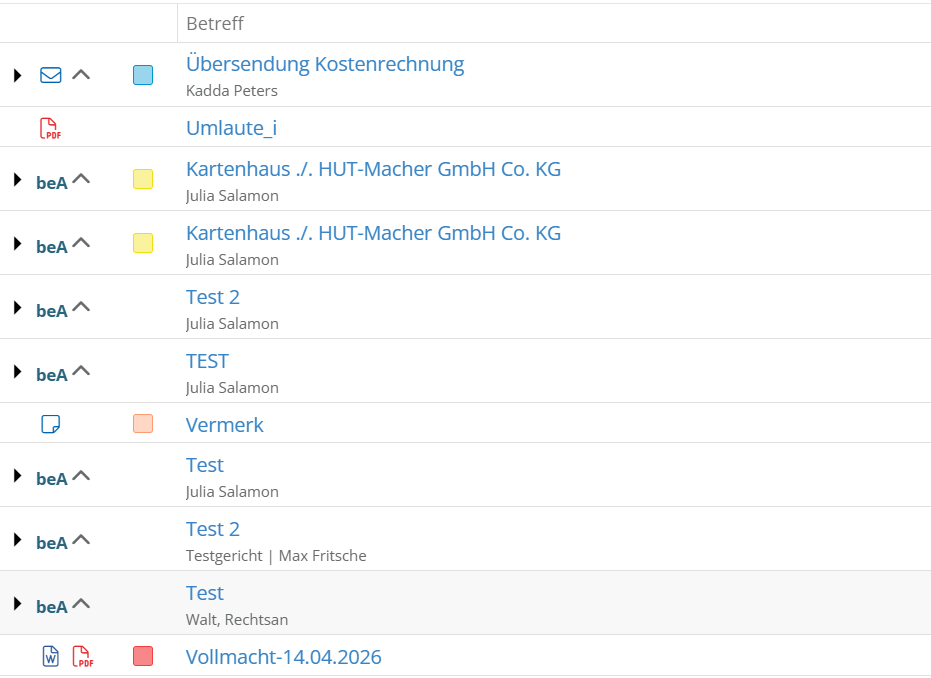
Diese Tags befinden ist in einer Spalte vor der Betreffzeile und werden in farbigen Kästchen dargestellt.
Sinn und Zweck ist es, dass somit Inhalte auf einen Blick kategorisiert werden können und nach vergebenen Tags gefiltert werden kann.
Im oben zu sehenden Beispiel verweist das rote Tag auf Inhalte der Kategorie „Gericht“, das blaue Tag auf den Inhalt „Mandant“.
1. Tags erstellen / löschen
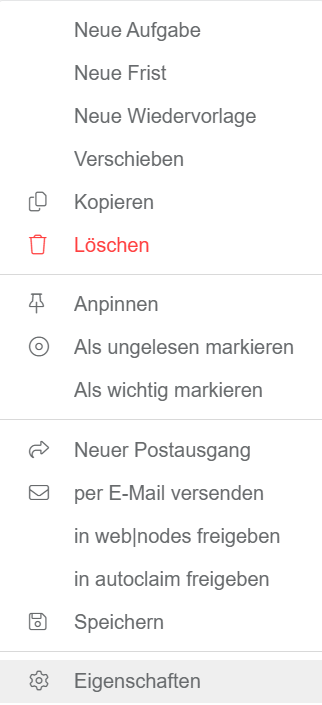
Um eines oder mehrere Tags zu erstellen, klicken Sie in die E-Akte und führen einen Rechtsklick auf eine Inhaltszeile aus, auf die Sie gerne ein Tag setzen möchten. Klicken Sie im sich öffnenden Menü auf den Unterpunkt „Eigenschaften“.
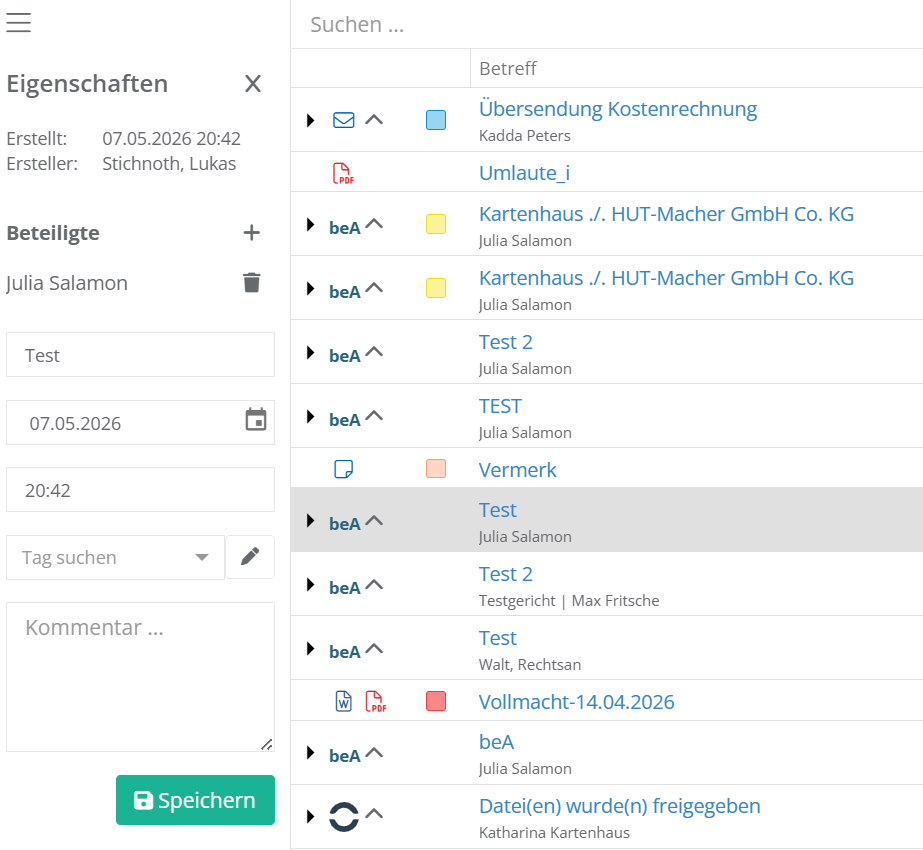
Wählen Sie nun im links sich öffnenden Menü das Stift-Symbol.
Dann öffnet sich ein Fenster, in dem Sie neue Tags erstellen können:
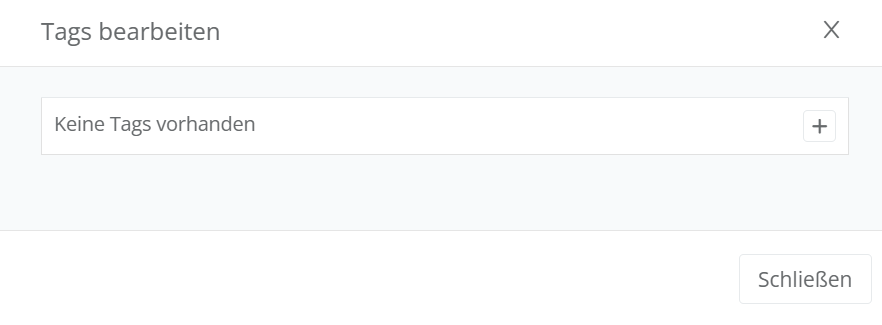
Klicken Sie dafür auf das graue Plus-Symbol. Fügen Sie in der ersten Zeile den Namen des Tags ein, wählen Sie dann aus dem Drop-Down-Menü die gewünschte Farbe aus und bestätigen Sie die Eintragung am ende mit Klick auf die grüne Speicher-Diskette.
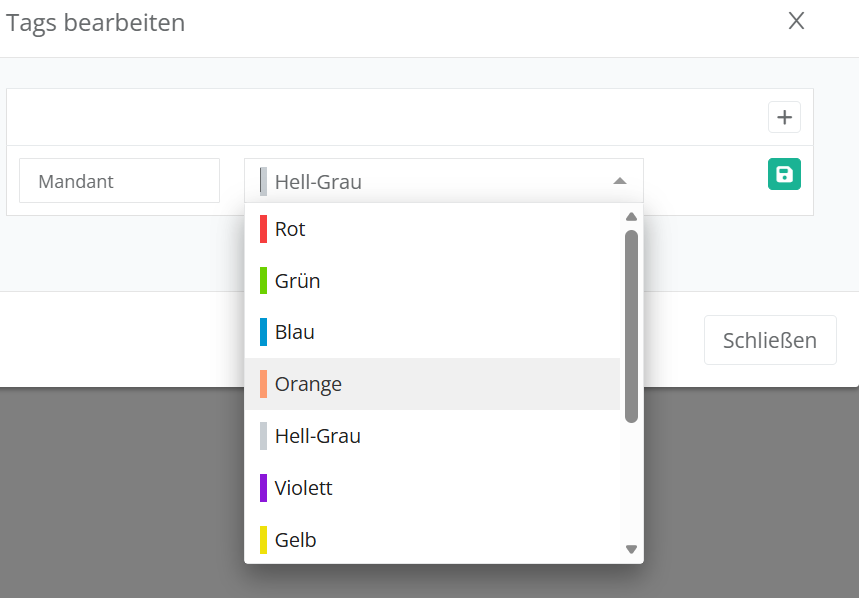
Es ist auch möglich, eine Farbe für mehrere Tags zu verwenden.
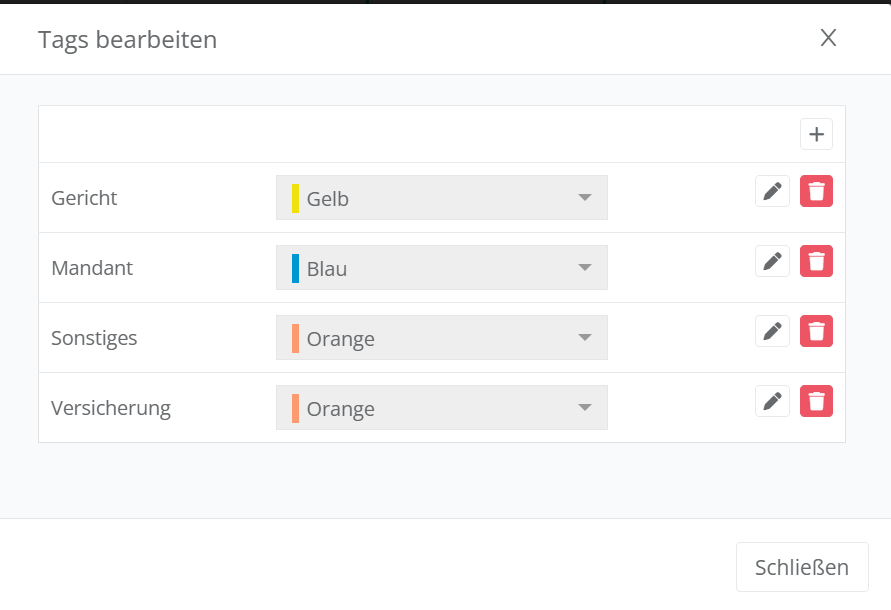
An dieser Stelle können Sie Tags auch über Klick auf das rote Papierkorb-Symbol löschen.
Warnung
Wenn Sie ein Tag löschen, wirkt sich dies auf alle Akten aus, nicht nur auf die geöffnete Akte.
2. Tags vergeben
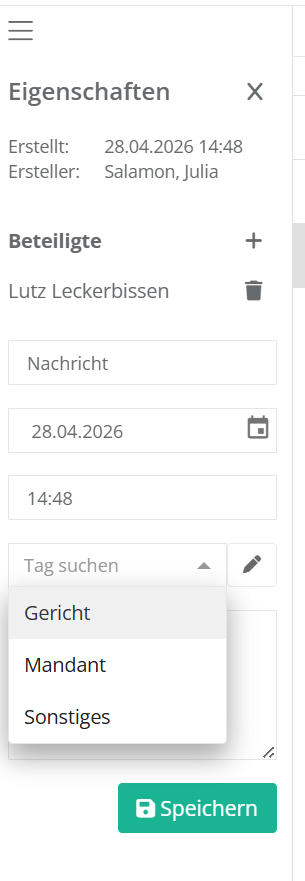
Um ein Tag an eine Datei bzw. Korrespondenz anzubringen, klicken Sie mit rechts auf die betreffende Inhaltszeile und wählen Sie „Eigenschaften“. Wählen Sie dann aus dem Drop-Down-Menü der erstellten Tags das gewünschte Tag aus. Klicken Sie dann unten auf „Speichern“.
Hinweis
Bitte beachten Sie, dass maximal ein Tag pro Korrespondenz / Datei vergeben werden kann, nicht mehrere.
3. Tags filtern
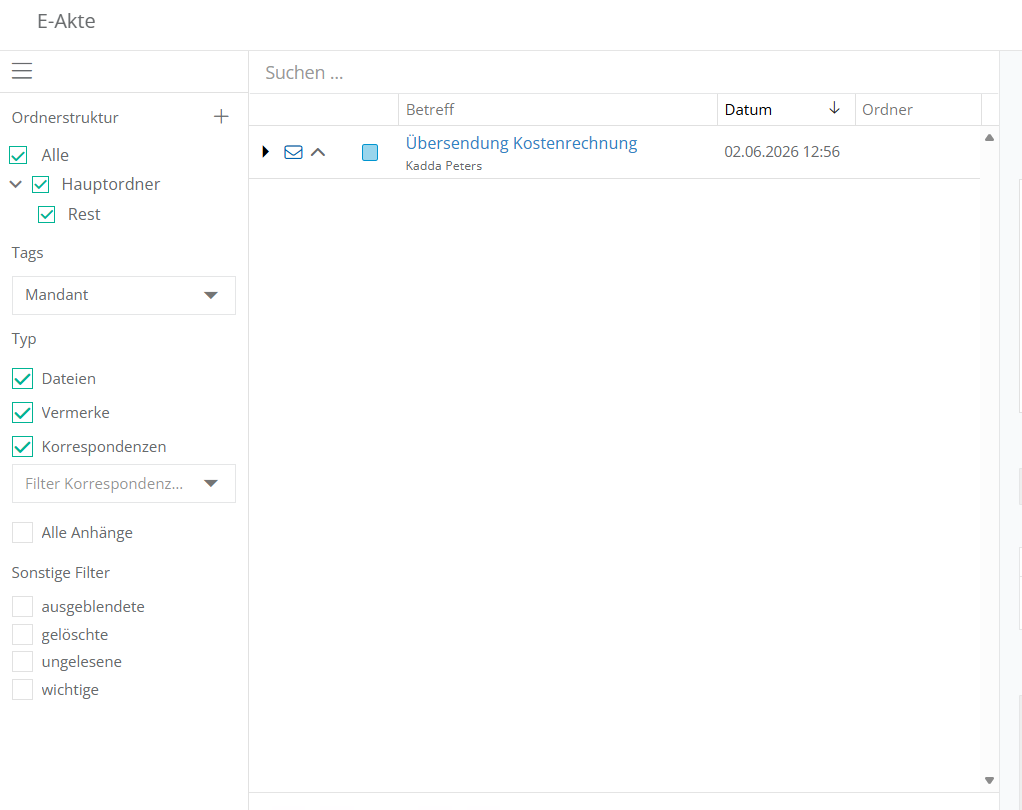
In der Standardansicht der E-Akte können Sie nach Inhalten, an denen ein Tag angebracht wurde, filtern:
Hinweis
Die angebrachten Tags werden beim Export der Akte nicht mit ausgegeben, sie sind nur innerhalb der Software einsehbar.