Zum Inhalt springen
jur|nodes Wissensdatenbankjur|nodes Wissensdatenbank
Das Support-Portal für Kanzleisoftware jur|nodes.

Wie können wir Ihnen helfen?

jur|nodes-Glossar

1
  • jur|nodes Glossar

Ersteinrichtung

9
  • Start mit jur|nodes
  • Clientzertifikat installieren
  • Clientzertifikat löschen / erneuern
  • jur|nodes-Server einrichten
  • Verwaltungsdienst installieren
  • Verwaltungsdienst aktivieren
  • Aufbau der Software
  • Checkliste für neue Benutzer
  • Information für neue Benutzer

Konfiguration

24
  • Verwaltung
  • Gerichtsliste Updater
  • Sicherheitseinstellung
  • Benutzereinstellungen
  • Datenpools
  • Rechtsgebiete
  • Verfahrensschema
  • Akteneigenschaften
  • Meilensteine
  • Benutzerverwaltung
  • Benutzerrollen
  • Rechtegruppen
  • Aktenansicht konfigurieren
  • E-Mail-Postfach einrichten
  • Office 365-Integration
  • MS Exchange: E-Mail und Kalender synchronisieren
  • Kalenderberechtigung
  • Gruppenordner anlegen
  • Fax-Schnittstelle einrichten
  • Kontakte & Objekte
  • Authentifizierungen für die Synchronisation mit externen Partnern
  • Erstellen einer Automatisierung
  • Lizenzanzahl ändern
  • Aktivieren der API-Schnittstelle

Akten

12
  • Akten anlegen und bearbeiten
  • Kollisionsprüfungen durchführen
  • Akten offline verwenden (Export)
  • Aktenübersicht
  • Das Aktenbeteiligten-Panel
  • Aktenbeteiligung
  • Aktenbeziehungen
  • Verfahrensrollen
  • Aktenbeteiligte markieren
  • Dokumente erstellen
  • Timeline strukturieren
  • Der Lead-Bereich

Benutzer-Dashboard

2
  • Einstellung des Dashboards
  • Verfügbare Panels für das Dashboard

Briefkopf, Bausteine & Vorlagen

12
  • Überblick: Briefkopf, Bausteine und Vorlagen
  • Briefkopf erstellen
  • Briefkopf konfigurieren: Formatvorlagen und Druck
  • Änderungen im Briefkopf
  • DOCX-Bausteine erstellen (Mac & andere Betriebssysteme)
  • DOCX-Baustein über Word-AddIn erstellen (Windows)
  • DOCX-Module mit Daten aus jur|nodes füllen (Windows)
  • HTML-Bausteine
  • Übersicht: HTML-Variablen
  • Vorlagen für Dokumente erstellen
  • Rechnungsvorlage erstellen
  • Akteneigenschaften – Multi-Select Felder

Kalender, Fristen & Aufgaben

10
  • To-Do-Liste
  • Termine, Aufgaben & Fristen
  • Vorlagen für ToDos erstellen
  • Aufgabenmanagement
  • Digitales Fristenbuch
  • Fristen erstellen und erledigen
  • Ausdruck von Kontrollblättern bei der digitalen Fristführung
  • Kalenderberechtigung
  • Termine anlegen
  • Termintypen

Mitarbeiterverwaltung

3
  • Überblick: Mitarbeiterverwaltung
  • Bedienung für Administratoren
  • Bedienung für Mitarbeitende

Externe Korrespondenz

18
  • beA Integration – Einleitung
  • beA-Softwarezertifikat
  • beA-Smartcard: Lokale Anmeldung
  • beA-Postfächer integrieren
  • beA-Nachrichten empfangen
  • beA-Nachricht versenden
  • eEB abgeben und anfordern
  • Sicherer Übermittlungsweg & Signaturen (QES)
  • Dokumente Signieren
  • Postmappe/Postausgangsworkflow
  • Das Korrespondenzsystem
  • E-Mail-Editor
  • E-Mail-Vorlagen
  • E-Mail-Layouts
  • E-Mail-Signaturen hinterlegen
  • SMS-Versand
  • Postbearbeitung / Posteingang-Workflow
  • E-Mail-Anhänge verschlüsseln

Interne Kommunikation

2
  • Kommentare in To-Dos
  • Chat-Nachrichten schreiben

Forderungskonten

7
  • Forderungskonto konfigurieren
  • Forderungen konfigurieren
  • Forderungskonto anlegen
  • Forderungen eintragen
  • Aktenkonto
  • Zinsen verwalten
  • Zahlungen im Forderungskonto

Buchhaltung

8
  • Überblick: Buchhaltung
  • Aktenbezogene Buchhaltung
  • Finanzkonto anbinden
  • Überweisungen
  • Zahlungen in der Buchhaltung
  • Auslagenbelege erfassen
  • Auslagen (fremd/eigen)
  • EDA-Konfiguration

Rechnungswesen

9
  • Kostenvorlagen konfigurieren
  • E-Rechnung: Einführung
  • Rechnungsvorlage erstellen
  • Kostenantrag (KFA, KAA) erstellen
  • Zeiterfassung und -Vergütung
  • Rechnungen erstellen
  • Rechnungspunkte konfigurieren
  • Erlösverteilung
  • Auswertung Erlöse

Dateien & Dokumente

8
  • Überblick: Dokumentenerstellung
  • Microsoft SharePoint Synchronisation
  • Mit Dateien arbeiten (öffnen/bearbeiten/speichern)
  • Dokumentensuche
  • Dokumente speichern und bearbeiten
  • Einführung: PDF-Bearbeitung in jur|nodes
  • Vorstellung der Hauptfunktionen des PDF-Editors
  • Speichern und Versenden bearbeiteter PDF-Dateien

Tipps & Tricks

2
  • Die Vorschau von Dokumenten funktioniert nicht
  • Troubleshooting Word

Datenmigration

1
  • Datenmigration

Mandantenportal web|nodes

4
  • Übersicht: Mandatenportal web|nodes
  • web|nodes: Ersteinrichtung
  • web|nodes: Konfiguration
  • web|nodes: Bedienung

Mahnwesen & Zwangsvollstreckung

3
  • Überblick: EDA-Maßnahmen
  • EDA-Konfiguration
  • Antrag auf Erlass eines Mahnbescheids

Notariat

6
  • Ein Notariat hinterlegen
  • Urkunde anlegen
  • Urkunde löschen
  • Objekte zu Akten hinzufügen
  • Rechnung erstellen GNotKG
  • XNP-Export
View Categories

Kontakte & Objekte

In diesem Artikel wird beschrieben, wie Sie neue Kontakte (Rechtssubjekte, also juristische und natürliche Personen) anlegen und deren Kontaktinformationen hinterlegen können. Ebenfalls wird erläutert, wie Sie aktenrelevante Objekte (Rechtsobjekte, also Grundstücke, Sachgüter uvm.) anlegen und gruppieren können.

Zur Struktur von Verfahrensrollen, Aktenbeteiligung und Beziehungen von Kontakten und Objekten zueinander, lesen Sie bitte diesen Artikel.

1. Neuen Kontakt erstellen

Es gibt drei Wege, um einen neuen Kontakt zu erstellen:

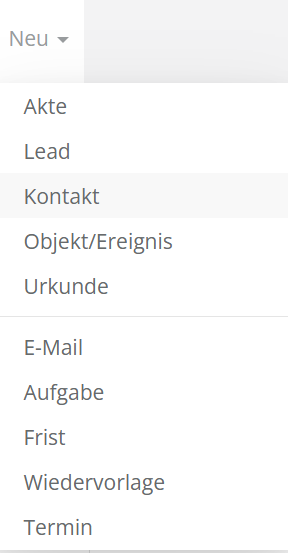
  • In der Kopfzeile unter „Neu“
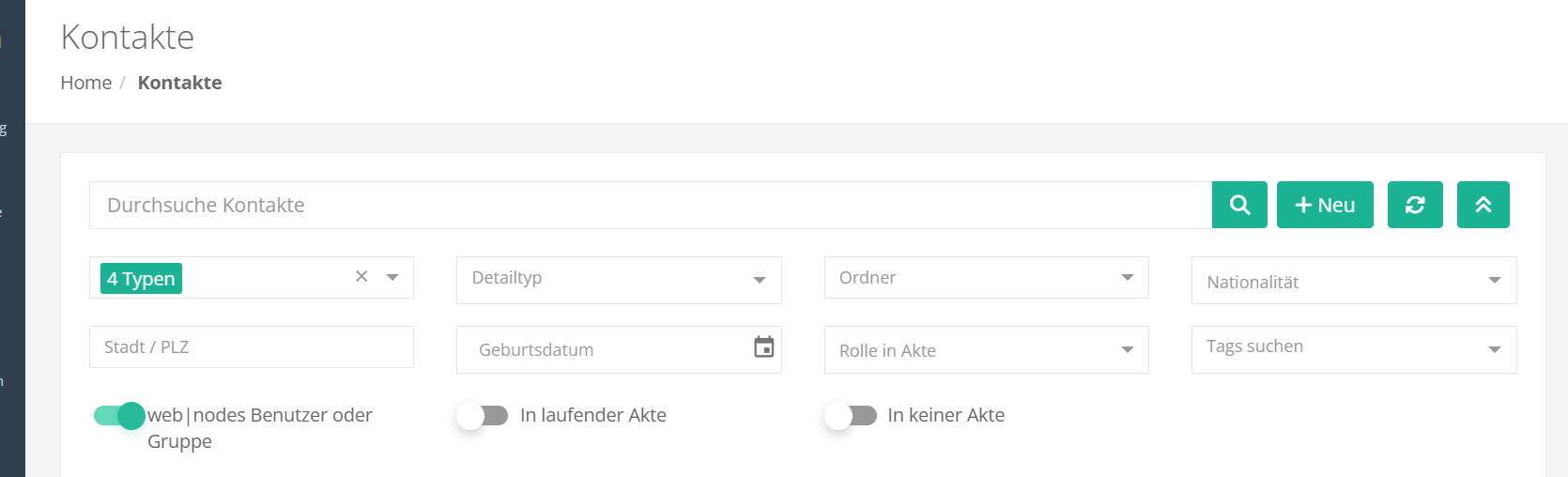
  • Links über den Menüpunkt „Kontakte“ und den Button „+ Neu“

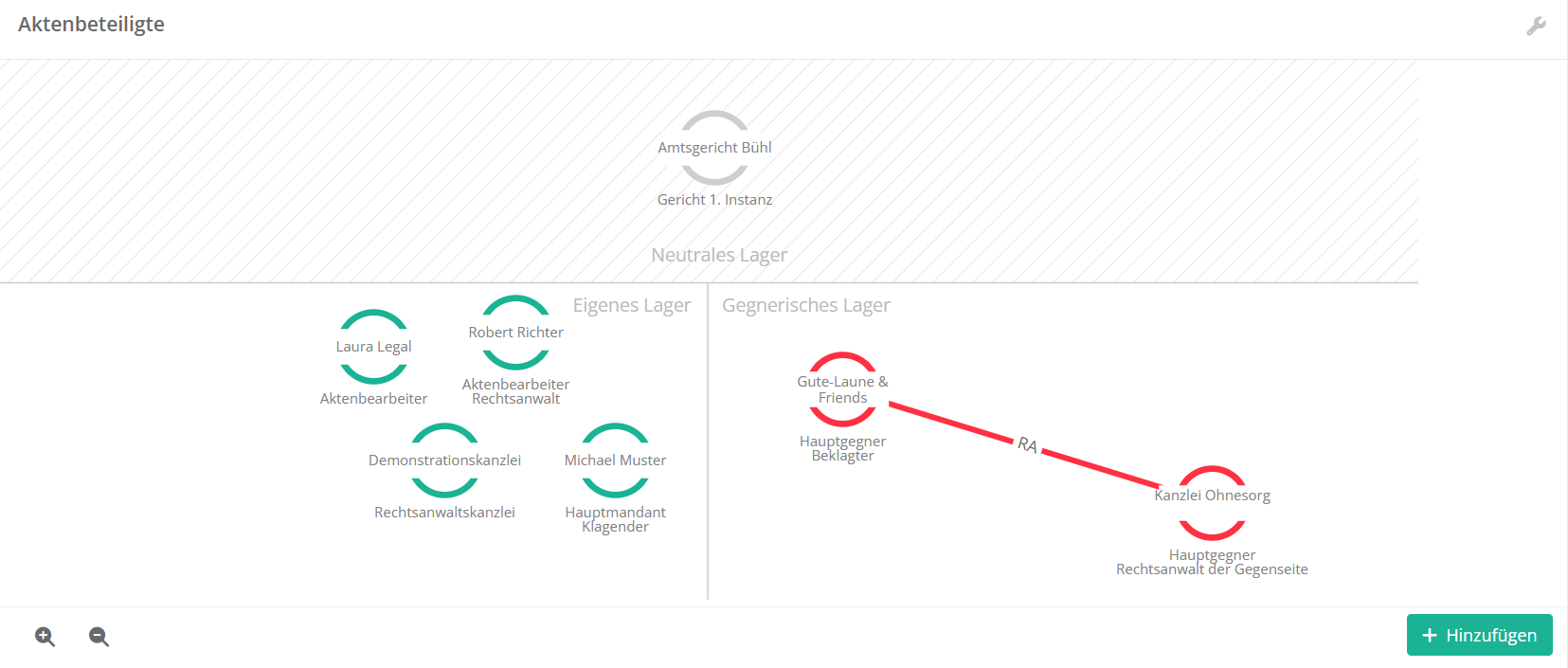
  • In einer bestehenden Akte im Aktenbeteiligten-Panel über „+Hinzufügen“

    Jeder dieser drei Wege führt Sie zu Eingabemaske, über die Sie einen neuen Kontakt hinzufügen können:
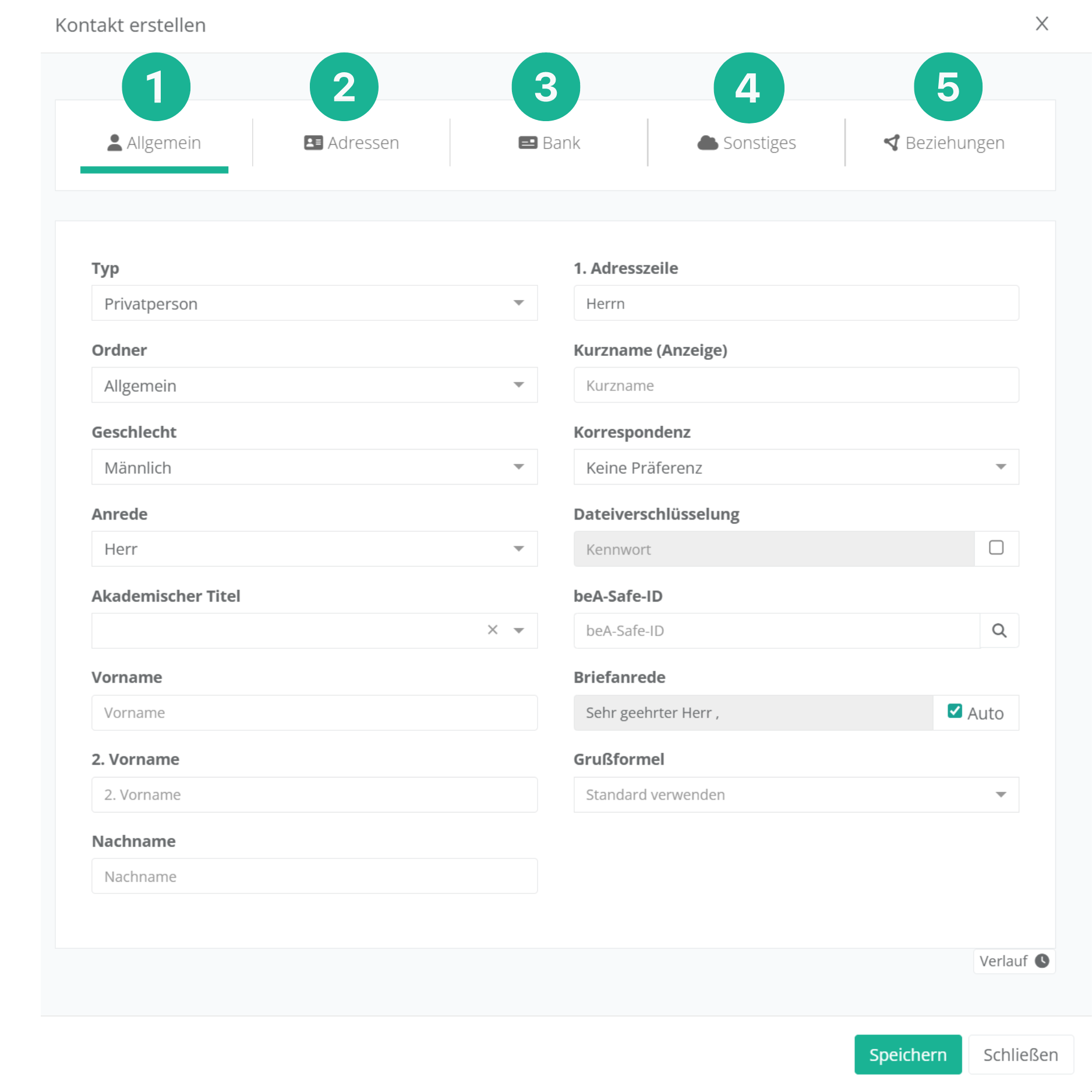
1.1. Reiter „Allgemein“

Hier legen Sie grundlegende Informationen eines Kontakts an: juristische oder natürliche Person, Standard-Briefanrede und Grußformel, Anrede usw. Ausgefüllt könnte die Eingabemaske zum Beispiel so aussehen:
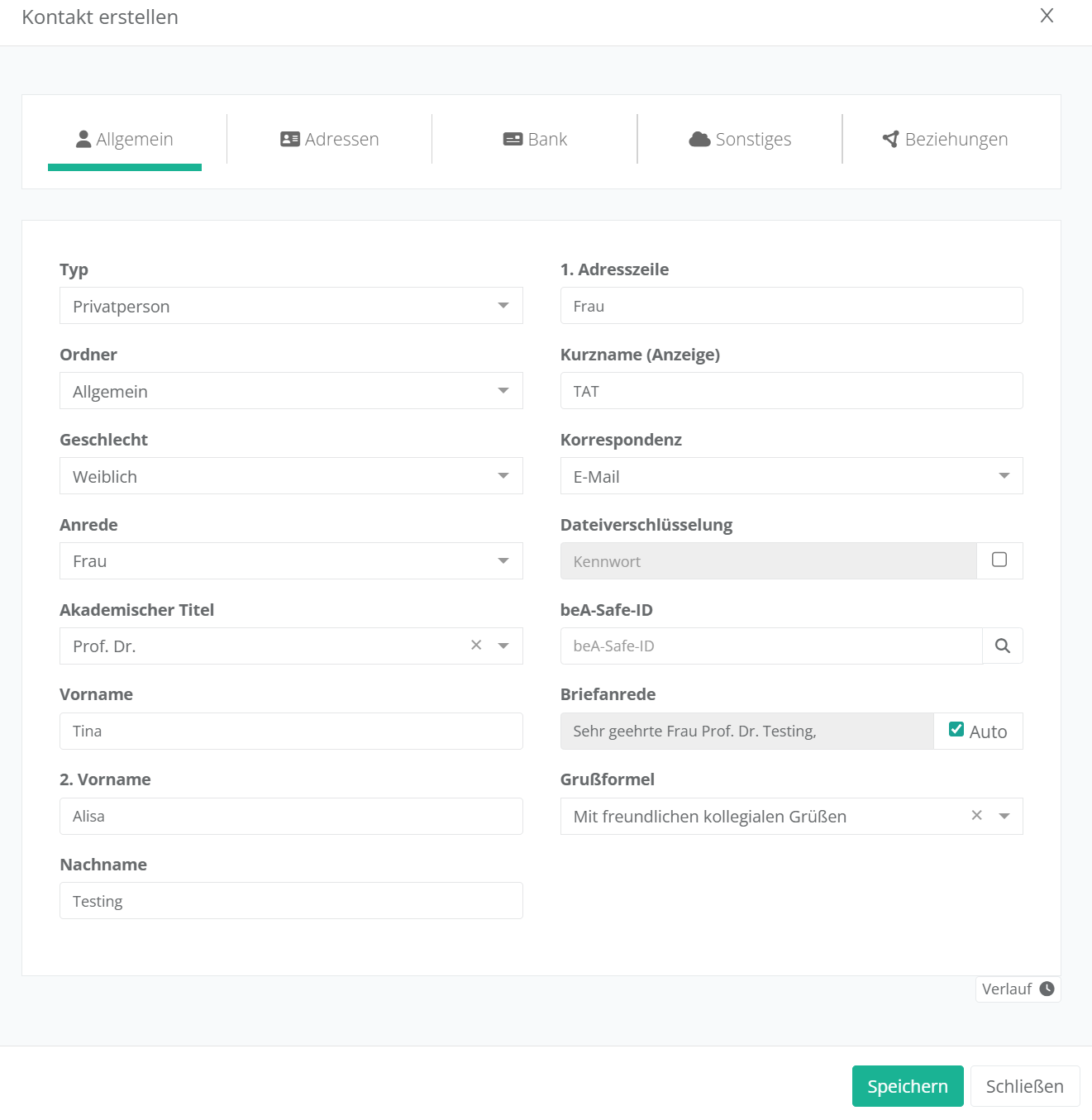
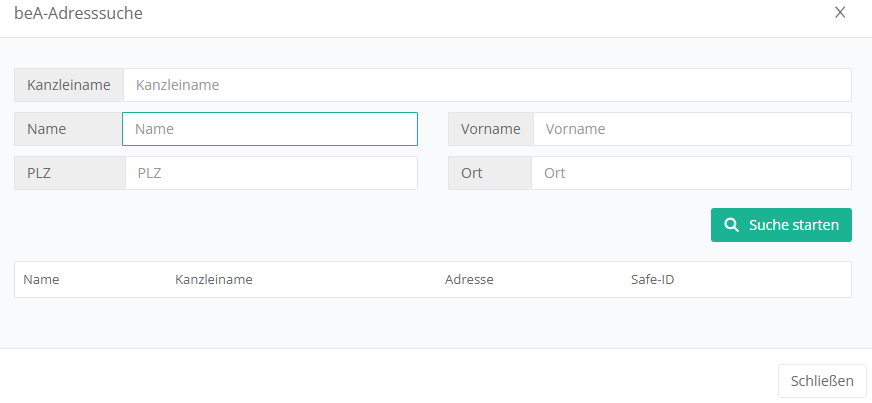
An dieser Stelle kann auch bereits die beA-Safe-ID zum Kontakt dauerhaft gespeichert werden. Klicken Sie dafür auf die Lupe neben der Zeile beA-Safe-ID.

Starten Sie die Adresssuche in der sich öffnenden Suchmaske.
1.2. Reiter „Adressen“

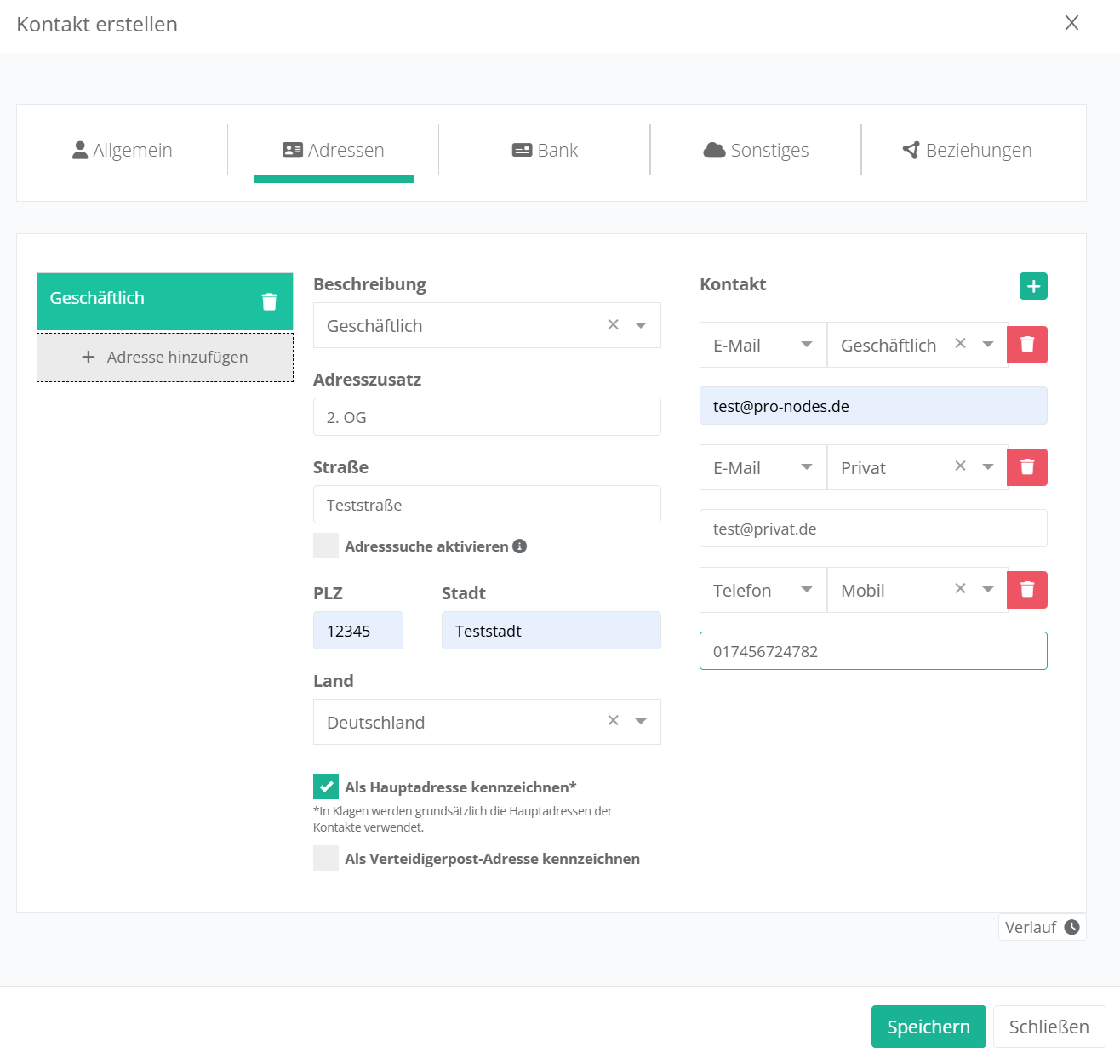
Hier tragen Sie die private und/oder geschäftliche Adresse des Kontakts ein. Bei mehreren Einträgen können Sie eine Adresse als Hauptadresse kennzeichnen. Auf der rechten Seite fügen Sie über das Plus-Symbol Telefon- oder Faxnummern hinzu sowie E-Mail-Adressen.

Hier ein Beispiel:
1.3 Reiter „Bank“

Bankverbindung (IBAN / BIC) von Privat- oder Geschäftskonten des Kontakts können hier hinterlegt werden. Diese Informationen können für Überweisungen oder Zuordnung von Zahlungseingängen verwendet werden.

1.4 Reiter „Sonstiges“

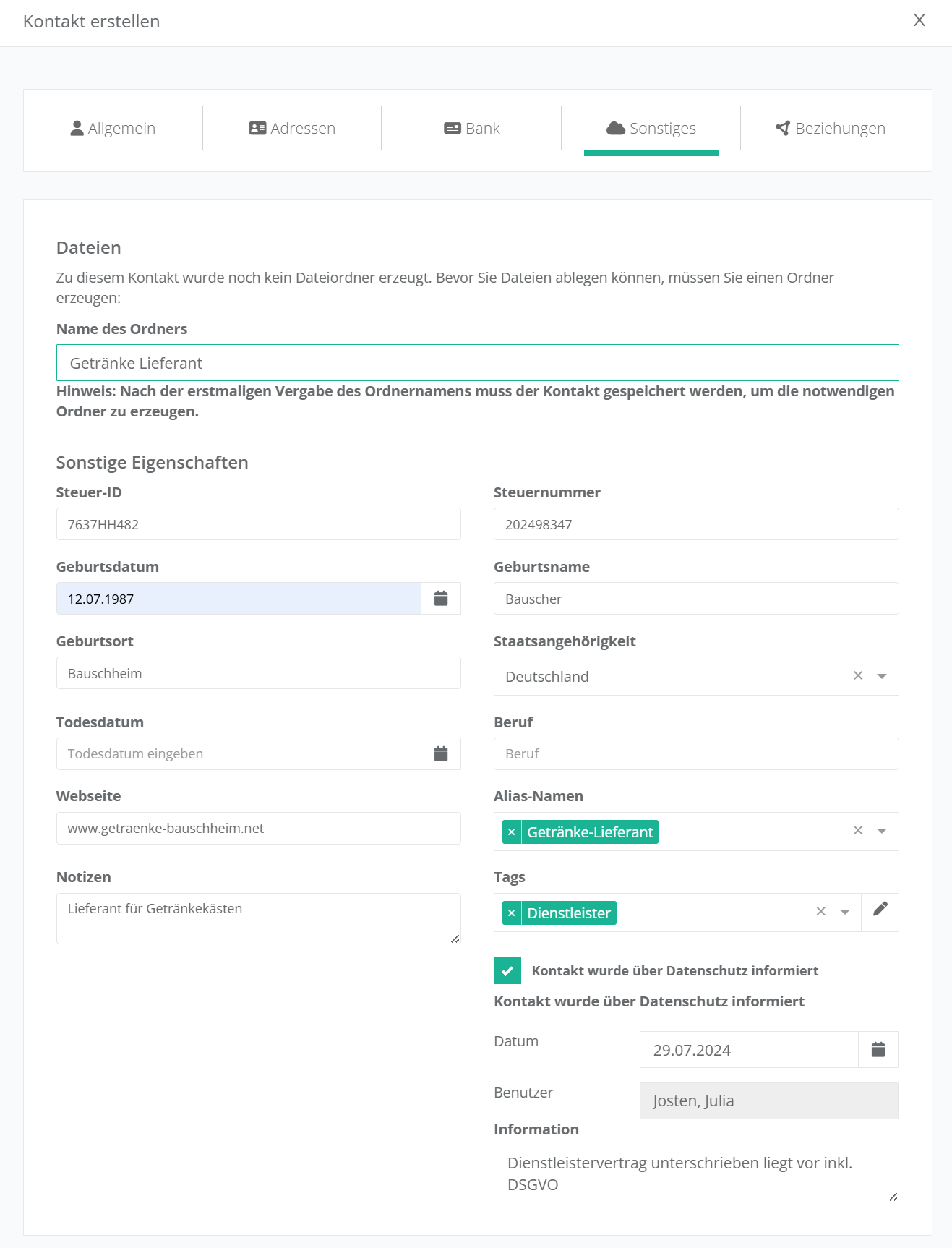
An dieser Stelle können zusätzliche, sekundär relevante Informationen zu einem Kontakt hinterlegt werden. Auf einen großen Teil der hier eingetragenen Informationen kann mithilfe von Variablen bei der Dokumentenerstellung zugegriffen werden. So kann beispielsweise das Geburtsdatum des Mandanten oder Steuernummer eines Unternehmens per Platzhalter ausgelesen werden.

Beispiel des ausgefüllten Reiters:
2. Kontakt-Tags vergeben und bearbeiten

Im Reiter „Sonstiges“ gibt es die Möglichkeit, einen oder mehrere Tags zu vergeben.
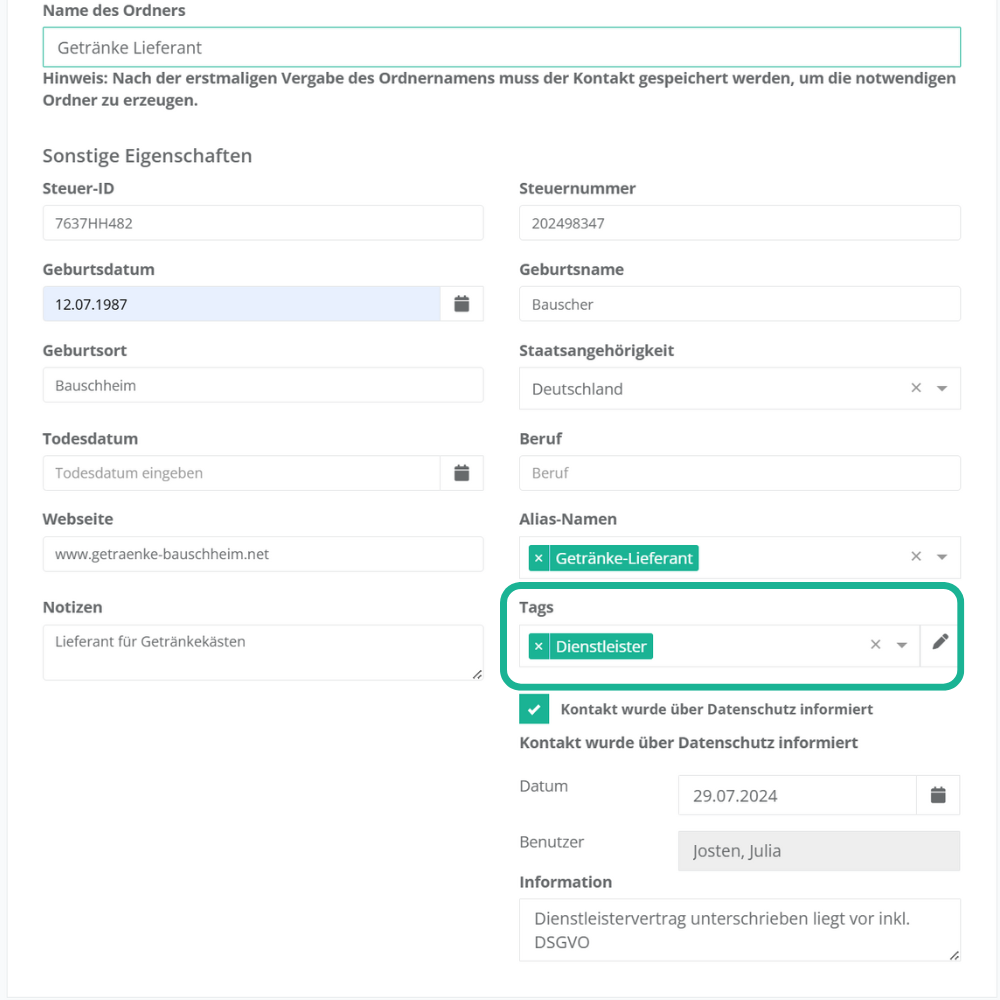
Klicken Sie hierfür auf das Stift-Symbol oder wählen Sie im Dropdown-Menü bereits erstellte Tags aus. Tags können an dieser Stelle neu erstellt oder bestehende Tags bearbeitet werden.
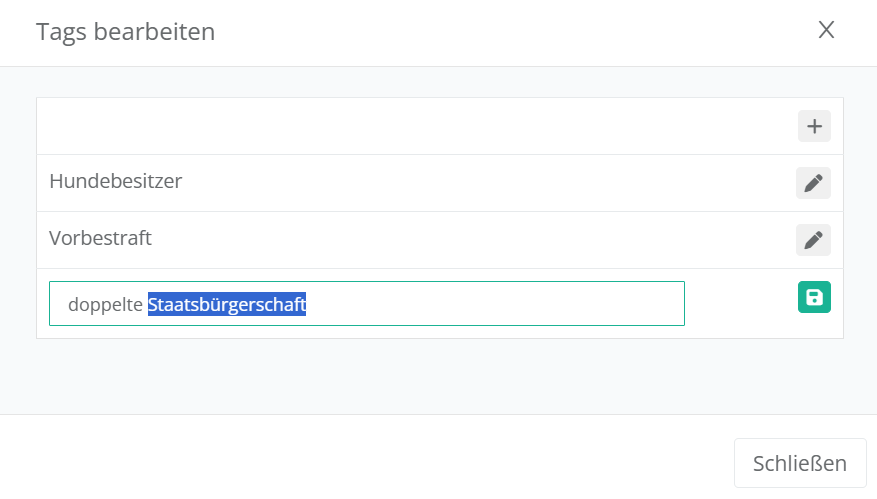
Tags dienen der Wiederauffindbarkeit von Kontakten mit spezifischen Eigenschaften oder Merkmalen. Nach Tags kann in der Kontaktliste gefiltert werden (siehe Kapitel 4 in diesem Artikel).

3. Kontakte und Objekte gruppieren

In jur|nodes können Kontakte & Objekte in Gruppen sortiert werden. Rufen Sie hierzu den Reiter “Kontakte & Objekte“ im Reiter Verwaltung auf.
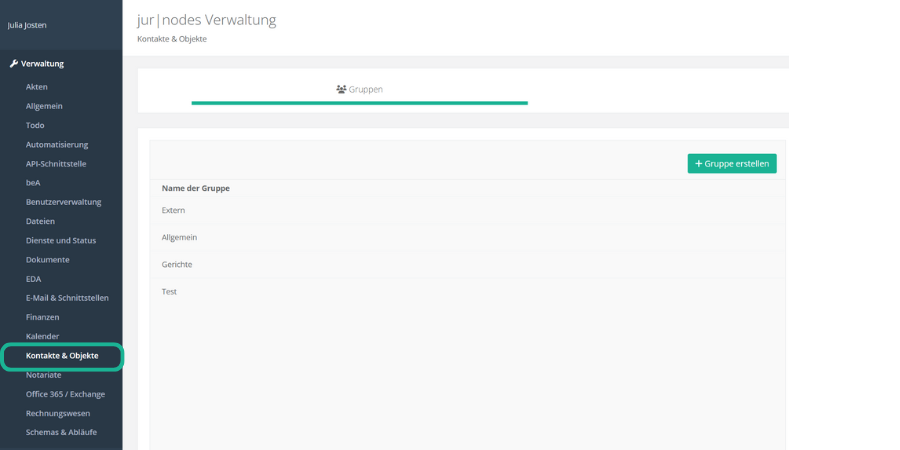
3.1 Gruppe erstellen

Um eine Gruppe zu erstellen klicken Sie auf den Button “Gruppe erstellen“. Anschließend muss ein Name für die Kontaktgruppe vergeben werden.

Es können für Kontaktgruppen explizit datenpoolabhängige und benutzergruppenabhängige Rechte ausgewählt werden.

Durch einen Klick auf “Speichern“ wird die Gruppe in das System übernommen.

3.2 Gruppe bearbeiten

Klicken Sie auf eine der Kontaktgruppen in der Liste. Anschließend können Sie diese im rechten Bereich der Seite anpassen. Durch einen Klick auf “Speichern“ werden die Änderungen übernommen.

4. Kontakte filtern

Klicken Sie in der linken Hauptnavigation auf „Kontakte“. Unter dem Button mit dem Doppelpfeil können Sie erweitere Suchfilter für Ihre Kontakte aufrufen. Es kann gefiltert werden nach:

  • Kontakttyp
  • Aktenstatus laufend oder abgeschlossen / archiviert
  • Geburtsdatum
  • Nationalität
  • Postleitzahl /Stadt
  • Kontaktgruppe bzw. Ordner.
  • Verfahrensrolle
  • Tags

Adressen, Kontakte
Updated on 22.01.25
Lizenzanzahl ändernMS Exchange: E-Mail und Kalender synchronisieren
Inhalte
  • 1. Neuen Kontakt erstellen
  • 1.1. Reiter "Allgemein"
  • 1.2. Reiter "Adressen"
  • 1.3 Reiter "Bank"
  • 1.4 Reiter "Sonstiges"
  • 2. Kontakt-Tags vergeben und bearbeiten
  • 3. Kontakte und Objekte gruppieren
  • 3.1 Gruppe erstellen
  • 3.2 Gruppe bearbeiten
  • 4. Kontakte filtern

© 2025 jur|nodes Wissensdatenbank

Präsentiert von WordPress

Nach oben ↑ Nach oben ↑