
Für die umfassende Bearbeitung einer PDF-Datei stehen Ihnen nun folgende Mechanismen zur Verfügung, die Sie über das Drop-Down-Menü auswählen. Wenn eine andere Auswahl als die „Ansicht“ getroffen wird, erscheint eine weitere Navigation darunter. Diese beinhaltet die Unterfunktionen der jeweils angewählten Kategorie, wie in folgendem Beispiel (Kommentieren):

Warnung
Bitte beachten Sie, dass Ihre Bearbeitungen in der PDF-Datei nur durch Klick auf den „PDF speichern“ Button gesichert werden. Schließen Sie das Dokument ohne es zu speichern gehen Ihre Änderungen verloren!
1. Kommentieren:
Über die „Kommentieren“ – Funktion haben Sie die Möglichkeit, Unterstreichungen, Markierungen, Kommentare, gewellte Linien o.ä. als Notiz/Veränderungsvorschlag in die PDF-Datei einzufügen.
Nutzen Sie dafür die Buttons der detaillierten-Bearbeitungsleiste:
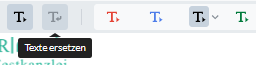
Mit folgenden Buttons können Sie bspw. auch Anregungen geben, Texte einzufügen oder zu ersetzen und die hierfür genutzte Schriftfarbe zu bestimmen:
Hinweis
Die Funktionen des Bereichs „Kommentieren“ verändern die eigentliche PDF nicht, sondern speichern lediglich Kommentare dazu ab.
Über den „Sprechblasen-Button“ in der rechten oberen Ecke der PDF-Navigation haben Sie die Möglichkeit, sich diese Notizen gesammelt anzeigen zu lassen.
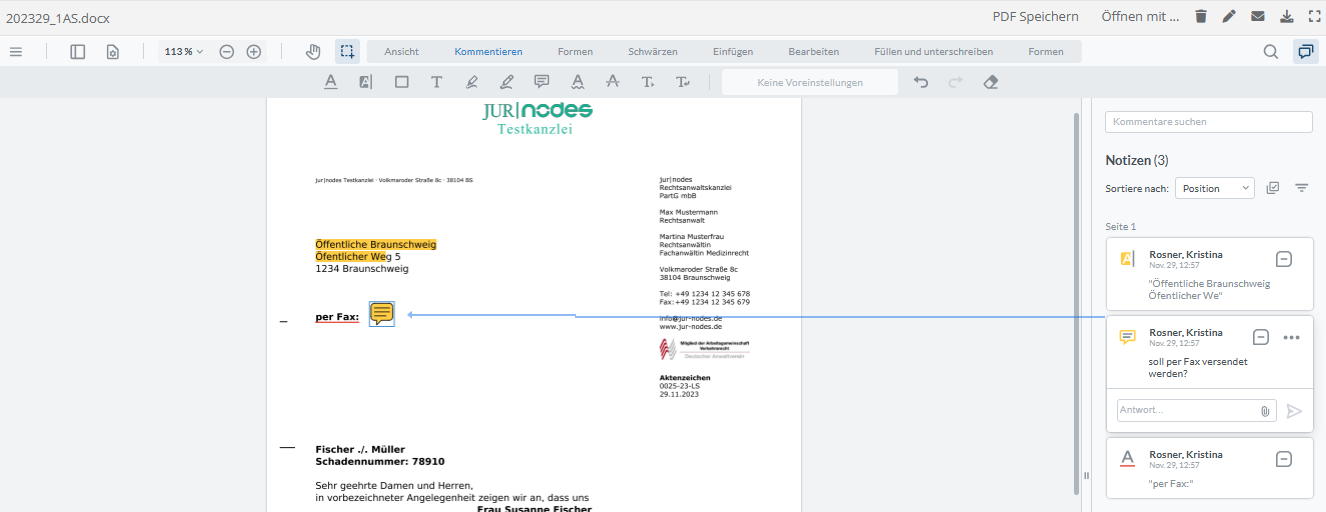
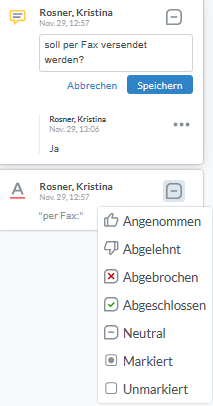
So können Sie bspw. auch auf die Kommentare Ihrer KollegInnen reagieren (antworten, annehmen etc.), wie in folgendem Screenshot zu sehen:
2. Formen
Über den Bereich „Formen“ können Sie in die PDF-Datei Formen einfügen, die Sie aus der detaillierten Navigation anwählen. Sie können zwischen Rechteck, Linie, Pfeil, Kreis, Vieleck und Wolke wählen. Dabei lassen sich die Farben dieser Elemente individuell in rot, blau, schwarz oder grün anpassen.

Der Stift direkt nach dem Rechteck ermöglicht Ihnen das Markieren eines Freihand-Highlights (dicker Stift zum Hervorheben von Text). Der 2. Stift in der Reihe erlaubt das Freihandzeichnen mit dünner Mine.
Probieren Sie es aus – Mit Hilfe der zurück-Pfeil-Taste können Sie die soeben getätigte Änderung rückgängig machen. Mit dem Radiergummi (letztes Zeichen in der Leiste) können Sie Ihre eingefügten Elemente auch wieder wegradieren.
3. Schwärzen
Über die Funktion „Schwärzen“ machen Sie Passagen aus dem PDF-Dokument unkenntlich und auch nicht mehr durchsuchbar.
Sie haben die Möglichkeit mit dem Auswahlwerkzeug, einzelne (Text-)Passagen oder auch Abschnitte im Dokument (ohne Text) zu markieren, wie in folgendem Screenshot zu sehen:
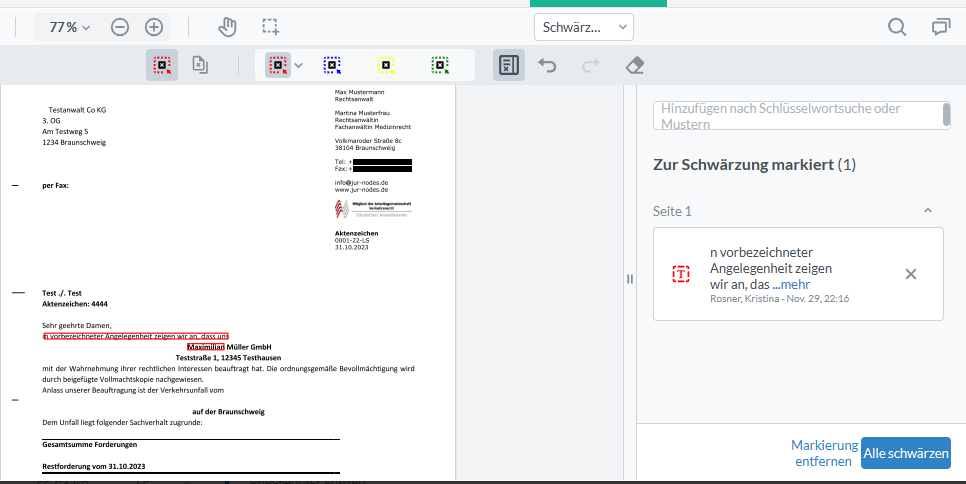
Durch Klick auf den Button „Alle schwärzen“ werden die markierten Stellen geschwärzt.
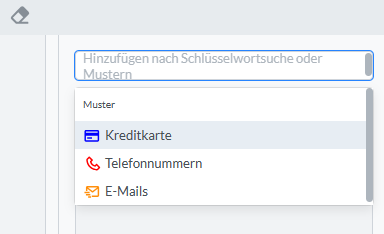
Dabei hilft Ihnen die Schlüsselwortsuche im oberen rechten Bereich dabei, sensible Informationen herauszufiltern. So können Sie bspw. nach Kreditkartennummern, Telefonnummern und E-Mail-Adressen filtern oder eigene Stichworte in der Suche verwenden.
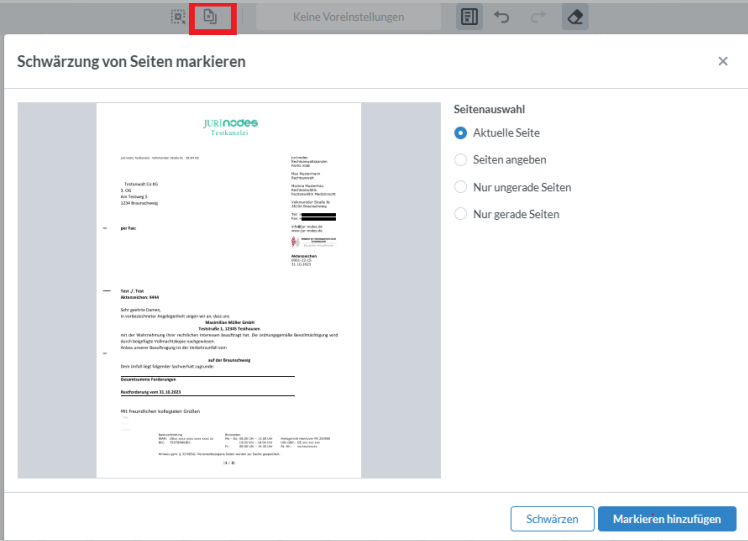
Außerdem haben Sie durch folgendem Button auch die Möglichkeit, komplette Seiten des Dokuments zu schwärzen. Wählen Sie dafür die Seite aus und klicken Sie im unteren Bereich auf „schwärzen“.
Warnung
Die geschwärzten Stellen sind nicht mehr durchsuchbar und werden dauerhaft mit einer schwarzen Markierung überschrieben.
Auch für das Schwärzen gilt, dass diese Änderung bis zum Betätigen des „PDF-Speichern“-Buttons nur vorübergehend ist.
4. Einfügen
Über den Bereich „Einfügen“ können Sie folgende Elemente zur PDF hinzufügen, wie in der detaillierten Navigation zu sehen:

- Stempel (aus Vorlagen oder benutzerdefinierte Erstellung)
- Unterschrift (gespeichert, erstellt, geschrieben oder hochgeladen)
- Bilder
- Dateianhänge
- Callouts
5. Bearbeiten
Verändern Sie die PDF-Datei als solche (Page-Manipulation): Schneiden Sie Seiten zu, Verändern Sie die Reihenfolge von Seiten, Ändern Sie die Ausrichtung und Fügen neue Seiten zu Ihrer PDF-Datei hinzu.
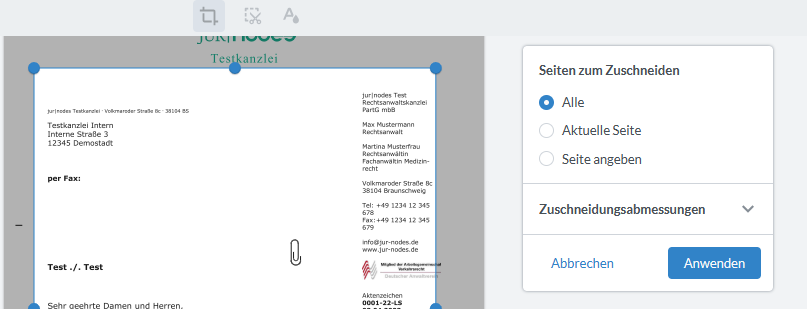
Die Funktion „Seite zuschneiden“ ermöglicht das Zuschneiden von Seiten anhand folgender Merkmale:
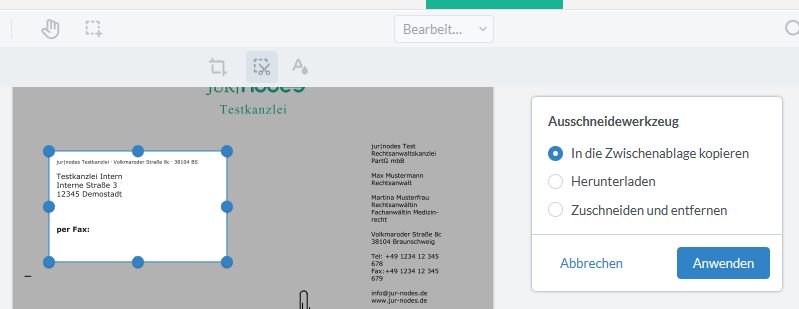
Mit dem Ausschneidewerkzeug können Sie bestimmte Bereiche der PDF-Datei ausschneiden und in die Zwischenablage kopieren/herunterladen/zuschneiden und entfernen –> Anwenden
Erweiterte Funktionen zur Page Manipulation finden Sie außerdem in der „Linken Leiste“ durch Klick auf die 3 Punkte
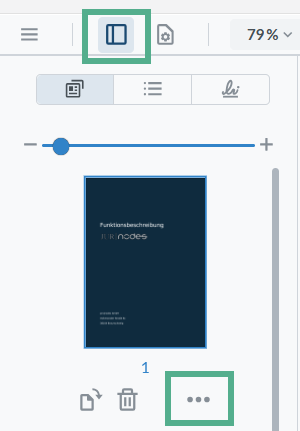
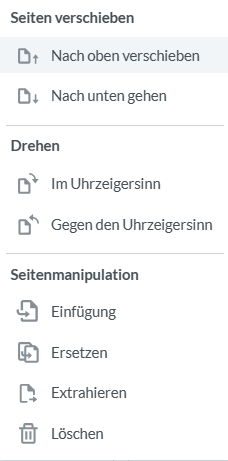
Es öffnet sich das folgende Menü, durch welches Seiten verschoben, gedreht, eingefügt, ersetzt, extrahiert oder gelöscht werden können:
6. Füllen & unterschreiben
Die Funktionen des Bereichs „Füllen & Unterschreiben“ geben Ihnen die Möglichkeit PDF-Formulare auszufüllen und zu unterschreiben. Nutzen Sie hierfür folgende Funktionen, die Ihnen die detaillierte Navigation bietet:
- Stempel hinzufügen
- Freitext ergänzen
- Unterschrift hinzufügen
- x-Markierungen
- Häkchen-Markierungen
- Punkt-Markierungen
- oder das aktuelle Datum einfügen

Somit können Sie Formulare, die Sie erhalten direkt im System ausfüllen und können diese direkt weiterversenden.
7. Formulare
Der letzte Bereich „Formulare“ stellt Ihnen Elemente parat, die zum Erstellen von eigenen Formularfeldern genutzt werden können. Sie können aus folgenden Funktionen der detaillierten Navigation auswählen, um ihre eigenen Formulare zu erstellen:

- Signaturfeld – Erstellt ein Feld, in dem zur weiteren Bearbeitung unterschrieben werden kann
- Textfeld: Erstellt ein Freitextfeld
- Freier Text: Gibt Ihnen die Möglichkeit selbst Text in die PDF zu schreiben
- Kontrollkästchenfeld
- Radio-Button-Feld
- Listenfeld
- Kombinationsfeld
Alle Felder können individuell den Bedürfnissen Ihrer Formularerstellung angepasst werden.
Hinweis
Bitte beachten Sie dringend den folgenden Artikel zum korrekten Speichern und Versenden der PDF-Dateien: Speichern und Versenden bearbeiteter PDF-Dateien