In diesem Beitrag erfahren Sie, was die Timeline von jur|nodes ist und wo sie sich befindet. Sie bekommen einen Einblick, wie Sie Elemente zur Timeline hinzufügen können und eine Hilfestellung, falls Sie versehentlich Vorgänge zu einer Akte hinzugefügt haben und diese nun wieder löschen möchten.
1. Was ist die Timeline?
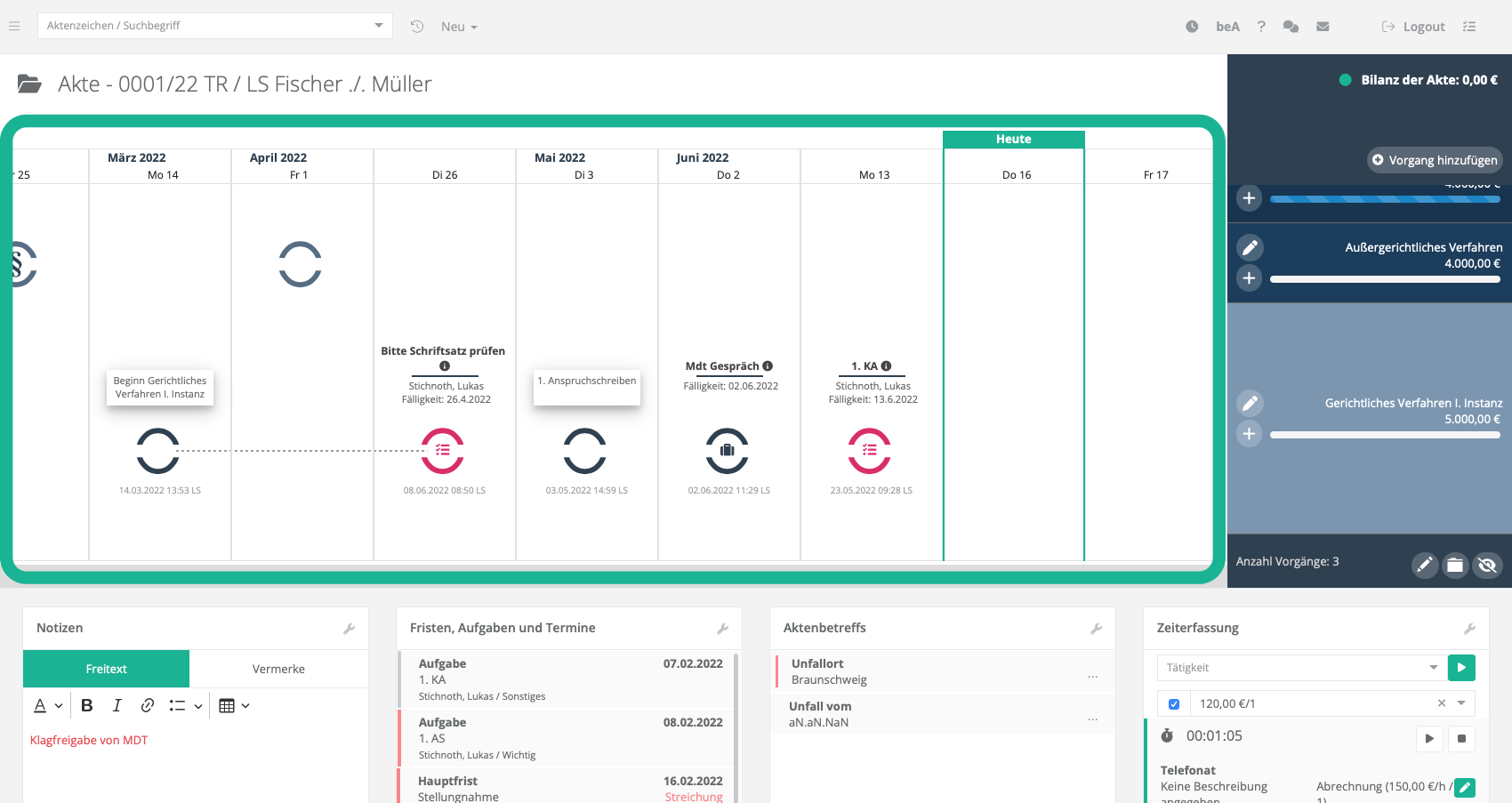
Die Timeline ist eine visuelle Darstellung aller Vorgänge, Aktionen & Meilensteine Ihrer Akte. Sie hilft Ihnen, den Überblick über den Status Ihrer Akte zu behalten. Somit können Sie auf einen Blick die wichtigsten Ereignisse ihrer Akte erkennen und zusätzliche Informationen, wie Datum und Uhrzeit der Eintragung ablesen. Die farbigen Icons unterstützen Sie dabei, auf einen Blick die wichtigsten Informationen zu finden.
Hinweis
Alle Vorgänge werden in jur|nodes aktenbezogen gespeichert. Eine Anlage von Vorgängen ohne Aktenbezug ist in jur|nodes faktisch nicht möglich. Möchten Sie bspw. Gesprächsnotizen, Zeitabrechnungen, Termine oder Notizen machen, müssen Sie dafür im ersten Schritt die entsprechende Akte auswählen und gelangen somit in Ihre Aktenansicht.
2. Wo finde ich die Timeline?
Die Timeline finden Sie standardmäßig und voreingestellt im oberen Bereich jeder Akte.
3. Einträge in die Timeline vornehmen
Es gibt zwei Möglichkeiten, Einträge zur Timeline vorzunehmen: Manuell oder automatisch. Hinzugefügt werden können Prozess- bzw. Verfahrensabschnitte oder Meilensteine.
Prozess- bzw. Verfahrensabschnitte sind nicht individualisierbar, die Liste dieser Abschnitte wird softwareseitig gepflegt. Sollten Sie hier eine Erweiterung der Liste wünschen, senden Sie Ihren konkreten Wunsche bitte an support@pro-nodes.de per E-Mail.
Meilensteine hingegen, können Sie individuell erstellen. Mehr dazu erfahren Sie in diesem Artikel.
3.1. Manuelle Einträge in die Timeline
Prozessabschnitte strukturieren Sie Akte hinsichtlich der Frage danach, in welchem Verfahrensabschnitt sich die Akte zu einem bestimmten Zeitraum befindet.
Dafür gehen Sie folgendermaßen vor:
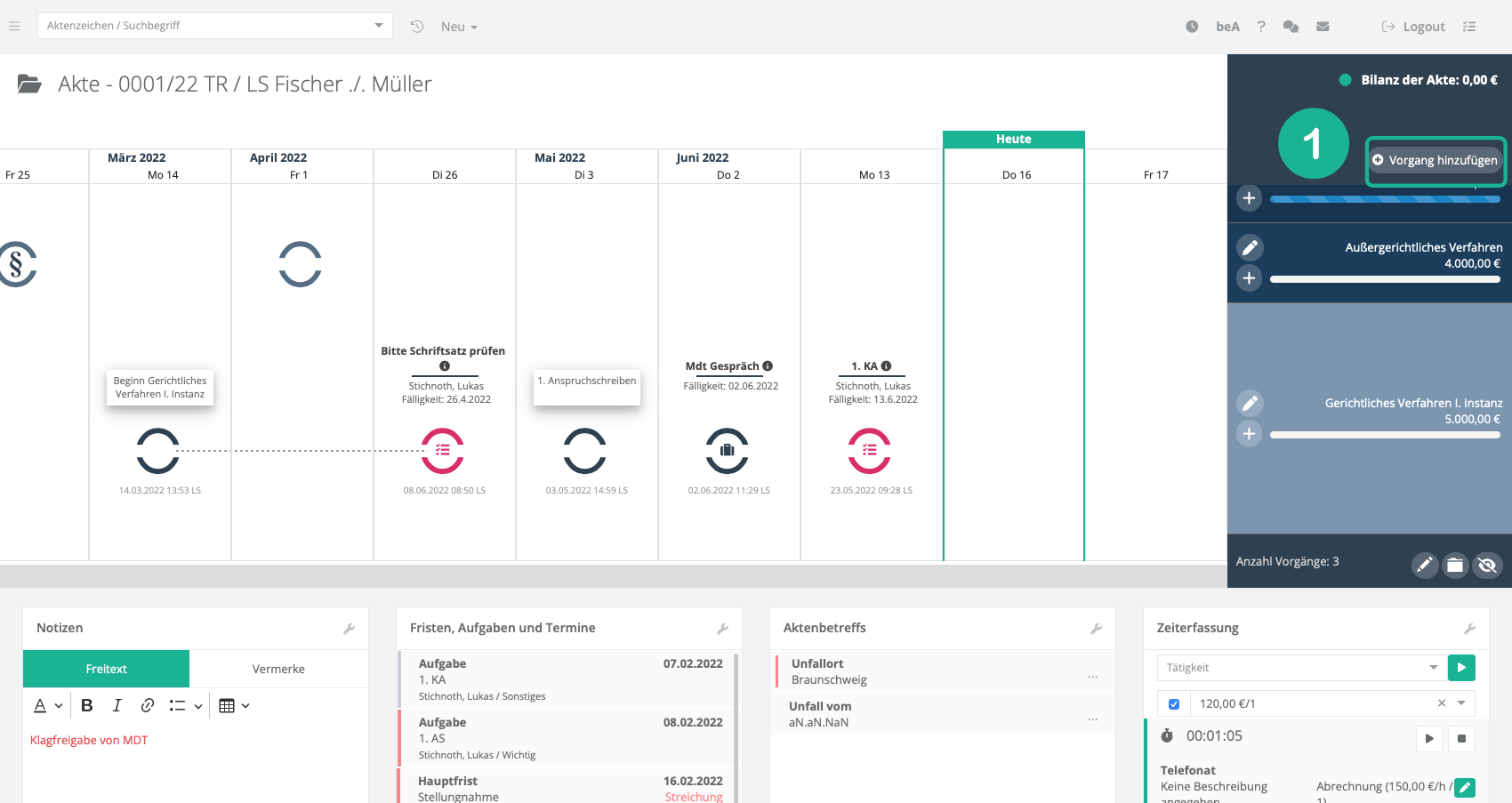
1.) Klicken Sie in der rechten Seitennavigation auf: + „Vorgang hinzufügen.“
2.) Es öffnet sich ein neues Fenster: „Vorgang hinzufügen“. Wählen Sie aus dem Drop-Down-Menü einen passenden Prozessabschnitt aus.
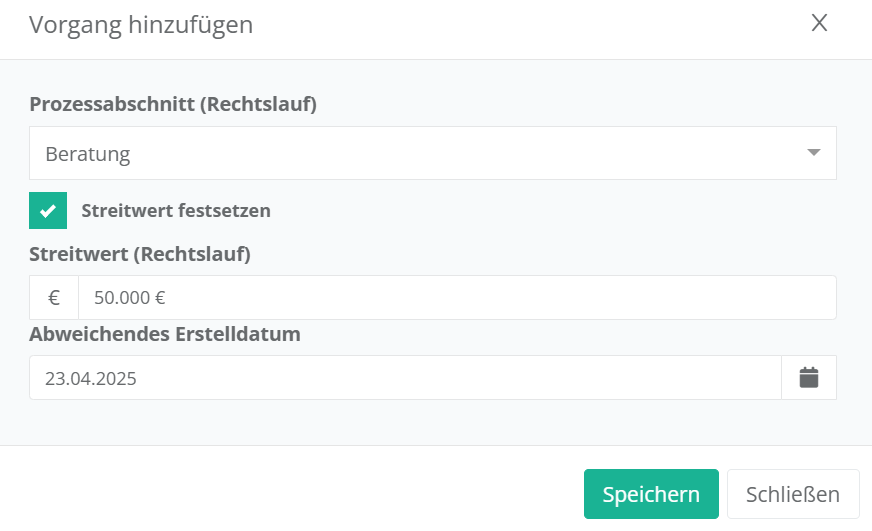
3. Legen Sie optional zu Ihrem Prozessabschnitt einen individuellen Streitwert fest.
4. Klicken Sie auf „Speichern“.
5. Ihr Verfahrensabschnitt erscheint automatisch in der Timeline Ihrer Akte.
Hinweis
Bereits bei der Aktenerstellung wird der erste Vorgangsabschnitt der Akte abgefragt und ebenso in der Timeline angezeigt.
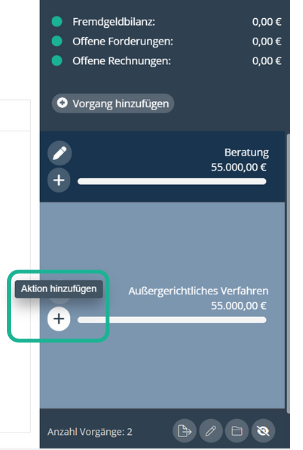
Meilensteine stellen besondere Ereignisse innerhalb von Verfahrens- bzw. Prozessabschnitten dar und sind demnach diesen untergeordnet. Um einen Meilenstein manuell zu setzen, klicken Sie in dem betreffenden Prozessabschnitt auf das Plus-Symbol „Aktion hinzufügen“.
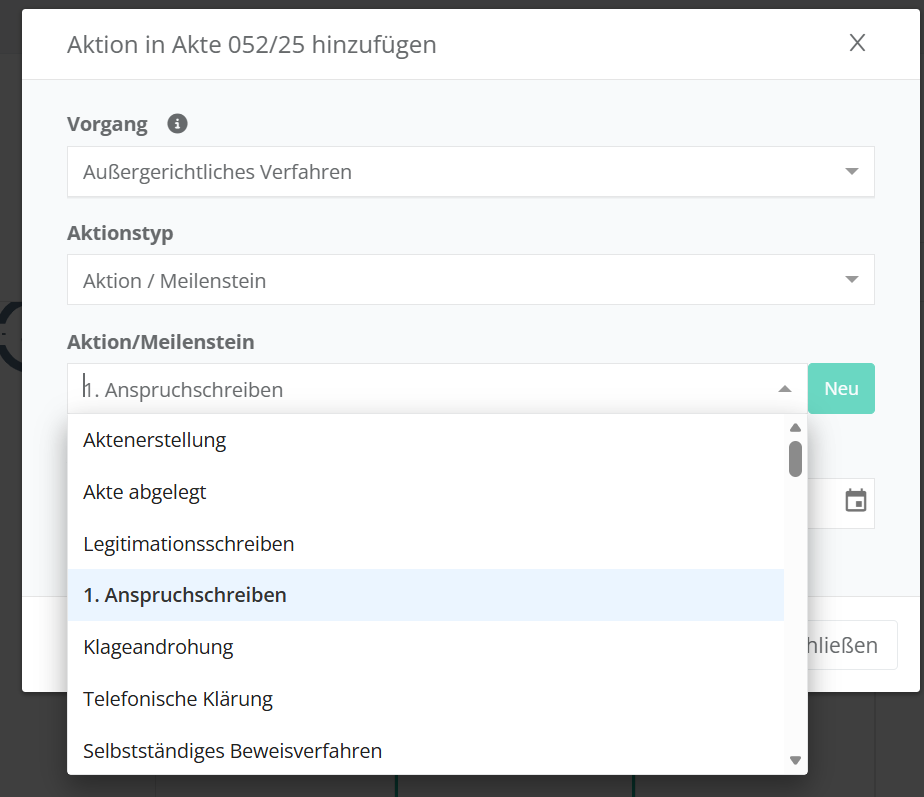
Im sich dann öffnenden Fenster können Sie aus der Drop-Down-Liste einen systemseitig vorhandenen oder selbst erstellen Meilenstein auswählen.
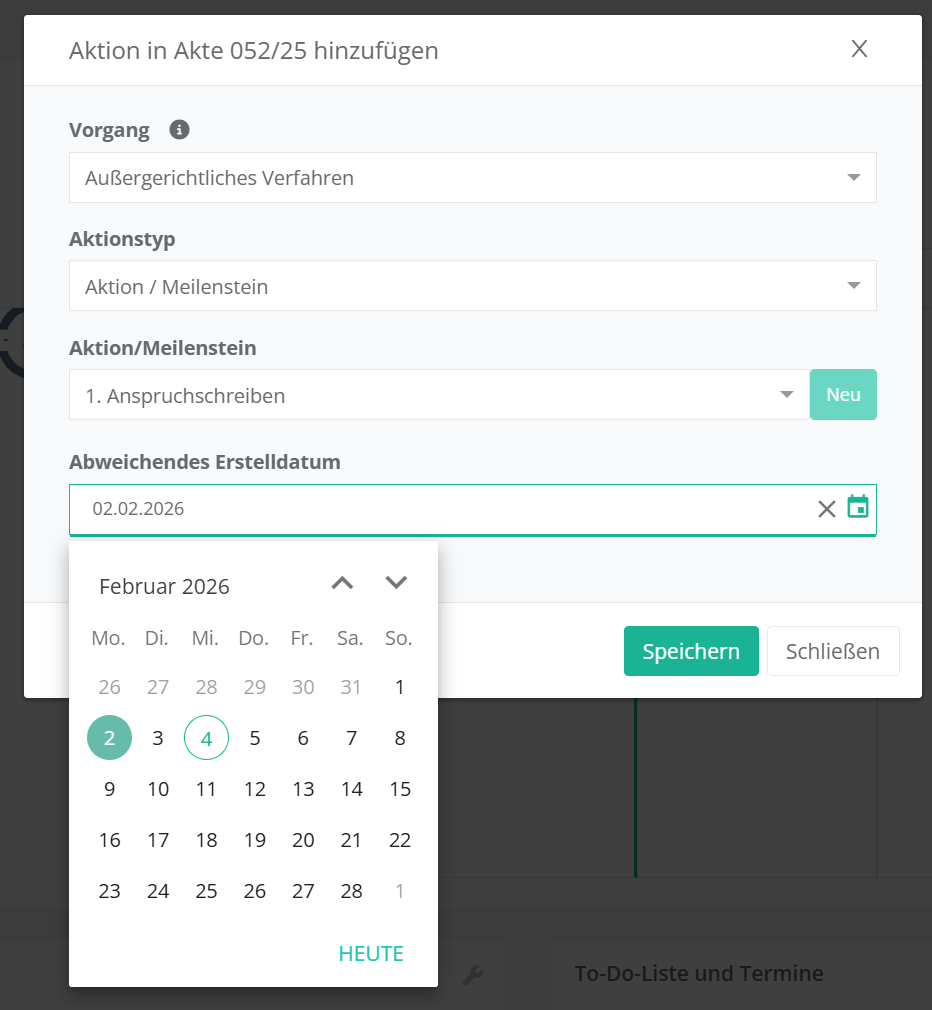
Zudem können Sie diesen Meilenstein vor- oder rückdatieren.
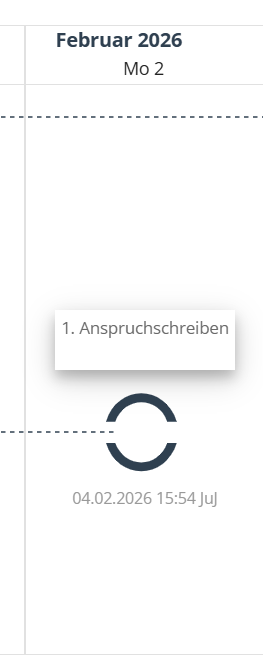
Der Meilenstein erscheint dann in der Timeline:
3.2. Automatische Einträge in die Timeline
Neben dieser manuellen Möglichkeit unterstützt jur|nodes Sie in der Visualisierung Ihrer Aktenansicht, indem es folgende Aktionen und Vorgänge ganz automatisch zur Timeline hinzufügt:
- Aufgaben und Fristen
- Termine
- Aktenerstellung oder Archivierung
Wird eine der oben genannten Aktionen in einer Akte durchgeführt, dann erscheint diese Aktion ganz automatisch in der Timeline der jeweiligen Akte.
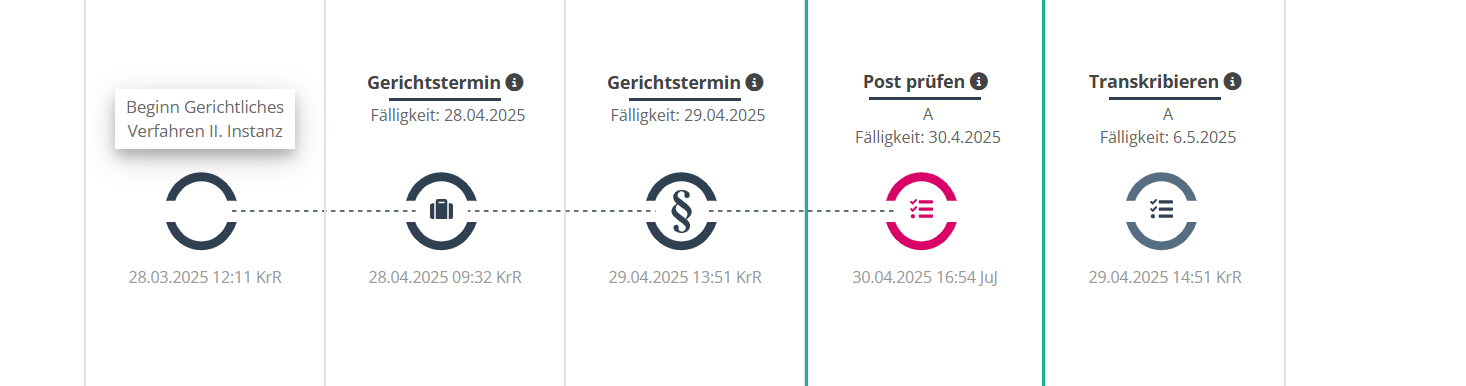
Darüber hinaus können Meilensteine sowohl als auslösende, als auch angestoßene Aktion im Zuge einer individuellen Automatisierung genutzt und gesetzt werden. Mehr dazu finden Sie in diesem Artikel.
4. Was kann ich tun, wenn ich einen falschen Eintrag zur Timeline hinzugefügt habe?
Wenn ein falscher oder auch ein nicht relevanter Eintrag in der Timeline erscheint, gibt es die folgenden zwei Möglichkeiten diese Einträge direkt in der Timeline zu korrigieren.
4.1. Markieren von Timeline Einträgen
Mit Hilfe von Markierungen lassen sich in jur|nodes Fehler ganz unproblematisch und nachvollziehbar kenntlich machen.
Es gibt 4 verschiedene Arten von Markierungen:
- Keine Markierung
- Wichtig
- Nicht relevant
- Falsche Akte
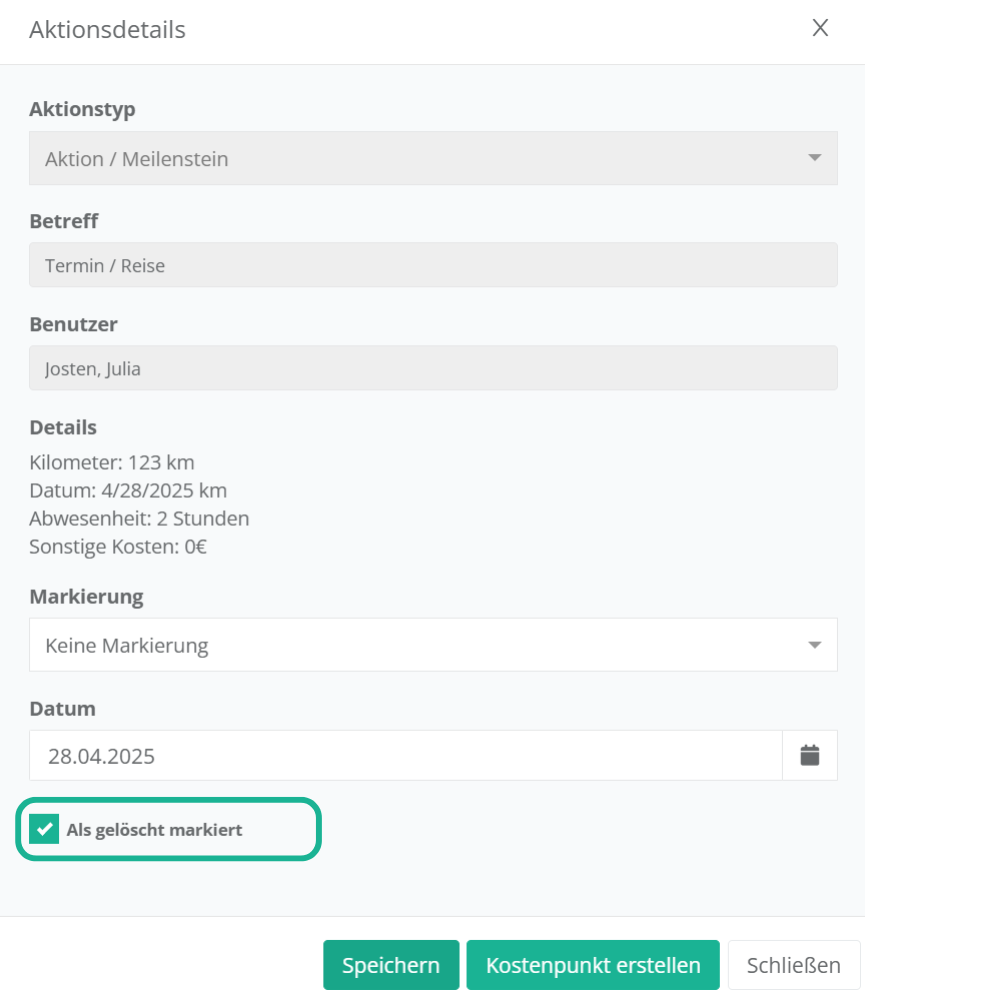
Um zu den Markierungen zu gelangen, Klicken Sie einfach doppelt auf den jeweiligen Prozessabschnitt in der Timeline. Es öffnet sich ein neues Fenster: „Aktionsdetails“. Im unteren Bereich dieses Fensters finden Sie das Drop-Down-Menü Markierungen.
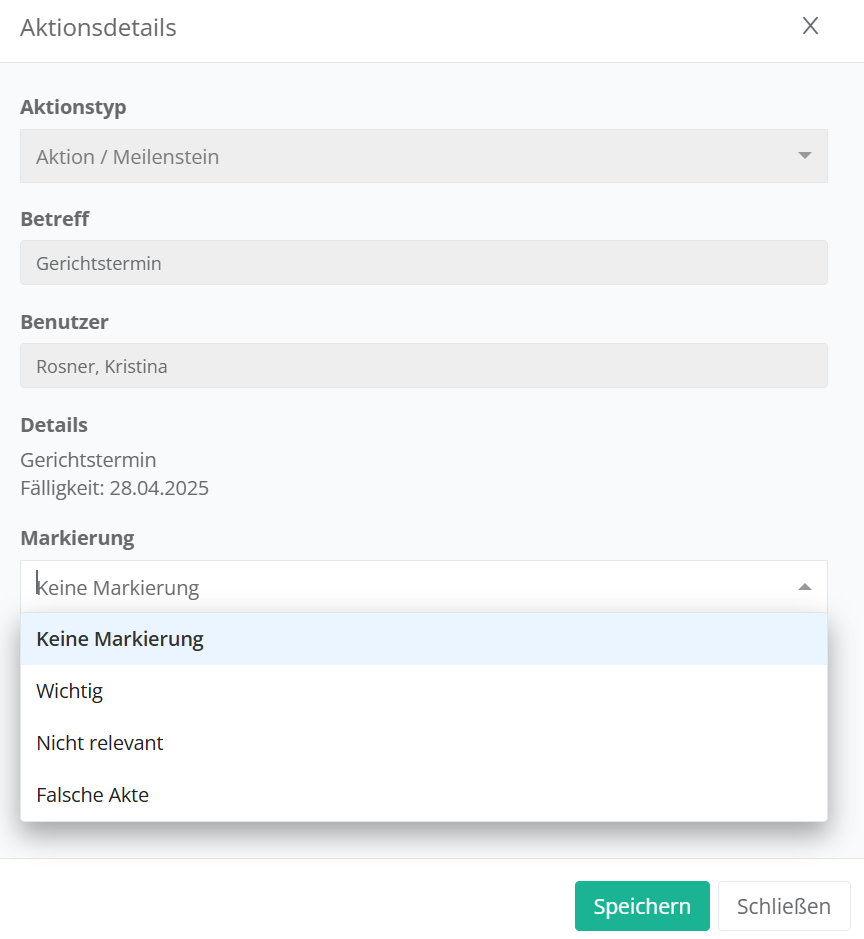
Als Standard ist „Keine Markierung“ eingestellt. Wählen Sie „Wichtig“ aus, wird das Symbol in der Timeline rot markiert. „Nicht relevante“ Punkte werden in der Ansicht grau eingefärbt. Ebenso, wie „Falsche Akten“-Zugehörigkeit.
4.2 Löschen von Timeline Einträgen
Eine weitere Möglichkeit Beiträge in der Timeline zu korrigieren ist die Löschung.
Hinweis
Die Löschung ist aus Gründen der Nachvollziehbarkeit und Manipulationssicherheit ebenfalls nur eine Markierung, die durch Administratoren im Zweifelsfall eingesehen werden kann.
Um eine Aktion als gelöscht zur markieren müssen Sie wie folgt vorgehen: Setzen Sie das Häkchen bei „als gelöscht markieren“ und bestätigen Sie dann mit „Speichern“.