
Zum Inhalt springen
jur|nodes Wissensdatenbankjur|nodes Wissensdatenbank
Das Support-Portal für Kanzleisoftware jur|nodes.

Wie können wir Ihnen helfen?

jur|nodes-Glossar

1
  • jur|nodes Glossar
jur|nodes-Icon-Ersteinrichtung

Ersteinrichtung

9
  • Start mit jur|nodes
  • Clientzertifikat installieren
  • Clientzertifikat löschen / erneuern
  • jur|nodes-Server einrichten
  • Aufbau der Software
  • Verwaltungsdienst installieren
  • Verwaltungsdienst aktivieren
  • Checkliste für neue Benutzer
  • Information für neue Benutzer
jurnodes-Icon-Konfiguration

Konfiguration

30
  • Akteneigenschaften: Layout und Listen
  • MS 365: Anwendungsbezogene Integration
  • Microsoft SharePoint Synchronisation
  • Automatische Aktenverteilung
  • Vermittler
  • Teams
  • Verwaltung
  • Gerichtsliste Updater
  • Sicherheitseinstellung
  • Benutzereinstellungen
  • Datenpools
  • Rechtsgebiete
  • Verfahrensschema
  • Akteneigenschaften
  • Meilensteine
  • Benutzerverwaltung
  • Benutzerrollen
  • Rechtegruppen
  • Aktenansicht konfigurieren
  • E-Mail-Postfach einrichten
  • Office 365-Integration
  • MS Exchange: E-Mail und Kalender synchronisieren
  • Kalenderberechtigung
  • Gruppenordner anlegen
  • Fax-Schnittstelle einrichten
  • Kontakte & Objekte
  • Authentifizierungen für die Synchronisation mit externen Partnern
  • Erstellen einer Automatisierung
  • Lizenzanzahl ändern
  • Aktivieren der API-Schnittstelle
jurnodes-Icon-Akten

Akten

14
  • Aktenübersicht
  • Akten anlegen
  • Akte bearbeiten
  • Aktenvermerke
  • Kollisionsprüfungen durchführen
  • Akten offline verwenden (Export)
  • Das Aktenbeteiligten-Panel
  • Aktenbeteiligung
  • Aktenbeziehungen
  • Verfahrensrollen
  • Aktenbeteiligte markieren
  • Dokumente erstellen
  • Timeline strukturieren
  • Leads & Mandatsanbahnung

Benutzer-Dashboard

2
  • Verfügbare Panels für das Dashboard
  • Einstellung des Dashboards
jurnodes-Icon-Dokumente

Briefkopf, Bausteine & Vorlagen

14
  • Überblick: Briefkopf, Bausteine und Vorlagen
  • Briefkopf erstellen
  • Briefkopf konfigurieren: Formatvorlagen und Druck
  • Änderungen im Briefkopf
  • Baustein Briefabschluss
  • Schriftarten in jur|nodes
  • DOCX-Bausteine erstellen (Mac & andere Betriebssysteme)
  • DOCX-Baustein über Word-AddIn erstellen (Windows)
  • DOCX-Module mit Daten aus jur|nodes füllen (Windows)
  • HTML-Bausteine
  • Übersicht: HTML-Variablen
  • Vorlagen für Dokumente erstellen
  • Rechnungsvorlage erstellen
  • Akteneigenschaften – Multi-Select Felder
jurnodes-Icon-Kalender

Kalender, Fristen & Aufgaben

10
  • Termine, Aufgaben & Fristen
  • To-Do-Liste
  • Termine anlegen
  • Aufgabenmanagement
  • Digitales Fristenbuch
  • Vorlagen für ToDos erstellen
  • Fristen erstellen und erledigen
  • Ausdruck von Kontrollblättern bei der digitalen Fristführung
  • Kalenderberechtigung
  • Termintypen
jurnodes-Icon-Mitarbeiterverwaltung

Mitarbeiterverwaltung

3
  • Überblick: Mitarbeiterverwaltung
  • Bedienung für Administratoren
  • Bedienung für Mitarbeitende
jurnodes-Icon-beA

Externe Korrespondenz

22
  • Schriftarten in jur|nodes
  • Postausgang
  • Troubleshooting E-Mail-Postfach
  • beA-Prüfprotokoll
  • beA Integration – Einleitung
  • beA-Softwarezertifikat
  • beA-Smartcard: Lokale Anmeldung
  • beA-Postfächer integrieren
  • beA-Nachrichten empfangen
  • beA-Nachricht versenden
  • eEB abgeben und anfordern
  • Sicherer Übermittlungsweg & Signaturen (QES)
  • Dokumente Signieren
  • Postmappe/Postausgangsworkflow
  • E-Akte / Korrespondenz & Vermerke
  • E-Mail-Editor
  • E-Mail-Vorlagen
  • HTML-Layouts für E-Mails
  • E-Mail-Signaturen hinterlegen
  • SMS-Versand
  • Postbearbeitung / Posteingang-Workflow
  • E-Mail-Anhänge verschlüsseln
jurnodes-Icon-Interne-Kommunikation

Interne Kommunikation

3
  • Aktenvermerke
  • Kommentare in To-Dos
  • Chat-Nachrichten schreiben

Forderungskonten

8
  • Forderungskonto konfigurieren
  • Forderungen konfigurieren
  • Forderungskonto anlegen
  • Forderungen eintragen
  • Forderungskonto exportieren
  • Aktenkonto
  • Zinsen verwalten
  • Zahlungen im Forderungskonto
jurnodes-Icon-Finanzbuchhaltung

Buchhaltung

8
  • Überblick: Buchhaltung
  • Aktenbezogene Buchhaltung
  • Zahlungen in der Buchhaltung
  • Finanzkonto anbinden
  • Überweisungen
  • Auslagenbelege erfassen
  • Auslagen (fremd/eigen)
  • EDA-Konfiguration

Rechnungswesen

11
  • E-Rechnung: Einführung
  • Rechnungen erstellen
  • unterschiedliche Rechnungstypen
  • Anrechnung und Kürzung
  • Kostenvorlagen konfigurieren
  • Rechnungsvorlage erstellen
  • Kostenantrag (KFA, KAA) erstellen
  • Zeiterfassung und -Vergütung
  • Rechnungspunkte konfigurieren
  • Erlösverteilung
  • Auswertung Erlöse

Dateien & Dokumente

10
  • Überblick: Dokumentenerstellung
  • Vorstellung der Hauptfunktionen des PDF-Editors
  • Einführung: PDF-Bearbeitung in jur|nodes
  • Dokumente speichern und bearbeiten
  • Schriftarten in jur|nodes
  • Postausgang
  • Microsoft SharePoint Synchronisation
  • Mit Dateien arbeiten (öffnen/bearbeiten/speichern)
  • Dokumentensuche
  • Speichern und Versenden bearbeiteter PDF-Dateien
jurnodes-Icon-Tipps

Tipps & Tricks

6
  • Troubleshooting E-Mail-Postfach
  • Baustein Briefabschluss
  • Tipps & Hilfestellungen zum MB-Antrag
  • Troubleshooting Clientzertifikat
  • Die Vorschau von Dokumenten funktioniert nicht
  • Troubleshooting Word
jurnodes-Icon-Datenmigration

Datenmigration

1
  • Datenmigration

Mandantenportal web|nodes

5
  • Übersicht: Mandatenportal web|nodes
  • web|nodes: Ersteinrichtung
  • web|nodes: Konfiguration
  • web|nodes: Bedienung Basiswissen
  • Erstellen von Vollmachten für die automatische Verarbeitung

Office 365

2
  • MS 365: Anwendungsbezogene Integration
  • Troubleshooting E-Mail-Postfach

EDA-Mahnwesen & Zwangsvollstreckung

13
  • Überblick: EDA-Maßnahmen
  • EDA-Konfiguration
  • Tipps & Hilfestellungen zum MB-Antrag
  • EDA – Antrag auf: Erlass eines Mahnbescheids
  • EDA – Antrag auf: Erlass eines Vollstreckungsbescheids
  • EDA – Antrag auf: Neuzustellung eines Mahnbescheids
  • EDA – Antrag auf: Neuzustellung eines Vollstreckungsbescheids
  • EDA – Rücknahme / Erledigung des MB-Antrags
  • EDA – Antrag auf: Abgabe an das streitige Gericht
  • EDA – Widerspruch gegen Mahnbescheid einlegen
  • ZV – Konfiguration
  • ZV – Vollstreckungsauftrag an den Gerichtsvollzieher
  • ZV – Antrag auf Erlass eines PfÜb

Notariat

7
  • Notariat anlegen
  • Urkunde anlegen
  • Urkunde löschen
  • Objekte zu Akten hinzufügen
  • Rechnung erstellen GNotKG
  • XNP-Export
  • Notariat auswerten
View Categories
  • jur|nodes Wissensdatenbank
  • Buchhaltung
  • Überblick: Buchhaltung

Überblick: Buchhaltung

jur|nodes bietet Ihnen die Möglichkeit die Aktenbuchhaltung im sogenannten Aktenkonto zu pflegen, mehrere Forderungskonten pro Akte zu führen und den Zahlungsverkehr und Fremdgeldbilanz in der Akte zu managen. Es ist auch möglich, Konten direkt mit jur|nodes zu verknüpfen und den Echtgeldzahlstatus in die Aktenbuchhaltung zu importieren.

1. Funktionen und Bereiche

Über die Software kann zwei keine Umsatzsteuervoranmeldung gemacht werden und es existiert noch keine Schnittstelle zu DATEV, jedoch kann die gesamte Aktenbuchhaltung und das Forderungsmanagement detailliert abgebildet werden.

Folgende Funktionen stehen derzeit zur Verfügung:

  • Verknüpfung und Zahlungsabruf von (Echtgeld-)Konten (Kontenabruf einrichten)
  • Überweisungen tätigen (Überweisungen)
  • Auflistung der offenen Posten (OP-Liste) und Überwachung des Zahlstatus von Rechnungen
  • „Verbuchung“ von aktenbezogenen Zahlungen (Aktenbezogene Buchhaltung)
  • Auslagenbelege erfassen (Auslagenbelege erfassen)
  • Fremdgeldmanagement

2. Bereich „Buchhaltung“

Sie finden in der linken Hauptnavigation den Menüpunkt „Buchhaltung“.
Mit Klick auf diesen Bereich, gelangen Sie zu diesen weiteren Inhalten:

2.1. Finanzkonten

Hier können Sie im Drop-Down-Menü oben rechts Finanzkonten auswählen, für die Ihr Benutzer berechtigt ist.
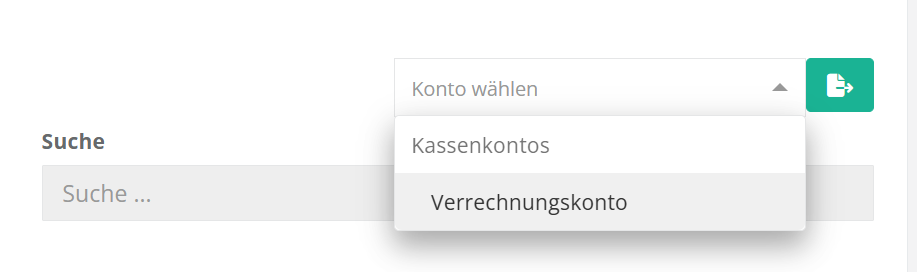
Standardmäßig ist ein manuelles Verrechnungskonto bei Auslieferung der Software schon konfiguriert. Sie sehen hier jedoch auch Ihre Zahlungen in Echtzeit, wenn Sie ein Echtgeld-Konto verknüpft haben.
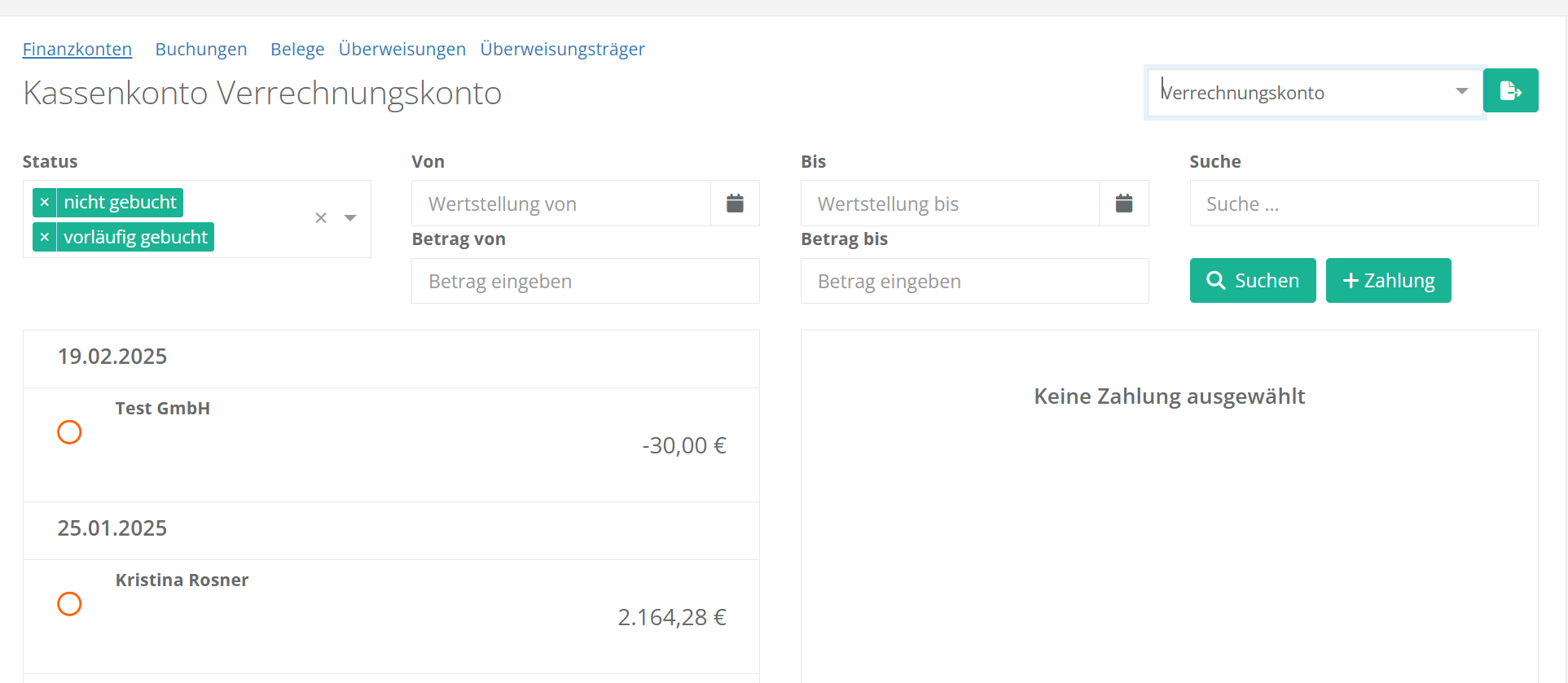
Sie können nach verschiedenen Parametern filtern: Zahlstatus, Datumsbereich, Freitextsuche oder Betragsspanne. Der farbige Kreis vor einer jeden Zahlung gibt einen Hinweis auf den jeweiligen Buchungsstatus.

Wie Sie Zahlungen, die Sie auf der linken Seite angezeigt bekommen, der richtigen Akte zuordnen und dort verbuchen, erfahren Sie in diesem Artikel.

2.2. Buchungen

Im Unterpunkt Buchungen können Sie sämtliche Buchungen nachverfolgen und filtern.
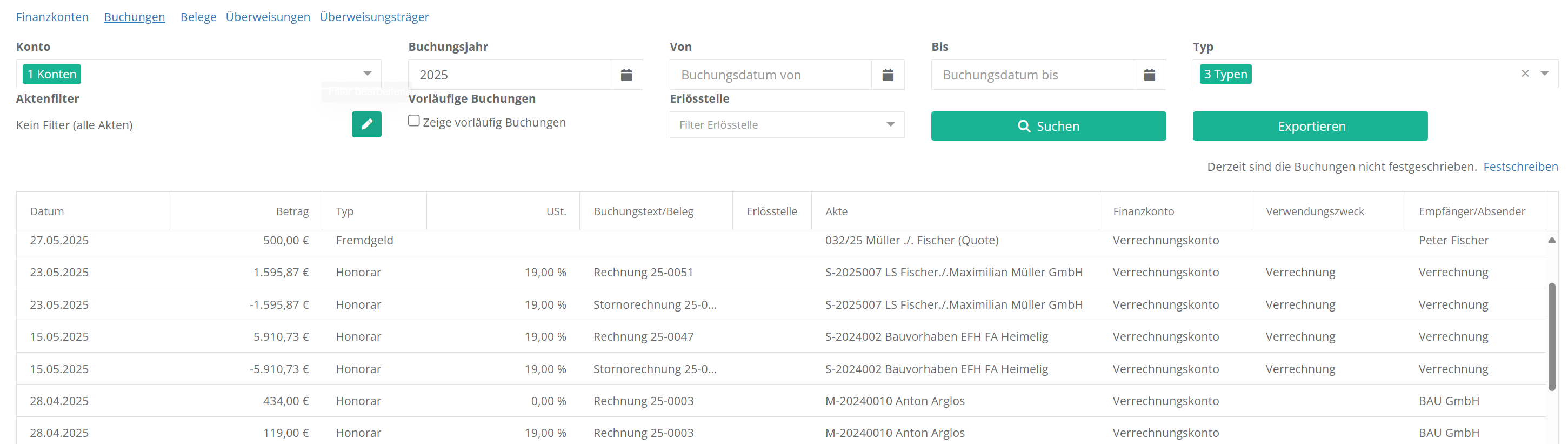
Sie können die Buchungssätze von hier aus auch exportieren, und damit in einer anderen Software bezüglich Ihrer eigenen Betriebsbuchhaltung weiterarbeiten. Sie können zudem Buchungen auch final festschreiben; diese können dann nachträglich nicht mehr bearbeitet werden und sind final nachvollziehbar. Klicken Sie dafür oben rechts auf die blaue Schrift „Festschreiben“. Voraussetzung ist, dass einer jeden Buchung bereits ein Buchungsbeleg zugeordnet wurde.

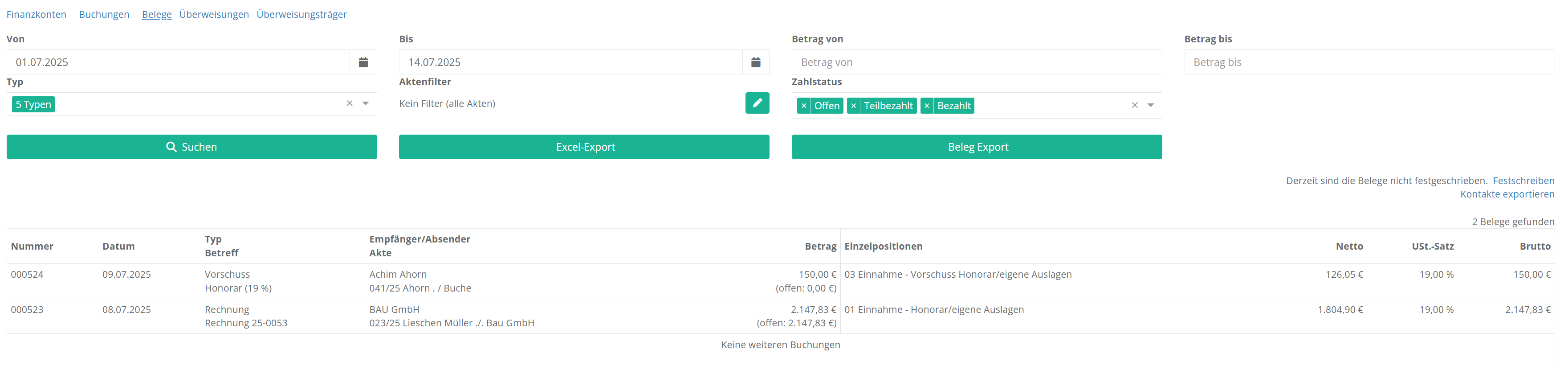
2.3. Belege

Hier können Sie nach sämtlichen Belegen filtern, diese festschreiben und sie exportieren.
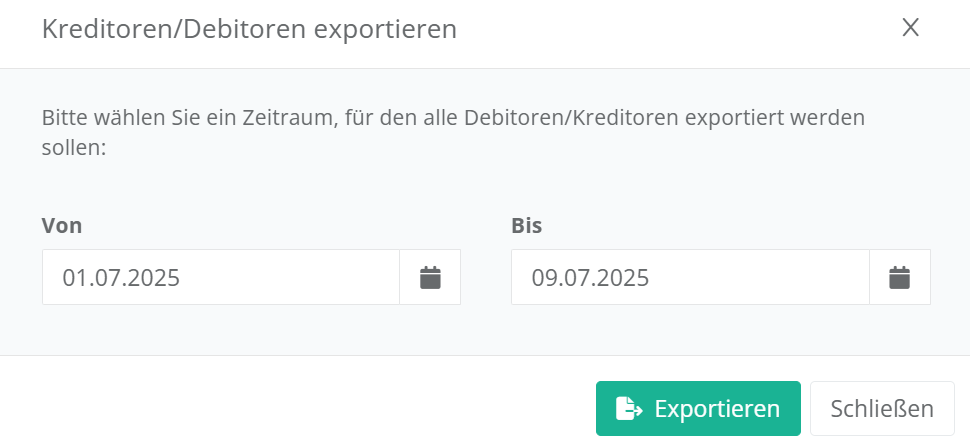
Zudem können Sie auch eine Liste aller Kreditoren- und Debitorenkontakte exportieren.
2.4. Überweisungen

Hier können Sie einsehen, welcher Benutzer wann eine Überweisung getätigt hat. Diese Funktion ist nur verfügbar, wenn Sie mindestens ein Echtgeldkonto angebunden haben.

2.5. Überweisungsträger

An dieser Stelle finden Sie Überweisungsträger, die eventuell von anderen Kolleg*innen bereits vorbereitet wurden. Diese können in einem Schwung per Sammelüberweisung bearbeitet werden. Auch diese Funktion ist nur verfügbar, wenn Sie mindestens ein Echtgeldkonto angebunden haben.

3. Aktenbuchhaltung

Neben diesen globalen Übersichten, existiert auch eine konkrete, aktenspezifische Buchhaltungsansicht. Diese erreichen Sie, in dem Sie in einer Akte auf einen Aktenbeteiligten einen Rechtsklick ausführen und den Punkt „Aktenkonto“ wählen.
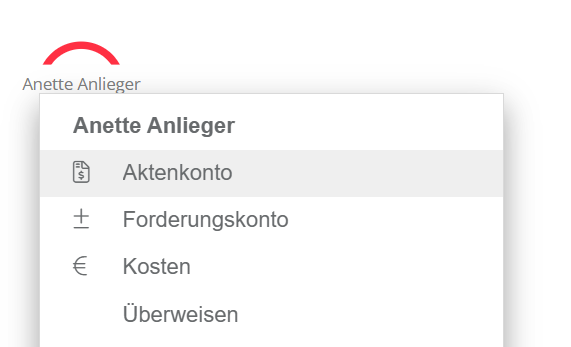
Weitere Informationen zum Aktenkonto und der aktenspezifischen Buchhaltung, finden Sie in diesem Artikel.

Inhalte
  • 1. Funktionen und Bereiche
  • 2. Bereich "Buchhaltung"
  • 2.1. Finanzkonten
  • 2.2. Buchungen
  • 2.3. Belege
  • 2.4. Überweisungen
  • 2.5. Überweisungsträger
  • 3. Aktenbuchhaltung

© 2026 jur|nodes Wissensdatenbank

Präsentiert von WordPress

Nach oben ↑ Nach oben ↑