
Nachdem Sie das Client-Zertifikat installiert haben, können Sie direkt mit der Ersteinrichtung Ihres Servers starten. Rufen Sie hierzu Ihre Serveradresse (kanzleiname.jur-nodes.net) auf, die Sie in Ihrem Zugangsdaten-PDF finden.
1. Benötigte Informationen und Daten
Bevor Sie mit der Ersteinrichtung starten, legen Sie folgende Informationen bereit, die Sie im weiteren Verlauf benötigen werden:
- Korrekte Kanzleianschrift
- Aktuelles Format für Aktenzeichen und neuste Laufnummer
- Aktuelles Format für Rechnungen und aktuellste Laufnummer
2. Ersteinrichtung starten
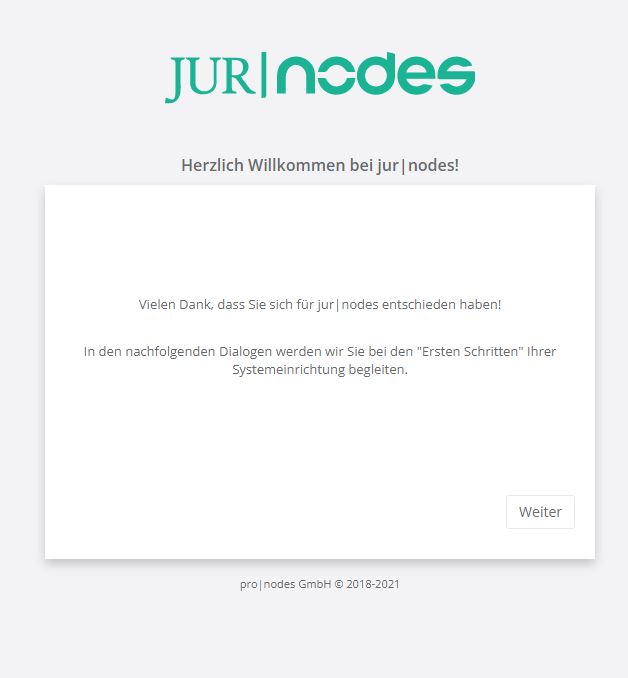
Starten Sie nun den Dialog zur Ersteinrichtung des Servers mit klick auf „Weiter“.
2.1. Erster Benutzer-Account
Füllen Sie die Felder nacheinander aus.
Benutzername und Kürzel:
Der Benutzername generiert sich automatisch nach dem Schema „vorname.nachname“. Sie können diesen selbsttätig ändern, wir empfehlen jedoch, den Benutzernamen so zu übernehmen. Auch das Kürzel wird automatisch vergeben und sollte 1:1 übernommen werden.
Kennwort:
Vergeben Sie Ihr individuelles Kennwort für jur|nodes anhand der Anforderungen. Sichern Sie sich dieses Kennwort ab. Dieses Kennwort werden Sie jedes Mal benötigen, wenn Sie mit der Software arbeiten wollen.
Installationsschlüssel:
Tragen Sie hier den Code aus Zahlen und Buchstaben ein, den Sie im PDF „Zugangsdaten“ vorfinden. Sie benötigen diesen Schlüssel nur ein einziges Mal, jetzt, zur Ersteinrichtung.
Kennwort und Benutzername gesichert/gemerkt?
Dann kann es weitergehen mit dem Klick auf „Weiter“.
2.2. Grundlegende Kanzlei-Informationen
In der nächsten Eingabemaske werden Sie nach Grunddaten zu Ihrer Kanzlei bzw. Ihrem Unternehmen gefragt. Bitte füllen Sie alle Felder aus. Aus diesen Eintragungen wird Ihr Kanzleikontakt erstellt.
Tragen Sie bei „Telefonnummer“ und „E-Mailadresse“ jeweils die allgemeinen Kanzleikontaktdaten ein, wie z. B. „info@kanzleimustermann.de“ oder „sekretariat@kanzleimusterfrau.de“.
Hinweis
Die Eintragungen, die Sie hier tätigen, können auch im Nachgang jederzeit geändert werden.
Mit Klick auf „Weiter“ ist die grundlegende Konfiguration abgeschlossen. Es folgen nun spezifischere Einstellungen zu Ihrer neuen Kanzleisoftware.
3. Datenpool anlegen und Aktenzeichen formatieren
Es erscheint nun eine Eingabemaske, in der Sie Namen und Aktenzeichen für Ihren ersten Datenpool sowie das dazugehörige Format der Rechnungsnummer konfigurieren.
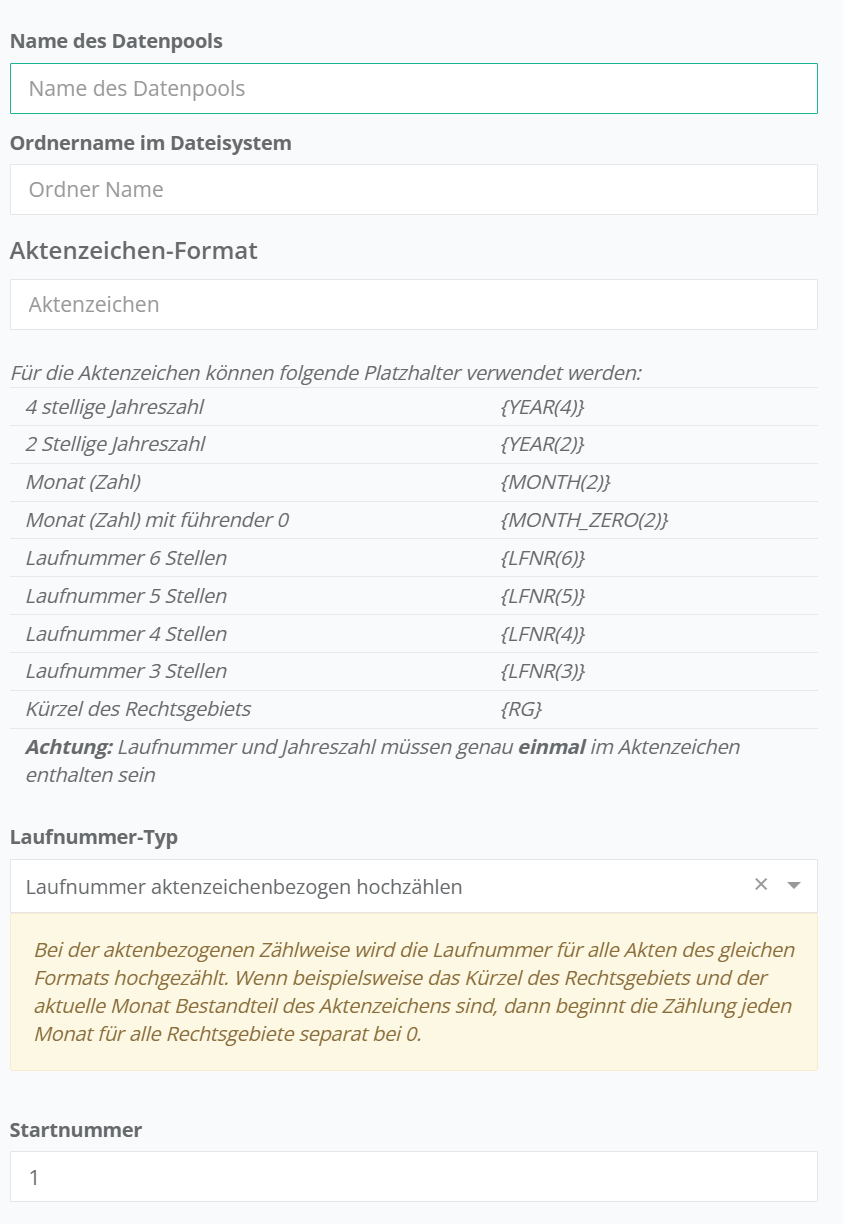
Name des Datenpools:
Tragen Sie hier „Standard“ ein.
Ordnername im Dateisystem:
Tragen Sie hier ebenfalls „Standard“ ein.
3.1. Aktenzeichen formatieren
Hier können Sie entscheiden, ob Sie an Ihr bestehendes Aktenzeichenformat nahtlos anknüpfen wollen, oder, ob Sie ein neues Format einführen möchten.
Bedienen Sie sich dazu aus der Liste an Variablen, die Sie einfach herauskopieren und in der Zeile in der gewünschten Reihenfolge einsetzen können.
Hier ein paar Beispiele:
| {YEAR(4)}-{LFNR(5)} | 2025-00001 |
| {RG}-{YEAR(2)}{LFNR(5)} | ZV-2500001 |
| {LFNR(3)} /{YEAR(2)} | 001/25 |
3.2. Laufnummer-Typ auswählen
jur|nodes bietet Ihnen folgende 3 Möglichkeiten der Zählweise Ihrer Aktenzeichen-Laufnummer:
1.) Laufnummer kanzleiweit hochzählen
Die Laufnummer der Akten wird für das ganze Jahr über über alle Akten der Kanzlei hochgezählt. Bitte beachten Sie, dass manuell vergebene Aktenzeichen hierbei nicht berücksichtigt werden. Jedes Aktenzeichen kann jedoch nur einmalig vergeben werden.
2.) Laufnummer datenpoolbezogen hochzählen:
Bei der datenpoolbezogenen Laufnummer wird die Laufnummer für den jeweiligen Datenpool über das Jahr hochgezählt.
3.) Laufnummer aktenzeichenbezogen hochzählen:
Bei der aktenzeichenbezogenen Zählweise wird die Laufnummer für alle Akten des gleichen Formats hochgezählt. Wenn beispielsweise das Kürzel des Rechtsgebiets und der aktuelle Monat Bestandteil des Aktenzeichens sind, dann beginnt die Zählung jeden Monat für alle Rechtsgebiete separat bei 0.
3.3. Startnummer eintragen
Hier tragen Sie ein, welche Laufnummer für die erste Akte, die Sie in jur|nodes erstellen werden, vergeben werden soll. Beispielsweise haben Sie in diesem Jahr noch einige Akten angelegt (in einem anderen System oder als Handakte) und sind grade bei der Laufnummer „378“ angekommen. Dann tragen Sie hier die Nummer „379“ ein.
Sollten Sie im Zuge dieser Ersteinrichtung ein Aktenzeichenformat gewählt haben, das von Ihrem bisherigen Format abweicht, können Sie hier unproblematisch die Startnummer „1“ belassen.
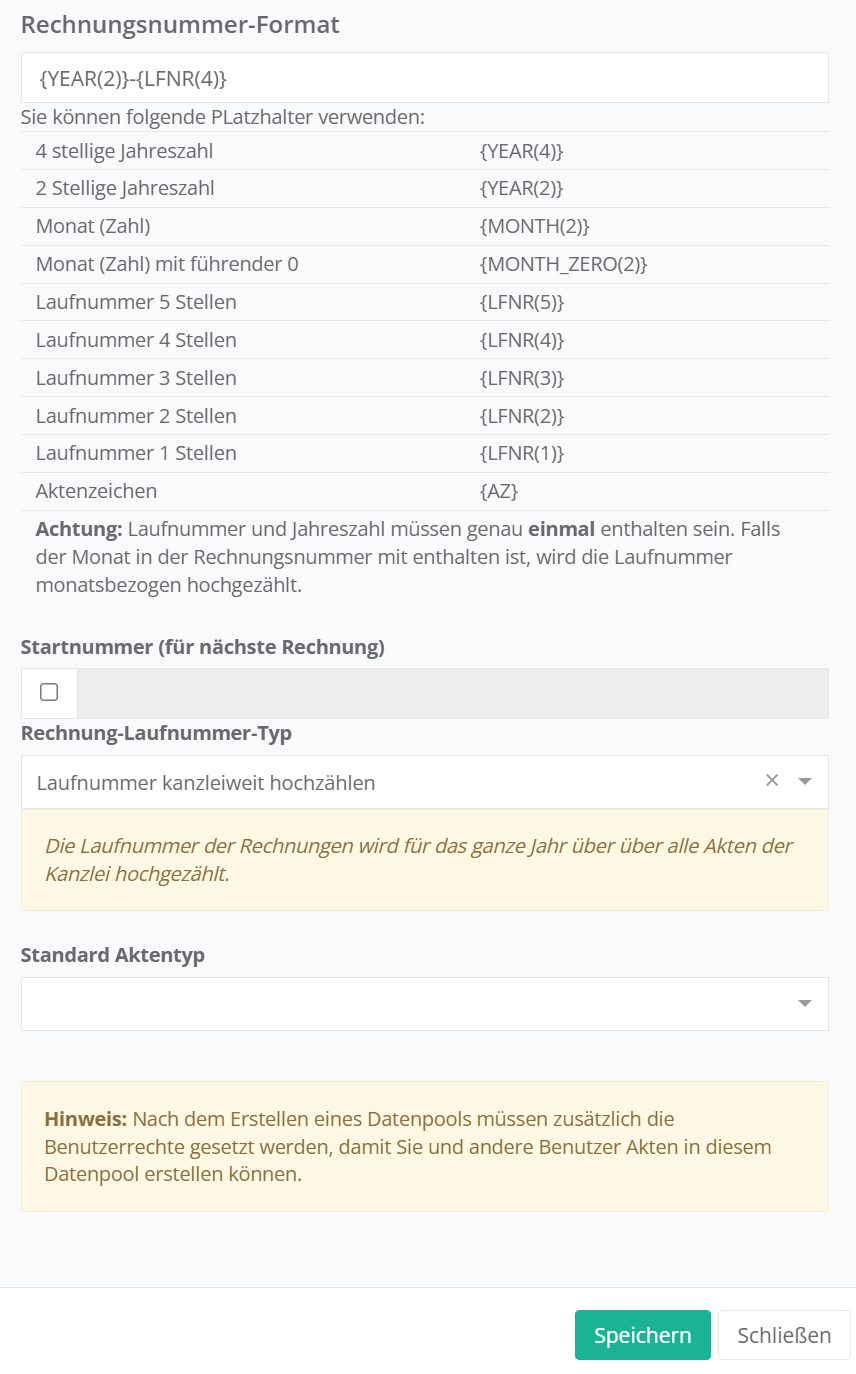
3.4. Rechnungsnummer formatieren
Hier können Sie entscheiden, ob Sie an Ihr bestehendes Rechnungsnummernformat nahtlos anknüpfen wollen, oder, ob Sie ein neues Format einführen möchten.
Bedienen Sie sich dazu aus der Liste an Variablen, die Sie einfach herauskopieren und in der Zeile in der gewünschten Reihenfolge einsetzen können.
3.5. Rechnung-Laufnummer-Typ formatieren
1.) Laufnummer kanzleiweit hochzählen
Die Laufnummer der Rechnung wird für das ganze Jahr über über alle Rechnungen und Datenpools der Kanzlei hochgezählt. Bitte beachten Sie, dass manuell vergebene Rechnungsnummern hierbei nicht berücksichtigt werden.
2.) Laufnummer datenpoolbezogen hochzählen:
Bei der datenpoolbezogenen Laufnummer wird die Laufnummer für den jeweiligen Datenpool über das Jahr hochgezählt. Bitte beachten Sie, dass das Rechnungsnummernformat nur für einen Datenpool verwendet werden darf. Sollte dies nicht beachtet werden, kann die Rechnungsnummer nicht automatisch vergeben werden.
3.) Laufnummer aktenzeichenbezogen hochzählen:
Bei der aktenzeichenbezogenen Zählweise wird die Laufnummer für alle Akten des gleichen Formats hochgezählt. Wenn beispielsweise das Kürzel des Rechtsgebiets und der aktuelle Monat Bestandteil des Aktenzeichens sind, dann beginnt die Zählung jeden Monat für alle Rechtsgebiete separat bei 0.
3.6. Startnummer für Rechnung festlegen
Hier tragen Sie ein, welche Laufnummer für die erste Rechnung, die Sie in jur|nodes erstellen werden, vergeben werden soll. Beispielsweise haben Sie in diesem Jahr bereits Rechnungen geschrieben und sind grade bei der Laufnummer „144“ angekommen. Dann tragen Sie hier die Nummer „145“ ein.
Sollten Sie im Zuge dieser Ersteinrichtung ein Rechnungsnummernformat gewählt haben, das von Ihrem bisherigen Format abweicht, können Sie hier unproblematisch die Startnummer „1“ belassen.
4. Lizenz aktivieren
Klicken Sie in der folgenden Maske auf „Weiter“.
Bestätigen Sie die automatische Verlängerung Ihrer Lizenz mit „Ja“. Dies bedeutet, dass Ihre Lizenz sich jeden Monat automatisch um einen weiteren Monat verlängert, sofern Sie nicht fristgerecht gekündigt haben.
5. Sicherheitsmethode hinterlegen / Überprüfung abschließen
In der nun erscheinenden Maske werden Sie über die Möglichkeiten zur Hinterlegung weiterer Sicherheitsauthentifizierungen informiert. Sie kommen zu einem späteren Zeitpunkt aber jederzeit wieder zu dieser Funktion zurück, sodass Sie jetzt direkt auf „Überprüfung abgeschlossen“ klicken können und sonst keine weitere Einstellung in dem Fenster treffen müssen. Falls Sie in diesem Schritt schon eine oder mehrere weitere Sicherheitsmethoden hinterlegen wollen, finden Sie weitere Informationen dazu hier unter Kapitel 3.
Ihr Server ist nun eingerichtet!
6. Nächste Schritte
Wir empfehlen, dass Sie sich nun in dieser Reihenfolge mit weiteren Eigenschaften der Software vertraut machen und weitere Einstellungen vornehmen:
- Aufbau der Software ansehen
- Verwaltungsdienst herunterladen und aktivieren
- Multifaktorauthentifizierung und Wiederherstellungsschlüssel hinterlegen
- Benutzereinstellungen für E-Mail und Signatur treffen
- benötigte Rechtsgebiete anpassen oder neu anlegen
- optional: weitere Benutzer-Accounts erstellen
- optional: Rechtemanagement für Kalender konfigurieren