Es kann für die Akteneigenschaften zwischen zwei Darstellungsoption ausgewählt werden: Liste oder Layout. Hier eine Gegenüberstellung, in welchen Punkten sich die beiden Optionen unterscheiden.
1. Unterschiede Listen und Layout
| Liste | Layout |
|---|---|
| Akteneigenschaften als Platzhalter in der Dokumentenerstellung nutzbar | Akteneigenschaften als Platzhalter in der Dokumentenerstellung nutzbar |
| Felder direkt anhängend auf der ersten Seite bei Aktenanlage | Felder auf einzelnen, konfigurierbaren Unterseiten bei Aktenanlage |
| geeignet für Verfahrensschemas mit wenigen Akteneigenschaften | geeignet für Verfahrensschema mit vielen Akteneigenschaften |
| keine Anlage von Aktenbeteiligten und Objekten möglich | Anlage von Aktenbeteiligten und Objekten möglich |
| nicht weiter konfigurierbar | ermöglicht geführte Aktenanlage mit individuellen Hinweistexten |
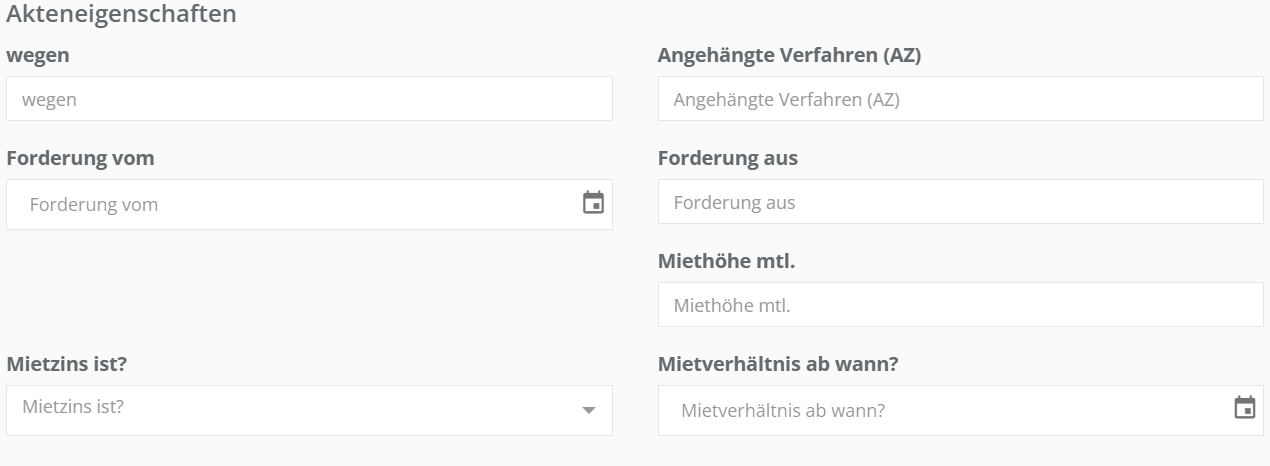
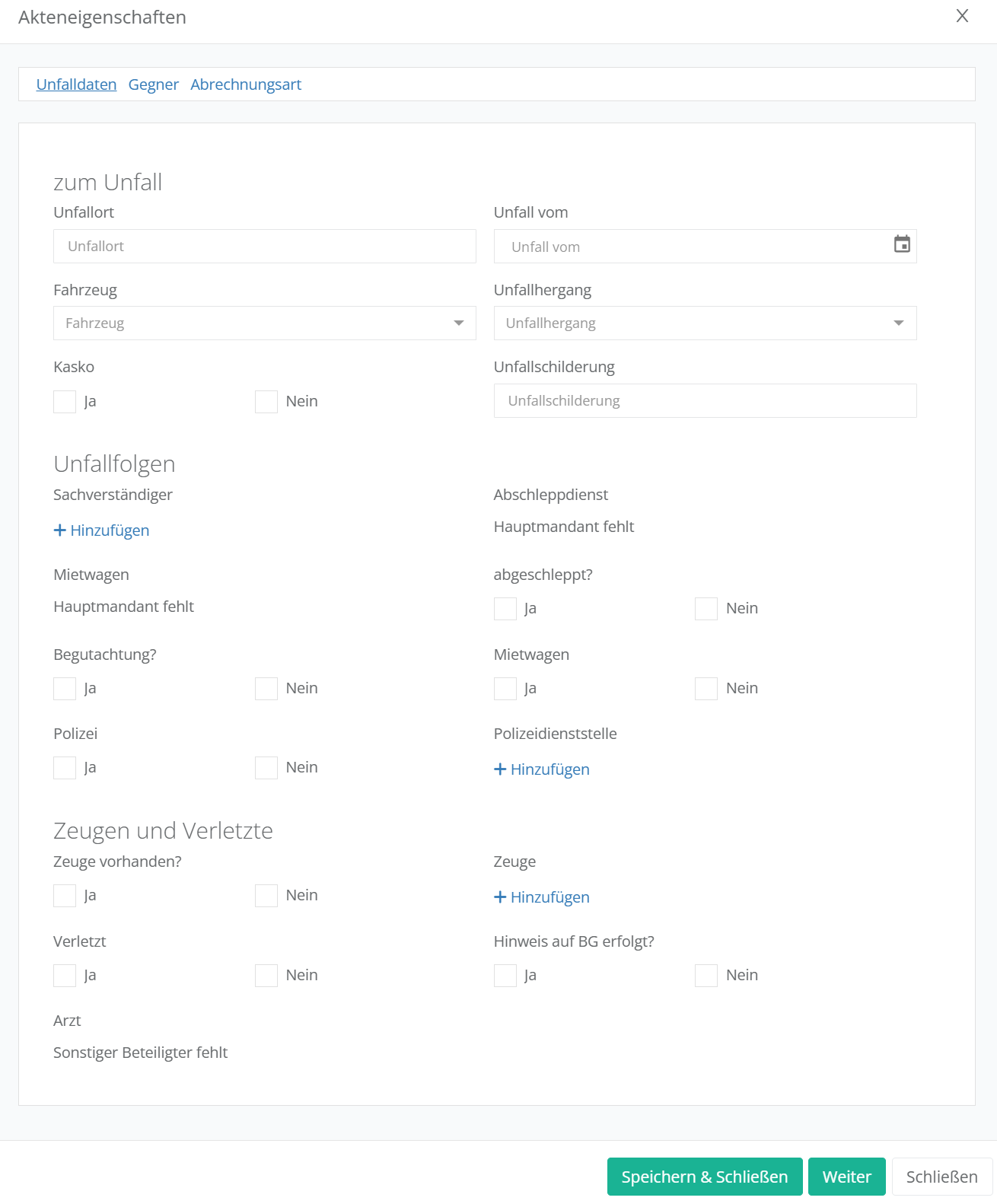
Konkret bei der Aktenanlage unterscheiden sich die beiden Option im Design, dem Umfang der darstellbaren Felder und Hinweistexte und der Menge an Akteneigenschaften bzw. hinterlegbaren Informationen zu Aktenbeteiligten.
Darstellung „Liste“ bei der Aktenanlage:
Darstellung „Layout“ bei der Aktenanlage:
2. Listen und Layout anlegen
Beide Optionen – „Liste“ oder „Layout“ – werden über folgenden Weg konfiguriert.
- Navigieren Sie in den Bereich „Verwaltung“ (Admin-Berechtigung benötigt).
- Rufen Sie den Menüpunkt „Schemas & Abläufe“ auf.
- Klicken Sie ein bereits erstelltes Verfahrensschema in der Liste an, oder legen Sie ein neues Verfahrensschema an.
- Wählen Sie den Reiter „Eigenschaften“.

- Wählen Sie im Drop-Down-Menü aus, ob Sie eine Liste oder ein Layout anlegen möchten.

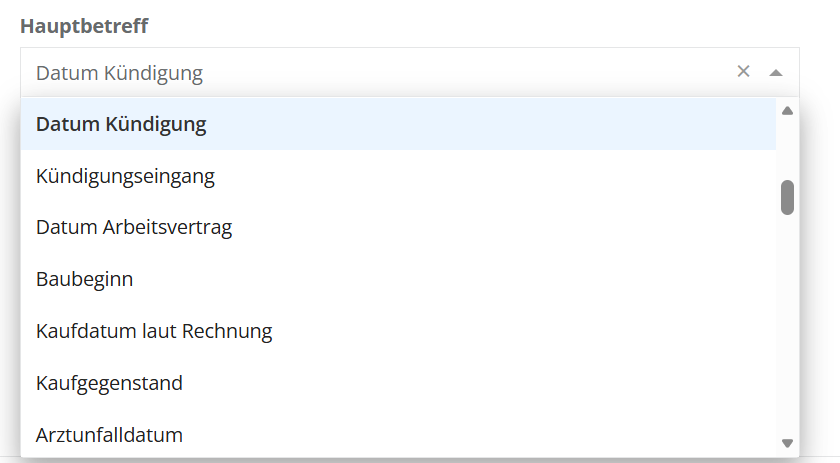
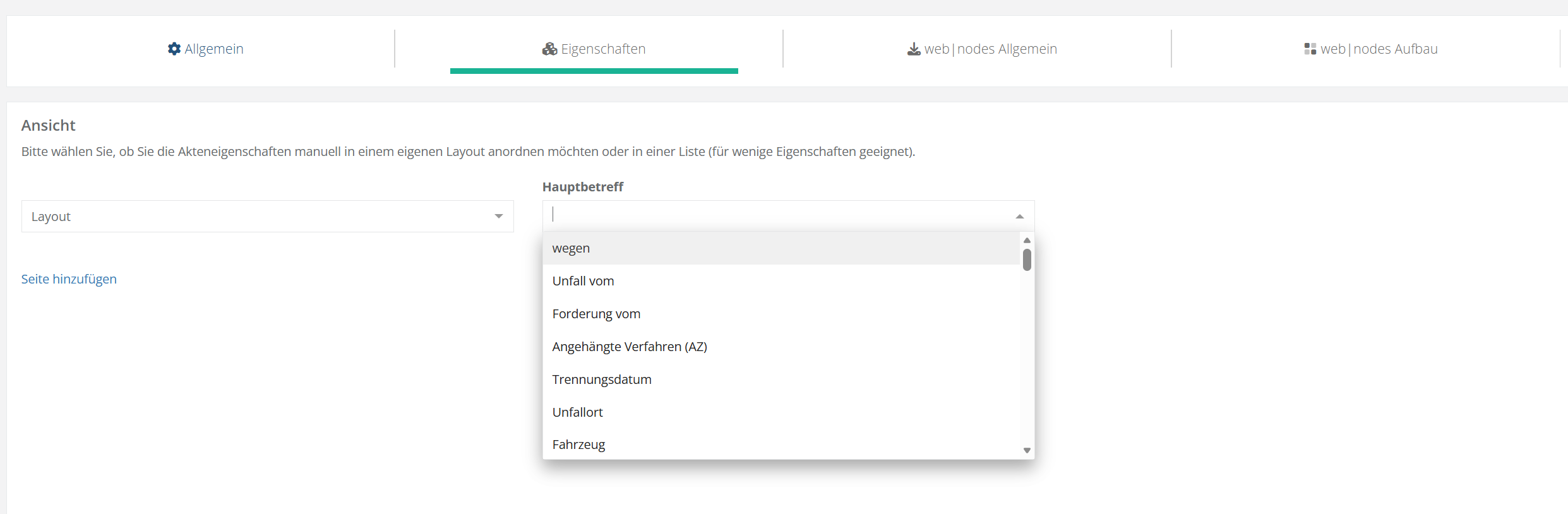
6. Wählen Sie aus, welche Akteneigenschaft als „Hauptbetreff“ für dieses Schema gelten soll.
Beispiel: Hauptbetreff des Schemas „Kündigungsschutzklage“ soll die Eigenschaft „Datum Kündigung sein“.
3. Option: Liste anlegen
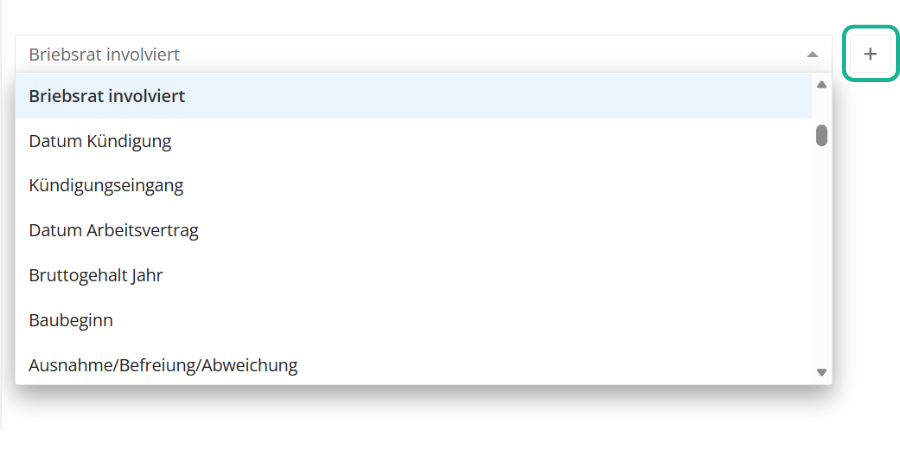
Wenn Sie die Option „Liste“ gewählt haben, dann suchen Sie jetzt in der unteren Drop-Down-Liste jeweils einzeln die Akteneigenschaften heraus, die Sie zu dem Verfahrensschema hinzufügen wollen. Bestätigen Sie die Auswahl jeweils, in dem Sie rechts neben der Auswahlzeile auf das graue Plus-Symbol klicken.
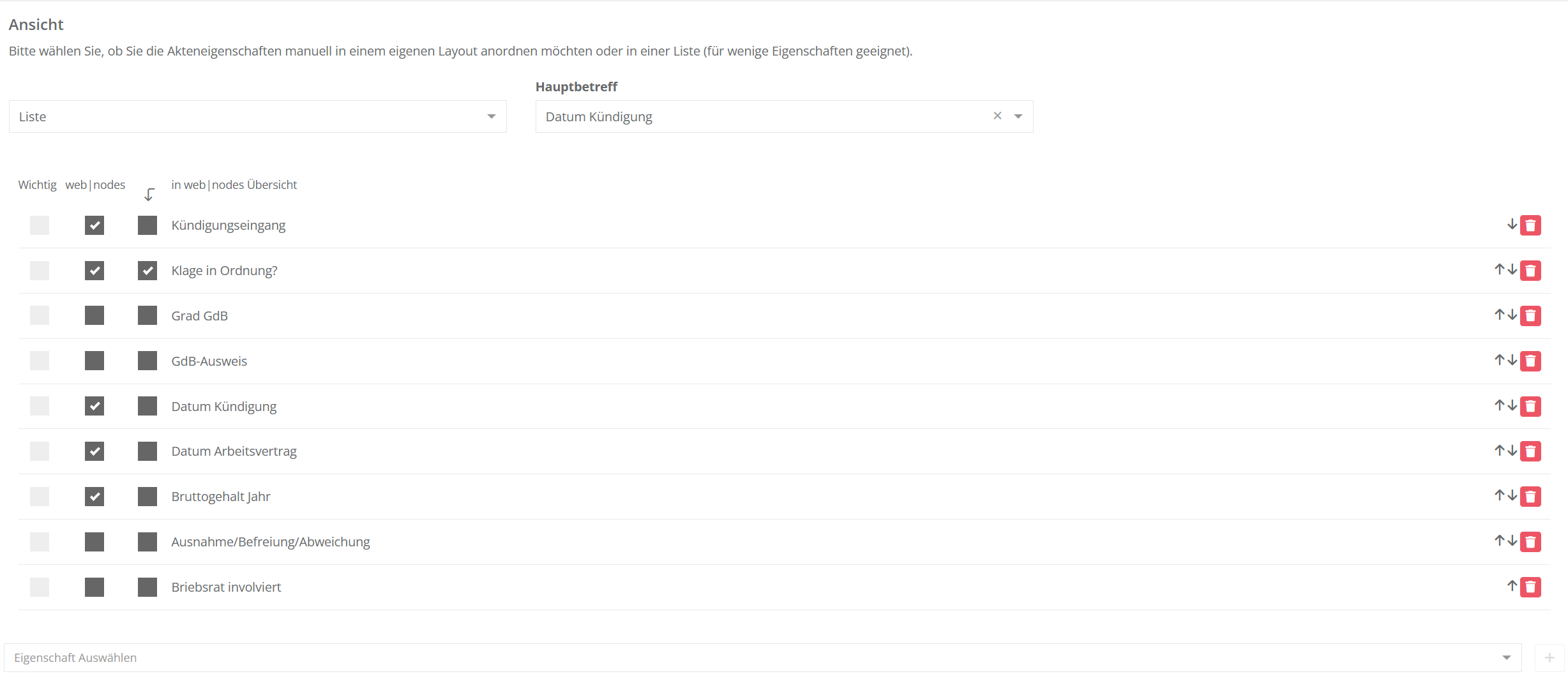
Über Klick auf die Pfeile rechts in der Zeile einer jeden Akteneigenschaft, können Sie die Anordnung und Reihenfolge der Eigenschaften ändern.
Klicken Sie abschließend unten rechts auf den Button „Schema speichern“.
Informationen zu Checkboxen
Sie sehen vor jeder Akteneigenschaft noch optional Spalten mit Checkboxen, die ausgewählt werden können.
Wichtig:
Über das Anwählen der Checkbox „Wichtig“, können Sie optional wichtige Pflichtfelder markieren. Diese Felder müssen ausgefüllt werden und können nicht freigelassen oder zu einem späteren Zeitpunkt nachträglich ausgefüllt werden.
web|nodes (nur relevant, wenn Sie das Mandantenportal nutzen):
Hier wird angezeigt, ob Sie bei einer der genutzten Akteneigenschaften konfiguriert haben, dass dieser Wert auch in der Mandantenansicht des web|nodes-Portals angezeigt wird. Diese Konfiguration findet im Bereich der Akteneigenschaften statt.
web|nodes Übersicht (nur relevant, wenn Sie das Mandantenportal nutzen):
Hier wird angezeigt, ob Sie bei einer der genutzten Akteneigenschaften konfiguriert haben, dass dieser Wert auch in der Vorgangsübersicht der Mandantenansicht des web|nodes-Portals angezeigt wird. Diese Konfiguration findet im Bereich der Akteneigenschaften statt.
4. Option: Layout anlegen
Folgende Möglichkeiten sind gegeben im Vergleich zur „Listen“-Option:
- es können nicht nur selbsterstellte Akteneigenschaften genutzt werden, sondern auch andere Betreffs und Inhaltsfelder
- bei der Neuanlage eine Akte, können Aktenbeteiligte und dazugehörige Informationen direkt eingetragen werden
- Hinweistexte ermöglichen den Aufbau einer geführten Aktenanlage
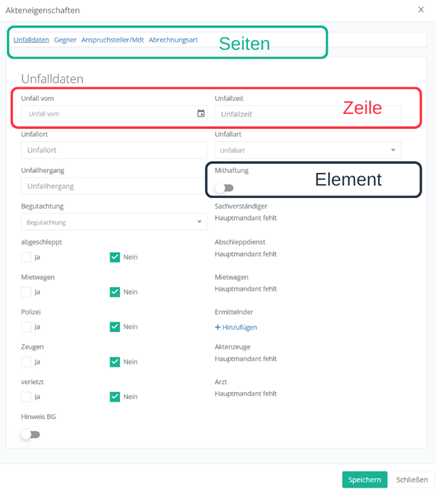
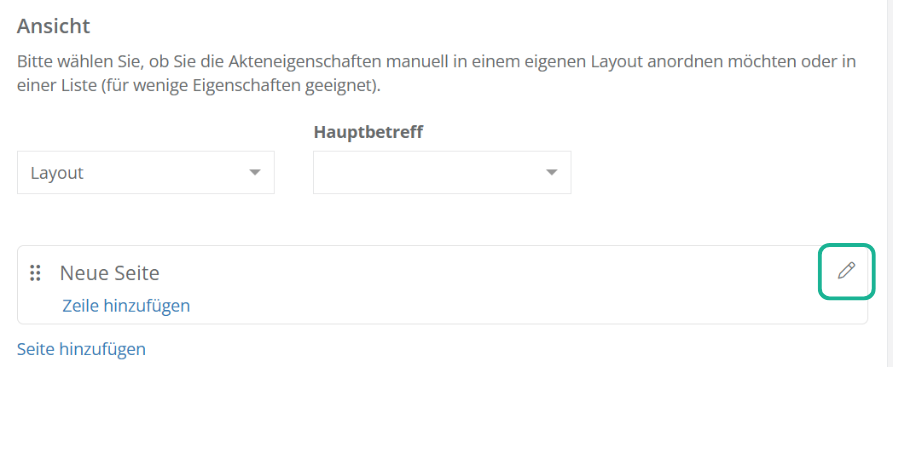
Wählen Sie im Dropdown-Menü die Option „Layout“ aus. Die Gruppierung einzelner Akteneigenschaften wird auf einer sogenannten „Seite“ vollzogen, die später die Reiter im Eingabefenster der Akteneigenschaften bilden; klicken Sie zunächst auf den blauen Text „Seite hinzufügen“.
Seite:
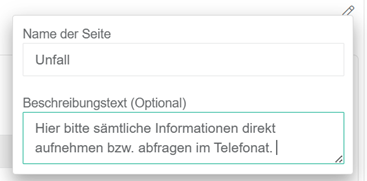
Um den Titel dieser Seite (also die Überschrift der Eigenschaftsgruppe) zu ändern, klicken Sie jeweils rechts auf das Stift-Symbol.
Dort kann auch ein Beschreibungstext, z. B. mit Hinweisen zur geführten Aktenanlage, eingetragen werden.
Zeile:
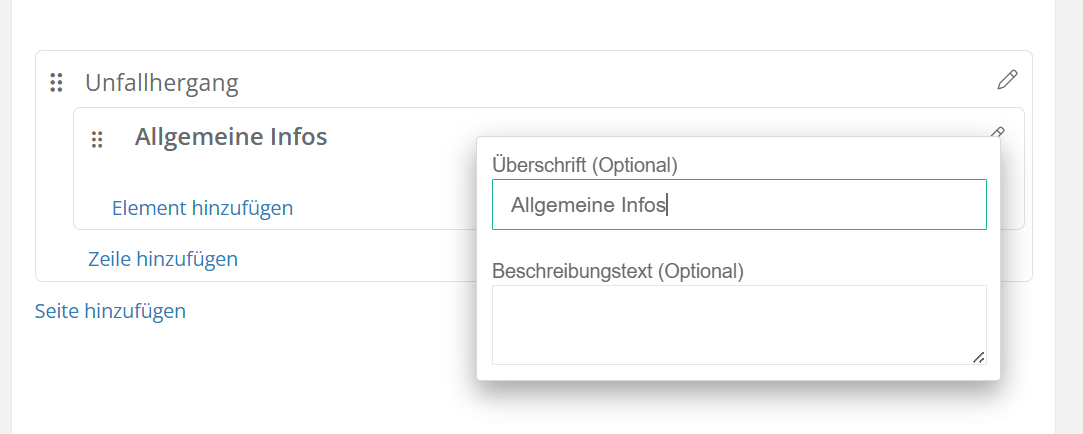
Fügen Sie dann innerhalb dieser Seite mindestens eine Zeile hinzu, ebenfalls über die blaue Schrift „Zeile hinzufügen“.
Element:
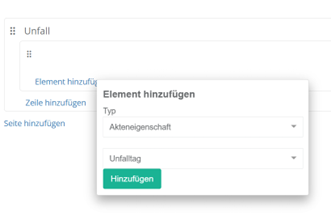
Innerhalb der Zeile können Sie jetzt Elemente (= Felder für Akteneigenschaften oder Betreffs) hinzufügen.
Element:
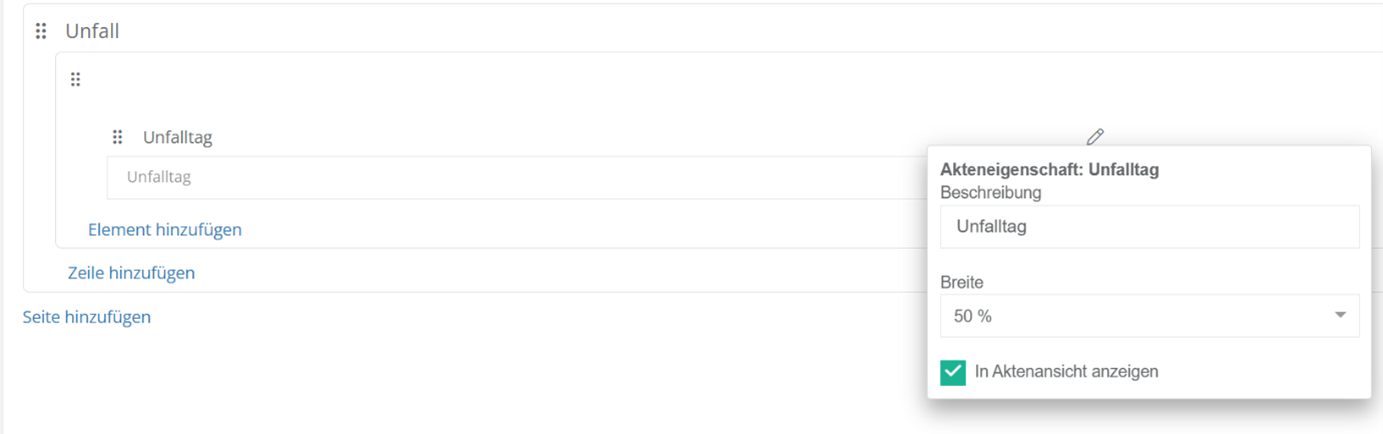
Sobald ein Element hinzugefügt wurde, können Sie über Klick auf das Stift-Symbol noch einstellen, wie breit das Eingabefeld innerhalb dieser Zeile dargestellt werden soll und ob die eingetragene Information im Akteneigenschaften-Panel der Aktenansicht aufgeführt werden soll. Je nach Breite, können mehrere Elemente in einer Zeile aufgeführt werden.
Hier eine Übersicht, wie sich die einzelnen Kästen in der finalen Ansicht der Aktenanlage darstellen: