Zum Inhalt springen
jur|nodes Wissensdatenbankjur|nodes Wissensdatenbank
Das Support-Portal für Kanzleisoftware jur|nodes.

Wie können wir Ihnen helfen?

jur|nodes-Glossar

1
  • jur|nodes Glossar

Ersteinrichtung

9
  • Start mit jur|nodes
  • Clientzertifikat installieren
  • Clientzertifikat löschen / erneuern
  • jur|nodes-Server einrichten
  • Verwaltungsdienst installieren
  • Verwaltungsdienst aktivieren
  • Aufbau der Software
  • Checkliste für neue Benutzer
  • Information für neue Benutzer

Konfiguration

24
  • Verwaltung
  • Gerichtsliste Updater
  • Sicherheitseinstellung
  • Benutzereinstellungen
  • Datenpools
  • Rechtsgebiete
  • Verfahrensschema
  • Akteneigenschaften
  • Meilensteine
  • Benutzerverwaltung
  • Benutzerrollen
  • Rechtegruppen
  • Aktenansicht konfigurieren
  • E-Mail-Postfach einrichten
  • Office 365-Integration
  • MS Exchange: E-Mail und Kalender synchronisieren
  • Kalenderberechtigung
  • Gruppenordner anlegen
  • Fax-Schnittstelle einrichten
  • Kontakte & Objekte
  • Authentifizierungen für die Synchronisation mit externen Partnern
  • Erstellen einer Automatisierung
  • Lizenzanzahl ändern
  • Aktivieren der API-Schnittstelle

Akten

12
  • Akten anlegen und bearbeiten
  • Kollisionsprüfungen durchführen
  • Akten offline verwenden (Export)
  • Aktenübersicht
  • Das Aktenbeteiligten-Panel
  • Aktenbeteiligung
  • Aktenbeziehungen
  • Verfahrensrollen
  • Aktenbeteiligte markieren
  • Dokumente erstellen
  • Timeline strukturieren
  • Der Lead-Bereich

Benutzer-Dashboard

2
  • Einstellung des Dashboards
  • Verfügbare Panels für das Dashboard

Briefkopf, Bausteine & Vorlagen

12
  • Überblick: Briefkopf, Bausteine und Vorlagen
  • Briefkopf erstellen
  • Briefkopf konfigurieren: Formatvorlagen und Druck
  • Änderungen im Briefkopf
  • DOCX-Bausteine erstellen (Mac & andere Betriebssysteme)
  • DOCX-Baustein über Word-AddIn erstellen (Windows)
  • DOCX-Module mit Daten aus jur|nodes füllen (Windows)
  • HTML-Bausteine
  • Übersicht: HTML-Variablen
  • Vorlagen für Dokumente erstellen
  • Rechnungsvorlage erstellen
  • Akteneigenschaften – Multi-Select Felder

Kalender, Fristen & Aufgaben

10
  • To-Do-Liste
  • Termine, Aufgaben & Fristen
  • Vorlagen für ToDos erstellen
  • Aufgabenmanagement
  • Digitales Fristenbuch
  • Fristen erstellen und erledigen
  • Ausdruck von Kontrollblättern bei der digitalen Fristführung
  • Kalenderberechtigung
  • Termine anlegen
  • Termintypen

Mitarbeiterverwaltung

3
  • Überblick: Mitarbeiterverwaltung
  • Bedienung für Administratoren
  • Bedienung für Mitarbeitende

Externe Korrespondenz

18
  • beA Integration – Einleitung
  • beA-Softwarezertifikat
  • beA-Smartcard: Lokale Anmeldung
  • beA-Postfächer integrieren
  • beA-Nachrichten empfangen
  • beA-Nachricht versenden
  • eEB abgeben und anfordern
  • Sicherer Übermittlungsweg & Signaturen (QES)
  • Dokumente Signieren
  • Postmappe/Postausgangsworkflow
  • Das Korrespondenzsystem
  • E-Mail-Editor
  • E-Mail-Vorlagen
  • E-Mail-Layouts
  • E-Mail-Signaturen hinterlegen
  • SMS-Versand
  • Postbearbeitung / Posteingang-Workflow
  • E-Mail-Anhänge verschlüsseln

Interne Kommunikation

2
  • Kommentare in To-Dos
  • Chat-Nachrichten schreiben

Forderungskonten

7
  • Forderungskonto konfigurieren
  • Forderungen konfigurieren
  • Forderungskonto anlegen
  • Forderungen eintragen
  • Aktenkonto
  • Zinsen verwalten
  • Zahlungen im Forderungskonto

Buchhaltung

8
  • Überblick: Buchhaltung
  • Aktenbezogene Buchhaltung
  • Finanzkonto anbinden
  • Überweisungen
  • Zahlungen in der Buchhaltung
  • Auslagenbelege erfassen
  • Auslagen (fremd/eigen)
  • EDA-Konfiguration

Rechnungswesen

9
  • Kostenvorlagen konfigurieren
  • E-Rechnung: Einführung
  • Rechnungsvorlage erstellen
  • Kostenantrag (KFA, KAA) erstellen
  • Zeiterfassung und -Vergütung
  • Rechnungen erstellen
  • Rechnungspunkte konfigurieren
  • Erlösverteilung
  • Auswertung Erlöse

Dateien & Dokumente

8
  • Überblick: Dokumentenerstellung
  • Microsoft SharePoint Synchronisation
  • Mit Dateien arbeiten (öffnen/bearbeiten/speichern)
  • Dokumentensuche
  • Dokumente speichern und bearbeiten
  • Einführung: PDF-Bearbeitung in jur|nodes
  • Vorstellung der Hauptfunktionen des PDF-Editors
  • Speichern und Versenden bearbeiteter PDF-Dateien

Tipps & Tricks

2
  • Die Vorschau von Dokumenten funktioniert nicht
  • Troubleshooting Word

Datenmigration

1
  • Datenmigration

Mandantenportal web|nodes

4
  • Übersicht: Mandatenportal web|nodes
  • web|nodes: Ersteinrichtung
  • web|nodes: Konfiguration
  • web|nodes: Bedienung

Mahnwesen & Zwangsvollstreckung

3
  • Überblick: EDA-Maßnahmen
  • EDA-Konfiguration
  • Antrag auf Erlass eines Mahnbescheids

Notariat

6
  • Ein Notariat hinterlegen
  • Urkunde anlegen
  • Urkunde löschen
  • Objekte zu Akten hinzufügen
  • Rechnung erstellen GNotKG
  • XNP-Export
View Categories

Fristen erstellen und erledigen

jur|nodes gliedert Aufgaben, Fristen und Termine ähnlich wie moderne Projektmanagement-Tools. Eine Einführung in dieses Thema erhalten Sie in folgendem Artikel: Termine, Aufgaben & Fristen.

Der Unterschied zwischen Aufgaben und Fristen liegt darin, dass Fristen entsprechend den Vorgaben der BRAK zur ordnungsgemäßen Fristführung in Kanzleien in jur|nodes über das digitale Fristenbuch verwaltet werden müssen. Hierbei erfolgen alle relevanten Vorgänge immer nach dem 4-Augen-Prinzip, sodass eine Frist immer so lange erhalten bleibt, bis die Verschiebung oder Erledigung ein zweites Mal (per 4-Augen-Prinzip) bestätigt wurde. Weiterhin besteht die Möglichkeit zum täglichen Export und Druck der Fristen zur Einhaltung der Vorgaben.

1. Neue Frist erstellen

Fristen können aus unterschiedlichen Bereichen in jur|nodes erstellt werden. Die beiden geläufigsten Möglichkeiten sind:

  • 1. Navigationsleiste
  • 2. Panel in der Akte

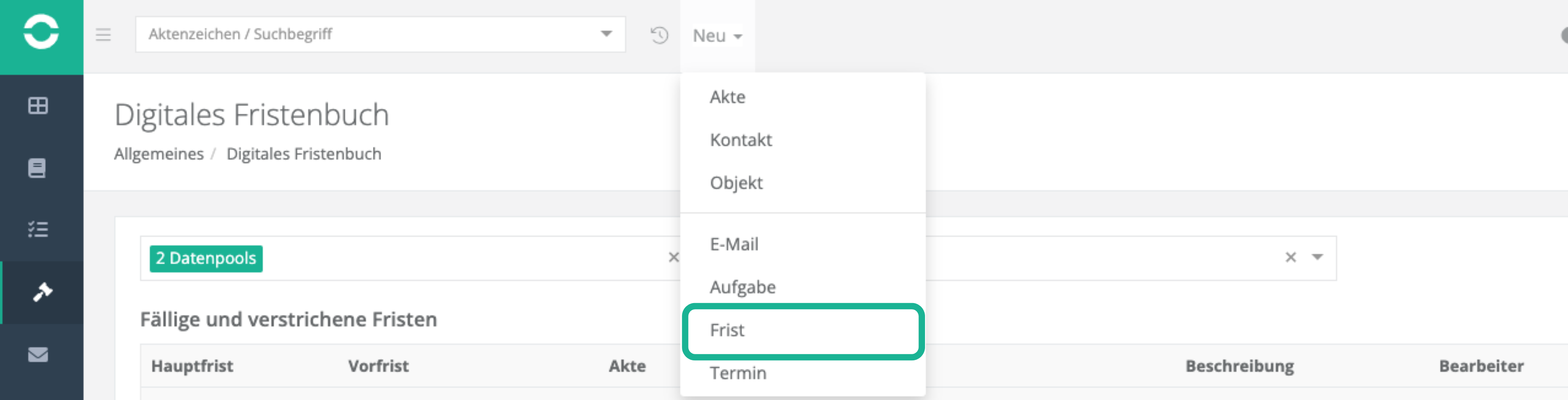
Eine Frist kann jederzeit über den „Neu“-Button in der oberen Navigation -> Frist erstellt werden.
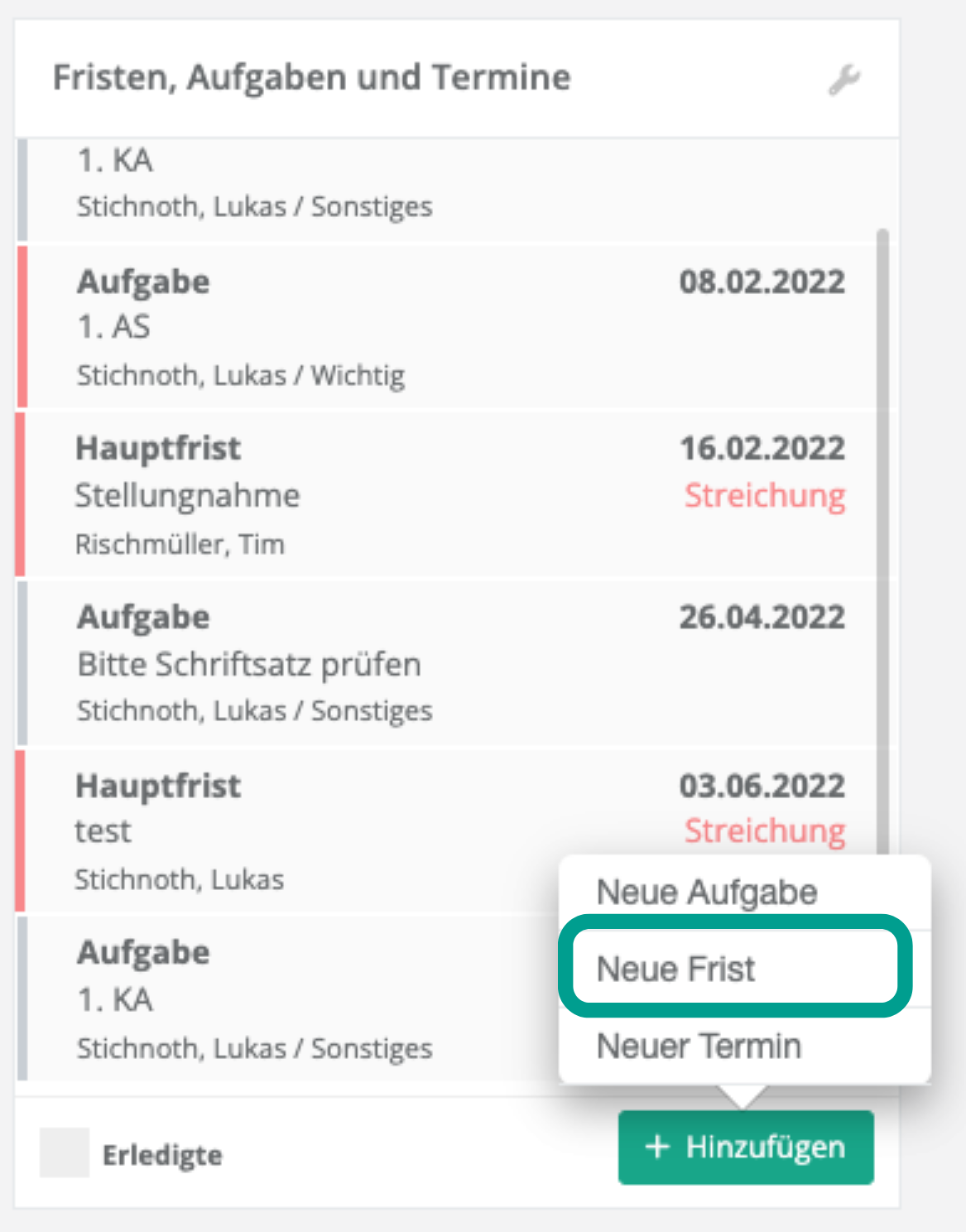
2. ) Aus einer Akte heraus über das Fristen, Aufgabe und Termine Panel -> Über den Button „+ Hinzufügen“ -> „Neue Frist“
Wenn Sie auf einen der beiden Buttons geklickt haben, kommen Sie in die Eingabemaske für die neue Frist, die Sie Schritt-für-Schritt ausfüllen müssen.
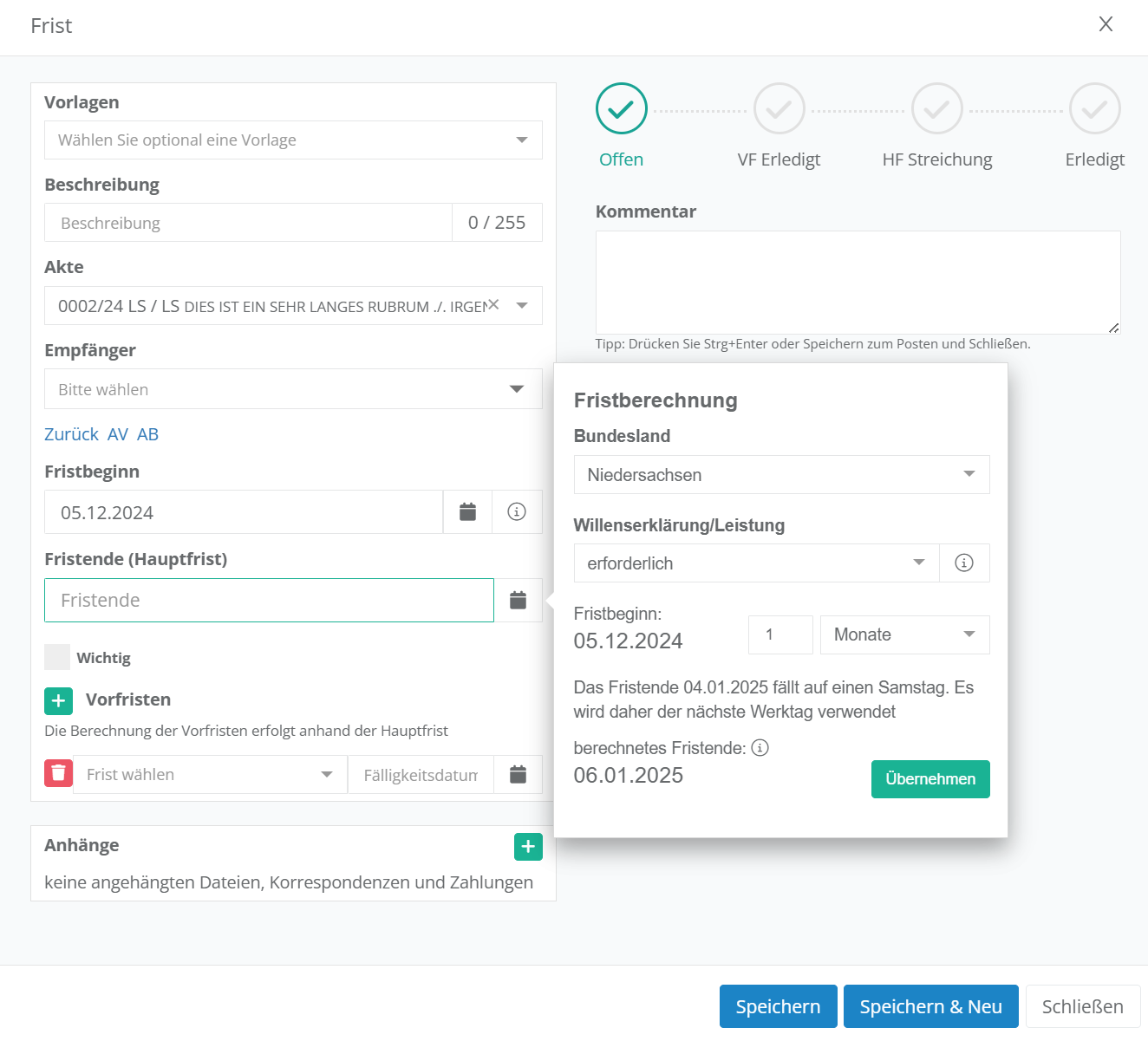
  • Vorlage: Vorlagen für Fristen können Sie im Bereich „Verwaltung“ erstellen und hierbei in einem Schwung einige Info-Parameter konfigurieren. Mehr zur Vorlagenerstellung für Aufgaben, Fristen und Termine finden Sie in diesem Artikel.
  • Beschreibung: Vergeben Sie einen prägnanten Titel.
  • Akte: Stellen Sie den Aktenbezug der Frist her.
  • Empfänger: Wählen Sie den Benutzer, den die mit der Frist verbundene Tätigkeit betrifft.
  • Start der Fristberechung: Ist voreingestellt auf das Tagesdatum, Sie können aber auch rückberechnen.
  • Wichtig: Wenn Sie die Checkbox anklicken, wird die Frist in der Listenansicht mit hoher Priorität und roter Markierung angezeigt.
  • Hauptfrist: Notwendige Eintragung des Fristtermins.
  • Vorfristen: Optional können Sie Vorfristen setzen, die intern dazu dienen, dass die Hauptfrist und damit verbundenen Aufgaben auch schon bereits vorher angezeigt werden.

Dem zugewiesenen Bearbeiter erscheinen die Fristen dann in seinem Fristen-Panel auf dem Dashboard.

2. Frist erledigen, streichen oder verschieben

Um eine Frist zu erledigen oder zu streichen muss in jur|nodes immer das 4-Augen-Prinzip angewendet werden. Durch dieses Prinzip lässt sich die Fehlerquote beim Verwalten von Fristen bestmöglich reduzieren.

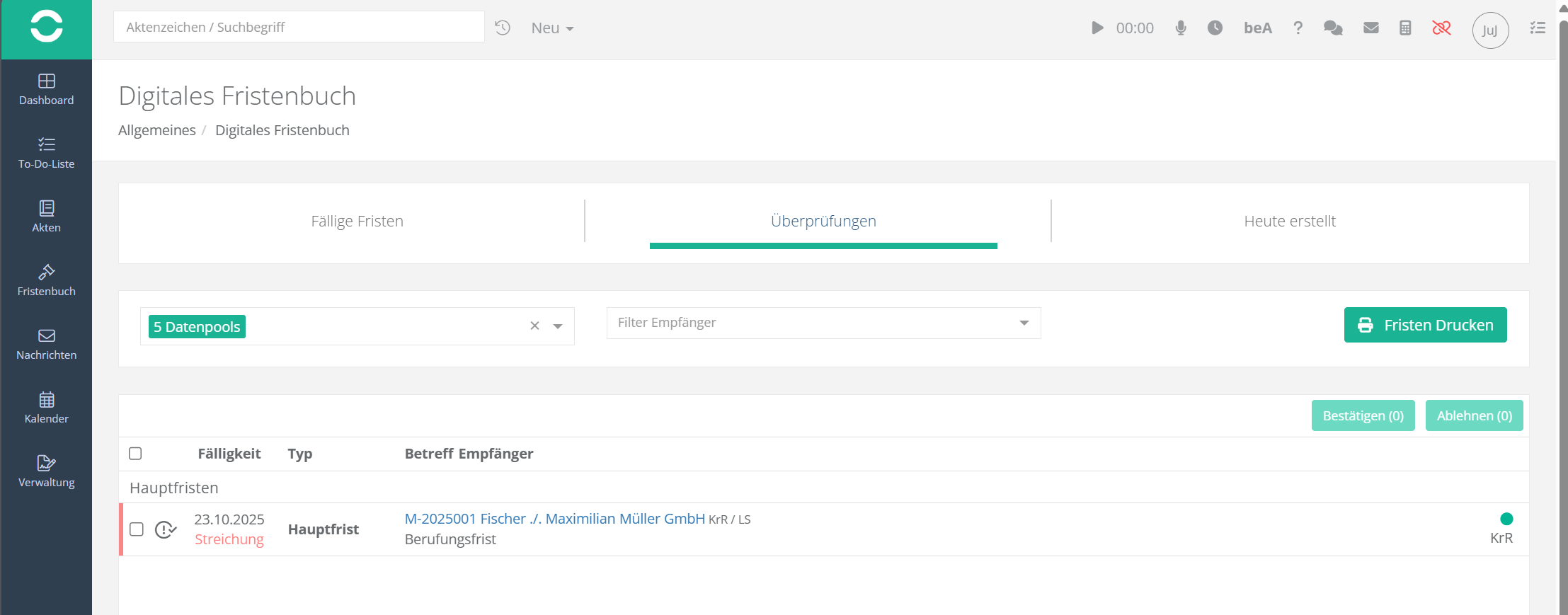
Jeder Rechtsanwalt kann die Streichung oder die Erledigung seiner Firsten in jur|nodes direkt in der Detailansicht einer Frist vermerken. Anschließend ist diese jedoch nicht gestrichen oder erledigt, sondern wird im Reiter „Überprüfungen“ angezeigt.
3. Überprüfung per 4-Augen-Prinzip

Um die Frist zu streichen oder zu erledigen muss dieser Vorgang durch einen anderen Benutzer mit den erforderlichen Rechten (Rechtsanwälte oder bestimmte Mitarbeiter) bestätigt werden. Klicken Sie dafür die entsprechende Frist in die Liste an und betätigen Sie dann oben rechts den grünen Button „Bestätigen“ (oder „Ablehnen“). Damit ist die Frist final gestrichen und taucht weder im Fristenbuch, noch in der To-Do-Liste des Bearbeiters oder der Aufgabenliste in der Akte weiterhin auf.

Für Einzelanwälte, die mit nur einem Benutzer und einer Lizenz die Software nutzen, entfällt das 4-Augen-Prinzip in dieser Form natürlich und beide Bestätigungsschritte werden vom gleichen Benutzenden ausgeführt.

4. Benutzerrechte und -rollen für das Fristenbuch

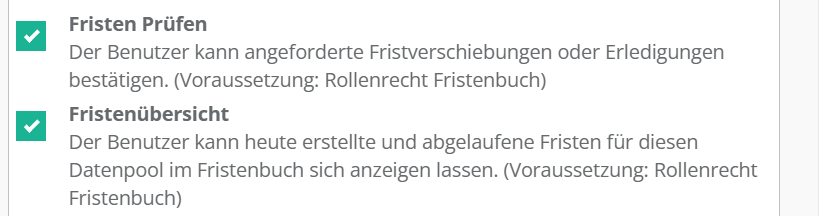
Um finale Streichungen im Fristenbuch vornehmen zu können, benötigen Benutzer eine Benutzerrolle, die über die Berechtigung zu den Fristen verfügt,

sowie über die Berechtigungen in der Rechtegruppe zu dem Themenkomplex Fristen:

Frist, Fristenbuch
Updated on 02.10.25
Termine, Aufgaben & FristenTermine anlegen
Inhalte
  • 1. Neue Frist erstellen
  • 2. Frist erledigen, streichen oder verschieben
  • 3. Überprüfung per 4-Augen-Prinzip
  • 4. Benutzerrechte und -rollen für das Fristenbuch

© 2025 jur|nodes Wissensdatenbank

Präsentiert von WordPress

Nach oben ↑ Nach oben ↑