
Zum Inhalt springen
jur|nodes Wissensdatenbankjur|nodes Wissensdatenbank
Das Support-Portal für Kanzleisoftware jur|nodes.

Wie können wir Ihnen helfen?

jur|nodes-Glossar

1
  • jur|nodes Glossar
jur|nodes-Icon-Ersteinrichtung

Ersteinrichtung

9
  • Start mit jur|nodes
  • Clientzertifikat installieren
  • Clientzertifikat löschen / erneuern
  • jur|nodes-Server einrichten
  • Aufbau der Software
  • Verwaltungsdienst installieren
  • Verwaltungsdienst aktivieren
  • Checkliste für neue Benutzer
  • Information für neue Benutzer
jurnodes-Icon-Konfiguration

Konfiguration

31
  • Benutzereinstellungen
  • Sicherheitseinstellung
  • Verwaltung
  • Datenpools
  • Automatische Aktenverteilung
  • Vermittler
  • Teams
  • Gerichtsliste Updater
  • Rechtsgebiete
  • Verfahrensschema
  • Akteneigenschaften
  • Meilensteine
  • Akteneigenschaften: Layout und Listen
  • Benutzerverwaltung
  • Benutzer löschen
  • Benutzerrollen
  • Rechtegruppen
  • Aktenansicht konfigurieren
  • E-Mail-Postfach einrichten
  • Office 365-Integration
  • MS 365: Anwendungsbezogene Integration
  • Microsoft SharePoint Synchronisation
  • MS Exchange: E-Mail und Kalender synchronisieren
  • Kalenderberechtigung
  • Gruppenordner anlegen
  • Fax-Schnittstelle einrichten
  • Kontakte & Objekte
  • Authentifizierungen für die Synchronisation mit externen Partnern
  • Erstellen einer Automatisierung
  • Lizenzanzahl ändern
  • Aktivieren der API-Schnittstelle

EDA-Mahnwesen & Zwangsvollstreckung

13
  • Überblick: EDA-Maßnahmen
  • EDA-Konfiguration
  • Tipps & Hilfestellungen zum MB-Antrag
  • EDA – Antrag auf: Erlass eines Mahnbescheids
  • EDA – Antrag auf: Erlass eines Vollstreckungsbescheids
  • EDA – Antrag auf: Neuzustellung eines Mahnbescheids
  • EDA – Antrag auf: Neuzustellung eines Vollstreckungsbescheids
  • EDA – Rücknahme / Erledigung des MB-Antrags
  • EDA – Antrag auf: Abgabe an das streitige Gericht
  • EDA – Widerspruch gegen Mahnbescheid einlegen
  • ZV – Konfiguration
  • ZV – Vollstreckungsauftrag an den Gerichtsvollzieher
  • ZV – Antrag auf Erlass eines PfÜb

beA

12
  • beA Integration – Einleitung
  • Postausgang
  • beA-Softwarezertifikat
  • beA-Mitarbeiterkarte / Softwarezertifikat konfigurieren
  • beA-Smartcard: Lokale Anmeldung
  • beA-Postfächer integrieren
  • beA-Nachricht versenden
  • beA-Nachrichten empfangen
  • beA-Prüfprotokoll
  • eEB abgeben und anfordern
  • Sicherer Übermittlungsweg & Signaturen (QES)
  • Postmappe/Postausgangsworkflow

Office 365

2
  • MS 365: Anwendungsbezogene Integration
  • Troubleshooting E-Mail-Postfach

Mandantenportal web|nodes

7
  • Übersicht: Mandatenportal web|nodes
  • web|nodes: Ersteinrichtung
  • web|nodes: Konfiguration
  • web|nodes: Bedienung Basiswissen
  • web|nodes: Vollmacht erstellen
  • web|nodes: Dokumente signieren lassen
  • web|nodes: Einmal-Link für Dateiupload versenden
jurnodes-Icon-Datenmigration

Datenmigration

1
  • Datenmigration
jurnodes-Icon-Tipps

Tipps & Tricks

7
  • Troubleshooting Benutzer-Login
  • Troubleshooting E-Mail-Postfach
  • Baustein Briefabschluss
  • Tipps & Hilfestellungen zum MB-Antrag
  • Troubleshooting Clientzertifikat
  • Die Vorschau von Dokumenten funktioniert nicht
  • Troubleshooting Word

Dateien & Dokumente

10
  • Überblick: Dokumentenerstellung
  • Vorstellung der Hauptfunktionen des PDF-Editors
  • Einführung: PDF-Bearbeitung in jur|nodes
  • Dokumente speichern und bearbeiten
  • Schriftarten in jur|nodes
  • Microsoft SharePoint Synchronisation
  • Mit Dateien arbeiten (öffnen/bearbeiten/speichern)
  • Dokumentensuche
  • Speichern und Versenden bearbeiteter PDF-Dateien
  • Tags für Dateien und Korrespondenzen

Rechnungswesen

11
  • E-Rechnung: Einführung
  • Rechnungen erstellen
  • unterschiedliche Rechnungstypen
  • Anrechnung und Kürzung
  • Kostenvorlagen konfigurieren
  • Rechnungsvorlage erstellen
  • Kostenantrag (KFA, KAA) erstellen
  • Zeiterfassung und -Vergütung
  • Rechnungspunkte konfigurieren
  • Erlösverteilung
  • Auswertung Erlöse

Notariat

7
  • Notariat anlegen
  • Urkunde anlegen
  • Urkunde löschen
  • Objekte zu Akten hinzufügen
  • Rechnung erstellen GNotKG
  • XNP-Export
  • Notariat auswerten
jurnodes-Icon-Finanzbuchhaltung

Buchhaltung

7
  • Überblick: Buchhaltung
  • Aktenbezogene Buchhaltung
  • Zahlungen in der Buchhaltung
  • Finanzkonto anbinden
  • Überweisungen
  • Auslagenbelege erfassen
  • Auslagen (fremd/eigen)

Forderungskonten

8
  • Forderungskonto konfigurieren
  • Forderungen konfigurieren
  • Forderungskonto anlegen
  • Forderungen eintragen
  • Forderungskonto exportieren
  • Aktenkonto
  • Zinsen verwalten
  • Zahlungen im Forderungskonto
jurnodes-Icon-Interne-Kommunikation

Interne Kommunikation

3
  • Aktenvermerke
  • Kommentare in To-Dos
  • Chat-Nachrichten schreiben
jurnodes-Icon-beA

E-Mail, SMS & Fax

13
  • E-Akte / Korrespondenz & Vermerke
  • E-Mail-Editor
  • E-Mail-Signaturen hinterlegen
  • E-Mail-Vorlagen
  • Postausgang
  • Schriftarten in jur|nodes
  • HTML-Layouts für E-Mails
  • Dokumente Signieren
  • SMS-Versand
  • Posteingang und Scannen
  • Tags für Dateien und Korrespondenzen
  • E-Mail-Anhänge verschlüsseln
  • Troubleshooting E-Mail-Postfach
jurnodes-Icon-Mitarbeiterverwaltung

Mitarbeiterverwaltung

3
  • Überblick: Mitarbeiterverwaltung
  • Bedienung für Administratoren
  • Bedienung für Mitarbeitende
jurnodes-Icon-Kalender

Kalender, Fristen & Aufgaben

10
  • Termine, Aufgaben & Fristen
  • To-Do-Liste
  • Termine anlegen
  • Aufgabenmanagement
  • Digitales Fristenbuch
  • Vorlagen für ToDos erstellen
  • Fristen erstellen und erledigen
  • Ausdruck von Kontrollblättern bei der digitalen Fristführung
  • Kalenderberechtigung
  • Termintypen
jurnodes-Icon-Dokumente

Briefkopf, Bausteine & Vorlagen

14
  • Überblick: Briefkopf, Bausteine und Vorlagen
  • Briefkopf erstellen
  • Briefkopf konfigurieren: Formatvorlagen und Druck
  • Änderungen im Briefkopf
  • Baustein Briefabschluss
  • Schriftarten in jur|nodes
  • DOCX-Bausteine erstellen (Mac & andere Betriebssysteme)
  • DOCX-Baustein über Word-AddIn erstellen (Windows)
  • DOCX-Module mit Daten aus jur|nodes füllen (Windows)
  • HTML-Bausteine
  • Übersicht: HTML-Variablen
  • Vorlagen für Dokumente erstellen
  • Rechnungsvorlage erstellen
  • Akteneigenschaften – Multi-Select Felder

Benutzer-Dashboard

2
  • Verfügbare Panels für das Dashboard
  • Einstellung des Dashboards
jurnodes-Icon-Akten

Akten

14
  • Aktenübersicht
  • Akten anlegen
  • Akte bearbeiten
  • Aktenvermerke
  • Kollisionsprüfungen durchführen
  • Akten offline verwenden (Export)
  • Das Aktenbeteiligten-Panel
  • Aktenbeteiligung
  • Aktenbeziehungen
  • Verfahrensrollen
  • Aktenbeteiligte markieren
  • Dokumente erstellen
  • Timeline strukturieren
  • Leads & Mandatsanbahnung
View Categories
  • jur|nodes Wissensdatenbank
  • Briefkopf, Bausteine & Vorlagen
  • Akteneigenschaften – Multi-Select Felder

Akteneigenschaften – Multi-Select Felder

Die Besonderheit einer Multi-Select-Akteneigenschaft liegt darin, dass sie mehrere Werte gleichzeitig annehmen kann. Die Anlage von Akteneigenschaften und deren Typen wird im Artikel Akteneigenschaften näher ausgeführt.
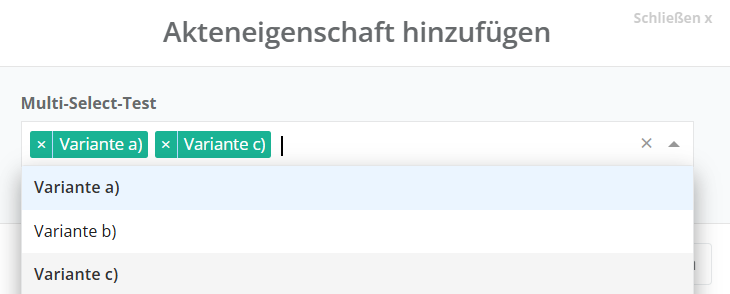
Die Reihenfolge, in welcher die selektierten Felder hinzugefügt werden, wird dabei ebenfalls abgespeichert. Für das Auslesung der Werte spielt die Reihenfolge jedoch keine Rolle.

1. Multi-Select-Wert per HTML-Variable auslesen

Sie können im HTML-Editor im Kapitel „Akteneigenschaften“ das von Ihnen erstellte und benannte Multi-Select-Feld auswählen und als Platzhalter in Ihren Textbaustein einfügen. Im folgenden Beispiel heißt die angelegte Akteneigenschaft „Multi-Select-Test“:
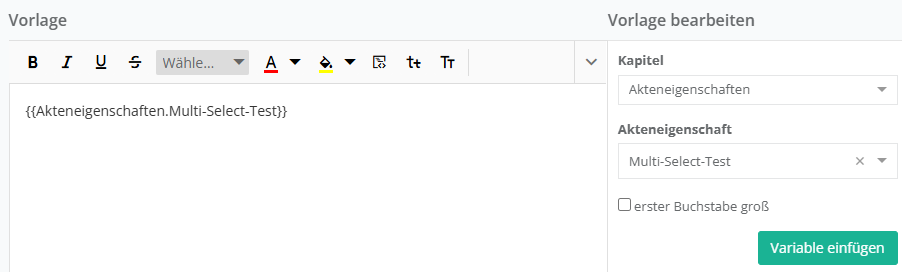
Um ein Leerzeichen zwischen die damit ausgelesenen Werte einzufügen, fügen Sie der Variable am Ende | join “ „ hinzu. Die HTML-Variable sieht beispielhaft dann so aus:

{{Akteneigenschaften.Multi-Select-Test| join: " "}}

Sie können im Befehl an Stelle des Leerzeichens in den Anführungszeichen auch einen beliebigen Text eintragen, der jedes Mal vor dem jeweils nächsten Multi-Select-Eintrag eingefügt wird, z.B. um die Einträge durch ein „,“ (Komma) oder ein „und“ zu trennen.

2. Spezifische Werte per HTML-Variable auslesen

Wie oben bereits erwähnt, wird auch die Reihenfolge der ausgewählten Multi-Select-Felder gespeichert. Dem ersten ausgewählten Wert wird die 0 zugeordnet, dem zweiten ausgewählten Wert die 1, dem dritten Wert die 2, etc.

Im obigen Beispiel wird der ausgewählte Wert „Variante a)“ also der 0 zugeordnet. „Variante c)“ wird der 1 zugeordnet.

Das erste ausgewählte Feld kann also mit [0] im Befehl abgerufen werden, das zweite Feld mit [1], die anderen Felder mit auf die gleiche Weise (Feld-Nummer – 1 in eckigen Klammern).

Hier ein Beispiel zur Verdeutlichung:
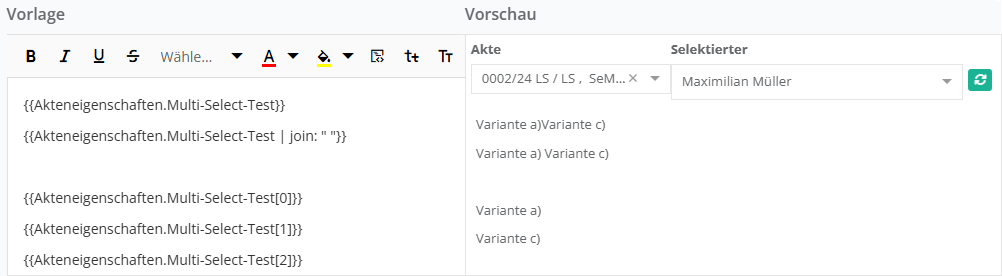
Wenn, wie im Beispiel oben zwei von drei Multi-Select-Feldern ausgewählt sind, jedoch das dritte Feld mit {{Akteneigenschaften.Multi-Select-Test[2]}} ausgelesen werden soll, bleibt die Ausgabe leer.

3. Multi-Select-Variablen in Bedingungen

Die Multi-Select-Eigenschaften können zusätzlich dazu auch mit einem IF-Block kombiniert werden.

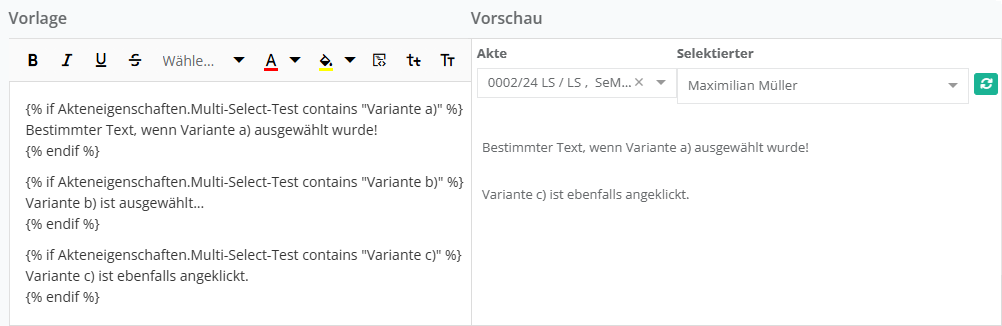
Als Beispiel hier eine Funktion, die einen vorgegebenen Text, wenn ein bestimmtes Multi-Select-Feld ausgewählt ist:

{% if Akteneigenschaften.Multi-Select-Test contains "Variante a)" %}
Bestimmter Text, wenn Variante a) ausgewählt wurde!
{% endif %}

In dem Befehl wird in der IF-Abfrage die Funktion contains benutzt. Diese Funktion überprüft, ob das Nachstehende, in diesem Fall „Variante a)“, auch ausgewählt wurde. Wenn ja, wird der Text innerhalb des IF-Blocks ausgegeben, andernfalls bleibt die Ausgabe leer:
Es gibt auch die Möglichkeit, die Abfragen miteinander zu kombinieren. Die Kombination kann durch and oder or durchgeführt werden.

Hierbei gilt es folgendes zu beachten:

Wenn „and“ genutzt wird, müssen alle abgefragten Felder ausgewählt sein.

{% if Akteneigenschaften.Multi-Select-Test contains "Variante a)" and Akteneigenschaften.Multi-Select-Test contains "Variante c)" %}
Variante a) und Variante c) sind angekreuzt!
{% endif %}

Wenn „or“ genutzt wird, reicht es, wenn nur eins der Felder ausgewählt ist.

{% if Akteneigenschaften.Multi-Select-Test contains "Variante b)" or Akteneigenschaften.Multi-Select-Test contains "Variante c)" %}
Variante b) oder Variante c) sind angekreuzt!
{% endif %}

4. Fortgeschritten: Verwendung in FOR-Schleifen

Eine weitere praktische Methode ist das Iterieren über die ausgewählten Multi-Select-Felder. Mit anderen Worten wird in einer FOR-Schleife jedes ausgewählte Multi-Select-Feld der Reihenfolge nach ausgelesen. Innerhalb der Schleife kann an Stelle des üblichen Befehls mit {{Feld}} auf die Akteneigenschaft zugegriffen werden. Die Bezeichnung „Feld“ kann dabei beliebig gewählt werden, Feld ist in diesem Beispiel der gewählte Name.

{% for Feld in Akteneigenschaften.Multi-Select-Test %}
{{Feld}}
{% endfor %}

Der obige Befehl erzeugt in diesem Beispiel folgende Ausgabe:

Bei Verwendung einer IF-Abfrage innerhalb der FOR-Schleife empfiehlt sich nicht die Nutzung von „contains“, wie oben beschrieben, sondern der direkte Abgleich des momentanen Wertes mittels ==.

Anders gesagt: Verwenden Sie „contains“ für Listen mit mehreren Elementen, und „==“ für einzelne Werte.

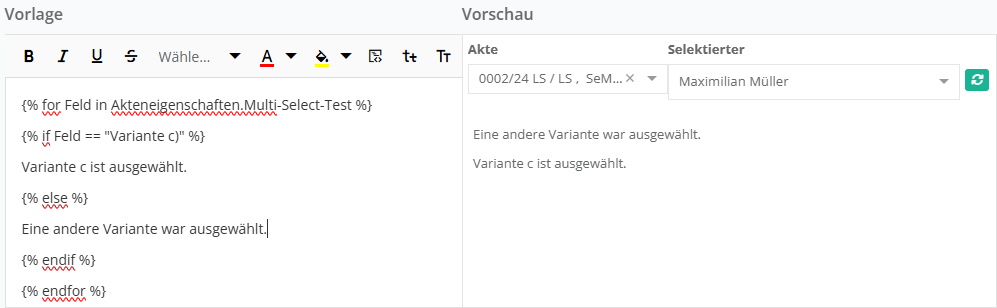
Da in der FOR-Schleife dem „Feld“ der aktuelle Wert des Multi-Select-Feldes einzeln zugeordnet wird, sollte die direkte Abfrage mit == in etwa so aussehen:

{% for Feld in Akteneigenschaften.Multi-Select-Test %}
{% if Feld == "Variante c)" %}
Variante c ist ausgewählt.
{% else %}
Eine andere Variante war ausgewählt.
{% endif %}
{% endfor %}
Die Implementierung von FOR-Schleifen und IF-Blöcken ist eine Kombination aus jur|nodes-Befehlen und den Befehlen der verwendeten Liquid-Template Programmiersprache. Eine Übersicht zu Schleifen und anderen verwendeten Liquid-Befehlen zum Einlesen für Fortgeschrittene finden Sie hier: Iteration – Liquid template language oder in unserer internen Übersicht: HTML-Bausteine.

Inhalte
  • 1. Multi-Select-Wert per HTML-Variable auslesen
  • 2. Spezifische Werte per HTML-Variable auslesen
  • 3. Multi-Select-Variablen in Bedingungen
  • 4. Fortgeschritten: Verwendung in FOR-Schleifen

© 2026 jur|nodes Wissensdatenbank

Präsentiert von WordPress

Nach oben ↑ Nach oben ↑