
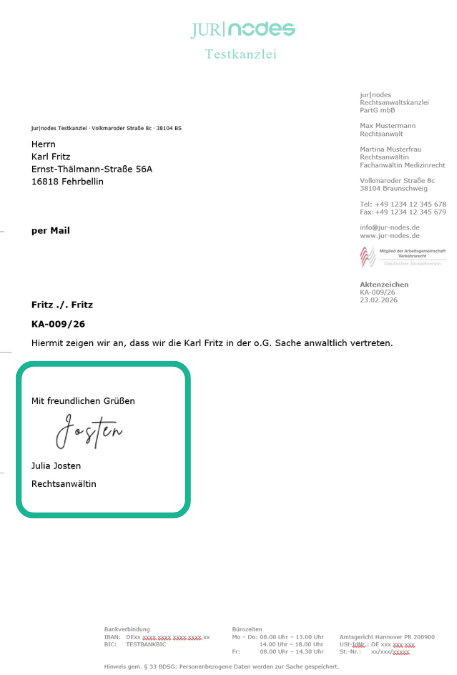
Der Textbaustein „Briefabschluss“ ist standardmäßig von Beginn an auf Ihrem Server vorhanden und wird in den mitgelieferten Beispielvorlagen genutzt. Hier sehen Sie, wie der Baustein sich in einem finalen Dokument ausgelöst verhält:
Der Baustein enthält standardmäßig diese drei Variablen:
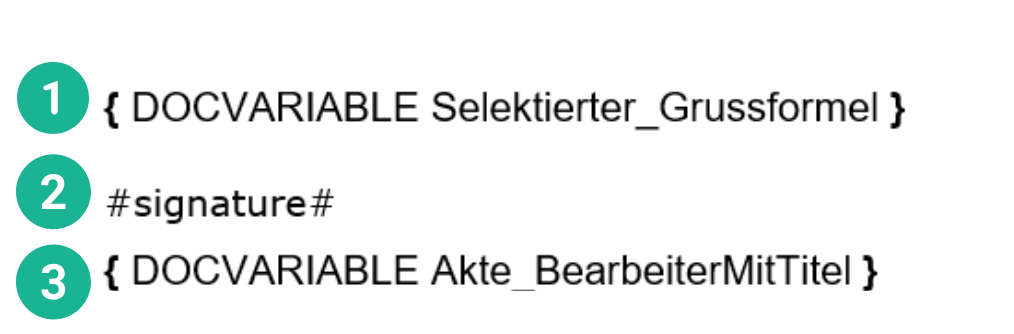
Selektierter_Grussformel:
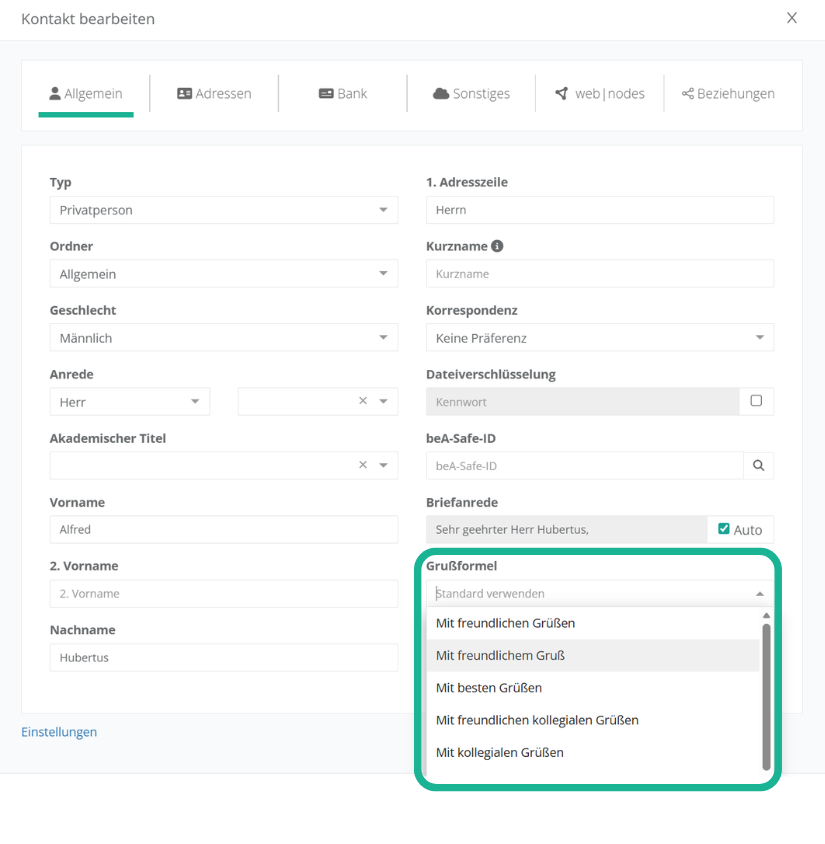
Diese Variable verweist auf die Eintragung, die bei dem adressierten Kontakt als Grußformel hinterlegt wurde.
#signature#:
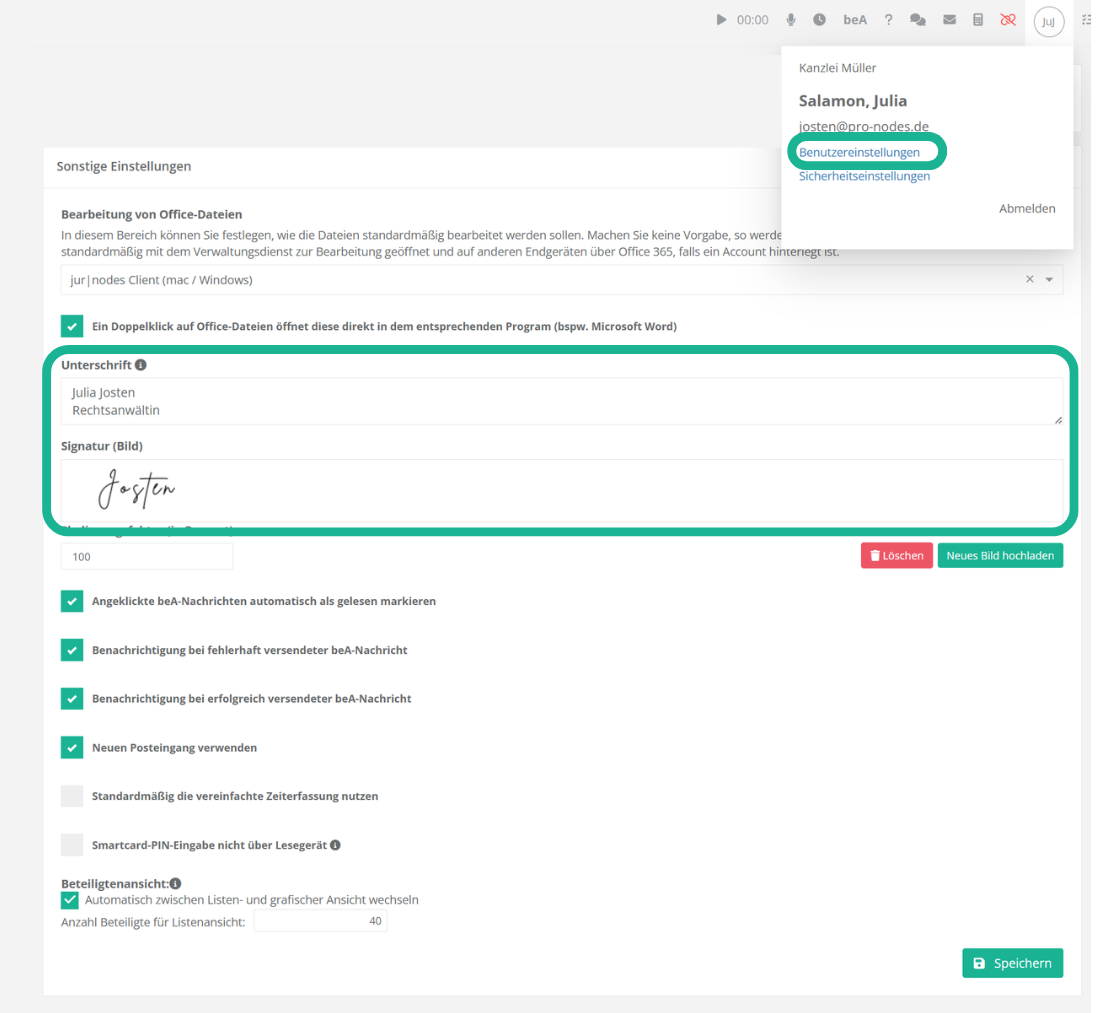
Diese Variable verweist auf das in den Benutzereinstellungen hinterlegte Signaturbild (jpeg-Bilddatei).
Akte_BearbeiterMitTitel:
Diese Variable verweist auf den Benutzer, der als Unterzeichnender für das jeweilige Dokument ausgewählt wurde; standardmäßig ist dies der Aktenverantwortliche. Es wird der Text ausgelesen, der in der Benutzereinstellung unter „Unterschrift“ eingetragen wurde (siehe Abbildung darüber).
2. Briefabschluss bearbeiten
Da es sich um einen offenen DOCX-Baustein handelt, können Sie diesen jederzeit eigenständig bearbeiten und an Ihre Vorstellungen anpassen. Gehen Sie dafür folgendermaßen vor:
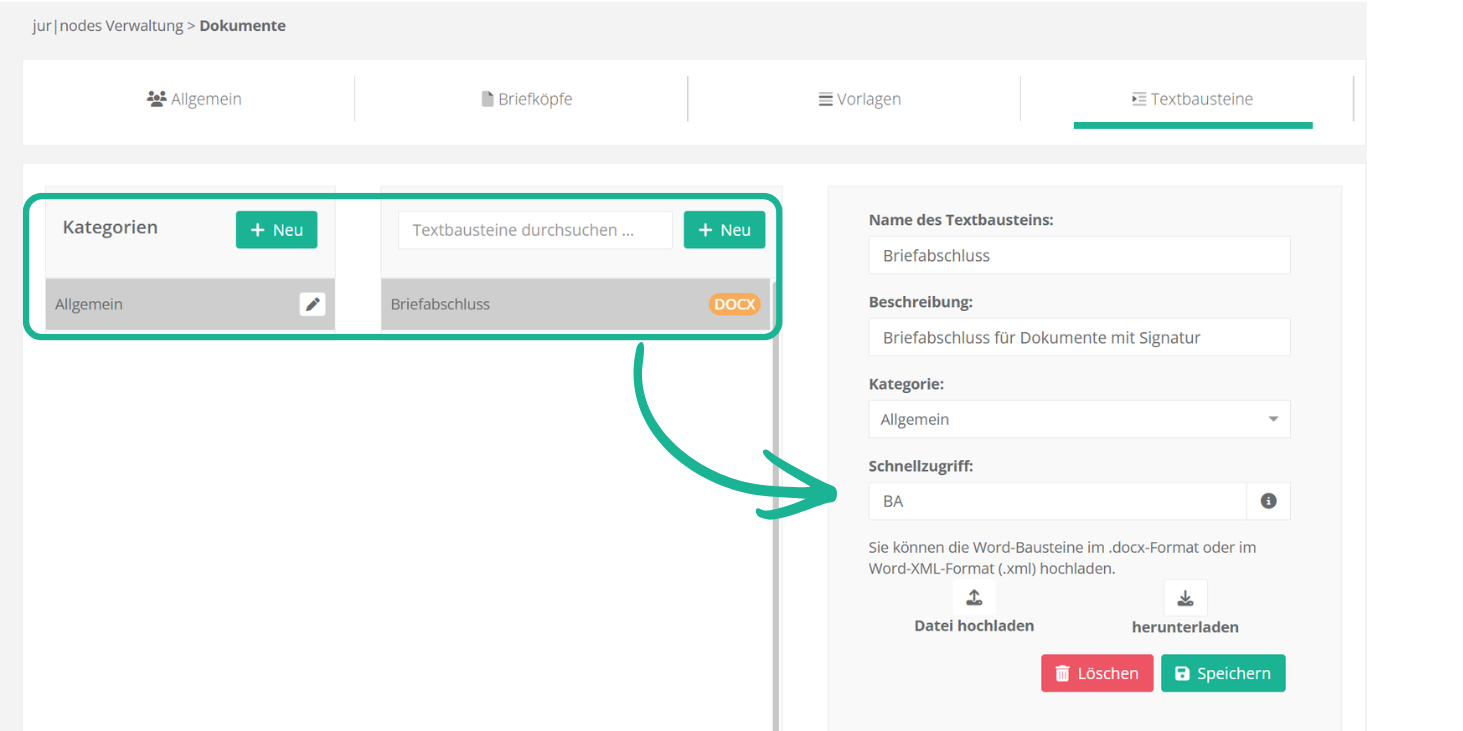
- Navigieren Sie zum Bereich “ Verwaltung“ – „Dokumente“ – „Textbausteine“ – Kategorie „Allgemein“. Hier finden Sie den Baustein namens „Briefabschluss“.
- Klicken Sie auf „herunterladen“.
- Öffnen Sie die heruntergeladene Datei in Word.
- Nehmen Sie die gewünschten Änderungen vor.
- Speichern Sie die Datei.
- Laden Sie die neue Datei in der Software im betreffenden Baustein „Briefabschluss“ wieder hoch.
- Klicken Sie auf den grünen Button „Speichern“.
2.1. Tipps zur Bearbeitung
Sie möchten generell keine Bilddatei einer händischen Unterschrift ein Ihren Briefabschluss integrieren?
Dann entfernen Sie die Variable #signature#.
Sie sind als Einzelanwalt tätig und wollen einen festen Briefabschluss ohne Variablen nutzen?
Dann entfernen Sie alle Variablen aus dem Baustein und schreiben stattdessen hart die gewünschten Informationen hinein.
Sie möchten bei Schriftsätzen an das Gericht einen anderen Briefabschluss, als bei Korrespondenz mit der Mandantschaft nutzen?
Überschreiben Sie hierfür nicht den systemseitigen Baustein „Briefabschluss“, sondern erstellen Sie in diesem Fall einen zweiten, weiteren Baustein und benennen diesen „Briefabschluss Gericht“. Nutzen Sie diesen Baustein dann, um ihn in den entsprechenden Vorlagen zu nutzen.