
Warnung
Führen Sie diese Konfiguration bitte nur im Zuge eines Support-Termins mit einem unserer Servicemitarbeiter durch, nicht im Alleingang. Einmal getroffene Einstellungen können nicht ohne Weiteres wieder rückgängig gemacht oder geändert werden.
Bevor Sie die Konfiguration starten können, lesen Sie bitten den Artikel zu den vorbereitenden To-Dos. Hier sind die Voraussetzungen genannt, die erfüllt sein müssen, um die Konfiguration erfolgreich durchzuführen.
1. Token für Benutzeraccount
Als erster Schritt muss für alle Mitarbeitenden, die mit der autoclaim-Schnittstelle auf Ihrem Server arbeiten sollen, in der Benutzerverwaltung ein singuläres Benutzertoken und Benutzername hinterlegt werden.

Einer der Mitarbeitenden sollte Zugriff auf alle Vorgänge in autoclaim haben, da dieser für den Abruf neuer Akten und die Synchronisierung von Finanzdaten benötigt wird. Alternativ kann ein eigener Benutzer für diesen Zweck erzeugt werden.
Die Zugangsdaten für Ihre Mitarbeitenden und den zentralen Nutzer erfragen Sie bitte vorab beim autoclaim-Support.
2. Schnittstelle konfigurieren
Navigieren Sie in der Verwaltung zum Menüpunkt „Schnittstellen“. Hier finden Sie die autoclaim-Schnittstelle.
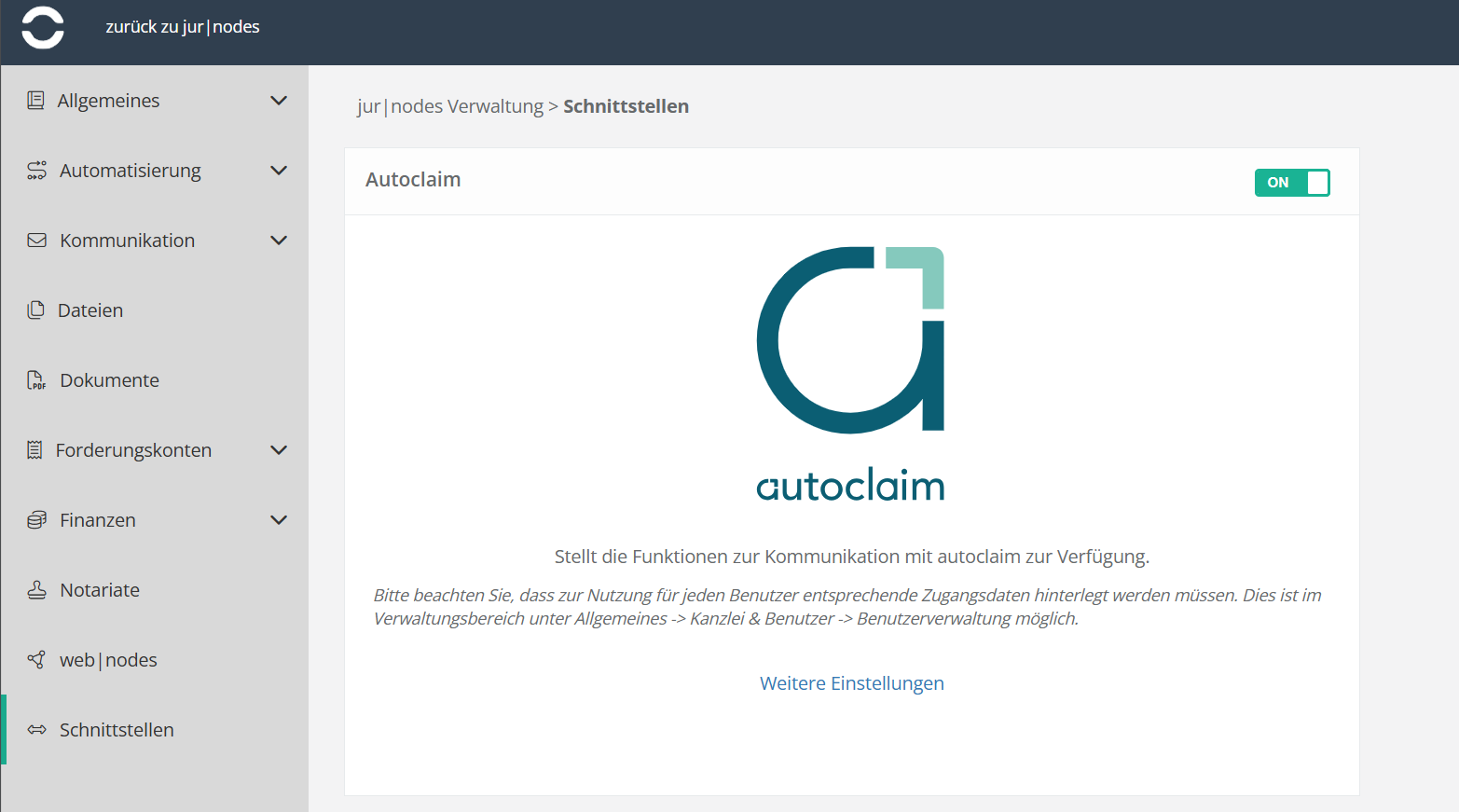
Stellen Sie den Regler oben rechts auf „on“, sodass er wie in dem Beispielbild grün wird. Klicken Sie dann auf „Weitere Einstellungen“, um diese zu konfigurieren. Folgen Sie dann Schritt für Schritt dieser Anleitung:
Stellen Sie den Regler auf „Livesystem 1.3“.
Wählen Sie bei „Benutzer“ einen Admin Ihres Servers aus. Grundvoraussetzung ist, dass diesem bereits – wie in Kapitel 1 beschrieben – ein Benutzertoken in der Benutzerverwaltung zugewiesen wurde.
Einstellungen für Akten
Rechtsgebiet: Klicken Sie an, in welchem Rechtsgebiet standardmäßig Akten, die über die autoclaim-Schnittstelle aufgenommen werden, angelegt werden sollen.
Schema für Haftpflicht: Wählen Sie aus, welchem Verfahrensschema Akten aus dem Bereich der Haftpflichtschäden zugeordnet werden sollen.
Schema für Kasko: Wählen Sie aus, welchem Verfahrensschema Akten aus dem Bereich der Kaskoschäden zugeordnet werden sollen.
Vorlage für Forderungskonten: Wählen Sie aus, welcher eventuell bereits vordefinierte Forderungskontotyp in Akten dieser Art genutzt werden soll. Falls Sie keinen Forderungskontotyp selbst definiert haben, wählen Sie „Verkehrsunfall“ oder „Allgemein“.
Benachrichtigungen bei neuen Nachrichten
Aufgaben-Gruppen: Klicken Sie hier die zuvor dafür angelegte thematische To-Do-Gruppe an. Dieser werden sämtliche Interaktionen, die sich als To-Dos in der Software abbilden, zugeordnet. Nach dieser Gruppe kann in der globalen To-Do-Liste gefiltert werden.
Ordnertyp: Wählen Sie hier aus, welchem Benutzerordner ein automatisches autoclaim-To-Do zugeordnet werden soll. Es wird empfohlen, hier den automatischen Ordnertyp „Aktenbearbeiter“ zu wählen.
Wenn Sie hier „bestimmter Ordner“ auswählen, öffnet sich noch eine weitere Zeile darunter, in der Sie den expliziten Ordner dann auswählen können.
Einstellungen für Akteneigenschaften
Auf der linken Seite sehen Sie, welche Datenfelder aus autoclaim über die Schnittstelle übertragen werden können. All diesen Datenfeldern kann (muss aber nicht) eine entsprechende Akteneigenschaft in jur|nodes zugeordnet werden, in der die übertragene Information dann in der Akte dargestellt und gespeichert wird. Wenn Sie ein Datenfeld keiner Akteneigenschaften zuordnen, also kein Mapping konfigurieren, wird dieses Datenfeld nicht übernommen, der Wert also nicht bei Aktenannahme ausgefüllt und ist auch im Nachgang nicht mehr zwischen autoclaim und jur|nodes übertragbar.
Wir empfehlen daher, jedem übertragbaren Datenfeld aus autoclaim eine entsprechende Akteneigenschaft zuzuordnen.
Hier sehen Sie, welche Datenfelder aus autoclaim übertragen werden können und welchem Akteneigenschaftstyp dieses jeweils in jur|nodes entsprechen muss. Die nachfolgende Liste finden Sie ebenfalls im Verwaltungsbereich bei der Konfiguration der Schnittstelle:
| Datenfeld in autoclaim | Akteneigenschaftstyp in jur|nodes |
| Datum des Unfalls | Datum |
| Unfallort | Text |
| Unfallort PLZ | Text |
| Unfallort Straße | Text |
| Unfallschilderung | Textbox |
| Mietwagennutzung | Ja/Nein |
| Autoclaim Status | Text |
| Geschädigter fuhr selbst | Ja/Nein |
| Gegner fuhr selbst | Ja/Nein |
| Zu erstattende Anzahl Miettage des Mietwagens | Zahl |
| Fahrzeug ist finanziert | Ja/Nein |
| Fahrzeug ist geleased | Ja/Nein |
| Fahrzeug ist verkehrssicher | Ja/Nein |
| Fahrer und/oder Insasse(n) verletzt | Ja/Nein |
| Reparaturschaden | Ja/Nein |
| Fall ist gesteuert | Ja/Nein |
| Sammelklage | Ja/Nein |
| Kunde ist rechtsschutzversichert | Ja/Nein |
Falls noch nicht vorhanden, müssen entsprechende Akteneigenschaften in den jeweiligen Feldtypen erstellt werden. Die Akteneigenschaften müssen nicht gleichbenannt werden, wie die Datenfelder aus autoclaim; wichtig ist lediglich, dass der korrekte Feldtyp gewählt wird.
Beispiel:
„Kunde ist rechtsschutzversichert“ wurde in jur|nodes auf die Ja/Nein-Akteneigenschaft „Mandant ist rechtsschutzversichert“ gemappt.
Ordnen Sie nun der Reihe nach jedem Datenfeld aus autoclaim eine entsprechende Akteneigenschaft, die Sie in jur|nodes angelegt
Einstellungen für Nachrichten
Hier können Sie optional auswählen, welches – oder ob überhaupt ein – HTML-E-Mail-Layout für Nachrichten, die Sie aus jur|nodes über die autoclaim-Schnittstelle versenden, genutzt werden soll. Diese Option kann nur dann gewählt werden, wenn zumindest ein HTML-Layout auf Ihrem Server hinterlegt wurde. Mehr zum Thema HTML-Layout für Nachrichten und E-Mails, und wie Sie die professionelle Erstellung bei uns in Auftrag geben können, finden Sie hier: HTML-Layouts für E-Mails – jur|nodes Wissensdatenbank
Klicken Sie abschließend auf den dunkelblauen „Speichern“-Button. Die Schnittstelle zu autoclaim ist dann sofort aktiv. Neue Akten, die über autoclaim in Ihre jur|nodes-Software eingehen, finden Sie ab sofort im Bereich „Formulare“ in der Hauptnavigation.
Wie Sie aus autoclaim übermittelte Fälle aufnehmen und in Akten in jur|nodes umwandeln, erfahren Sie in diesem Artikel.