In diesem Abschnitt erfahren Sie alles über die verschiedenen Typen von Beteiligten einer Akte. Außerdem lernen Sie kennen, wie Sie Beteiligte zu einer Akte hinzufügen können oder bestehende Beziehungen bearbeiten, ergänzen oder löschen können. Zudem wird erläutert, was unter „globalen Beziehungen“ und „Aktenbeziehungen“ zu verstehen ist.
Vorab relevant:
Hier finden Sie die Einführung in das Thema Aktenbeteiligten-Panel. Falls Sie dieses Panel in Ihrer Akten-Ansicht nicht sehen, fügen Sie dieses bitte zuerst hinzu (siehe auch Akte Panel hinzufügen).
1. Informationen im Aktenbeteiligten-Panel
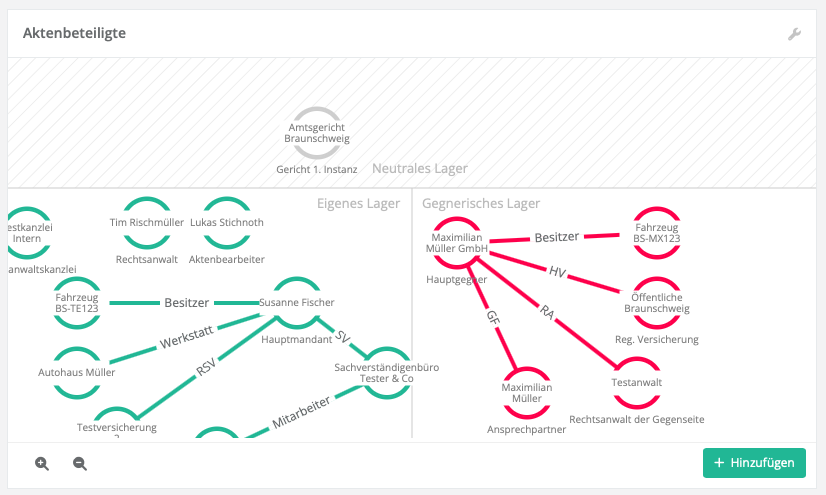
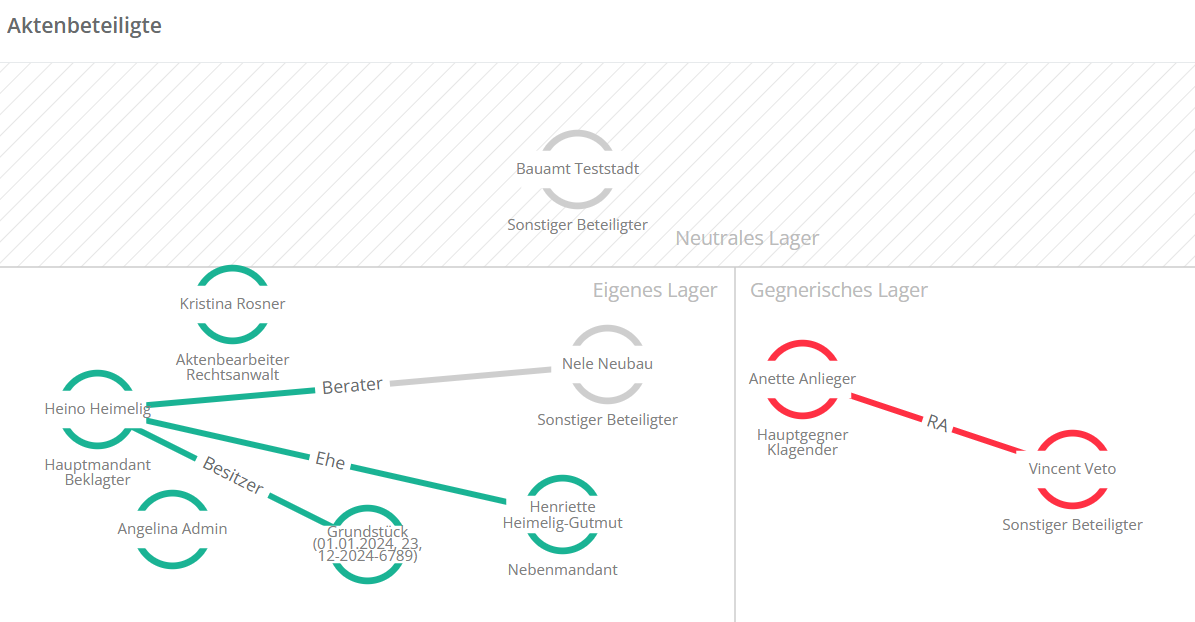
Das Aktenbeteiligten-Panel ist das Herzstück in der Bearbeitung einer Akte. Es zeigt strukturiert und übersichtlich alle Beteiligten einer Akte und deren für die Aktenbearbeitung relevanten Beziehungen zueinander. Dabei kann zwischen drei unterschiedlichen Beteiligten-Typen unterschieden werden:
- Kontakte
- Objekte (bspw. Fahrzeug, Grundstück, Arbeitsvertrag, …)
- Ereignisse (bswp. Unfall)
Sie können Ihre Kontakte selbst anlegen und dann in weiteren Akten einfach wiederverwenden. Die Gerichte werden standardmäßig bereits von jur|nodes zur Verfügung gestellt. Objekte und Ereignisse sind flexibel erweiterbar und lassen sich nach Ihren Bedürfnissen frei konfigurieren.
2. Aktenbeteiligte hinzufügen
Klicken Sie auf den grünen „+ Hinzufügen“-Button am rechten unteren Rand des Panels. Erfahrungsgemäß empfiehlt es sich, hier als erstes den „Hauptmandant“ anzulegen.
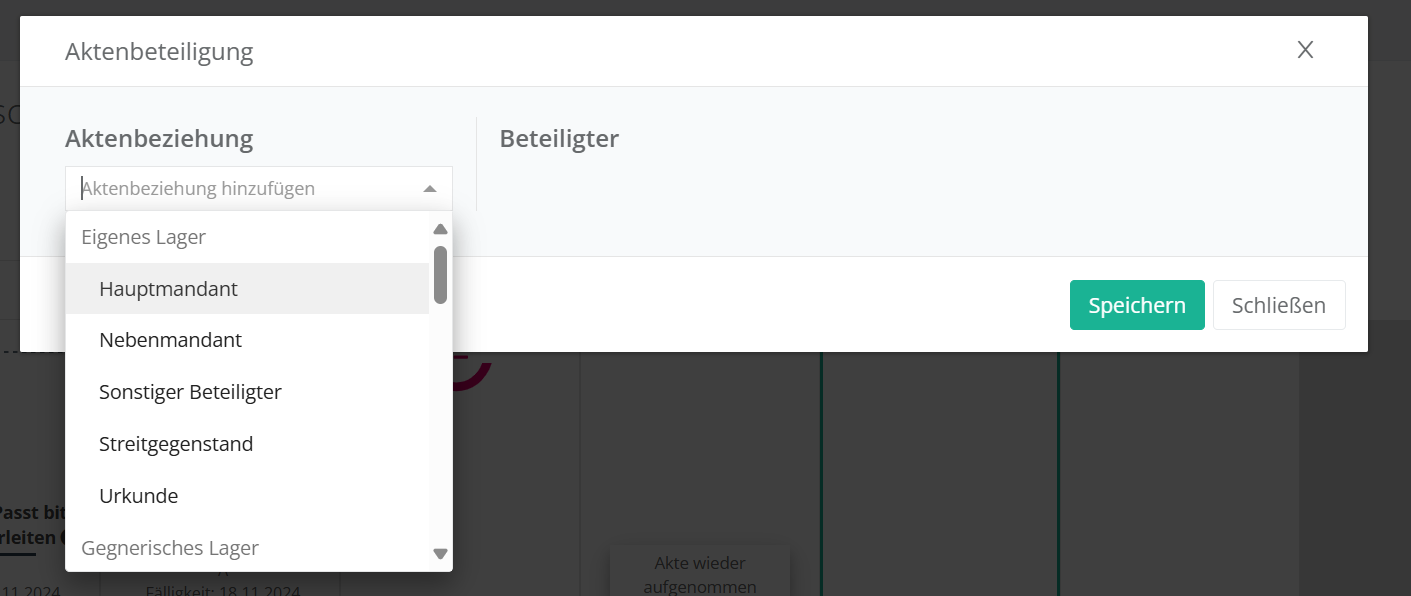
Den dazugehörigen Kontakt können Sie, sofern er schon in Ihrer Kontaktliste existiert, rechts im Dropdown-Menü suchen.
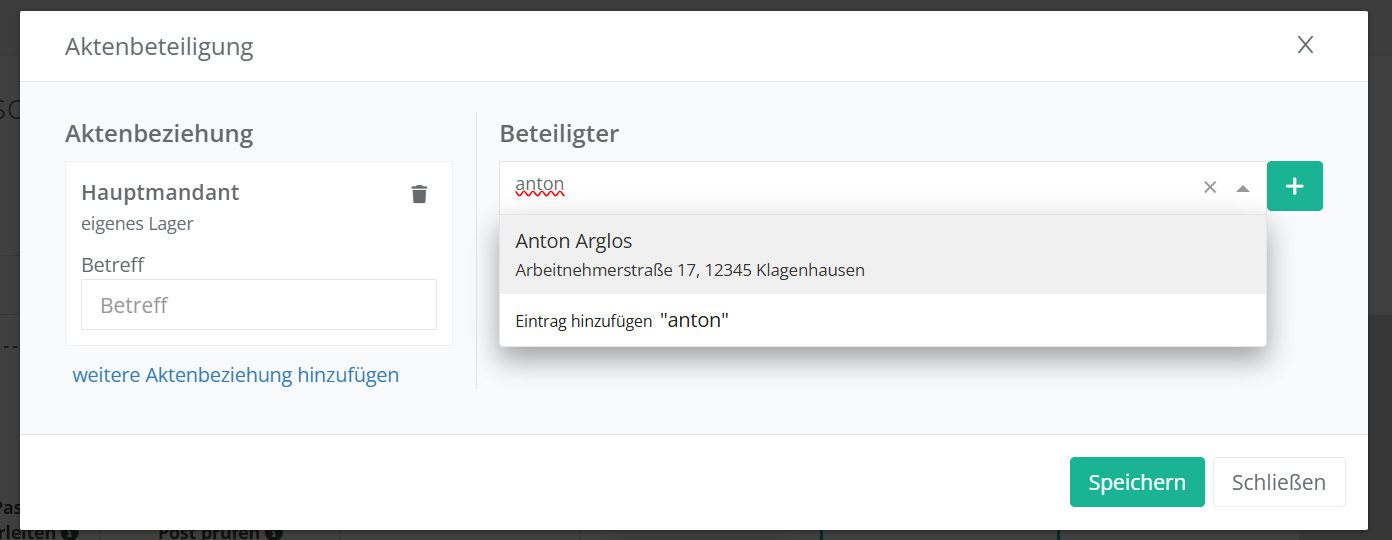
Alternativ können Sie den Kontakt neu erstellen über den grünen „Plus“-Button rechts; die detaillierte Anleitung zur Neuerstellung von Kontakten an dieser Stelle finden Sie in diesem Artikel.
3. Beziehungen zu anderen Aktenbeteiligten
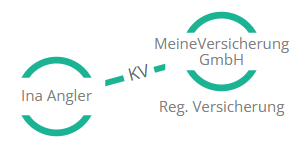
Zwischen Aktenbeteiligte hergestellte Beziehungen werden grafisch mit einer Verbindunglinie zwischen den jeweiligen Beteiligten bebildert. Zudem wird in der Beziehungslinie auch das inhaltliche Kürzel der Beziehung angezeigt (RSV = Rechtschutzversicherung, HSV = Haftpflichtversicherung etc.).
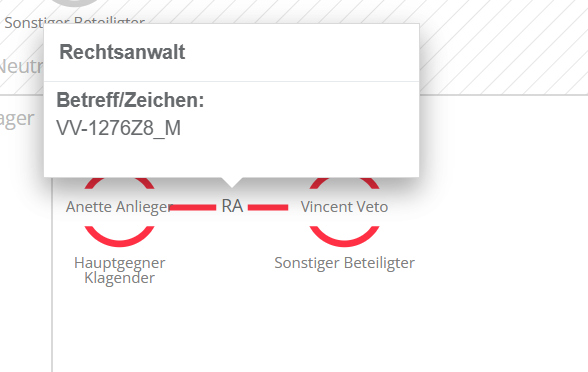
Wenn Sie mit der Mouse über diese Beziehungslinie hovern, öffnet sich ein Tooltip-Fenster mit weiterführenden Informationen.
3.1 Aktenbezogene Beziehungen
Sind Beziehungskonstellation nur im Kontext dieses spezifischen Mandats relevant und korrekt, so spricht die Software von „aktenbezogenen Beziehungen“. Gängige Beispiele hierfür sind:
– Regulierende Versicherung zu Mandant
– Rechtsanwalt der Gegenseite zu Gegner
– fallbezogener Ansprechpartner (Mitarbeiter) zu Unternehmen
Diese Beziehungslinien sind an die jeweilige Akte gebunden und nicht mandatsübergeordnet relevant: In einem anderen Fall kann ein anderer Mitarbeiter der richtige Ansprechpartner innerhalb eines Unternehmens sein oder der gleiche Gegner hat in einem anderen Verfahren einen anderen Rechtsanwalt engagiert.
3.2 Globale Beziehungen
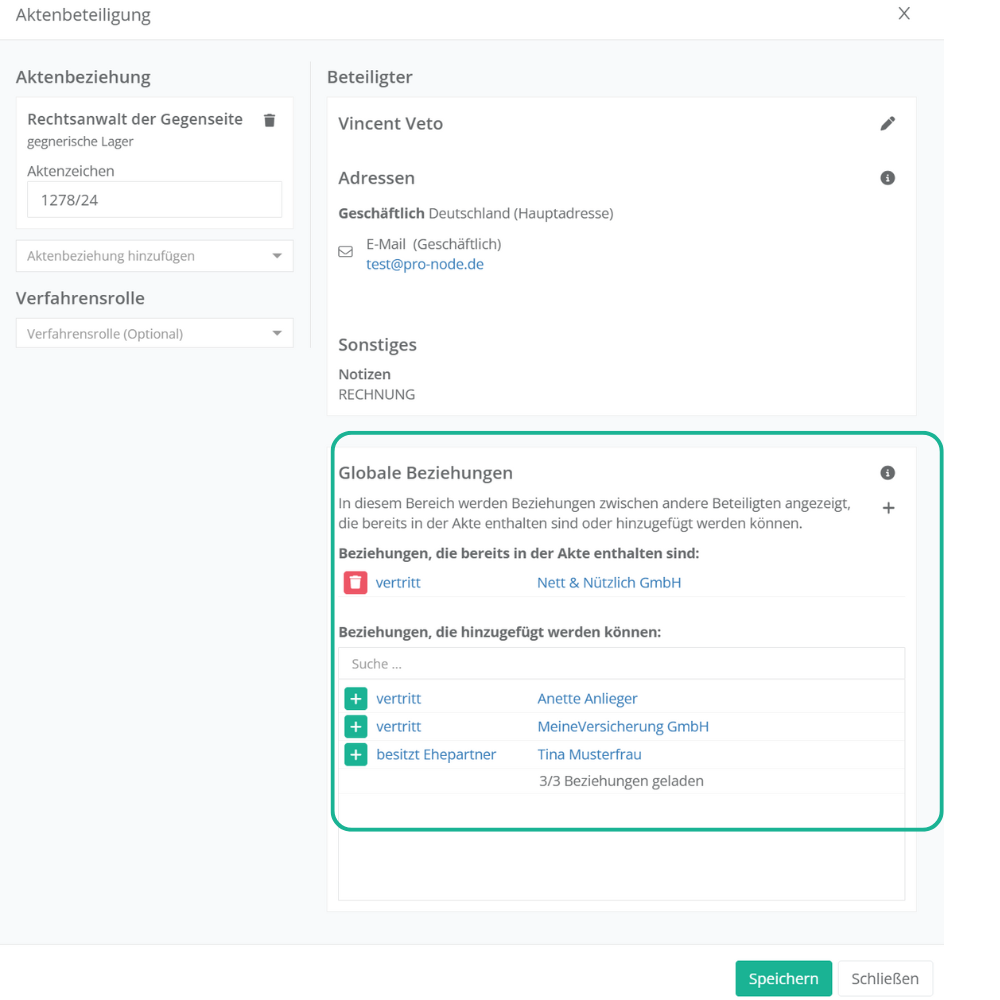
Unter „globalen Beziehungen“ fasst die Software Beziehungen, die dem Kontakt in anderen, bereits existierenden Akten, zugewiesen wurden oder die aktenunabhängig erstellt wurden. So wird die Beziehung „Kind – Elternteil“ auch in zwei unterschiedlichen Akten dennoch im Regelfall identisch bleiben. Auch die Zugehörigkeit „Mitarbeiter – Unternehmen“ ist von einer übergeordneten und zumindest relativen Langfristigkeit geprägt und daher als globale Beziehung verortet. Unter „Aktenbeteiligung“ können Sie alle Beziehungsstränge eines Beteiligten einsehen und ggfs. auch für diese Akte relevante Beziehungsinformationen übernehmen.
4. Neue Aktenbeziehung herstellen
Diese Aktenbeziehungen lassen sich mit Hilfe eines „Rechtsklicks“ auf den jeweiligen Beteiligten bearbeiten. Folgende drei Optionen korrelieren mit den Funktionen der Aktenbeziehung. Um eine neue Beziehung zu hinterlegen, klicken Sie auf „Beziehung hinzufügen“.
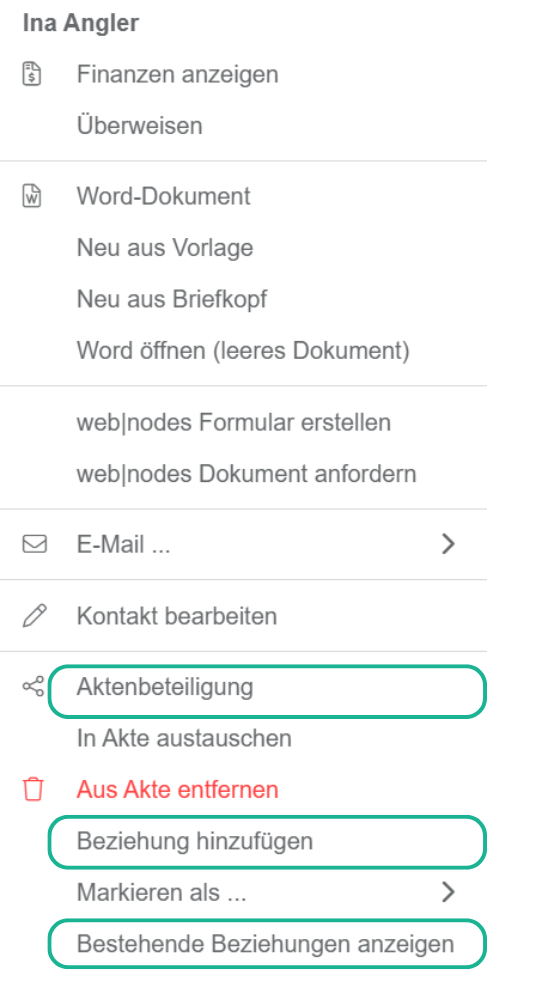
Es erscheint dann folgende Eingabemaske:
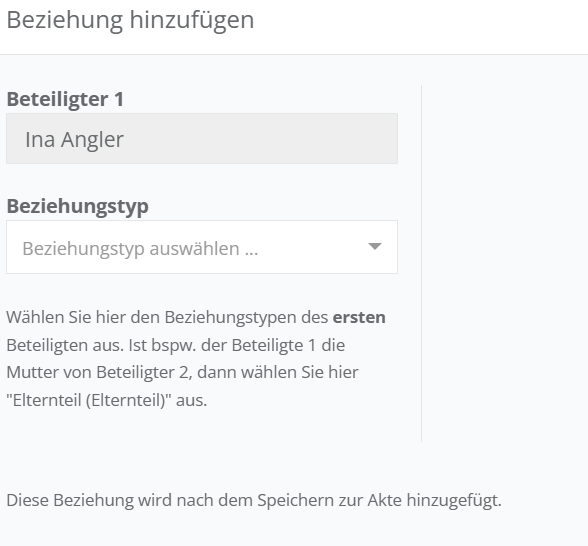
Wählen Sie nun aus dem Drop-Down-Menü die gewünschte Beziehung aus. Je nach dem, was Sie auswählen, erscheinen weitere optionale Eingabefelder, in denen weitere, mandatsbezogene Informationen zu dieser Beziehung hinterlegt werden können.
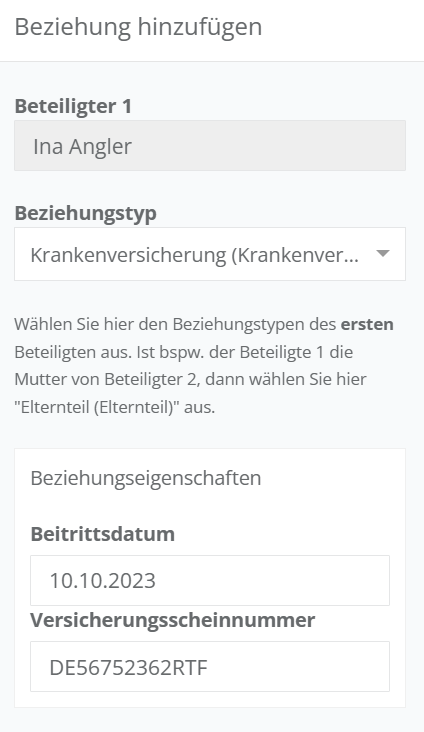
Auf der rechten Seite der Eingabemaske, müssen Sie nun den anderen Beziehungspart, also den in Bezug stehenden anderen Aktenbeteiligten auswählen. Grundsätzlich gibt es zu jeder Beziehung zwei „Rollen“. Diese sollen hier an anschaulichen Beispielen erläutert werden:
- Haftpflichtversicherung (Bezeichnung der Beziehung)
- 1. Versicherter (Rolle 1)
- 2. Versicherung (Rolle 2)
- Eltern-Kind-Beziehung
- 1. Elternteil
- 2. Kind
- Geschäftsführer
- 1. Geschäftsführer
- 2. Firma
In der Auswahlbox der Beziehungen wird in der ersten Zeile in fett der Name der Beziehung und in der zweiten Zeile die Rolle des Partners angezeigt. Wenn dieser Beteiligte bereits als Kontakt existiert, können Sie ihn einfach aus dem Dropdown-Menü der Liste auswählen. Existiert der benötigte Kontakt noch nicht, legen Sie ihn über den grünen Plus-Button rechts daneben neu an.
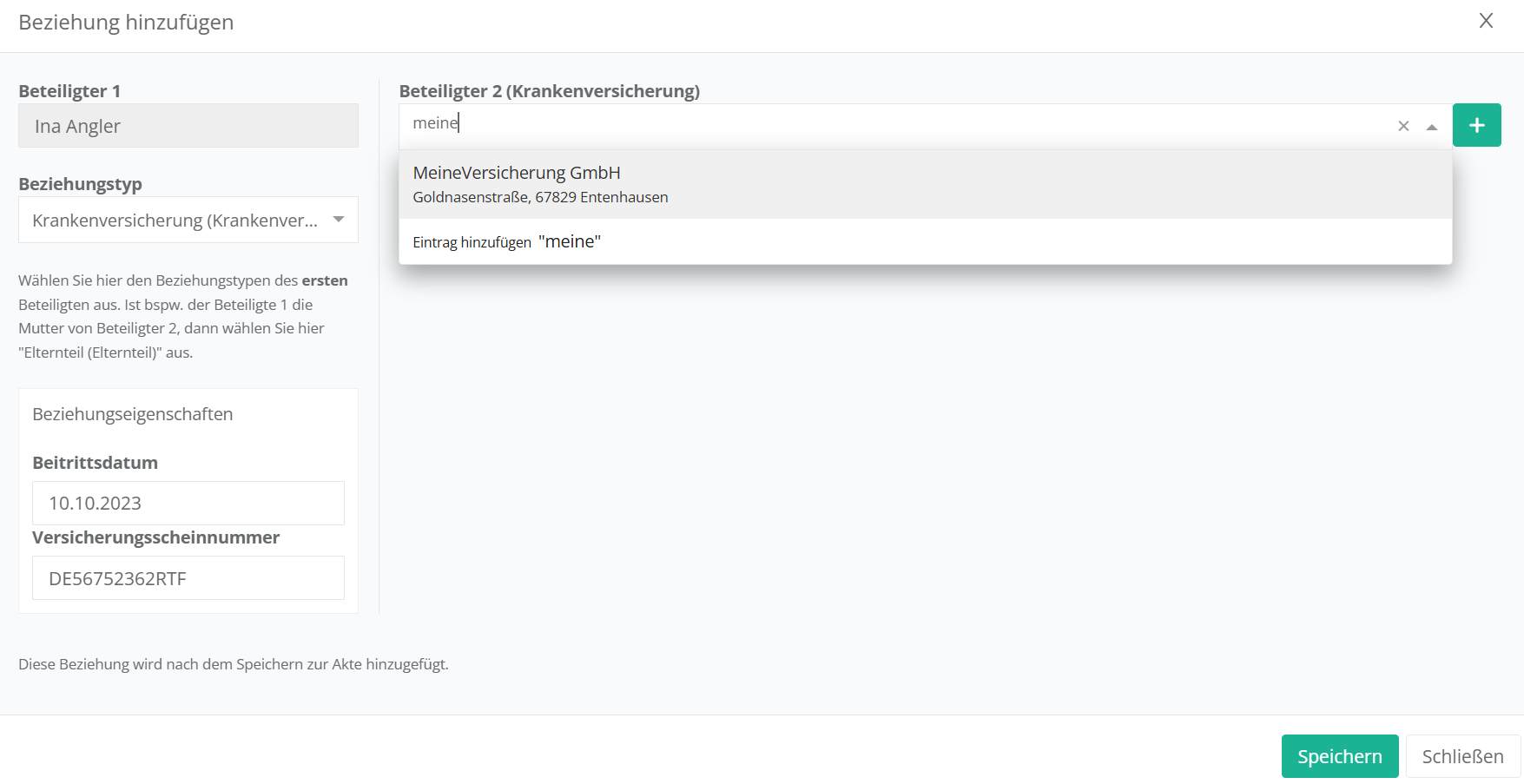
Klicken Sie abschließend auf „Speichern“. Sie gelangen dann zu der Übersicht Ihrer neu erstellen Aktenbeziehung:
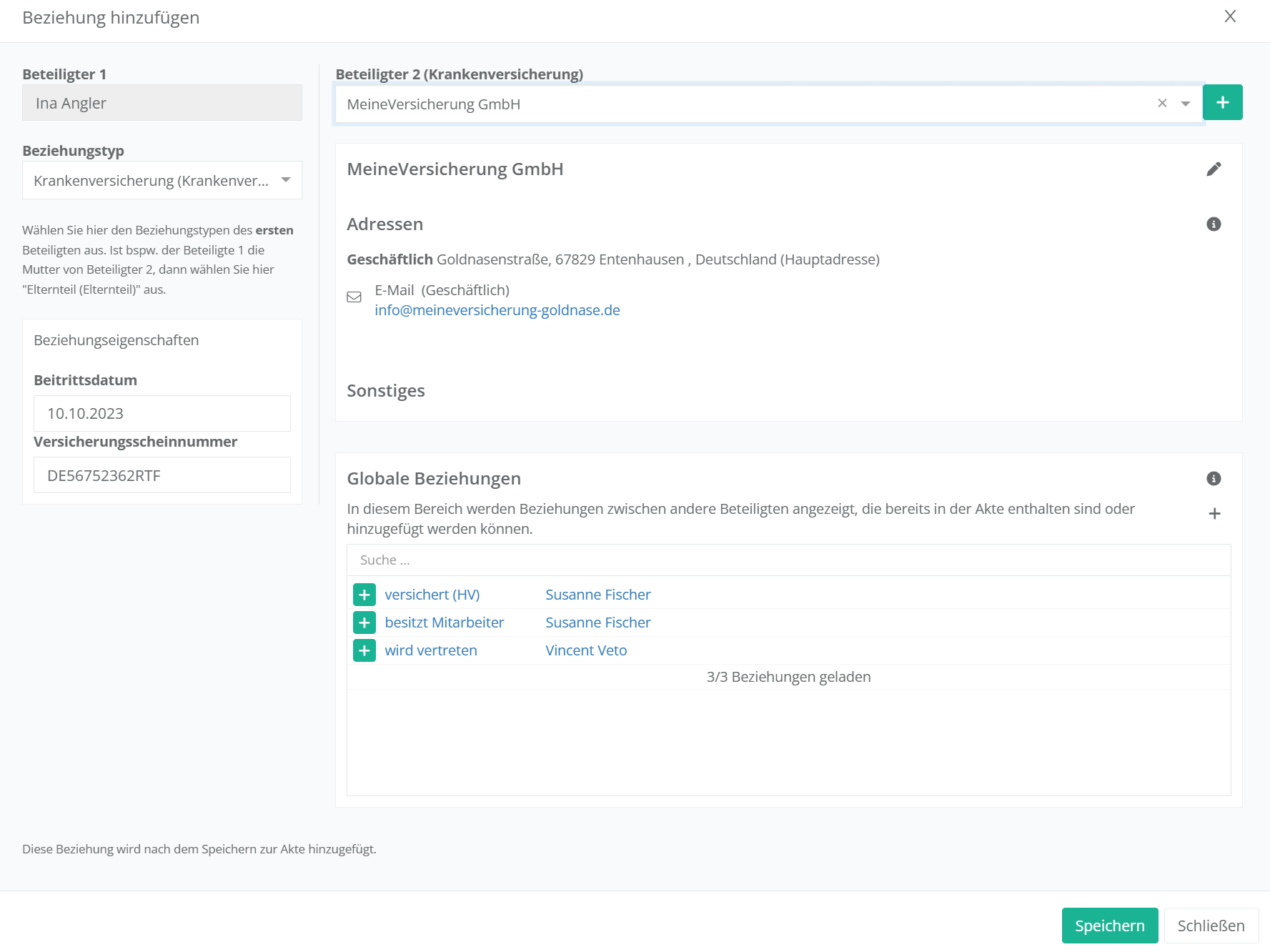
Klicken Sie auch hier auf „Speichern“. Nun wird die neue Aktenbeziehung im Aktenbeteiligten-Panel angezeigt:
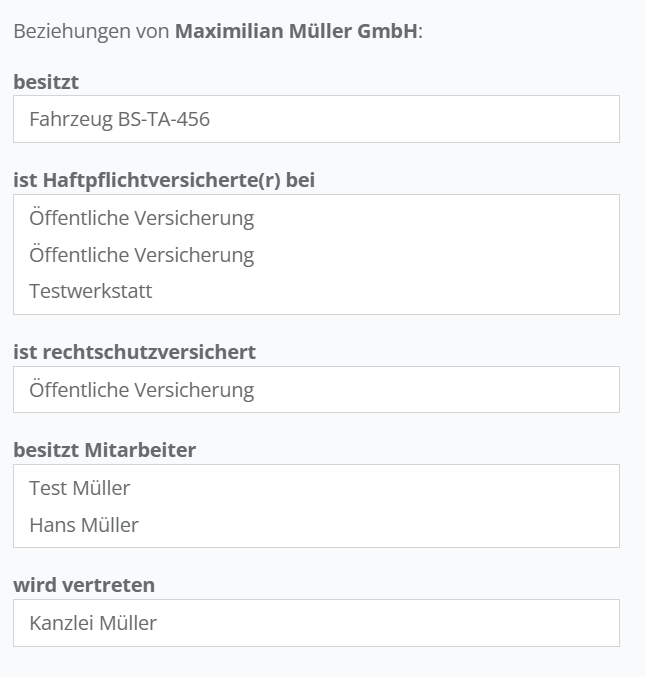
5. Bestehende Beziehung anzeigen
In dieser Maske können Sie nichts bearbeiten, sondern die bisher bereits hergestellten Beziehungen des Beteiligten einsehen.
Hinweis
Im Adress-Bereich des Aktenbeteiligten können Sie beliebig viele Adressen hinterlegen. So lassen sich auch sehr große Firmen mit mehreren Standorten übersichtlich abbilden.
6. Aktenbeziehungen bearbeiten oder löschen
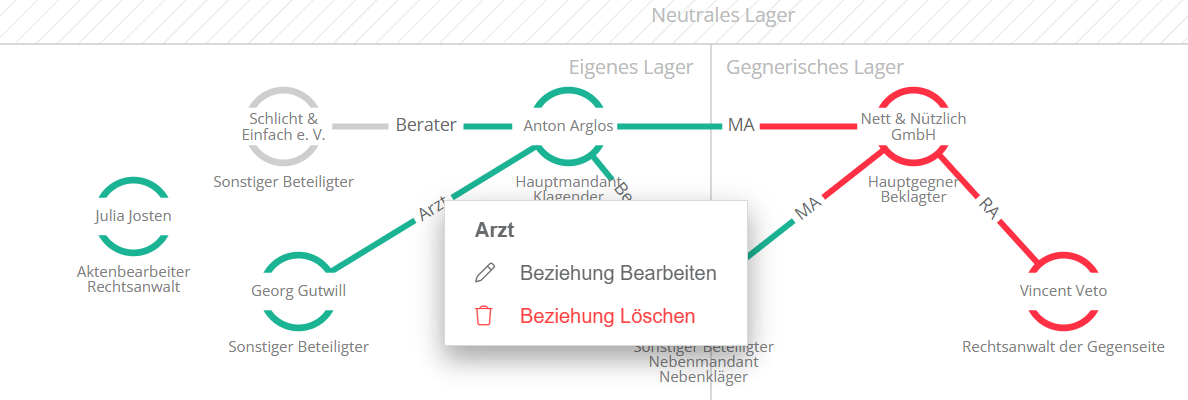
Klicken Sie im Aktenbeteiligten-Panel mit Rechtsklick auf bestehende Verbindungslinie zwischen zwei Aktenbeteiligten, so können Sie die Beziehung hier bearbeiten oder auch für diese Akte löschen oder in der Ansicht des Aktenbeteiligtenpanels ausblenden.
Warnung
Bearbeiten oder Löschen Sie nicht einfach einen Beteiligten, um diesen aus der Akte zu entfernen. Somit würde der komplete Kontakt dauerhaft aus Ihrem System entfernt werden.
Alternativ können Sie auch einen Rechtsklick auf den Aktenbeteiligten ausführen, und „Aktenbeteiligung“ aufrufen. Hier sehen Sie, welche – aktenunabhängigen – Beziehungen mit diesem Kontakt verknüpft sind und können diese Löschen oder für die spezifische Akte hinzufügen.