
Im ersten Kapitel wird erläutert, wie Sie aus Ihrer jur|nodes-Webanwendung heraus Dateien online oder lokal aufrufen, bearbeiten oder im Vorschaumodus ansehen können. Das zweite Kapitel widmet sich dann ausführlicher den Optionen, bei denen in Verbindung mit dem Verwaltungsdienst oder einer Office 365-Integration auch außerhalb der Webanwendung mit den Dateien gearbeitet werden kann.
1. Allgemein: Mit Dateien arbeiten
1.1 Dateien öffnen: Vorschaumodus
Wenn Sie einen Doppelklick auf eine Datei in jur|nodes ausführen, dann öffnet sich automatisch ein integrierter Vorschaumodus der Datei.
Wichtig: Hierbei handelt es sich um eine reine Vorschau, die nicht in manchen Fällen nicht 1:1 dem finalen Dokument und den gewünschten Seitenverhältnissen entspricht.
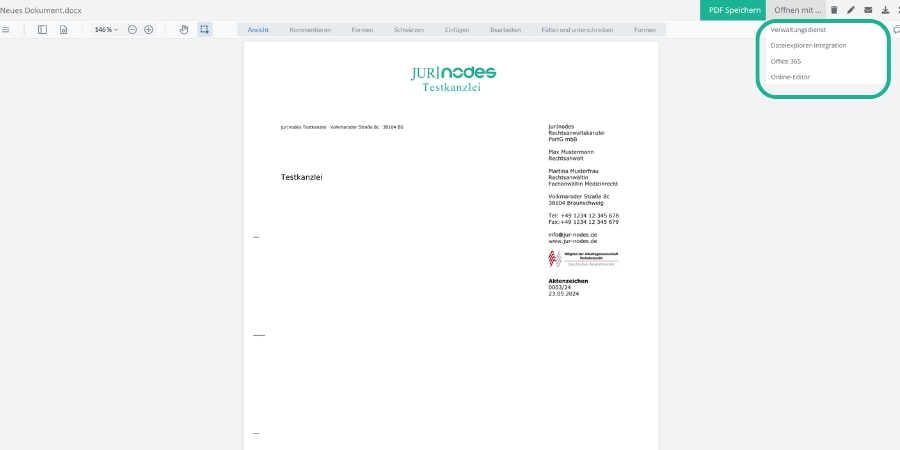
Um exakt zu sehen, wie eine Datei final aussehen wird (z. B. um zu überprüfen, ob Tabellen und Absätze korrekt sitzen), gehen Sie einen Schritt weiter: Aus dem Vorschau- in den Bearbeitungsmodus!
Diesen finden Sie oben rechts in der Kopfzeile des Vorschaueditors unter „Öffnen mit …“:
1.2 Dateien bearbeiten: Bearbeitungsmodus
Wie beschrieben, kommen Sie über den Vorschau- zum Bearbeitungsmodus einer Datei. Sie können alternativ direkt aus dem Dateisystem in die Bearbeitung starten: Klicken Sie hierzu mit rechtem Mouseklick auf die betreffende Datei und wählen Sie „Bearbeiten“.
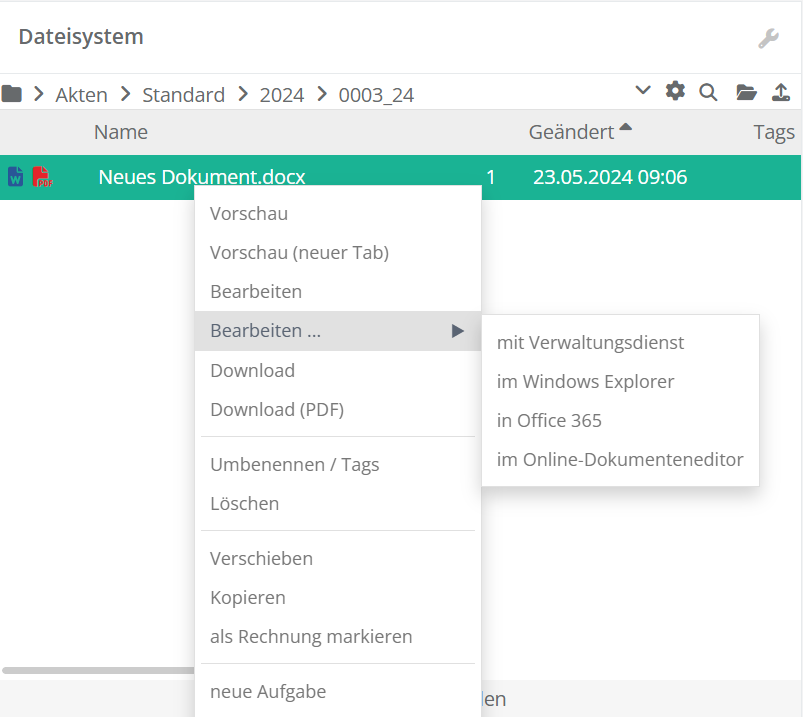
Über beide Wege haben Sie nun vier Optionen zur Auswahl, um Ihre Datei zu Bearbeiten bzw. in einer originalgetreuen Vorschau aufzurufen:
mit Verwaltungsdienst: Über diese Option öffnen Sie z. B. eine Word-Datei direkt in Word öffnen, um sie dort ggfs. weiter zu bearbeiten. Möglich macht das der jur|nodes-Verwaltungsdienst, der zuvor installiert und aktiviert worden sein muss, um diese Option (auf Windows) zu nutzen. Mit dieser Option erhalten Sie eine 1:1 getreue Vorschaumöglichkeit der Datei.
im Windows-Explorer: Über diese Option öffnen Sie die Datei über die Windows-Explorer Integration und können sie dort direkt bearbeiten und wieder zu Akte speichern.
im Office 365: Die Datei wird beispielsweise auf Ihren Sharepoint des Office 365-Accounts kopiert und kann dort bearbeitet werden. Voraussetzung ist, dass eine Office 365-Integration zu Ihrem Benutzeraccount aktiviert ist. Mit dieser Option erhalten Sie eine 1:1 getreue Vorschaumöglichkeit der Datei.
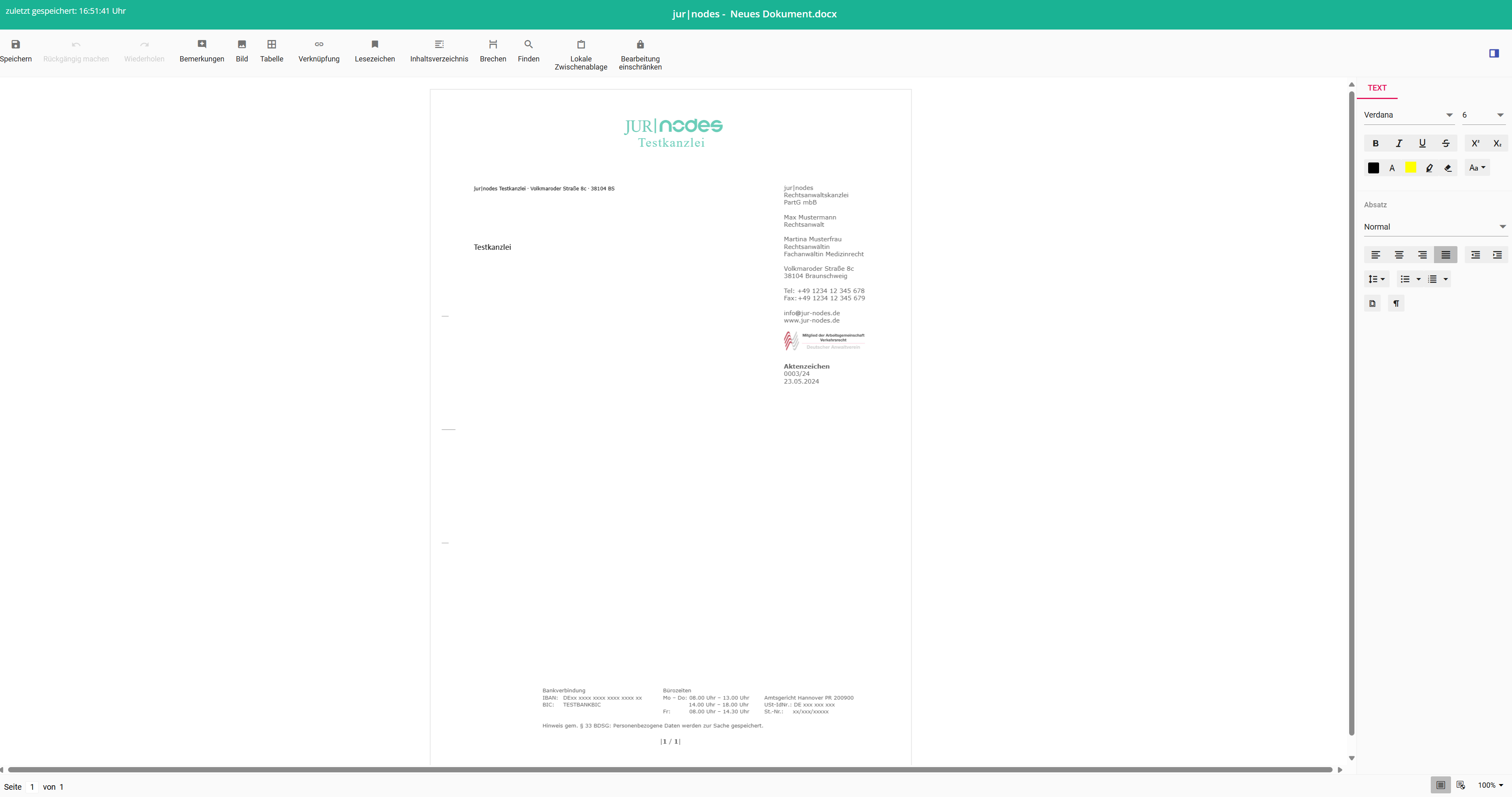
im Online-Dokumenteneditor: Bei dieser Option, die sich vor allem an Mac-User richtet, wird das Dokument ein einem integrierten Online-Editor zur weiteren Bearbeitung geöffnet. Es öffnet sich hierfür ein neues Browserfenster:
1.3 Dateien hochladen (speichern)
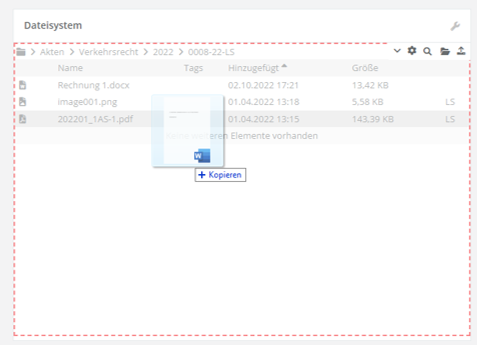
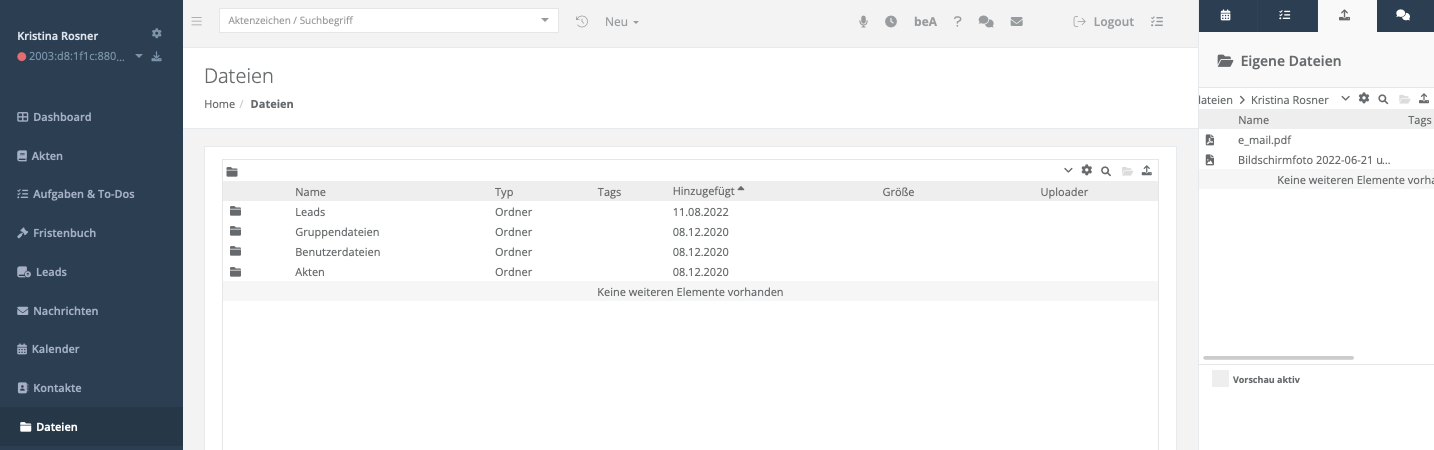
Sie können eine Datei von Ihrem Endgerät sehr einfach über den Webbrowser in jur|nodes hochladen/speichern. Navigieren Sie sich dafür in die benötigte Akte und führen Sie im Dateisystem-Panel einen der folgenden Schritte durch:
- Über den Upload-Button im Dateisystem-Panel:

- Per Drag & Drop im Dateisystem-Panel:
- Beide Möglichkeiten stehen auch im Bereich „Dateien“ oder in Ihrem ausgewählten Ordner im Short-Cut-Menü oben rechts zur Verfügung:
1.4 Besondere Dateiformate bearbeiten
Dateitypen, wie etwa Excel-Tabellen o. Ä., die Sie nicht über den Webbrowser direkt bearbeiten können, können Sie entweder über die Dateiexplorer-Integration (siehe Kapitel 2) direkt bearbeiten oder Sie folgen dieser Schrittfolge:
- Rechtsklick auf die Datei: „Download“
- Datei nach Download bearbeiten
- Datei hochladen (siehe 1.2)
1.5 Ordnerstruktur und Unterordner erstellen
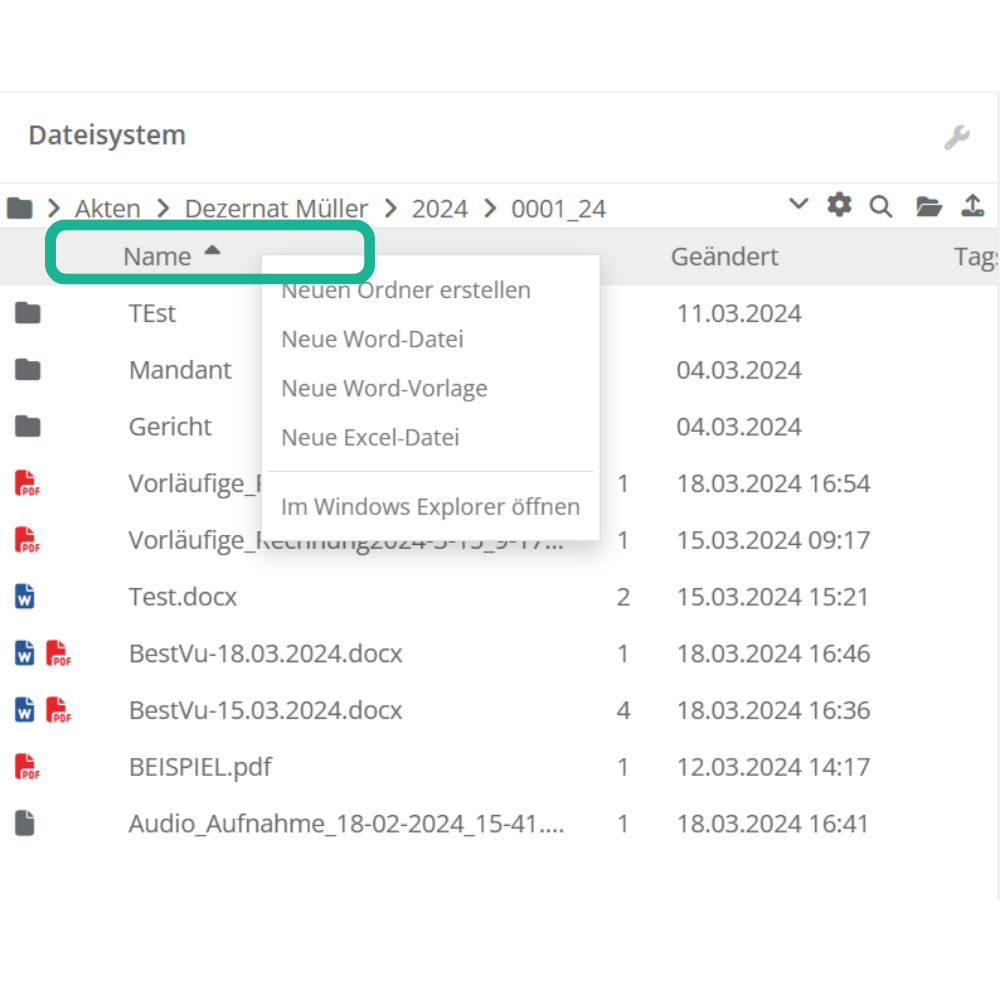
Wenn Sie eine Ordnerstruktur erstellen wollen, z. B. Unterordner anlegen, klicken Sie mit Rechtsklick in das Panel „Dateisystem“ oder per Rechtsklick in die grau hinterlegte Zeile mit „Name“. Dort können Sie neue Ordner anlegen oder auch löschen. Wenn Sie in einen bereits vorhandenen Ordner navigieren, können Sie dort auf die gleiche Art und Weise Unterordner erstellen.
Wenn Sie den Verwaltungsdienst aktiviert haben, wird diese Ordnerstruktur auch in Ihrem Laufwerk abgebildet; Änderungen oder neue Ordner, die Sie im Laufwerk hinzufügen, synchronisieren sich auch in das Dateisystem von jur|nodes. Sie können eine Ordnerstruktur (mit Haupt- und Unterordnern) auch als Automatisierung anlegen, sodass bei jeder neuen Aktenerstellung direkt vordefinierte Ordner im Dateisystem erstellt werden.
1.6 Tags für Dokumente vergeben
Alternativ zur Strukturierung über Ordner und Unterordner, können Sie auch Tags für Dokumente vergeben. Hierfür gehen Sie folgendermaßen vor:
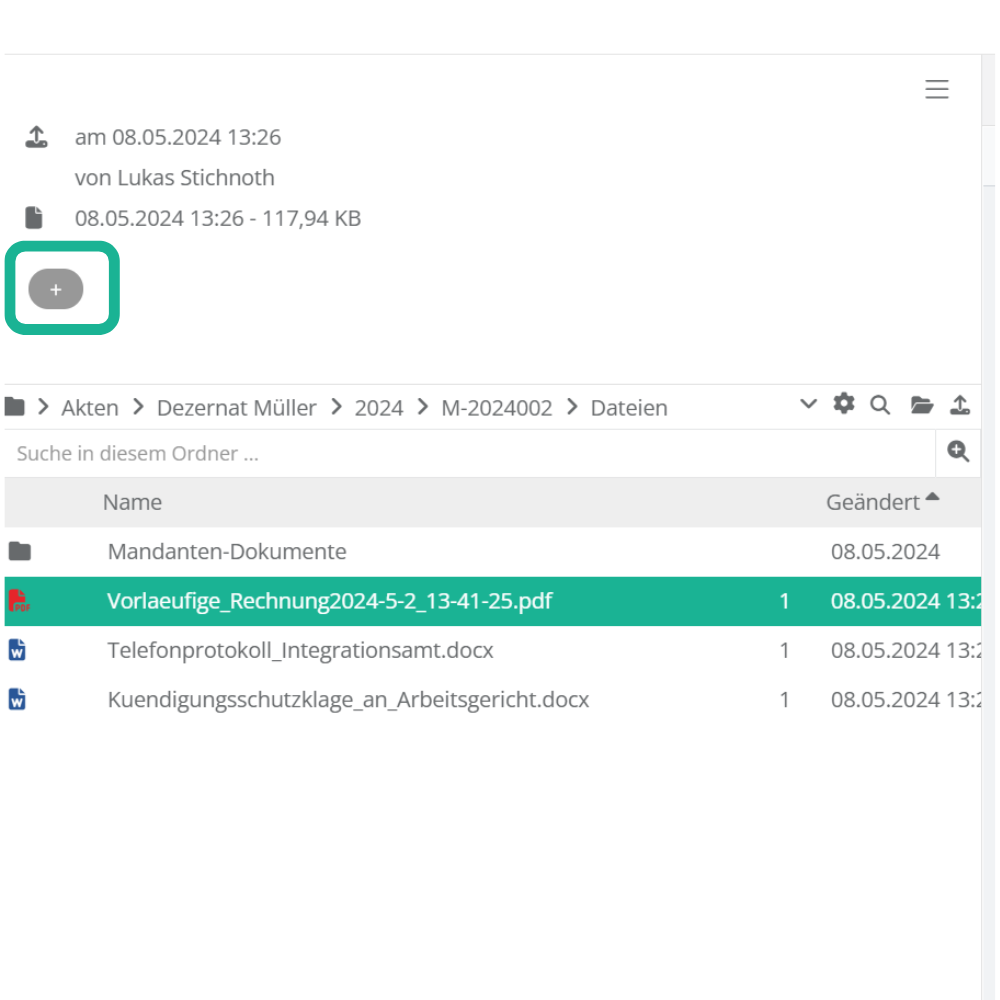
- Öffnen Sie den Vorschaumodus eines Dokuments aus dem Dateisystem.
- Klicken Sie links auf den grauen Button mit dem Plus-Symbol.
3. Wählen Sie aus der Dropdown-Liste ein bereits angelegtes Tag aus.
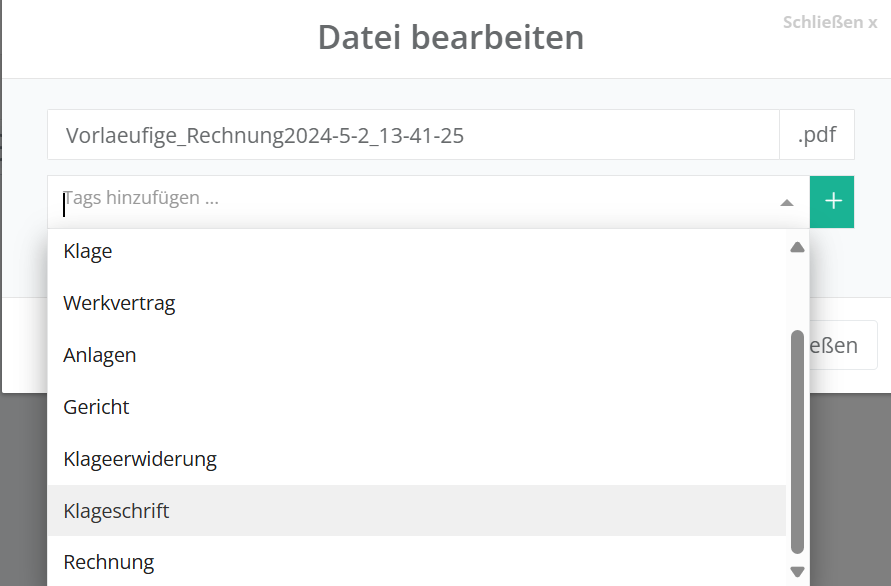
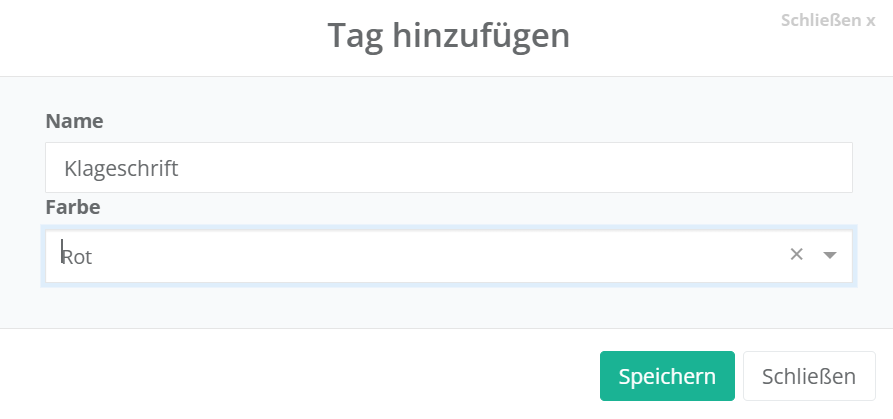
4. Alternativ können Sie ein neues Tag erstellen, indem Sie auf das grüne Plus-Symbol klicken. Hier können Sie Titel und Farbmarkierung für vergeben.
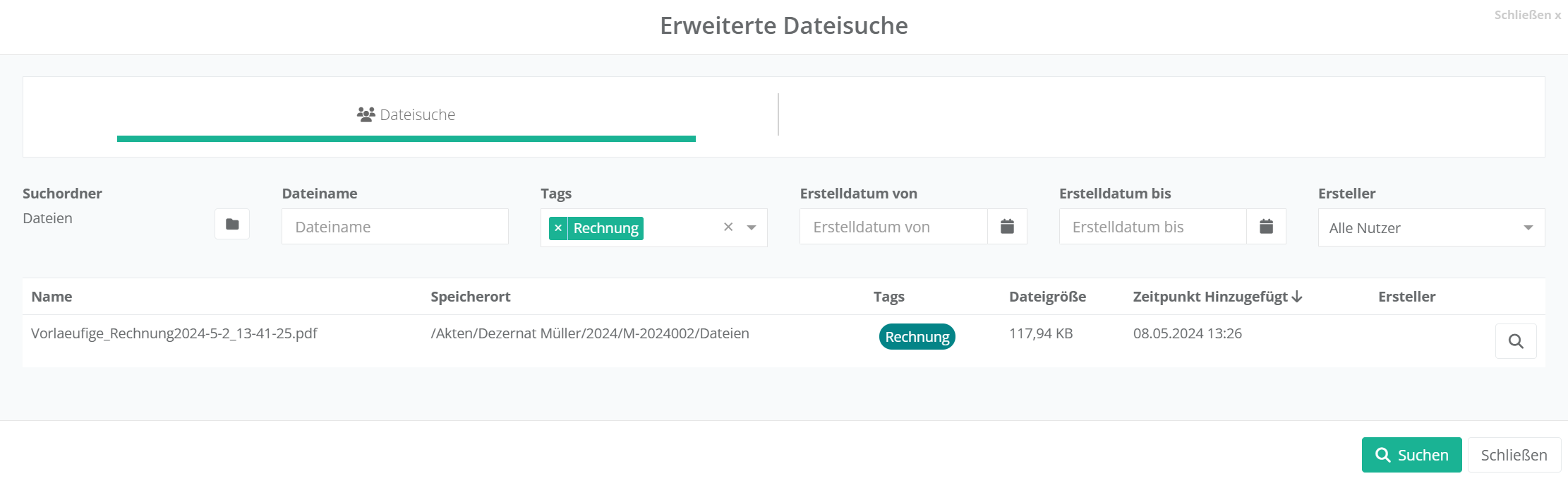
Im Dateisystem können Sie die Dokumente dann nach vergebenen Tags über die erweiterte Suche filtern:
1.7 Gelöschte Ordner wiederherstellen
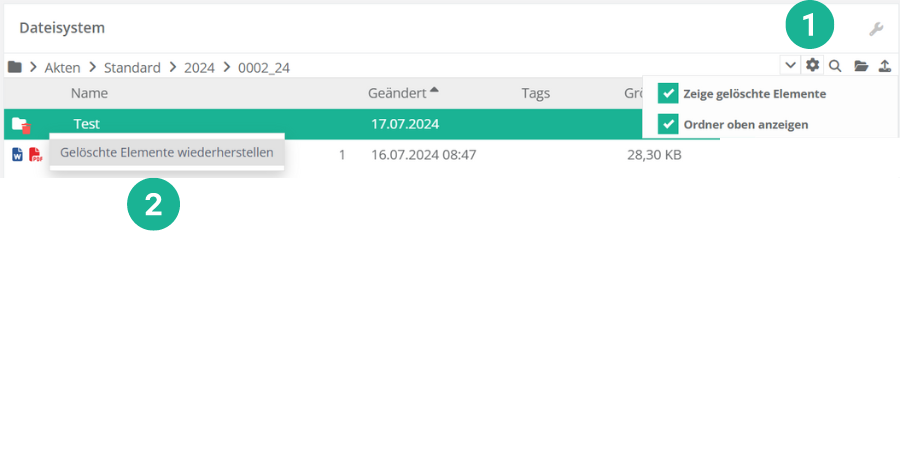
Sollten Sie versehentlich einen Ordner gelöscht haben und diesen wiederherstellen wollen, dann gelingt das mit Klick auf das Zahnrad im Dateisystem. Wählen Sie die Checkbox „Gelöschte Elemente anzeigen“ aus (1). In der Übersicht erscheinen dann auch bereits gelöschte Ordner. Mit Rechtsklick auf einen gelöschten Ordner kann dieser nun wiederhergestellt werden (2).
1.8 Versionsverlauf aufrufen / alte Version wiederherstellen
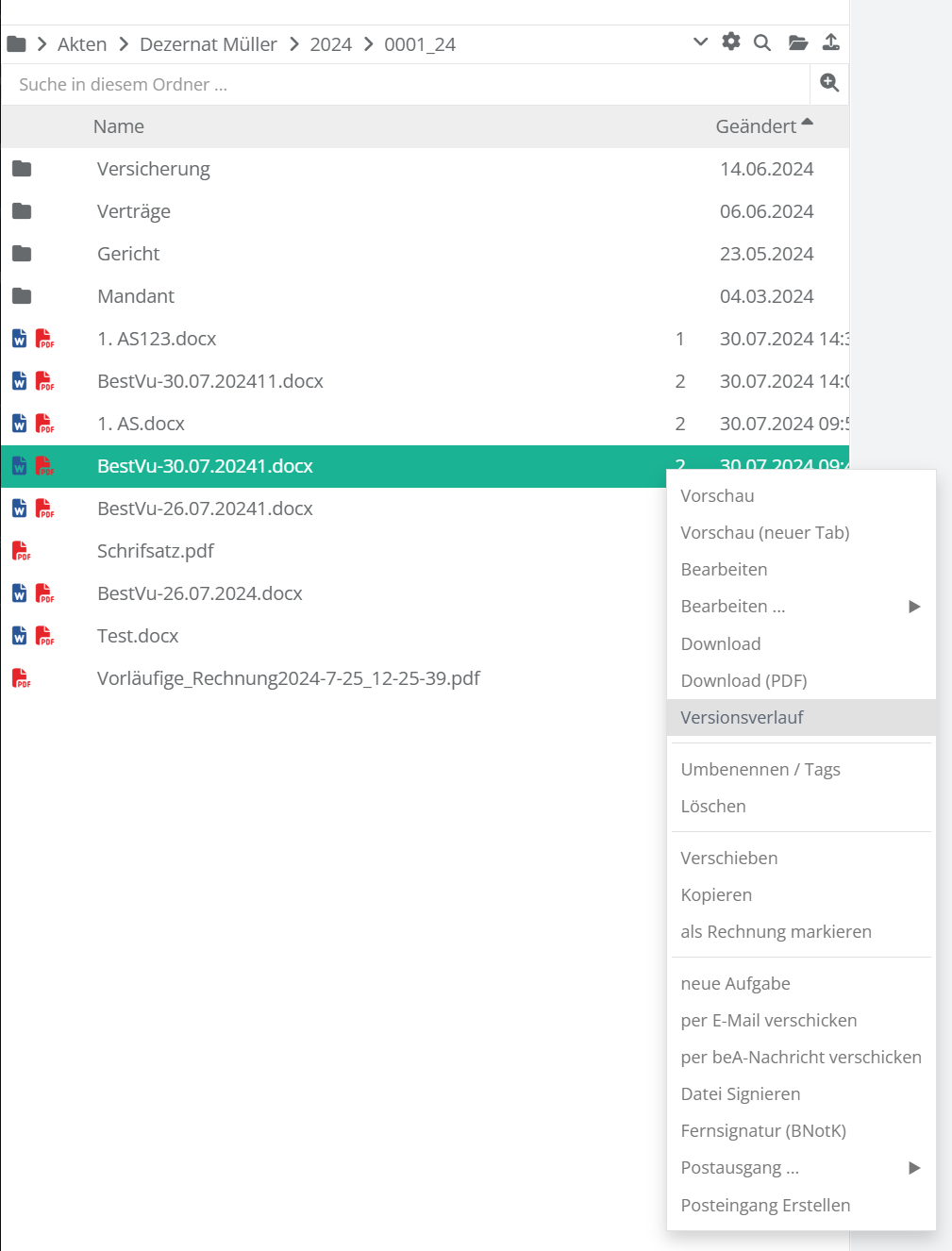
Im Dateisystem wird zum Zweck der Übersichtlichkeit immer die neuste Version eines Dokuments gespeichert. Um welche Version es sich handelt, sehen Sie an der angezeigten Zahl neben dem Dokumententitel im Dateisystem. Führen Sie einen rechten Mouseklick auf die entsprechende Datei aus und klicken Sie auf „Versionsverlauf“, um vorgenommene Änderungen (auch durch andere Benutzer) einzusehen und vorherige Versionen des Dokuments aufzurufen.
2. Mit Dateien über die Dateiexplorer-Integration arbeiten
Über die Windows-Dateiexplorer-Integration können Sie – wie Sie es aus dem Windows-Explorer gewöhnt sind – Dateien direkt mit Ihren installierten Programmen öffnen, bearbeiten und löschen.
Voraussetzungen
Für die Dateiexplorer-Integration benötigen Sie derzeit ein Windows-Betriebssystem, auf dem der jur|nodes-Verwaltungsdienst installiert ist. Außerdem müssen folgende Voraussetzungen erfüllt sein:
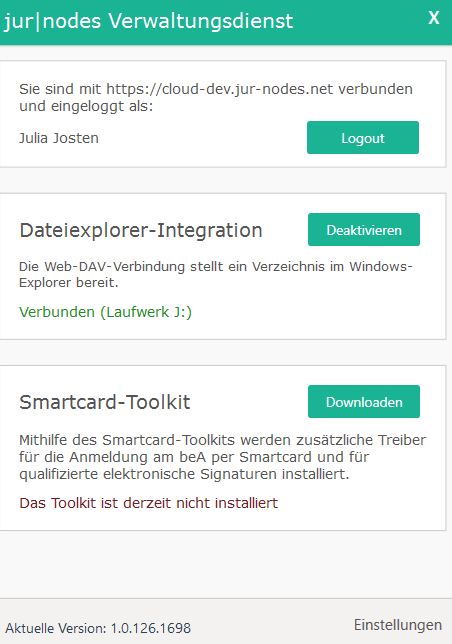
1. Sie müssen im Verwaltungsdienst eingeloggt sein und die Dateiexplorer-Integration muss aktiviert sein:
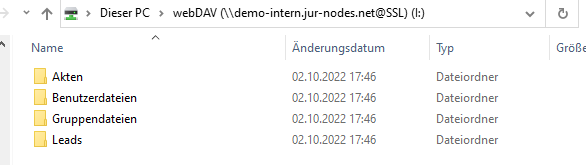
Sie finden nun in Ihrem Windows-Explorer das Netzlaufwerk und haben darüber Zugriff auf alle Dateien in jur|nodes:
2. Verwaltungsdienst auch in der Webanwendung aktiviert
Dass der richtige Verwaltungsdienst aktiviert ist, erkennen Sie in der Webanwendung an dem grünen Punkt in der Kopfzeile links oben:

Hinweis
Über das Netzlaufwerk haben Sie nun die Möglichkeit direkt Dateien oder Ordner zu öffnen oder zu bearbeiten.
Damit Sie jedoch nicht immer durch die Ordnerstruktur navigieren müssen, um den richtigen Aktenordner zu finden, können Sie direkt über den Webbrowser Dateien oder Ordner öffnen. Dafür gehen Sie folgendermaßen vor:
Ordner öffnen:
Haben Sie im Webbrowser einen Ordner – beispielsweise in der Akte – geöffnet, so können Sie über einen Klick auf das Ordner-Symbol diesen Ordner im Windows-Explorer öffnen:

Dateien öffnen
Um eine Datei direkt über den Dateiexplorer zu öffnen und so auch direkt bearbeiten zu können führen Sie einen Rechtsklick im Webbrowser auf die Datei aus und wählen Sie „Bearbeiten“ > „im Windows Explorer“ aus:
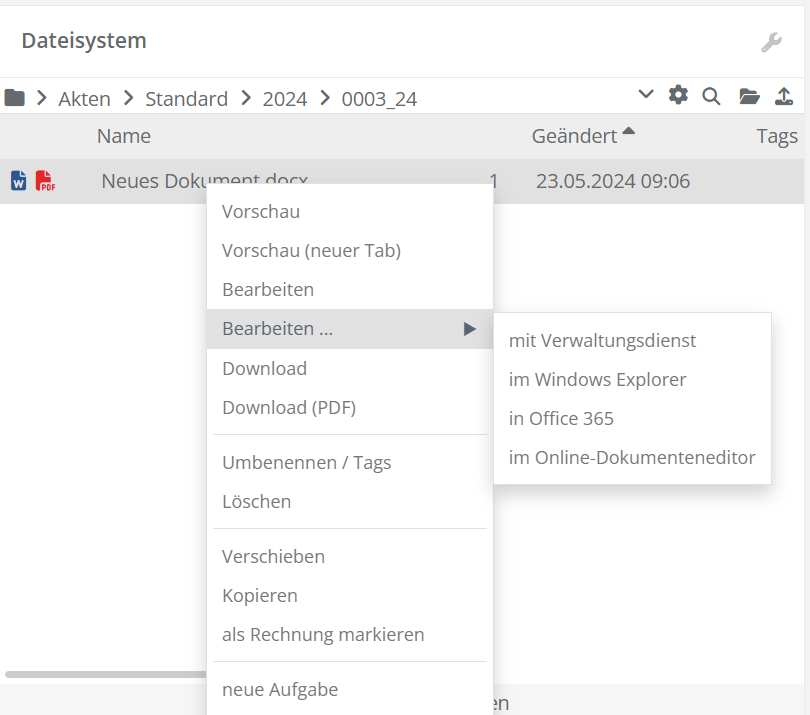
Hinweis: Sie können in Ihren persönlichen Benutzereinstellungen die Standard-Anzeigemethode von Dateien frei wählen, sodass Sie nicht immer einen Rechtsklick auf eine Datei ausführen müssen, um sie über den Windows-Explorer zu öffnen.
3. Sonderfall: Speichern von Word-Dokumenten
Mit Hilfe des integrierten Word-AddIns können Sie Word-Dokumente auch ganz einfach mit einem Klick auf den Speichern-Button in Ihrer Akte abspeichern:
