
Der Verwaltungsdienst stellt drei Funktionalitäten bereit, die erlauben, dass Ihre Serverinstanz, die Sie über einen Browser im Web aufrufen, und Ihr lokales Gerät, von dem aus Sie arbeiten, miteinander kommunizieren können. Diese Funktionen sind:
- Datei-Explorer-Integration (nur für Windows)
- Schnittstelle zum beA-Kartenlesegerät
- jur|nodes Word-AddIn in MS Word (nur für Windows)
1. Verwaltungsdienst herunterladen und installieren
Vor der Verwendung des Verwaltungsdiensts muss die Clientanwendung von jur|nodes auf dem lokalen Rechner installiert werden. Wie sie die Clientanwendung herunterladen und installieren können erfahren Sie in diesem Artikel.
2. Erster Login in den Verwaltungsdienst
Wenn Sie den Verwaltungsdienst das erste Mal öffnen, müssen Sie diesen über die Explorer-Suche suchen: z.B. durch die Suche nach „jur“.

Wenn Sie diesen gefunden haben, können Sie ihn durch einen Doppelklick öffnen. Danach erscheint er in der Windows-Taskleiste.
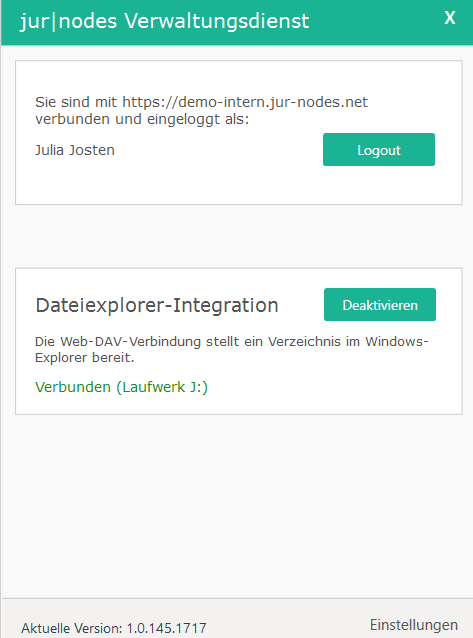
Nach dem Öffnen sollte folgende Ansicht gezeigt werden:
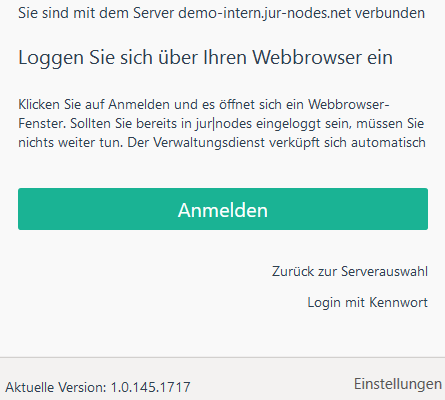
Sollten Sie an dieser Stelle noch nicht mit dem Server verbunden sein, klicken Sie im erscheinenden Fenster zunächst auf „Anmelden“. Sie werden dann in der offenen Browser-Ansicht gebeten, sich in Ihre Serverinstanz einzuloggen.
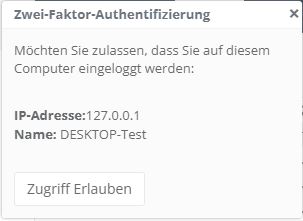
Auch der Verwaltungsdienst ist in jur|nodes über eine Zwei-Faktor-Authentifizierung abgesichert. Nach dem ersten Login auf einem neuen Endgerät muss die Anmeldung noch in der Webanwendung bestätigt werden. Die Authentifizierungsanfrage erscheint im oberen rechten Bereich der Webanwendung.
3. Verwaltungsdienst in die Software aktivieren
Für Ihren künftigen Arbeitsalltag empfiehlt es sich, dass Sie zu jedem Beginn des Arbeitstags den Verwaltungsdienst direkt aktivieren. Loggen Sie sich dafür im Browser in Ihren Sever ein.
Klicken Sie auf das (rote) Doppelkettensymbol rechts in der Kopfleiste.

In dem nun erscheinenden Fenster, klicken Sie auf „Starten und verbinden“.
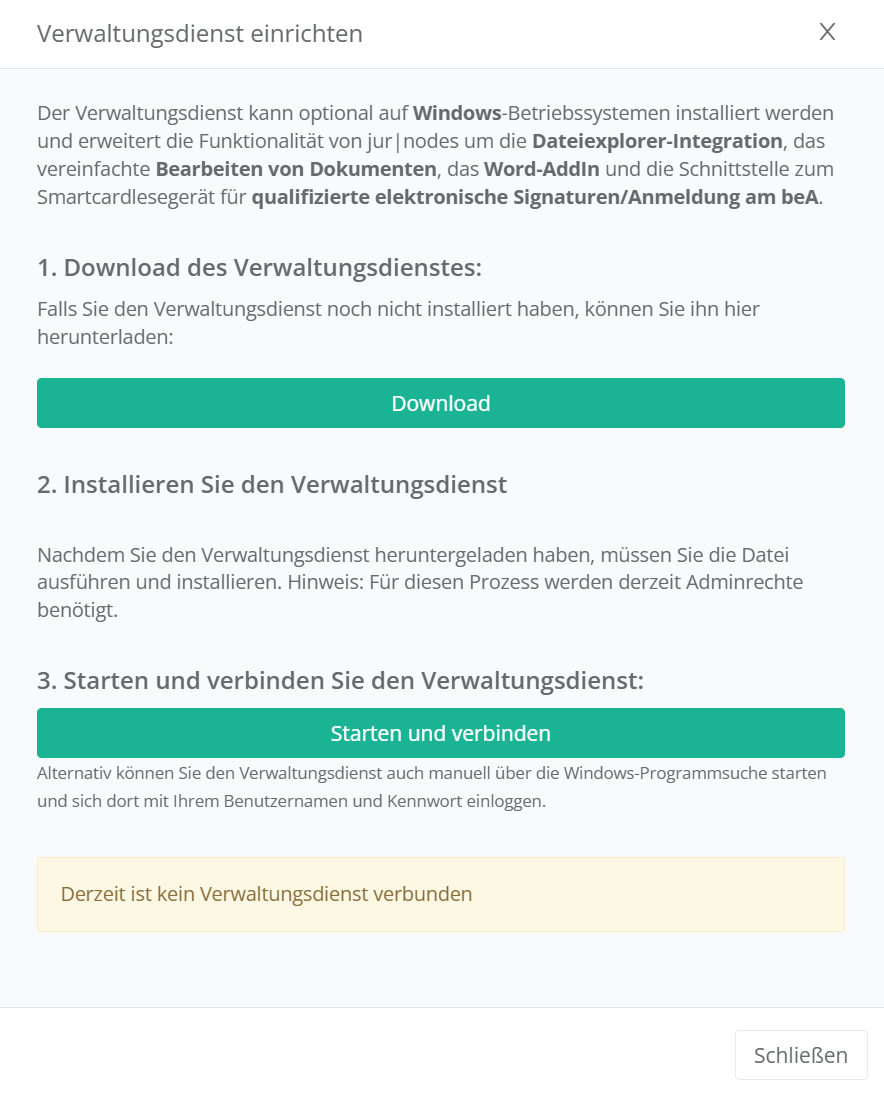
Das vormals rote Symbol in der Kopfzeile, ist nun grau. Dies bedeutet, dass der Verwaltungsdienst nun verbunden ist.

4. Dateiexplorer-Integration aktivieren (Windows)
Standardmäßig ist auch die sogenannte WebDAV-Verbindung über den Verwaltungsdienst aktiviert. Sie können diese optional deaktivieren.
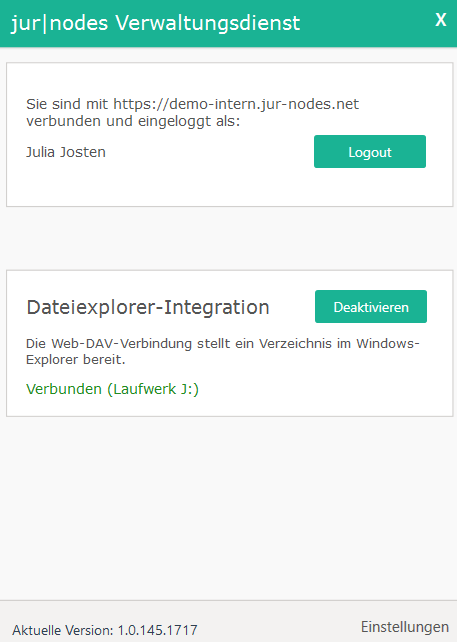
Es stellt Ihr Datenverzeichnis in einem neuen Laufwerk „J:“ zur Verfügung. Hier ein Beispiel:
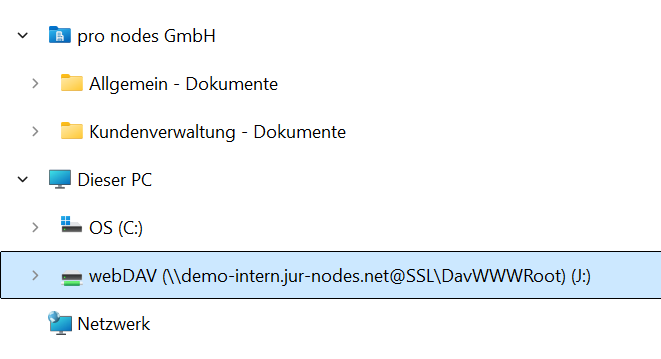
Innerhalb dieser Laufwerkstruktur, finden Sie ein Verzeichnis aller Akten und dazugehörigen Daten Ihrer Akten aus jur|nodes. Wenn Sie in einen dieser Ordner ein Dokument abspeichern, so erscheint es auch gleichzeitig abgespeichert im Dateisystem der jeweiligen Akte in jur|nodes – und umgekehrt.
5. beA-Lesegerät und Qualifizierte Elektronische Signatur
Möchten Sie das beA über Ihre Smartkarte verwenden oder möchten Sie Schriftsätze signieren, dann benötigen Sie dafür ebenfalls die Hilfe des Verwaltungsdiensts. Wenn Sie in der jur|nodes-Webanwendung den Workflow für die Qualifizierte Elektronische Signatur starten, öffnet sich über den Verwaltungsdienst die Abfrage Ihres PINs über das Lesegerät (dieses muss dafür mit dem Rechner verbunden sein).