
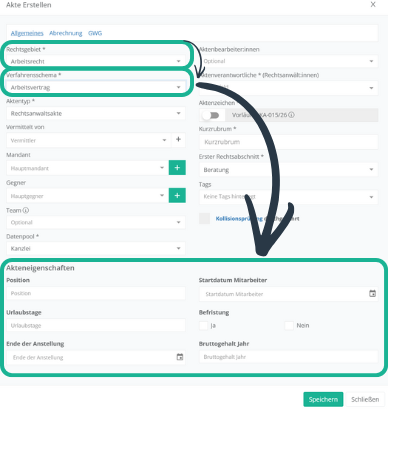
Rechtsgebiete sind, nach der Selektion über Datenpools, die nächste Ebene, über die Akten systematisch und inhaltlich strukturiert angelegt werden. An Rechtsgebiete können im nächsten Schritt „Verfahrensschema“ geknüpft werden. Diesen werden wiederum (individuelle) Akteneigenschaften zugeordnet, die bei der strukturierten Anlage Ihrer Akten helfen. Beim Erstellen einer neuen Akte greifen diese drei Bereiche folgendermaßen ineinander:
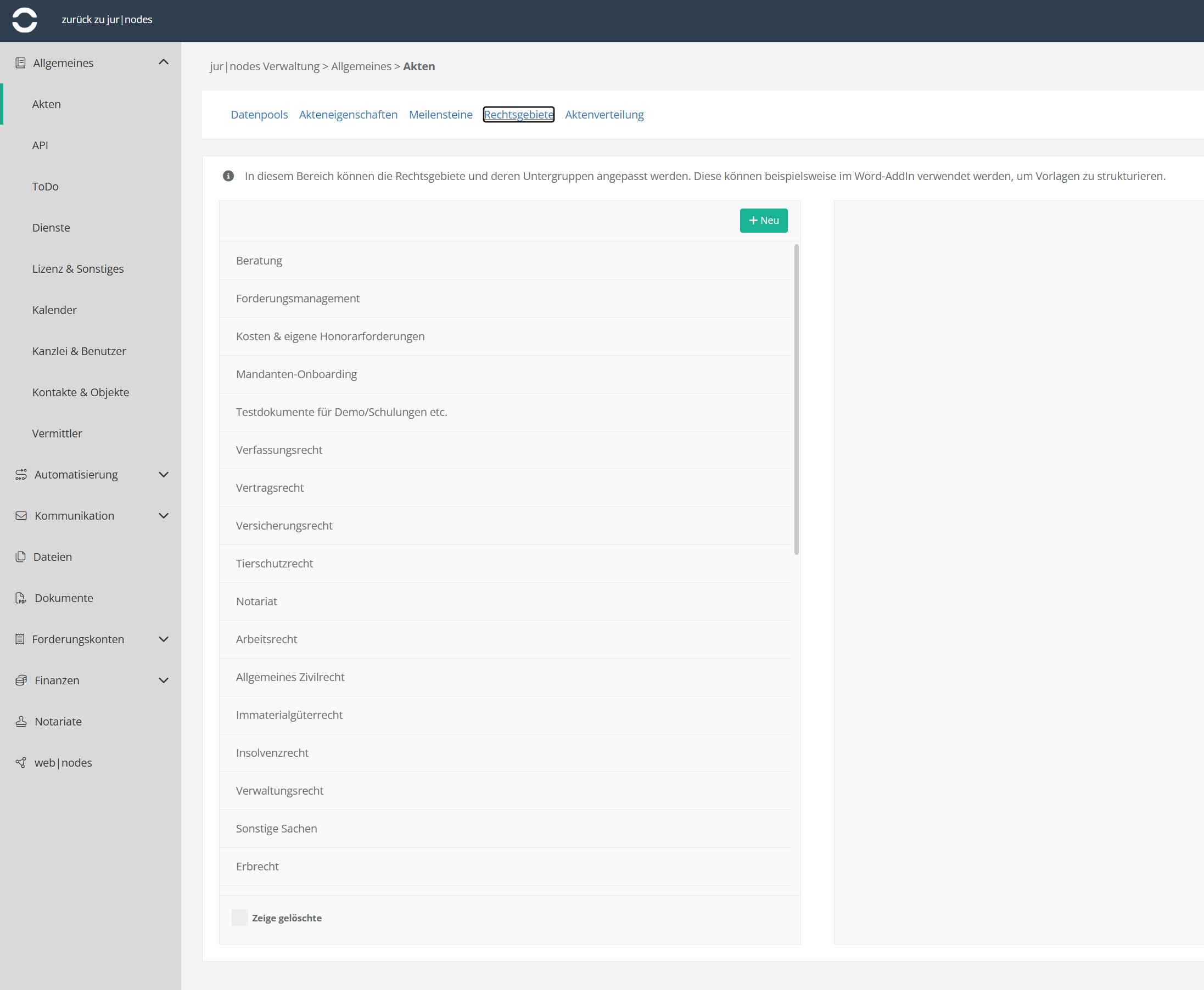
Sie finden eine Liste bereits softwareseitig angelegter Rechtsgebiete im Bereich „Verwaltung“ – „Allgemeines“ – „Akten“ unter dem Reiter „Rechtsgebiete“.
1. Vorhandene Rechtsgebiete konfigurieren
Zum Start mit Ihrer neuen Kanzleisoftware empfiehlt es sich, die Liste der Rechtsgebiete zunächst auf Ihre Bedürfnisse hin anzupassen.
Rechtsgebiete löschen:
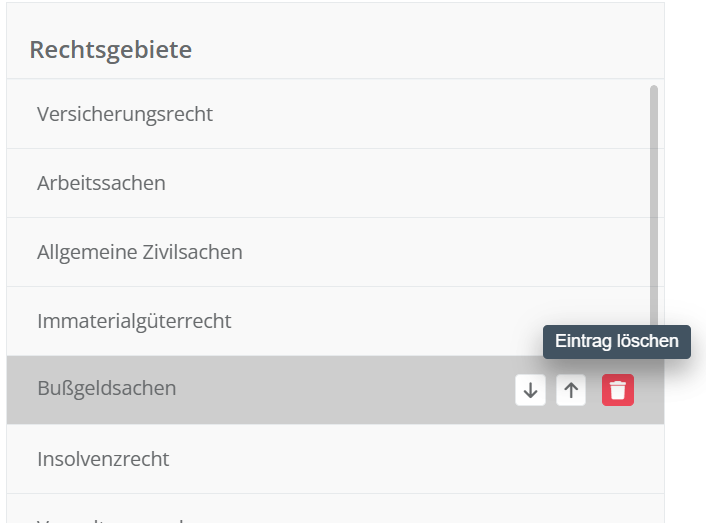
Rechtsgebiete, die Sie in der Liste vorfinden und nicht benötigen, können Sie löschen. Klicken Sie dafür auf den Titel links in der Liste und dann auf das rote Papierkorbsymbol.
Rechtsgebiete bearbeiten:
Rechtsgebiete, die Sie nutzen wollen, können Sie anklicken und konfigurieren. Es öffnet sich hierfür auf der rechten Bildschirmhälfte eine weitere Eingabemaske. Hier können Sie festlegen, welches Kürzel (z. B. für die automatisierte Erstellung von Aktenzeichen) vergeben werden soll. Sie können hier auch die Betitelung des Rechtsgebiets ändern. Wichtig ist, dass Sie jede vorgenommene Änderungen über den „Speichern“-Button absichern.
Unterkategorien anlegen:
Optional können Sie Unterkategorien für ein Rechtsgebiet anlegen.
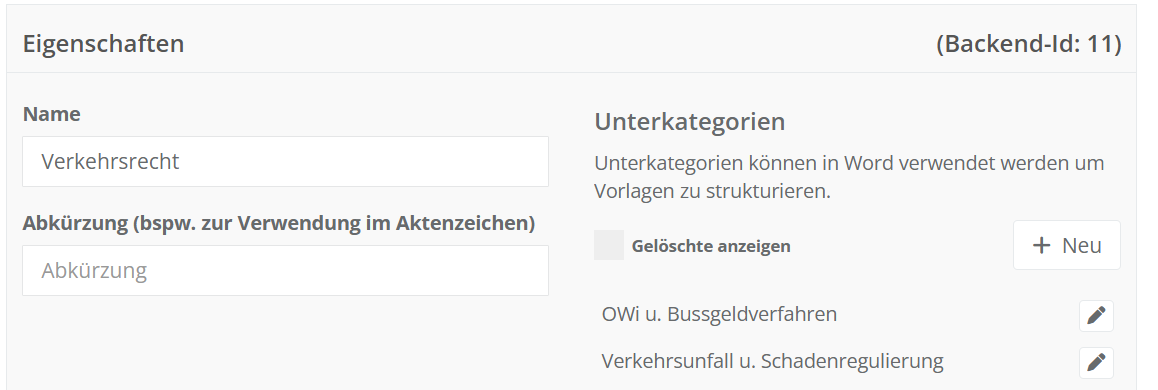
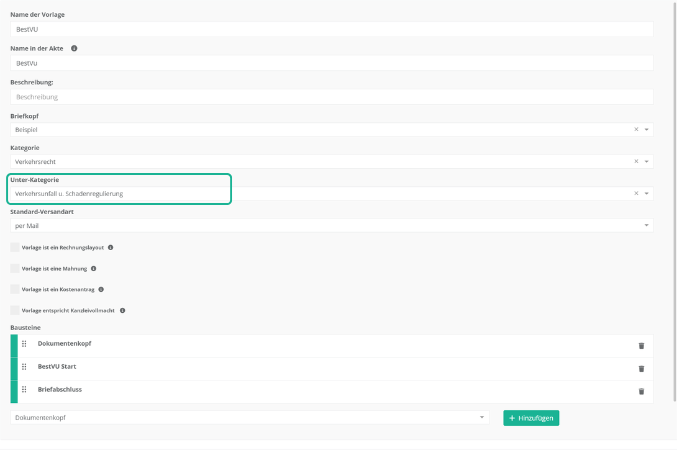
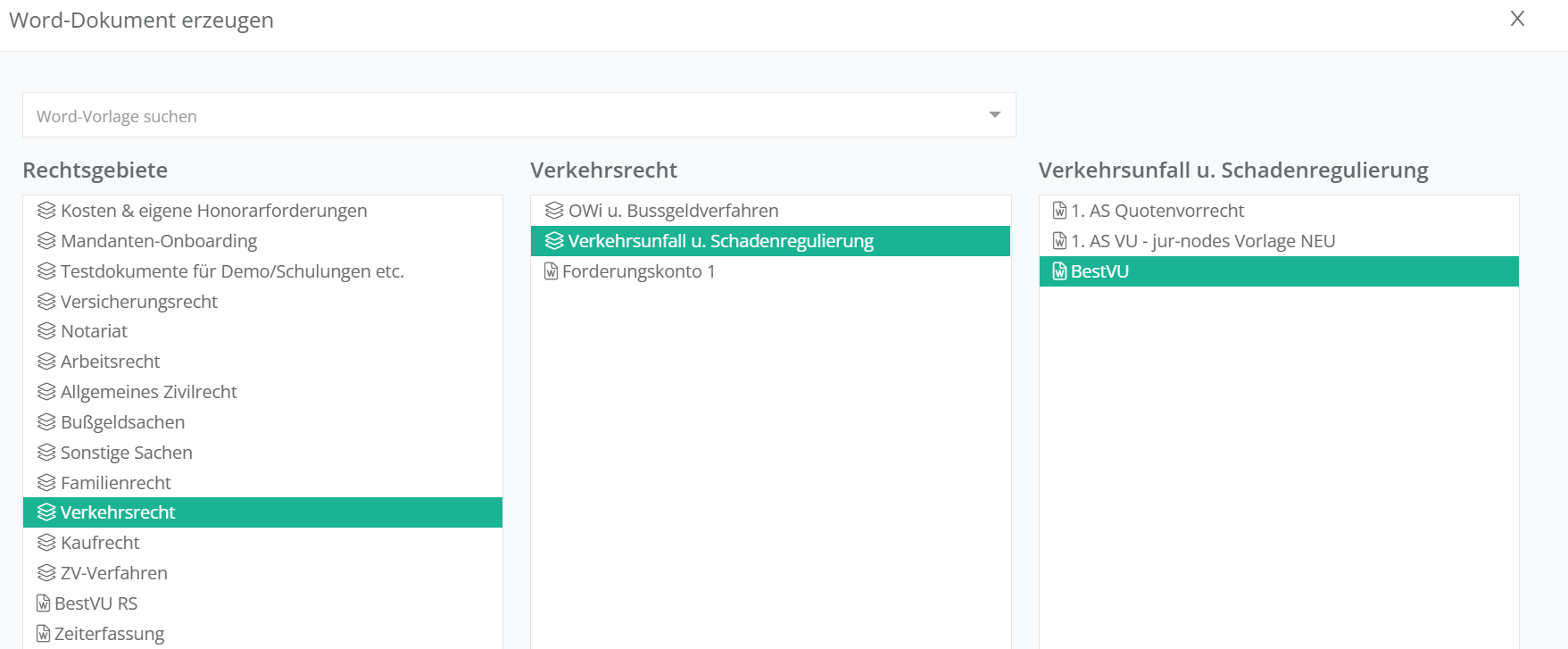
Diese dienen einzig und allein dazu, Dokumentenvorlagen zu strukturieren. Die Unterkategorie kann bei der Erstellung einer Dokumentenvorlage vergeben werden und hilft dabei, Ihre Vorlagen übersichtlich zu halten.
2. Neue Rechtsgebiete hinzufügen
Sollte ein benötigtes Rechtsgebiet in der Liste nicht angelegt sein, dann erstellen Sie es neu über den grünen „+ Neu“-Button. Vergeben Sie zunächst den Titel für das neue Rechtsgebiet und ggfs. ein Kürzel. Klicken Sie dann auf „Speichern“.
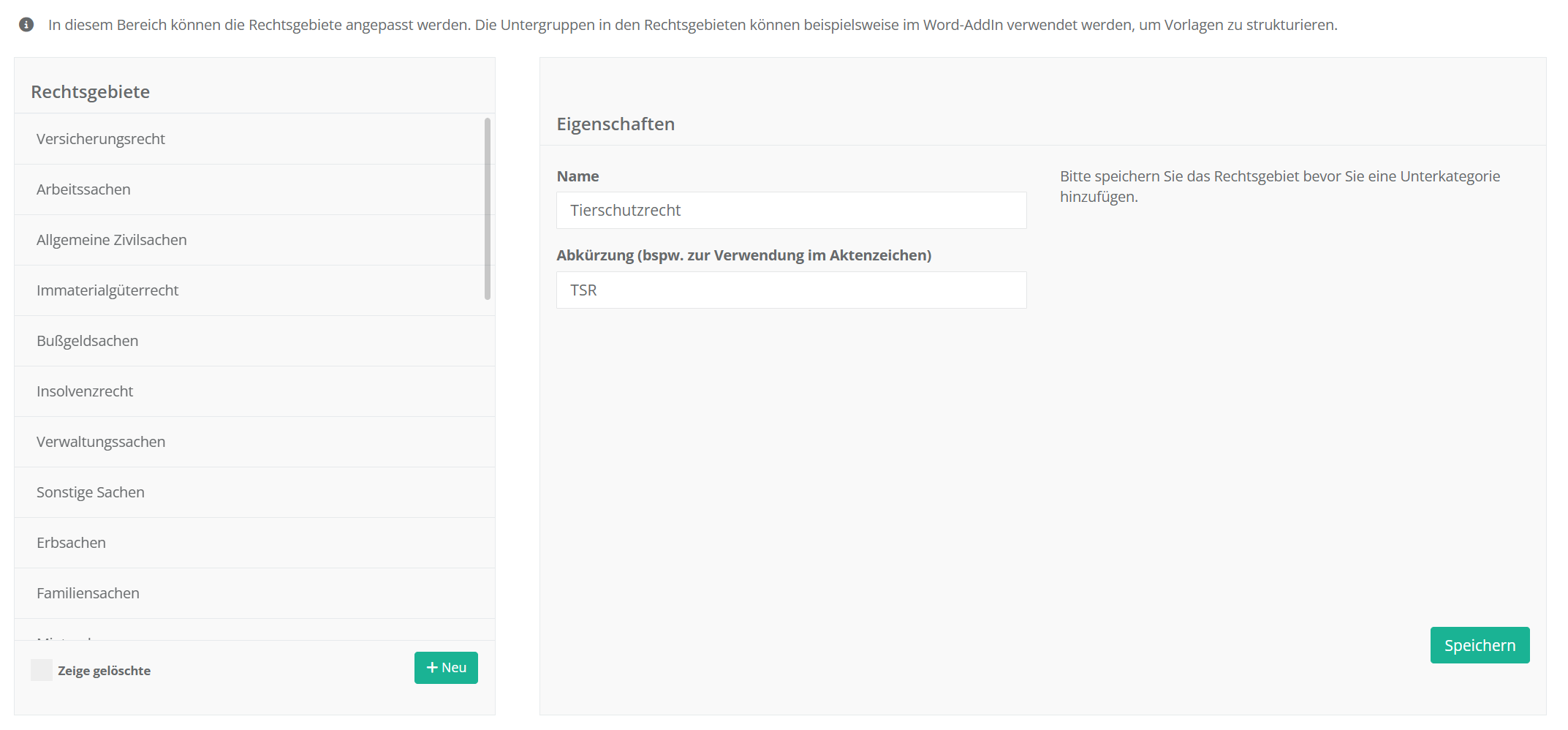
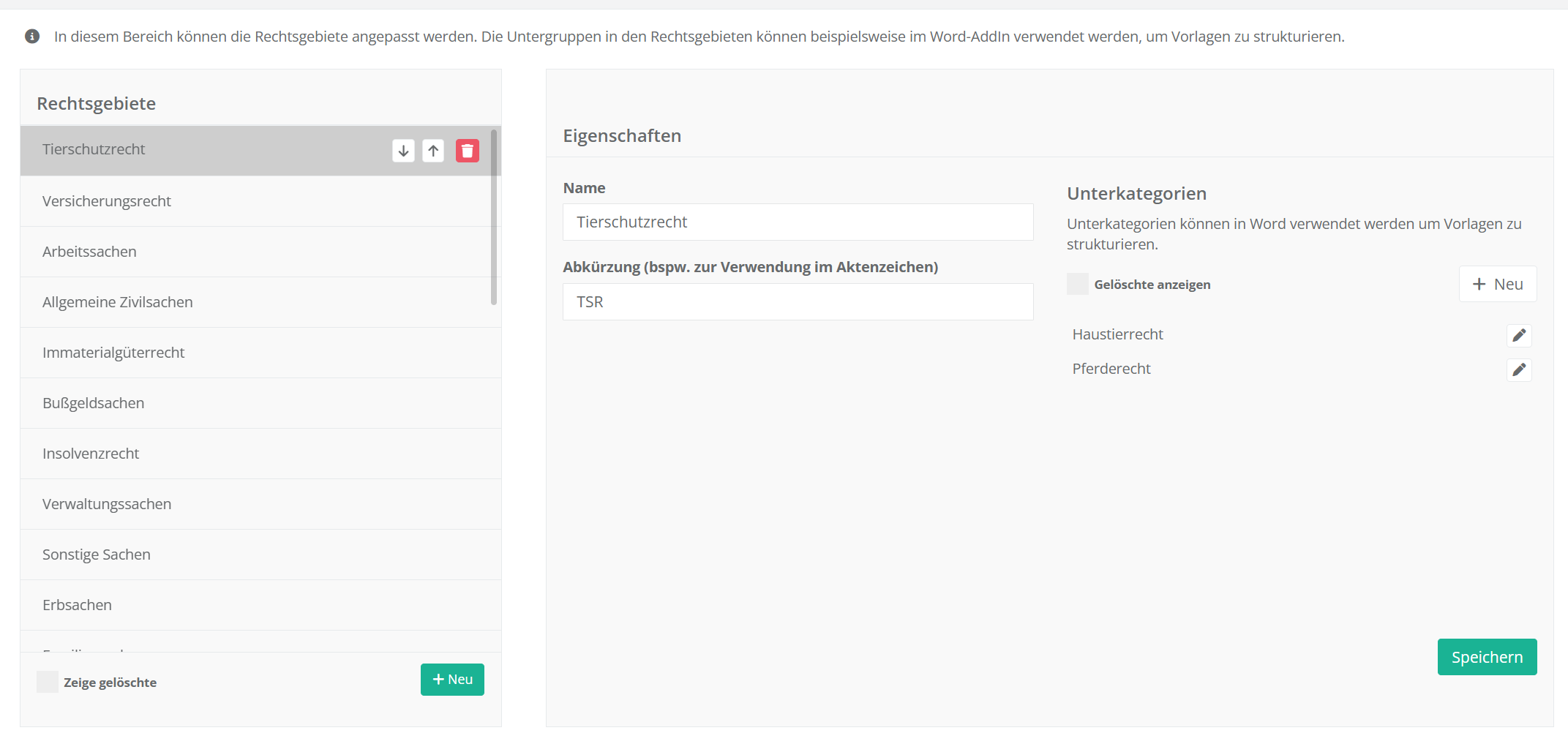
Im Nachgang können Sie nun auch weitere Unterkategorien hinzufügen.
Die Unterkategorien dienen lediglich dazu, im Baukastensystem der Dokumentenvorlagen diese thematisch den Rechtsgebieten bzw. Unterkategorien zuzuweisen.
3. Rechtsgebiete in der Liste sortieren
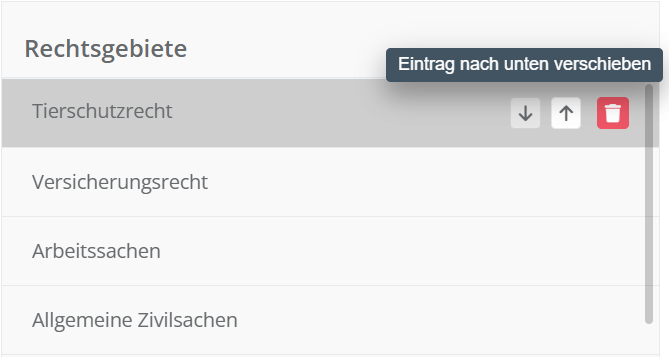
Mit den Pfeilsymbolen, die erscheinen, sobald Sie ein Rechtsgebiet in der Liste anklicken, können Sie die Reihenfolge innerhalb der Liste bestimmen. Sie können hier die Rechtsgebiete zum Beispiel nach „meistgenutzt“ oder „Priorität“ sortieren. Diese Reihenfolge bildet sich dann an jeder Stelle in der Software, bei der Sie nach der Rechtsgebiet-Zuordnung (zum Beispiel bei der Aktenanlage oder Ablage neuer Textbausteine und Vorlagen) gefragt werden, ab.
Wenn Sie die Konfiguration der Rechtsgebiete abgeschlossen haben, bietet sich im nächsten Schritt, die Konfiguration der daran anhängenden Verfahrensschema an. Mehr dazu erfahren Sie in diesem Artikel.
Hinweis
Sollten neu erstelle Rechtsgebiete bei der Aktenanlage nicht angezeigt werden, dann liegt es daran, dass diesem Rechtsgebiet nicht mindestens ein Verfahrensschema zugeordnet wurde.
Navigieren Sie zu Verwaltung – Automatisierungen – Schemas & Abläufe und hinterlegen Sie das betreffende Rechtsgebiet zumindest im Schema „Allgemein“.