
In jur|nodes haben Sie nun die Möglichkeit, „Überweisungen“ direkt aus Ihrem angebundenen Konto zu tätigen. Außerdem können Sie Überweisungen auch zu einer „Sammelüberweisung“ bündeln und gemeinsam mit nur einer TAN-Eingabe in jur|nodes freigeben. Dieser Artikel gibt Ihnen einen Überblick über die verschiedenen Optionen.
1. Der Bereich „Überweisungen“ im Buchhaltungsmenü
Sie finden eine Übersicht über Ihre Überweisungen in der linken Navigation unter dem Punkt Buchhaltung –> Überweisung. Der Überweisungsbereich ist relativ simpel aufgebaut: Er gliedert sich in die beiden Reiter „Überweisungsträger“ und „Überweisungen“. Bevor eine Überweisung getätigt werden kann, wird ein Überweisungsträger erstellt. Dieser enthält bspw. Empfänger, IBAN, Verwendungszweck, Betrag und alle überweisungsrelevanten Informationen.
1.1 Überweisungsträger
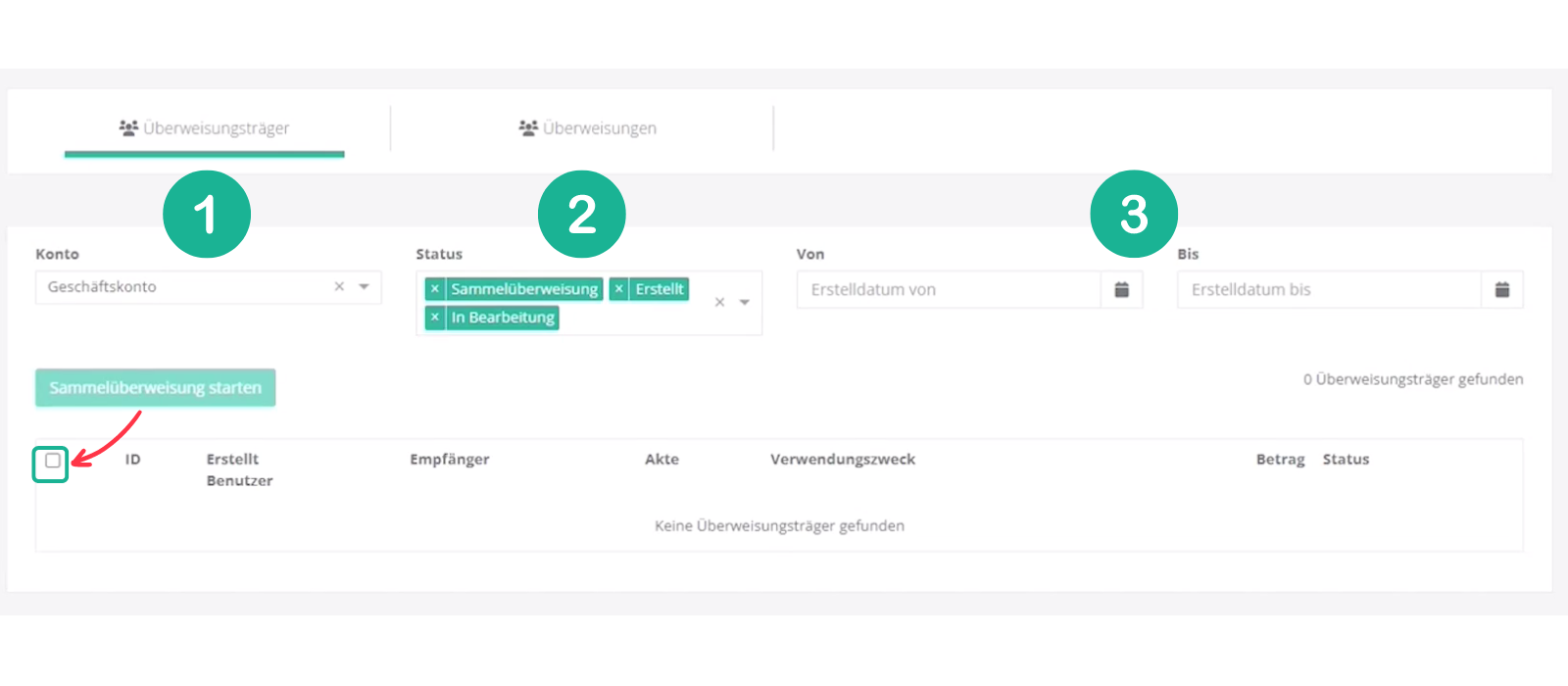
Der Überweisungsträger wird aus der Aktenansicht heraus erstellt (Siehe Punkt 2.) und erscheint dann in der Überweisungsträger-Übersicht. Hier haben Sie die Möglichkeit, Ihre Überweisungsträger anhand folgender Kriterien (siehe Screenshot) zu filtern:
- Konto
- Status (Sammelüberweisung, Erstellt, In Bearbeitung, Fehler (Endstatus), Erfolgreich (Endstatus), Gebucht (Endstatus), Gelöscht (Endstatus))
- Erstelldatum: Von – Bis
Sowie alle Überweisungsträger mit nur einer TAN-Eingabe per Sammelüberweisung freizugeben. Um dies zu tun müssen Sie die Checkbox vor dem jeweiligen Überweisungsträger anwählen und auf „Sammelüberweisung starten“ klicken (Siehe Screenshot).
1.2 Überweisungen
In dem zweiten Reiter werden alle ausgeführten Überweisungen angezeigt. Auch diese lassen sich anhand des Kontos, den Stati „In Bearbeitung“, „Fehler“ und „Erfolgreich“, sowie dem Erstelldatum (von – bis) filtern.
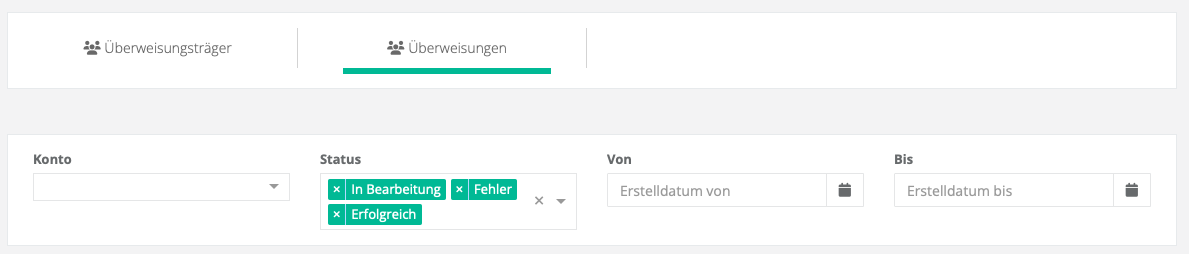
Haben Sie beispielsweise eine Einzelüberweisung durchgeführt, so finden Sie einen Überweisungsträger und eine Überweisung in diesen Übersichten. Aus einer Sammelüberweisung resultieren mehrere Überweisungsträger, aber nur eine durchgeführte Überweisung.
Zu jeder durchgeführten Überweisung können Sie sich in dem Tab „Überweisungen“ einen Überweisungsbeleg herunterladen. Dieser stellt allerdings keinen rechtssicheren Beleg über die tatsächliche Zahlung dar. Es ist lediglich ein Beleg, dass die finAPI bestätigt, dass der Betrag überwiesen wurde.
2. Eine Überweisung aus der Akte heraus durchführen
Sie haben aus der Akte heraus zwei Möglichkeiten, eine Überweisung anzusteuern.
- Per Rechtsklick auf einen Beteiligten –> „Überweisen“
- Über das Finanzfenster der Akte. In der oberen Leiste sehen Sie ganz rechts den Menüpunkt „Überweisen“
In beiden Fällen öffnet sich das gleiche Überweisungs-Fenster:
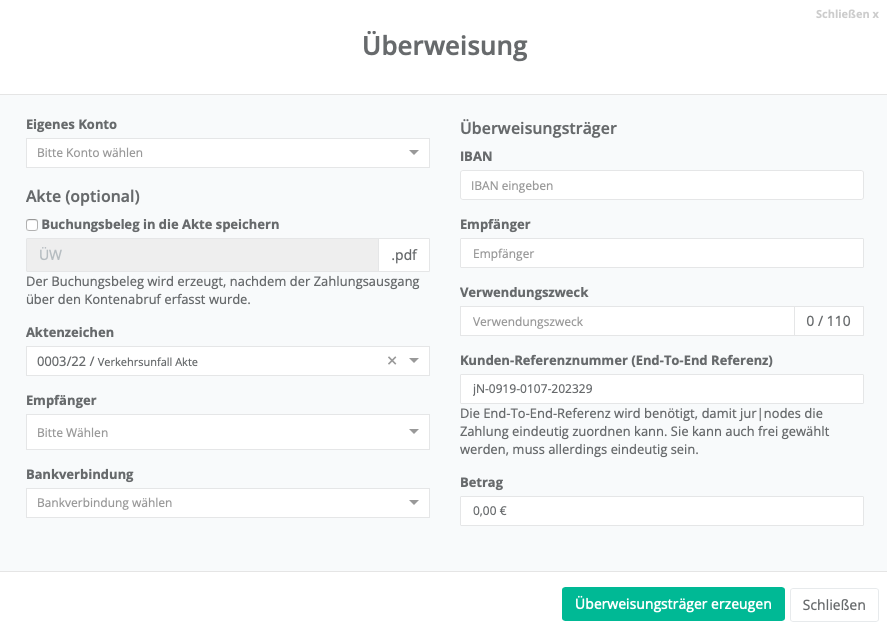
Wenn Sie eine Überweisung tätigen möchten, müssen Sie zuerst einen Überweisungsträger erzeugen. Dies tun Sie, indem Sie in dem Fenster alle Felder ausfüllen (Konto, Empfänger, IBAN, Verwendungszweck, Referenz, Betrag) und auf „Überweisungsträger erzeugen“ klicken. Mit der Checkbox „Buchungsbeleg in Akte speichern“ gibt Ihnen jur|nodes zusätzlich die Möglichkeit, einen Buchungsbeleg in den Akten-Dateien zu speichern. Ansonsten finden Sie diesen im Buchhaltungs-Bereich bei „Überweisungen“.
Nachdem Sie einen Überweisungsträger erzeugt haben, gelangen Sie zu folgendem Fenster. Hier haben Sie folgende 3 Möglichkeiten, weiter mit der Überweisung zu verfahren:
- Sie führen die Überweisung direkt aus. Dann öffnet sich das Fenster der finAPI, um eine Überweisung von diesem Fenster aus zu tätigen.
- Sie können die Überweisung als Sammelüberweisung freigeben.
- Sie können den Überweisungsträger wieder löschen, dann kann dieser nicht mehr verwendet werden.
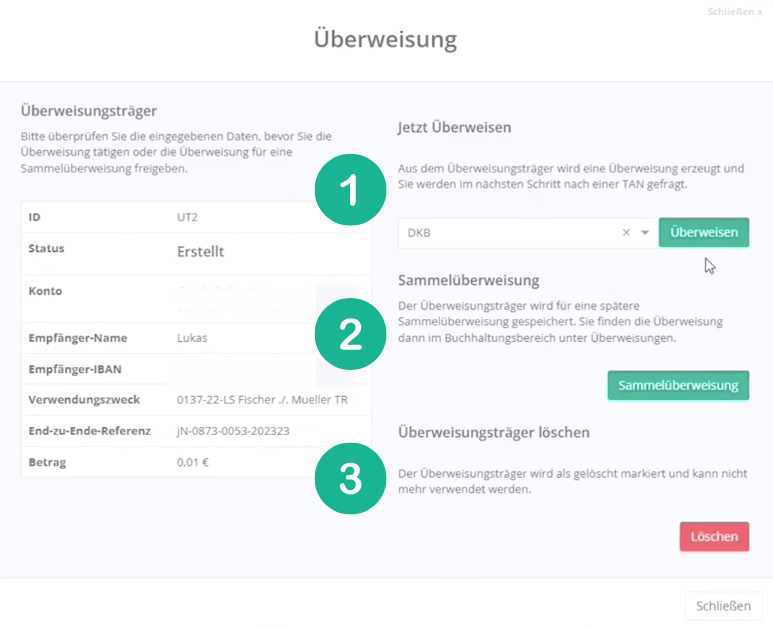
Wenn Sie diese Ansicht „Schließen“ wird der Überweisungsträger in der Akte abgelegt und Sie können auch aus der Aktenansicht mehrere Überweisungsträger zu einer Sammelüberweisung aus der Akte heraus ausführen.