
In diesem Artikel erfahren Sie, wie Sie Rechnungsvorlagen für verschiedene Anwendungsfälle erstellen können.
1. Beispielvorlage aus der Software
Mit der Ersteinrichtung Ihres Servers steht eine Beispielvorlage einer Rechnung bereits als Dokumentenvorlage für Sie bereit. Sie können diese Vorlage entweder
- genau so übernehmen und nutzen, oder
- Anpassungen in den enthaltenen Textbausteinen (Rechnungsanfang, Rechnungsende) vornehmen, oder
- eine Vorlage mit gänzlich neuen Textbausteinen erstellen.
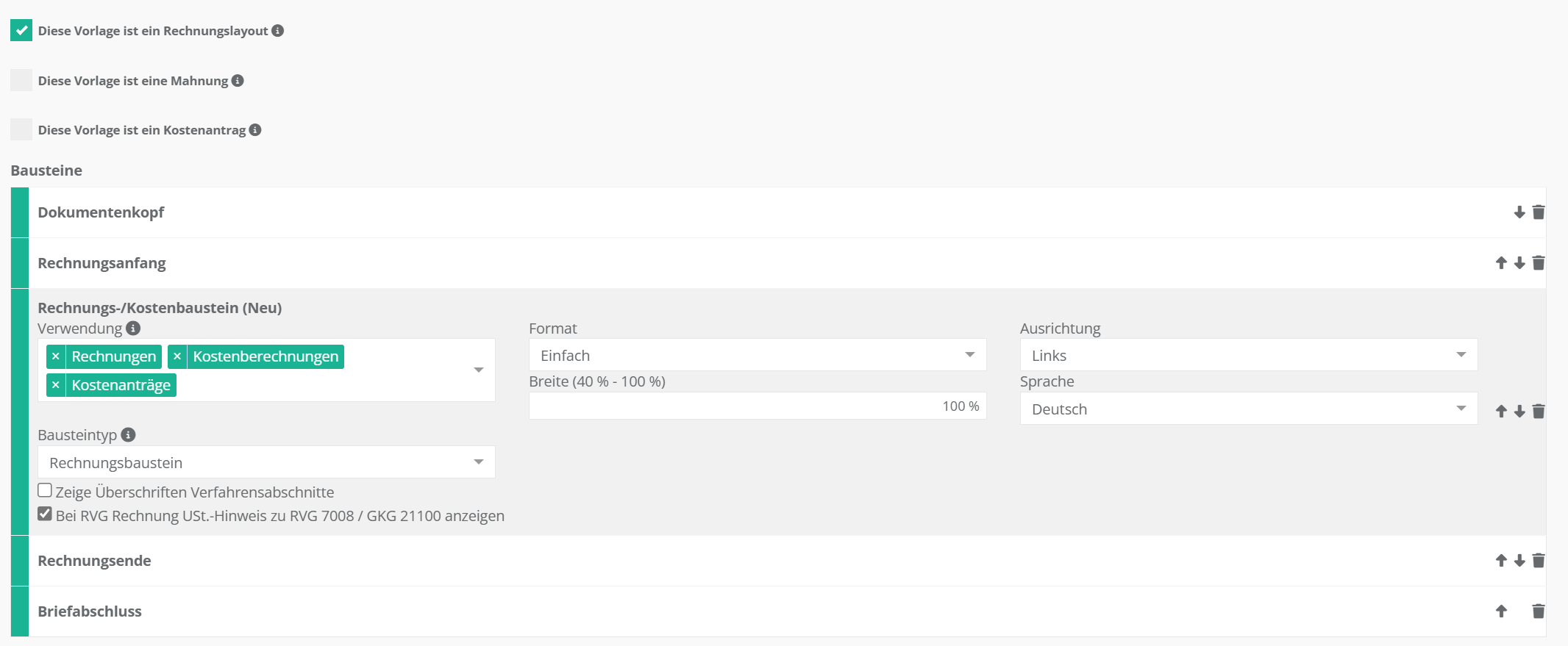
Die Vorlage zur Beispielrechnung finden Sie unter Verwaltung – Dokumente – Reiter „Vorlagen“ – Rechnung (Beispiel). Standardmäßig besteht die Vorlage aus diesen Bausteinen:
- Dokumentenkopf = Briefanschrift des Empfängers
- Rechnungsanfang = HTML-Baustein mit Einleitungstext
- Rechnungsbaustein = Tabellarische Auflistung der Rechnungspositionen
- Rechnungsende = HTML-Baustein mit Abschlusstext
- Briefabschluss = Grußformel mit Signatur
1.1. Baustein Rechnungsanfang / Rechnungsende ändern
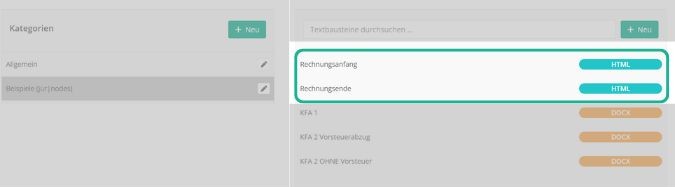
Zwei dieser Bausteine sind HTML-Bausteine. Unter dem Reiter „Textbausteine“ finden Sie diese unter der Kategorie „Beispiele (jur|nodes)“ und können diese nach Belieben bearbeiten.
1.2. Beispiel: Änderung im Baustein Rechnungsanfang
Klicken Sie den Baustein „Rechnungsanfang“ an und gehen Sie dann auf den Button „HTML-Vorlage bearbeiten“. Sie sehen nun auf der linken Seite die Vorlage und können sich im rechten Bereich eine Live-Vorschau dessen anzeigen lassen.
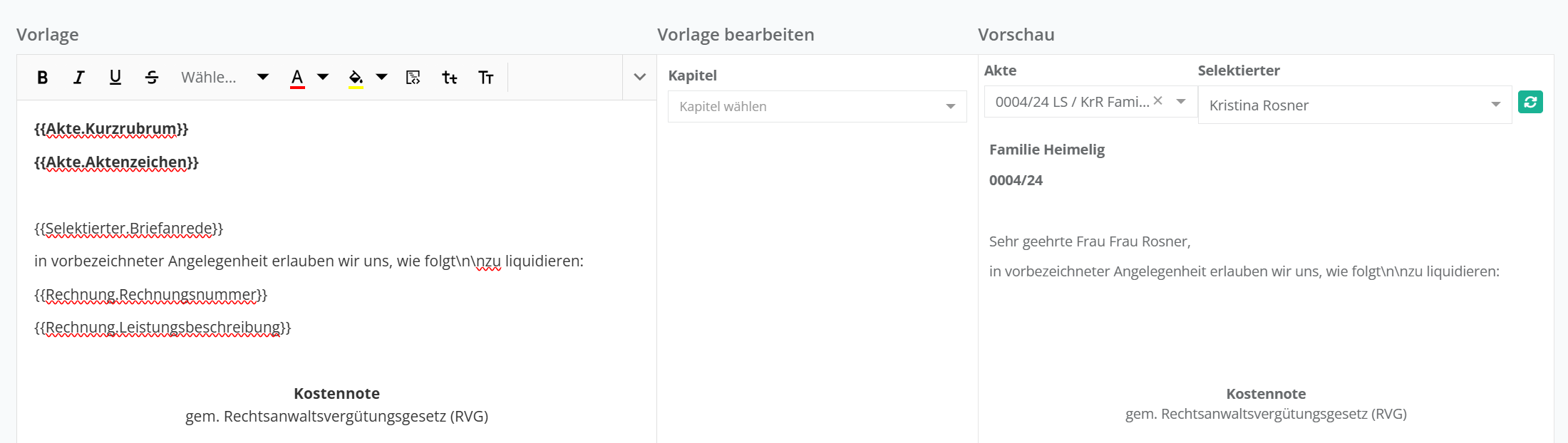
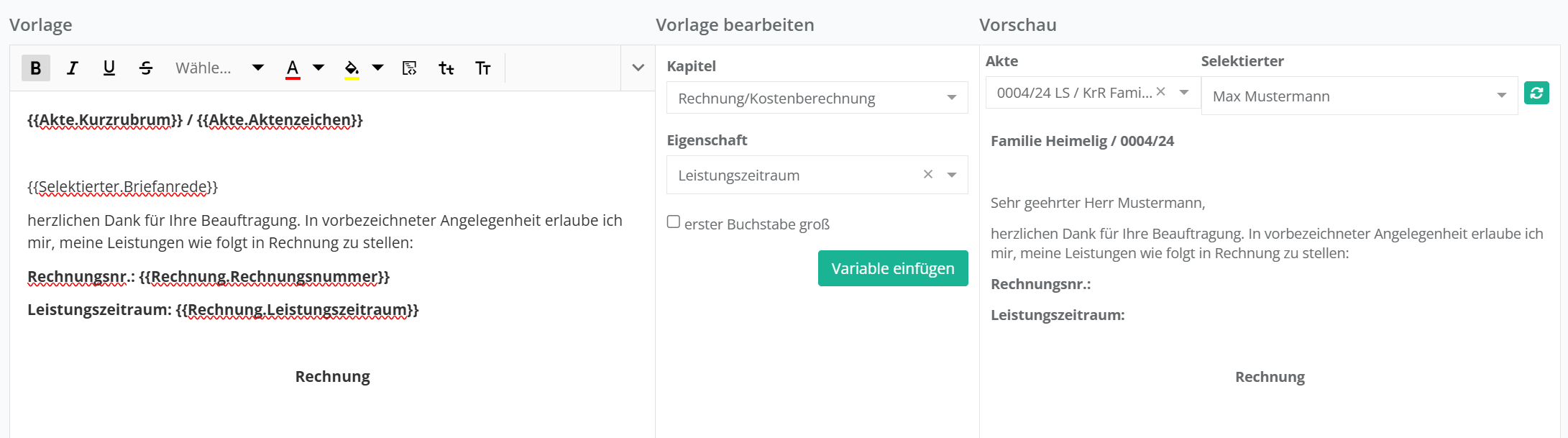
Dann können Sie auf der linken Seite nach Belieben Änderungen am Text, Fett- oder Kursivschrift und Variablen vornehmen.
Um Ihre Änderungen an diesem Baustein zu speichern, klicken Sie unten auf den Button „Übernehmen“ und in der danach erscheinenden Übersicht unten rechts nochmals auf den grünen Button „Speichern“.
Auf die gleiche Art und Weise können Sie auch Änderungen am HTML-Baustein „Rechnungsende“ vornehmen.
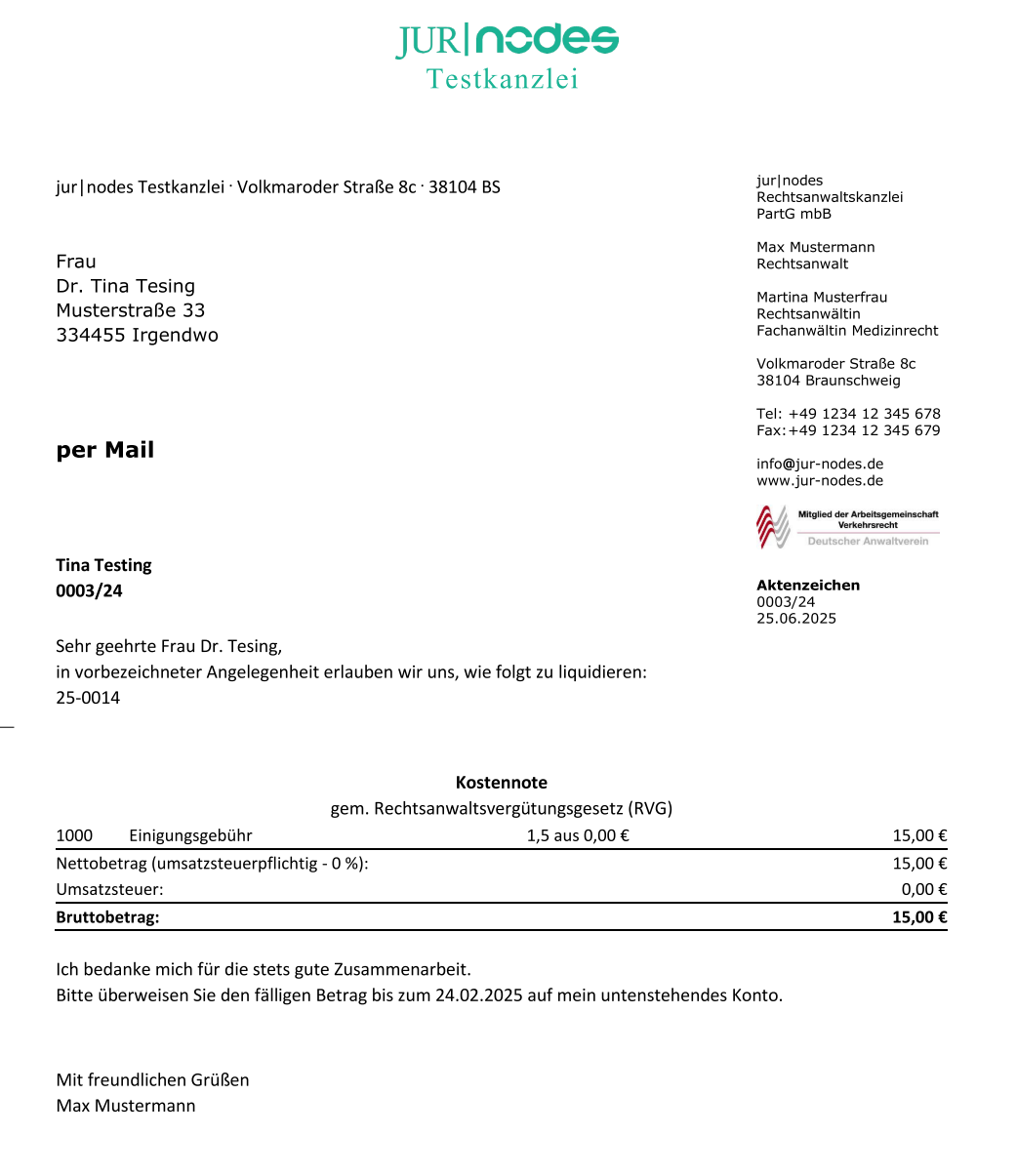
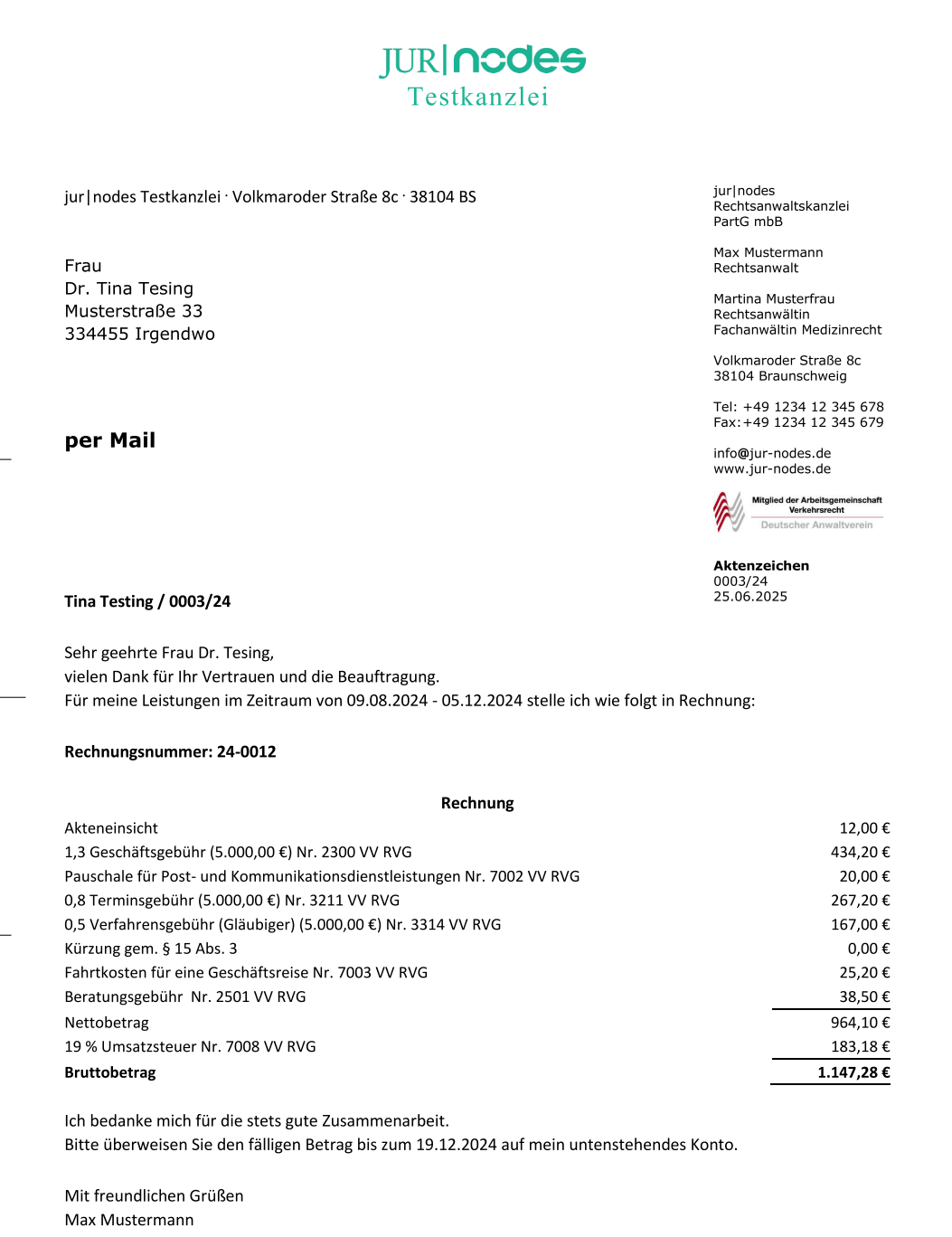
Hier die Ansicht einer Rechnungsvorlage vor und nach der individuellen Bearbeitung der Textbausteine:
1.3. Rechnungsvorlage komplett neu erstellen
Wenn Sie eine Rechnungsvorlage ganz neu aufsetzen wollen, folgen Sie den Anleitungen zum Thema Vorlagenerstellung und Textbausteinerstellung, die in diesem Überblicksartikel gelistet sind.
Sie können für unterschiedliche Rechnungsarten (Vorschussrechnung, Rechnung nach RVG, Honorar-Rechnung etc.) auch jeweils einzelne, von einander abweichende Vorlagen erstellen.
Besonderheit für Rechnungsvorlagen:
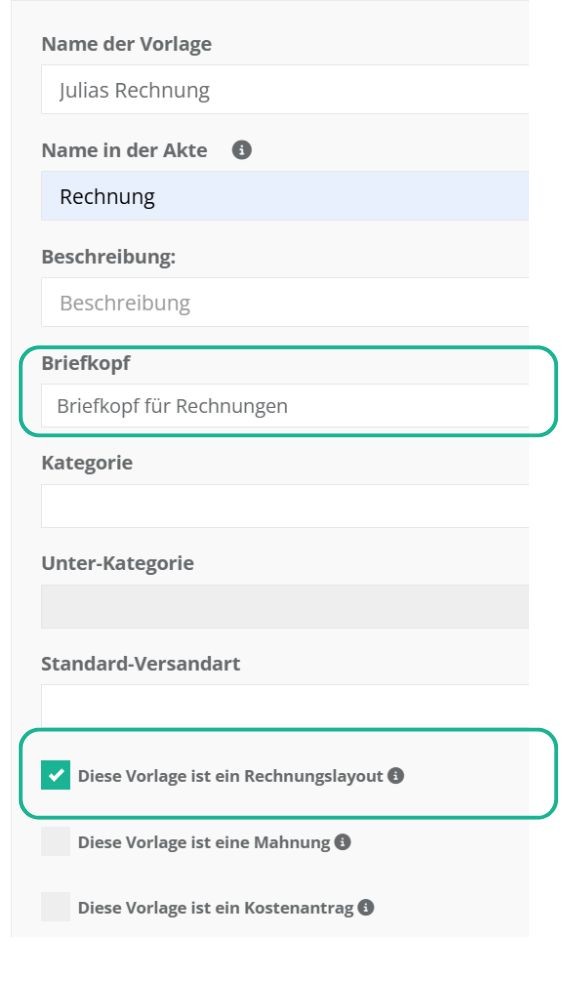
Achten Sie bei der Erstellung der Vorlage darauf, die Checkbox „Vorlage ist ein Rechnungslayout“ anzuwählen. Falls Sie einen separaten Briefkopf, nur für Rechnungen, nutzen wollen, hinterlegen Sie diesen direkt bei der Vorlagenerstellung, damit dieser vorausgewählt ist:
2. QR-Code für Fotoüberweisung
Sie haben die Möglichkeit, über einen Platzhalter einen QR-Code in den Rechnungsbeleg zu integrieren. Der Vorteil ist, dass der Rechnungsempfänger so einfacher und schneller die Rechnung per Mobile-Banking am Smartphone tätigen kann. Der QR-Code beinhaltet die korrekte Rechnungsnummer, sodass es hier nicht mehr zu manuellen Eingabefehlern in der Betreffzeile kommen kann, was wieder die automatische Zahlungszuordnung in Ihrer Software im Nachgang erleichtert.
Hinweis
Der QR-Code wird nur generiert, wenn eine Rechnung bereits gebucht wurde und eine gültige Rechnungsnummer vorhanden ist. Für vorläufige Rechnungen oder Entwürfe kann kein QR-Code generiert werden.
2.1. Konfiguration
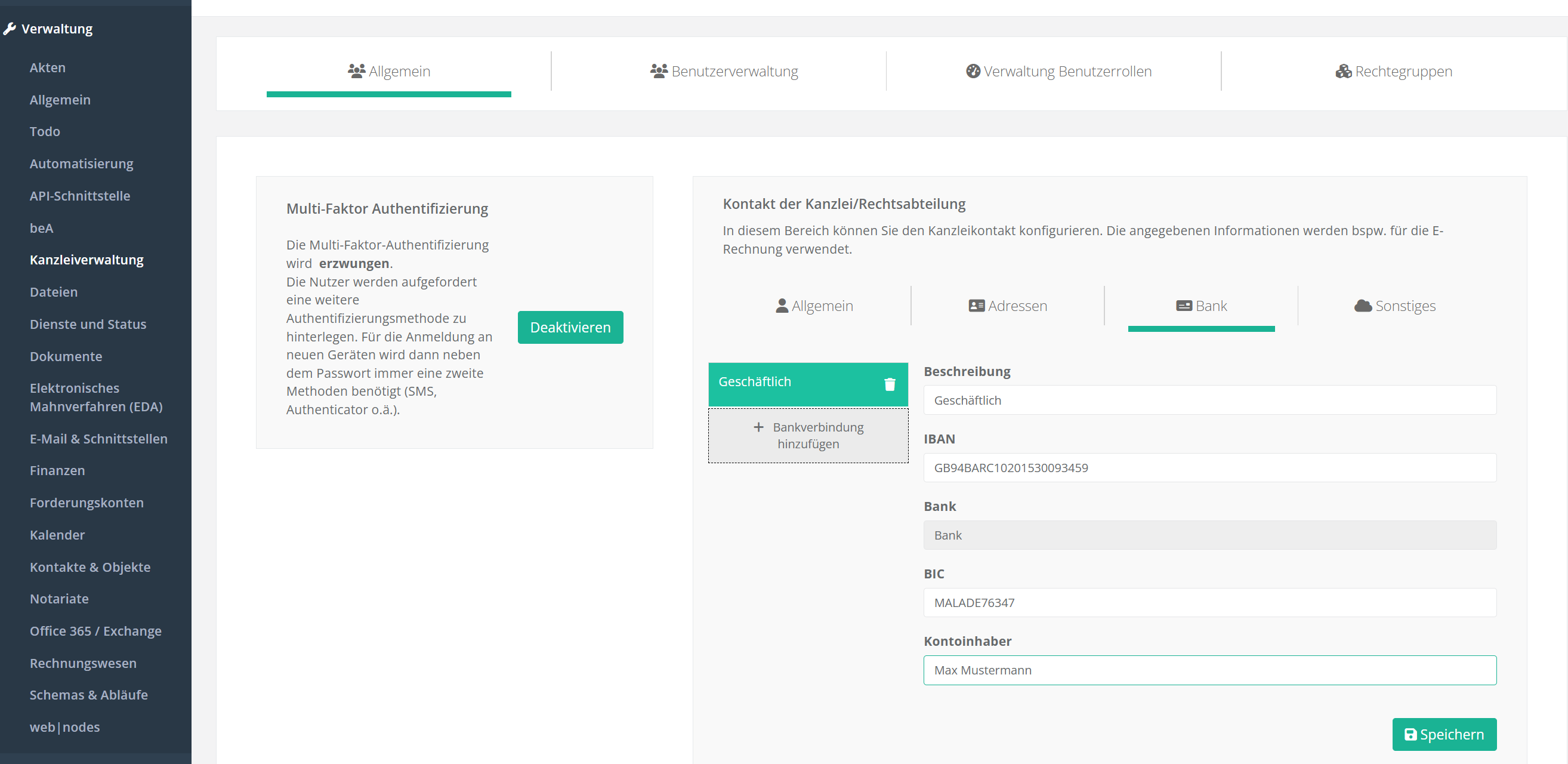
Um diese Einstellung für Ihren Server zu aktivieren, navigieren Sie zunächst in Verwaltung – Kanzleiverwaltung – Reiter „Allgemein“. Wählen Sie in der Verwaltung Ihres Kanzleikontakts den Reiter „Bank“ aus. Tragen Sie hier unter „Geschäftlich“ die Bankverbindung ein, auf die der Zahlungseingang der Rechnungen erfolgen soll. Speichern Sie die Eintragung ab.
Navigieren Sie danach in den Bereich Verwaltung – Dokumente – Reiter „Allgemein“. Im Panel auf der linken Seite, finden Sie eine Checkbox „QR-Code auf Rechnungen drucken“. Setzen Sie dort das Häkchen.

Es erscheinen darunter dann zwei weitere Felder namens „Skalierungsfaktor“ und „Bankverbindung“. Der Skalierungsfaktor gibt an, wie groß der QR-Code darstellt werden soll. Wählen Sie im Dropdown-Menü „Bankverbindung“ das Geschäftskonto aus, das Sie am Kanzleikontakt zuvor hinterlegt haben. Klicken Sie auf „Speichern“.
Es sind nun alle Einstellungen getroffen, die es Ihnen erlauben, mit dem Platzhalter #qrcoderechnung# einen QR-Code in einem Textbaustein oder einem Briefkopf einzubetten.
2.1. Option A: QR-Code im Textbaustein
Öffnen Sie einen Textbaustein, den Sie in Ihrer Rechnungsvorlage verwenden, zur Bearbeitung (z. B. „Rechnungsende“). Fügen Sie an der gewünschten Stelle, an der der QR-Code eingebettet werden soll, den Platzhalter #qrcoderechnung# ein. Speichern Sie den geänderten Textbaustein ab. Der Befehl kann sowohl in HTML- als auch in DOCX-Bausteinen genutzt werden.
2.2. Option B: QR-Code im Briefkopf
Falls Sie einen separaten, eigenständigen Briefkopf nur für die Erstellung von Rechnungen hinterlegt haben, dann können Sie den QR-Code-Platzhalter auch direkt im Briefkopf hinterlegt. Beachten Sie hierfür die Besonderheiten zu Änderungen im Briefkopf in diesem Artikel! Sie können den Platzhalter dann in der Fuß- oder Kopfzeile des Briefkopf platzieren, den Briefkopf neu abspeichern und die aktualisierte Version in der Software hochladen. Die Anleitung zum Upload des neuen Briefkopfs, finden Sie hier in Kapitel 4.