
Zum Inhalt springen
jur|nodes Wissensdatenbankjur|nodes Wissensdatenbank
Das Support-Portal für Kanzleisoftware jur|nodes.

Wie können wir Ihnen helfen?

jur|nodes-Glossar

1
  • jur|nodes Glossar

Ersteinrichtung

9
  • Start mit jur|nodes
  • Clientzertifikat installieren
  • Clientzertifikat löschen / erneuern
  • jur|nodes-Server einrichten
  • Verwaltungsdienst installieren
  • Verwaltungsdienst aktivieren
  • Aufbau der Software
  • Checkliste für neue Benutzer
  • Information für neue Benutzer

Konfiguration

29
  • Akteneigenschaften: Layout und Listen
  • Microsoft SharePoint Synchronisation
  • Automatische Aktenverteilung
  • Vermittler
  • Teams
  • Verwaltung
  • Gerichtsliste Updater
  • Sicherheitseinstellung
  • Benutzereinstellungen
  • Datenpools
  • Rechtsgebiete
  • Verfahrensschema
  • Akteneigenschaften
  • Meilensteine
  • Benutzerverwaltung
  • Benutzerrollen
  • Rechtegruppen
  • Aktenansicht konfigurieren
  • E-Mail-Postfach einrichten
  • Office 365-Integration
  • MS Exchange: E-Mail und Kalender synchronisieren
  • Kalenderberechtigung
  • Gruppenordner anlegen
  • Fax-Schnittstelle einrichten
  • Kontakte & Objekte
  • Authentifizierungen für die Synchronisation mit externen Partnern
  • Erstellen einer Automatisierung
  • Lizenzanzahl ändern
  • Aktivieren der API-Schnittstelle

Akten

13
  • Aktenvermerke im Korrespondenzbereich
  • Akten anlegen und bearbeiten
  • Kollisionsprüfungen durchführen
  • Akten offline verwenden (Export)
  • Aktenübersicht
  • Das Aktenbeteiligten-Panel
  • Aktenbeteiligung
  • Aktenbeziehungen
  • Verfahrensrollen
  • Aktenbeteiligte markieren
  • Dokumente erstellen
  • Timeline strukturieren
  • Der Lead-Bereich

Benutzer-Dashboard

2
  • Einstellung des Dashboards
  • Verfügbare Panels für das Dashboard

Briefkopf, Bausteine & Vorlagen

12
  • Überblick: Briefkopf, Bausteine und Vorlagen
  • Briefkopf erstellen
  • Briefkopf konfigurieren: Formatvorlagen und Druck
  • Änderungen im Briefkopf
  • DOCX-Bausteine erstellen (Mac & andere Betriebssysteme)
  • DOCX-Baustein über Word-AddIn erstellen (Windows)
  • DOCX-Module mit Daten aus jur|nodes füllen (Windows)
  • HTML-Bausteine
  • Übersicht: HTML-Variablen
  • Vorlagen für Dokumente erstellen
  • Rechnungsvorlage erstellen
  • Akteneigenschaften – Multi-Select Felder

Kalender, Fristen & Aufgaben

10
  • To-Do-Liste
  • Termine, Aufgaben & Fristen
  • Vorlagen für ToDos erstellen
  • Aufgabenmanagement
  • Digitales Fristenbuch
  • Fristen erstellen und erledigen
  • Ausdruck von Kontrollblättern bei der digitalen Fristführung
  • Kalenderberechtigung
  • Termine anlegen
  • Termintypen

Mitarbeiterverwaltung

3
  • Überblick: Mitarbeiterverwaltung
  • Bedienung für Administratoren
  • Bedienung für Mitarbeitende

Externe Korrespondenz

18
  • beA Integration – Einleitung
  • beA-Softwarezertifikat
  • beA-Smartcard: Lokale Anmeldung
  • beA-Postfächer integrieren
  • beA-Nachrichten empfangen
  • beA-Nachricht versenden
  • eEB abgeben und anfordern
  • Sicherer Übermittlungsweg & Signaturen (QES)
  • Dokumente Signieren
  • Postmappe/Postausgangsworkflow
  • Das Korrespondenzsystem
  • E-Mail-Editor
  • E-Mail-Vorlagen
  • E-Mail-Layouts
  • E-Mail-Signaturen hinterlegen
  • SMS-Versand
  • Postbearbeitung / Posteingang-Workflow
  • E-Mail-Anhänge verschlüsseln

Interne Kommunikation

3
  • Aktenvermerke im Korrespondenzbereich
  • Kommentare in To-Dos
  • Chat-Nachrichten schreiben

Forderungskonten

7
  • Forderungskonto konfigurieren
  • Forderungen konfigurieren
  • Forderungskonto anlegen
  • Forderungen eintragen
  • Aktenkonto
  • Zinsen verwalten
  • Zahlungen im Forderungskonto

Buchhaltung

8
  • Überblick: Buchhaltung
  • Aktenbezogene Buchhaltung
  • Finanzkonto anbinden
  • Überweisungen
  • Zahlungen in der Buchhaltung
  • Auslagenbelege erfassen
  • Auslagen (fremd/eigen)
  • EDA-Konfiguration

Rechnungswesen

9
  • Kostenvorlagen konfigurieren
  • E-Rechnung: Einführung
  • Rechnungsvorlage erstellen
  • Kostenantrag (KFA, KAA) erstellen
  • Zeiterfassung und -Vergütung
  • Rechnungen erstellen
  • Rechnungspunkte konfigurieren
  • Erlösverteilung
  • Auswertung Erlöse

Dateien & Dokumente

8
  • Überblick: Dokumentenerstellung
  • Microsoft SharePoint Synchronisation
  • Mit Dateien arbeiten (öffnen/bearbeiten/speichern)
  • Dokumentensuche
  • Dokumente speichern und bearbeiten
  • Einführung: PDF-Bearbeitung in jur|nodes
  • Vorstellung der Hauptfunktionen des PDF-Editors
  • Speichern und Versenden bearbeiteter PDF-Dateien

Tipps & Tricks

3
  • Troubleshooting Clientzertifikat
  • Die Vorschau von Dokumenten funktioniert nicht
  • Troubleshooting Word

Datenmigration

1
  • Datenmigration

Mandantenportal web|nodes

4
  • Übersicht: Mandatenportal web|nodes
  • web|nodes: Ersteinrichtung
  • web|nodes: Konfiguration
  • web|nodes: Bedienung

Mahnwesen & Zwangsvollstreckung

9
  • Überblick: EDA-Maßnahmen
  • EDA-Konfiguration
  • Antrag auf: Erlass eines Mahnbescheids
  • Antrag auf: Erlass eines Vollstreckungsbescheids
  • Antrag auf: Neuzustellung eines Mahnbescheids
  • Antrag auf: Neuzustellung eines Vollstreckungsbescheids
  • Rücknahme / Erledigung des MB-Antrags
  • Antrag auf: Abgabe an das streitige Gericht
  • Widerspruch gegen Mahnbescheid einlegen

Notariat

7
  • Ein Notariat hinterlegen
  • Urkunde anlegen
  • Urkunde löschen
  • Objekte zu Akten hinzufügen
  • Rechnung erstellen GNotKG
  • XNP-Export
  • Notariat auswerten
View Categories

Troubleshooting Clientzertifikat

In diesem Artikel erfahren Sie, welche Optionen zur Fehlerbehebung Sie eigenständig durchführen können, wenn beim Login-Prozess auf Ihren Server diese Fehlermeldung erscheint:
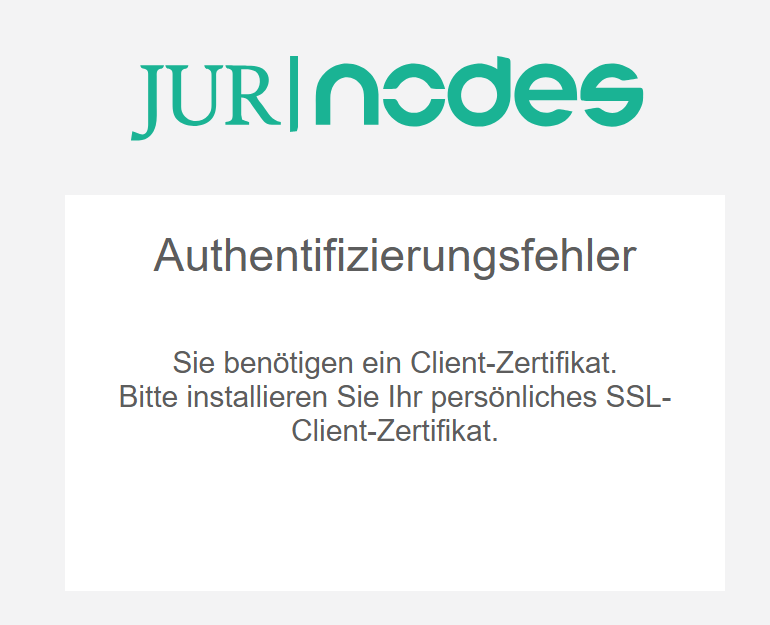
1. Ursache : Clientzertifikat ist nicht installiert

    Möglicherweise ist gar kein Clientzertifikat auf Ihrem Endgerät abgelegt und installiert. Dies kann vorkommen, wenn Sie grade ein neues Endgerät in Betrieb genommen haben oder eine Löschung aller Endgerätinhalte im Vorfeld vorgenommen haben.

    Gehen Sie wie folgt vor, um diese Ursache zu überprüfen:

    1. Navigieren Sie in den Windows Explorer oder die Suchleiste auf Ihrem MAC-Gerät. Geben Sie dort „Benutzerzertifikate“ ein.
    2. Überprüfen Sie in den Einstellungen der „Benutzerzertifikate“ (Windows) bzw. „Meine Zertifikate“ (Apple), ob eine Datei namens „Clientzertifikat“ oder „jur-nodes.net“ unter „Eigene Zertifikate“ hinterlegt ist.
      Hier eine Beispielansicht in Windows:
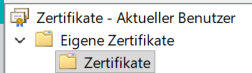


    Wenn Sie hier ein solches Zertifikat finden, dann kann die Ursache „Clientzertifikat ist nicht installiert“ ausgeschlossen werden. Überprüfen Sie nun die weiteren Ursachen, die in diesem Artikel geschildert werden.

    Wenn Sie hier kein solches Zertifikat finden, dann folgen Sie bitte dieser Anleitung, um an Ihr benötigtes Clientzertifikat zu gelangen und dieses korrekt auf Ihrem Endgerät zu installieren:
    Clientzertifikat installieren – jur|nodes Wissensdatenbank

    2. Ursache: Clientzertifikat ist abgelaufen

    Alle drei Jahre ist eine Erneuerung Ihre Clientzertifikats nötig. Dies stellt einen Bestandteil unseres Sicherheitskonzepts dar. Eventuell ist Ihr derzeit installiertes und bisher genutztes Clientzertifikat abgelaufen. Um dies zu überprüfen, gehen Sie so vor:

    1. Navigieren Sie in den Windows Explorer oder die Suchleiste auf Ihrem MAC-Gerät. Geben Sie dort „Benutzerzertifikate“ ein.
    2. Suchen Sie eine Datei namens „Clientzertifikat“ oder „jur-nodes.net“, das unter „Eigene Zertifikate“ hinterlegt ist.
      Hier eine Beispielansicht in Windows:
    3. Überprüfen Sie, welches Ablaufdatum für dieses Clientzertifikat eingetragen ist:

    4. Sollten Sie hier feststellen, dass das Ablaufdatum überschritten wurde, folgen Sie dieser Anleitung, in der beschrieben wird, wie Sie ein neues Clientzertifikat erhalten und wie Sie vorgehen müssen, um das bestehende Zertifikat zu löschen und durch das neue zu ersetzen:
      Clientzertifikat löschen / erneuern – jur|nodes Wissensdatenbank

    3. Ursache: Firewall oder Virenschutz

    Möglicherweise unterbindet ein unternehmensspezifischer Virenschutz oder eine bestimmte Firewall die Verbindung zum Clientzertifikat. Dies kommt insbesondere bei der Nutzung des Firefox-Browsers vor.
    Gehen Sie für die Ursachenbehebung folgendermaßen vor:

    1. Öffnen Sie einen anderen Webbrowser, als den, in dem die Fehlermeldung angezeigt wird und versuchen Sie, Ihre Serveradresse in diesem anderen Browser zu öffnen.
    2. Schalten Sie Virenschutz-Apps aus bzw. deaktivieren Sie diese für den Browser und versuchen erneut, Ihre Serveradresse aufzurufen.

    In den allermeisten Fällen, funktioniert das Login, sobald ein anderer Webbrowser verwendet wird.

    Ggfs. können Sie Ihren IT-Dienstleister, die Ihre Systemadministration betreut, darum bitten, in Ihrem Virenschutz-Programmen / Firewall eine „Ausnahme“ für Ihre Serveradresse zu definieren.

    Sie können auch versuchen, über eine andere Internetverbindung zu wechseln von WLAN zu Mobil oder umgekehrt. Auch der Zugriff über eine VPN-Verbindung kann diesen Fehler hervorrufen.

    Inhalte
    • 1. Ursache : Clientzertifikat ist nicht installiert
    • 2. Ursache: Clientzertifikat ist abgelaufen
    • 3. Ursache: Firewall oder Virenschutz

    © 2026 jur|nodes Wissensdatenbank

    Präsentiert von WordPress

    Nach oben ↑ Nach oben ↑