
Zum Inhalt springen
jur|nodes Wissensdatenbankjur|nodes Wissensdatenbank
Das Support-Portal für Kanzleisoftware jur|nodes.
Volkmaroder Str. 8c 38104 Braunschweig
+49 531 230442-00 Mo.-Fr. 08:00 - 17:00 Uhr
support@pro-nodes.de

Wie können wir Ihnen helfen?

jur|nodes-Glossar

1
  • jur|nodes Glossar
jur|nodes-Icon-Ersteinrichtung

Ersteinrichtung

9
  • Start mit jur|nodes
  • Clientzertifikat installieren
  • Clientzertifikat löschen / erneuern
  • jur|nodes-Server einrichten
  • Aufbau der Software
  • Verwaltungsdienst installieren
  • Verwaltungsdienst aktivieren
  • Checkliste für neue Benutzer
  • Information für neue Benutzer
jurnodes-Icon-Konfiguration

Konfiguration

30
  • Benutzereinstellungen
  • Sicherheitseinstellung
  • Verwaltung
  • Datenpools
  • Automatische Aktenverteilung
  • Vermittler
  • Teams
  • Gerichtsliste Updater
  • Rechtsgebiete
  • Verfahrensschema
  • Akteneigenschaften
  • Meilensteine
  • Akteneigenschaften: Layout und Listen
  • Benutzerverwaltung
  • Benutzer löschen / Offboarding
  • Benutzerrollen
  • Rechtegruppen
  • Aktenansicht konfigurieren
  • E-Mail-Postfach einrichten
  • Office 365-Integration
  • MS 365: Anwendungsbezogene Integration
  • Microsoft SharePoint Synchronisation
  • MS Exchange: E-Mail und Kalender synchronisieren
  • Kalenderberechtigung
  • Gruppenordner anlegen
  • Fax-Schnittstelle einrichten
  • Kontakte & Objekte
  • Erstellen einer Automatisierung
  • Lizenzanzahl ändern
  • Aktivieren der API-Schnittstelle

EDA-Mahnwesen & Zwangsvollstreckung

13
  • Überblick: EDA-Maßnahmen
  • EDA-Konfiguration
  • Tipps & Hilfestellungen zum MB-Antrag
  • EDA – Antrag auf: Erlass eines Mahnbescheids
  • EDA – Antrag auf: Erlass eines Vollstreckungsbescheids
  • EDA – Antrag auf: Neuzustellung eines Mahnbescheids
  • EDA – Antrag auf: Neuzustellung eines Vollstreckungsbescheids
  • EDA – Rücknahme / Erledigung des MB-Antrags
  • EDA – Antrag auf: Abgabe an das streitige Gericht
  • EDA – Widerspruch gegen Mahnbescheid einlegen
  • ZV – Konfiguration
  • ZV – Vollstreckungsauftrag an den Gerichtsvollzieher
  • ZV – Antrag auf Erlass eines PfÜb

beA

12
  • beA Integration – Einleitung
  • Postausgang
  • beA-Softwarezertifikat
  • beA-Mitarbeiterkarte / Softwarezertifikat konfigurieren
  • beA-Smartcard: Lokale Anmeldung
  • beA-Postfächer integrieren
  • beA-Nachricht versenden
  • beA-Nachrichten empfangen
  • beA-Prüfprotokoll
  • eEB abgeben und anfordern
  • Sicherer Übermittlungsweg & Signaturen (QES)
  • Postmappe/Postausgangsworkflow

Office 365

3
  • Office 365-Integration
  • MS 365: Anwendungsbezogene Integration
  • Troubleshooting E-Mail-Postfach

Mandantenportal web|nodes

8
  • Übersicht: Mandatenportal web|nodes
  • web|nodes: Ersteinrichtung
  • web|nodes: Konfiguration
  • web|nodes: Bedienung Basiswissen
  • web|nodes: Vollmacht erstellen
  • web|nodes: Dokumente signieren lassen
  • web|nodes: Formulare empfangen und verarbeiten
  • web|nodes: Einmal-Link für Dateiupload versenden
jurnodes-Icon-Datenmigration

Datenmigration

1
  • Datenmigration
jurnodes-Icon-Tipps

Tipps & Tricks

7
  • Troubleshooting Benutzer-Login
  • Unterschied: Aktenkonto vs. Forderungskonto
  • Troubleshooting E-Mail-Postfach
  • Baustein Briefabschluss
  • Tipps & Hilfestellungen zum MB-Antrag
  • Troubleshooting Clientzertifikat
  • Troubleshooting Word

Dateien & Dokumente

7
  • Überblick: Dokumentenerstellung
  • PDF-Datei bearbeiten und versenden
  • Dokumente speichern und bearbeiten
  • Schriftarten in jur|nodes
  • Microsoft SharePoint Synchronisation
  • Mit Dateien arbeiten (öffnen/bearbeiten/speichern)
  • Tags für Dateien und Korrespondenzen

Rechnungswesen

13
  • E-Rechnung: Einführung
  • Rechnungen erstellen
  • unterschiedliche Rechnungstypen
  • Anrechnung und Kürzung
  • Kostenvorlagen konfigurieren
  • Rechnungsvorlage erstellen
  • Kostenantrag (KFA, KAA) erstellen
  • Zeiterfassung und -Vergütung
  • Rechnungspunkte konfigurieren
  • Erlösverteilung
  • Auswertung Erlöse
  • Rechnungen filtern, auswerten und exportieren
  • Unterschied: Aktenkonto vs. Forderungskonto

Notariat

7
  • Notariat anlegen
  • Urkunde anlegen
  • Urkunde löschen
  • Objekte zu Akten hinzufügen
  • Rechnung erstellen GNotKG
  • XNP-Export
  • Notariat auswerten
jurnodes-Icon-Finanzbuchhaltung

Buchhaltung

9
  • Überblick: Buchhaltung
  • Aktenbezogene Buchhaltung
  • Zahlungen in der Buchhaltung
  • Finanzkonto anbinden
  • Überweisungen
  • Auslagenbelege erfassen
  • Auslagen (fremd/eigen)
  • Rechnungen filtern, auswerten und exportieren
  • Unterschied: Aktenkonto vs. Forderungskonto

Forderungskonten

9
  • Forderungskonto konfigurieren
  • Forderungen konfigurieren
  • Forderungskonto anlegen
  • Forderungen eintragen
  • Forderungskonto exportieren
  • Aktenkonto
  • Zinsen verwalten
  • Zahlungen im Forderungskonto
  • Unterschied: Aktenkonto vs. Forderungskonto
jurnodes-Icon-Interne-Kommunikation

Interne Kommunikation

3
  • Aktenvermerke
  • Kommentare in To-Dos
  • Chat-Nachrichten schreiben
jurnodes-Icon-beA

E-Mail, SMS & Fax

13
  • E-Akte / Korrespondenz & Vermerke
  • E-Mail-Editor
  • E-Mail-Signaturen hinterlegen
  • E-Mail-Vorlagen
  • Postausgang
  • Schriftarten in jur|nodes
  • HTML-Layouts für E-Mails
  • Dokumente signieren
  • SMS-Versand
  • Posteingang und Scannen
  • Tags für Dateien und Korrespondenzen
  • E-Mail-Anhänge verschlüsseln
  • Troubleshooting E-Mail-Postfach
jurnodes-Icon-Mitarbeiterverwaltung

Mitarbeiterverwaltung

3
  • Überblick: Mitarbeiterverwaltung
  • Bedienung für Administratoren
  • Bedienung für Mitarbeitende
jurnodes-Icon-Kalender

Kalender, Fristen & Aufgaben

10
  • Termine, Aufgaben & Fristen
  • To-Do-Liste
  • Termine anlegen
  • Aufgabenmanagement
  • Digitales Fristenbuch
  • Vorlagen für ToDos erstellen
  • Fristen erstellen und erledigen
  • Fristenbuch ausdrucken
  • Kalenderberechtigung
  • Termintypen
jurnodes-Icon-Dokumente

Briefkopf, Bausteine & Vorlagen

14
  • Überblick: Briefkopf, Bausteine und Vorlagen
  • Briefkopf erstellen
  • Briefkopf konfigurieren: Formatvorlagen und Druck
  • Änderungen im Briefkopf
  • Baustein Briefabschluss
  • Schriftarten in jur|nodes
  • DOCX-Bausteine erstellen (Mac & andere Betriebssysteme)
  • DOCX-Baustein über Word-AddIn erstellen (Windows)
  • DOCX-Module mit Daten aus jur|nodes füllen (Windows)
  • HTML-Bausteine
  • Übersicht: HTML-Variablen
  • Vorlagen für Dokumente erstellen
  • Rechnungsvorlage erstellen
  • Akteneigenschaften – Multi-Select Felder

Benutzer-Dashboard

2
  • Verfügbare Panels für das Dashboard
  • Einstellung des Dashboards
jurnodes-Icon-Akten

Akten

15
  • Aktenübersicht
  • Akten anlegen
  • Kollisionsprüfungen durchführen
  • Akte bearbeiten
  • Das Aktenbeteiligten-Panel
  • Aktenbeteiligte / Gericht hinzufügen
  • Aktenbeteiligung
  • Aktenbeziehungen
  • Verfahrensrollen
  • Aktenbeteiligte markieren
  • Aktenvermerke
  • Dokumente erstellen
  • Akten offline verwenden (Export)
  • Timeline strukturieren
  • Leads & Mandatsanbahnung

Schnittstellen

6
  • silvernova-Schnittstelle
  • autoclaim-Schnittstelle: Einführung
  • Checkliste Vorbereitung autoclaim-Schnittstelle
  • autoclaim-Schnittstelle: Konfiguration
  • autoclaim-Schnittstelle: Akte annehmen
  • autoclaim-Schnittstelle: Vermerke, Dateien, Status

Finanzbuchhaltung

1
  • Überblick: Finanzbuchhaltung

Posteingang

8
  • Überblick: Posteingang
  • KI & Abrechnung
  • Konfiguration Postkörbe
  • Eingangsquellen für Postkörbe
  • Automatische Zuordnungsregel
  • Posteingang: Ansicht & Funktionen
  • Scan-Funktion einrichten
  • Scan-Funktion nutzen
View Categories
  • jur|nodes Wissensdatenbank
  • Posteingang
  • Konfiguration Postkörbe

Konfiguration Postkörbe

0:00 / 3:10
  • View as Markdown Open this page as plain Markdown (opens in a new tab)
  • Export PDF Download this page as a PDF
  • Open in ChatGPT Ask questions about this page (opens in a new tab)
  • Open in Claude Ask questions about this page (opens in a new tab)
  • Open in Google AI Studio Ask questions about this page (Google account required) (opens in a new tab)

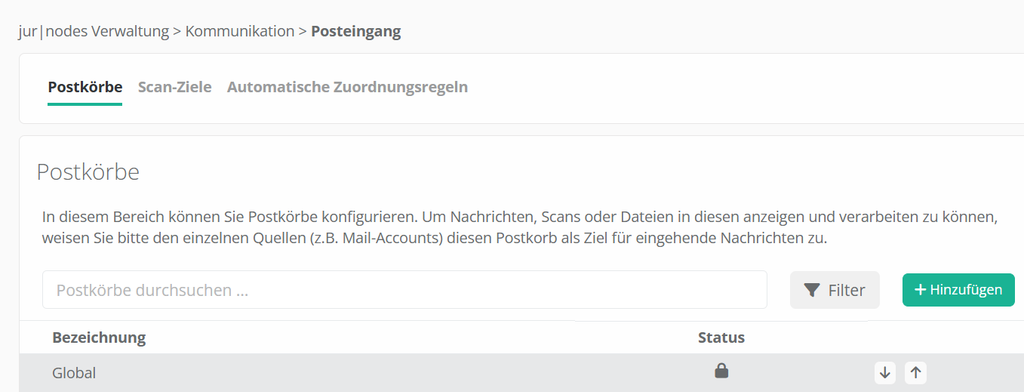
Wenn Sie den neuen Posteingang – mit oder ohne KI-Unterstützung (zahlungspflichtig) – nutzen möchten, navigieren Sie in die Verwaltung zu „Kommunikation“ und dem Unterpunkt „Posteingang“.

1. Konfiguration Postkorb

Sie landen zunächst im Reiter „Postkörbe“. Systemseitig existiert immer schon ein Postkorb namens „Global“, der mit einem Schloss-Symbol gekennzeichnet ist. Dieser Postkorb ist systemseitig relevant und kann daher nicht gelöscht oder umbenannt werden. Hier landen standardmäßig alle Posteingänge aus den angeschlossenen Kanälen, die nicht per Analytik oder KI oder angelegter Zuordnungsregel zu einer Akte oder einem anderen definierten Postkorb zugeordnet werden konnten. Ergo: in „Global“ finden Sie alles Posteingänge, die manuell weiterverarbeitet werden müssen.
1.1. Rechtevergabe für Postkorb „Global“

Vergeben Sie im ersten Schritt Lese- und Schreibrechte für diesen Postkorb. Wählen Sie dafür den Postkorb „Global“ an.
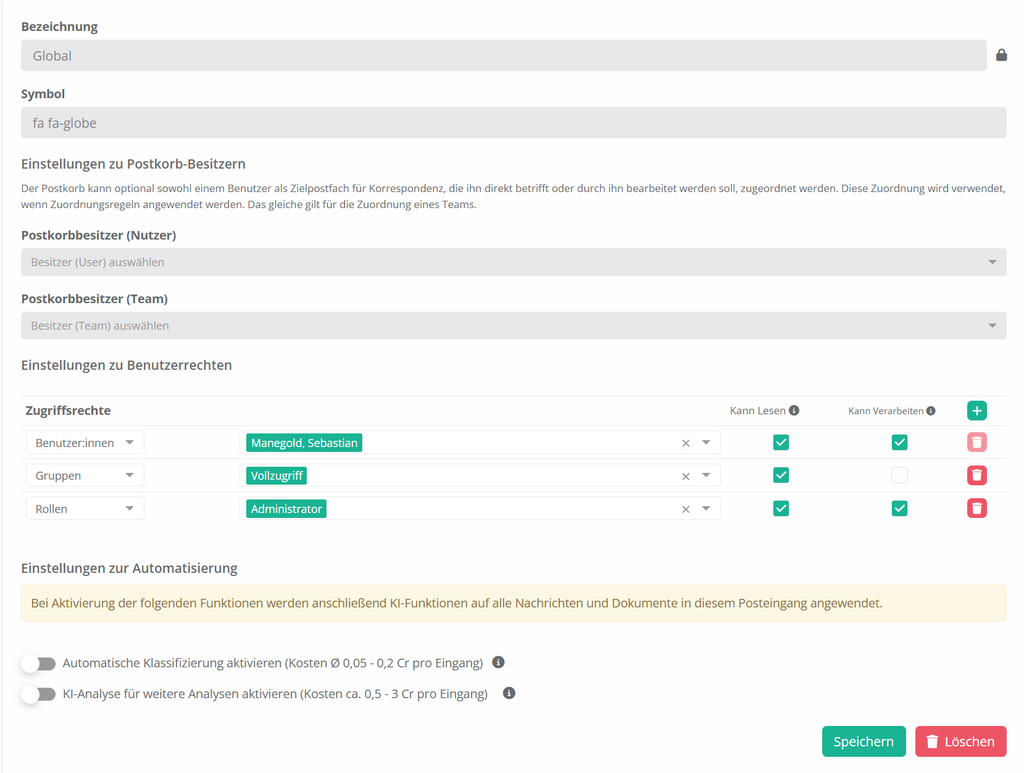
Unter „Zugriffsrechte“ können Sie festlegen, welche

  • Benutzer*innen
  • Benutzerrollen
  • Rechtegruppen

Inhalte dieses Postkorbs sehen oder auch weiter verarbeiten dürfen. Ein neues Rechtepaket vergeben Sie jeweils dadurch, dass Sie rechts auf das grüne Plus-Symbol klicken und die betreffenden Checkboxen in dieser neuen Zeile anwählen. Bestätigen Sie schlussendlich Ihre Einstellung mit „Speichern“.

Optional: Einstellungen zur Automatisierung

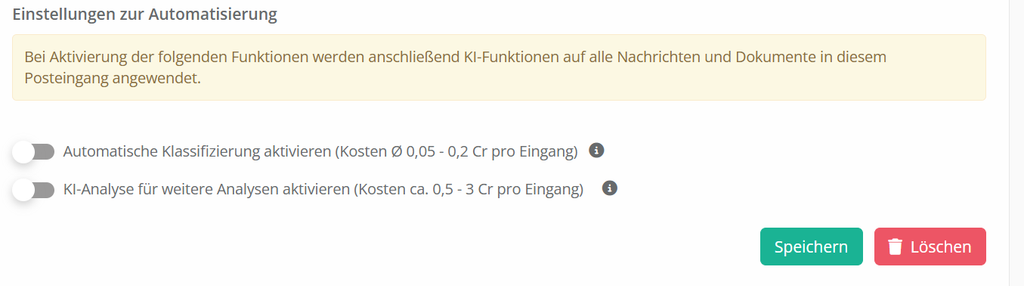
Wenn Sie die AGB zur KI-Nutzung bestätigt haben und für Ihren Server die kostenpflichtige KI-Nutzung eingestellt haben, dann können Sie hier zudem optional zwei Regler bedienen, die Ihnen jeweils die Möglichkeit bieten, KI-Unterstützung automatisch bei Eingang auf die Inhalte des Postkorbs „Global“ anzuwenden.

  1. Toggle:
    Hierüber können Sie per KI die Klassifizierung von Dokumenten vornehmen lassen. Diese Funktion bezieht sich auf eingescannte und im Postkorb abgelegte Dokumente als auch Anhänge, die per E-Mail, beA-Nachricht oder anderen angebundenen Kanal an Sie gesendet werden.
  2. Toggle:
    Hier wird in einem zweiten Schritt das Ergebnis der Dokumentenklassifizierung als Ausgangspunkt für weitere Analysen durch KI, wie etwa Fristerkennung, Bezeichnung etc. genutzt. Zu beachten hierbei ist, dass fehlerhafte Informationen vorgeschlagen werden können, wenn bereits im Schritt der Dokumentenklassifizierung eine Fehlzuordnung vorgenommen wurde.
Warnung

Die KI-Analyse ist eine vorbereitende, unterstützende Maßnahme für Ihren Arbeitsalltag. Sie ersetzt nicht das manuelle / menschliche Überprüfen der vorgeschlagenen Informationen und weiterführenden Aktionen. Die von der KI vorgeschlagenen Zuordnungen müssen stets noch einmal überprüft werden.

1.2. Erstellung individueller Postkörbe

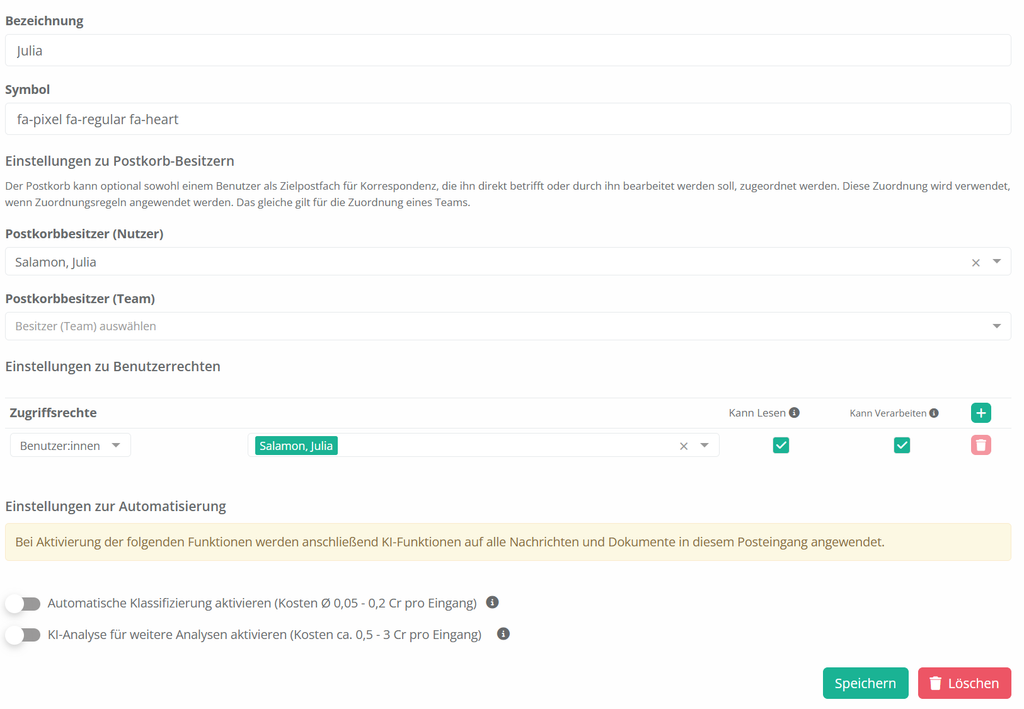
Klicken Sie auf das grüne Plus-Symbol, um einen neuen Postkorb zu erstellen. Vergeben Sie zunächst einen Namen. Dieser sollte möglichst kurz sein, damit er in der Ansicht des Posteingangs gut darstellbar ist.

Optional können Sie auch noch ein Symbol hinterlegen, welches vor dem Namen des Postkorbs im Posteingang angezeigt wird. Nutzen Sie hierfür den html-Code des gewünschten Icons, den Sie z. B. über die Website Font Awesome ermitteln können.

Wählen Sie nun aus, welcher einzelne Benutzer oder welches Team Inhaber dieses Postkorbs ist bzw. als Empfänger für die jeweiligen Posteingänge fungieren soll.

Vergeben Sie als nächstes die Zugriffsrechte für diesen Postkorb.

Achtung: Auch der Postkorb-Inhaber (Benutzer) oder die Mitglieder des Inhaber-Teams müssen hier Zugriffsrechte erhalten; diese sind nicht automatisch zugriffsberechtigt.

Die Konfiguration für einen Benutzer-Postkorb, auf den nur der User selbst Zugriff hat, könnte so aussehen:
Im Bereich des Posteingangs stellen sich die einzelnen Postkörbe dann als Reiter mit Ihren jeweiligen Symbolen, Namen und Hinweis auf eine automatische KI-Verarbeitung dar:

2. Änderung der Anzeigereihenfolge

In der linksstehenden Auflistung der Postkörbe, können Sie über die Pfeiltasten, diese in der Anordnung verändern.

Dies wirkt sich auf die Anzeigereihenfolge der Postkörbe im Bereich Posteingang aus.

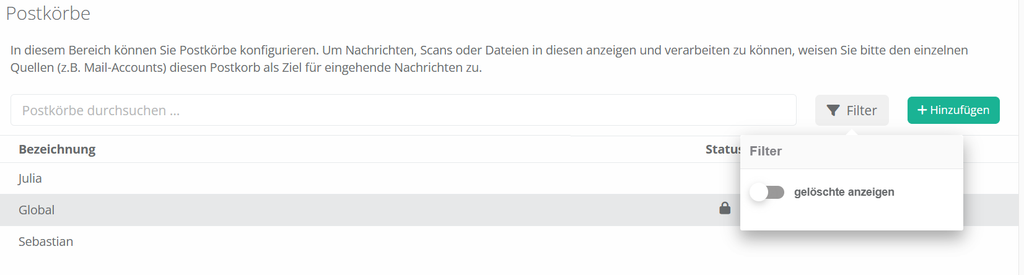
Über die darüber befindliche Suchzeile können Sie auch nach den vergebenen Namen von Postkörben suchen und über den Filter-Button auch nach bereits gelöschten Postkörben suchen.
Inhalte
  • 1. Konfiguration Postkorb
  • 1.1. Rechtevergabe für Postkorb "Global"
  • Warnung
  • 1.2. Erstellung individueller Postkörbe
  • 2. Änderung der Anzeigereihenfolge

© 2026 jur|nodes Wissensdatenbank

Impressum

Datenschutz

Nach oben ↑ Nach oben ↑