
Zum Inhalt springen
jur|nodes Wissensdatenbankjur|nodes Wissensdatenbank
Das Support-Portal für Kanzleisoftware jur|nodes.

Wie können wir Ihnen helfen?

jur|nodes-Glossar

1
  • jur|nodes Glossar

Ersteinrichtung

9
  • Start mit jur|nodes
  • Clientzertifikat installieren
  • Clientzertifikat löschen / erneuern
  • jur|nodes-Server einrichten
  • Verwaltungsdienst installieren
  • Verwaltungsdienst aktivieren
  • Aufbau der Software
  • Checkliste für neue Benutzer
  • Information für neue Benutzer

Konfiguration

24
  • Verwaltung
  • Gerichtsliste Updater
  • Sicherheitseinstellung
  • Benutzereinstellungen
  • Datenpools
  • Rechtsgebiete
  • Verfahrensschema
  • Akteneigenschaften
  • Meilensteine
  • Benutzerverwaltung
  • Benutzerrollen
  • Rechtegruppen
  • Aktenansicht konfigurieren
  • E-Mail-Postfach einrichten
  • Office 365-Integration
  • MS Exchange: E-Mail und Kalender synchronisieren
  • Kalenderberechtigung
  • Gruppenordner anlegen
  • Fax-Schnittstelle einrichten
  • Kontakte & Objekte
  • Authentifizierungen für die Synchronisation mit externen Partnern
  • Erstellen einer Automatisierung
  • Lizenzanzahl ändern
  • Aktivieren der API-Schnittstelle

Akten

12
  • Akten anlegen und bearbeiten
  • Kollisionsprüfungen durchführen
  • Akten offline verwenden (Export)
  • Aktenübersicht
  • Das Aktenbeteiligten-Panel
  • Aktenbeteiligung
  • Aktenbeziehungen
  • Verfahrensrollen
  • Aktenbeteiligte markieren
  • Dokumente erstellen
  • Timeline strukturieren
  • Der Lead-Bereich

Benutzer-Dashboard

2
  • Einstellung des Dashboards
  • Verfügbare Panels für das Dashboard

Briefkopf, Bausteine & Vorlagen

12
  • Überblick: Briefkopf, Bausteine und Vorlagen
  • Briefkopf erstellen
  • Briefkopf konfigurieren: Formatvorlagen und Druck
  • Änderungen im Briefkopf
  • DOCX-Bausteine erstellen (Mac & andere Betriebssysteme)
  • DOCX-Baustein über Word-AddIn erstellen (Windows)
  • DOCX-Module mit Daten aus jur|nodes füllen (Windows)
  • HTML-Bausteine
  • Übersicht: HTML-Variablen
  • Vorlagen für Dokumente erstellen
  • Rechnungsvorlage erstellen
  • Akteneigenschaften – Multi-Select Felder

Kalender, Fristen & Aufgaben

10
  • To-Do-Liste
  • Termine, Aufgaben & Fristen
  • Vorlagen für ToDos erstellen
  • Aufgabenmanagement
  • Digitales Fristenbuch
  • Fristen erstellen und erledigen
  • Ausdruck von Kontrollblättern bei der digitalen Fristführung
  • Kalenderberechtigung
  • Termine anlegen
  • Termintypen

Mitarbeiterverwaltung

3
  • Überblick: Mitarbeiterverwaltung
  • Bedienung für Administratoren
  • Bedienung für Mitarbeitende

Externe Korrespondenz

18
  • beA Integration – Einleitung
  • beA-Softwarezertifikat
  • beA-Smartcard: Lokale Anmeldung
  • beA-Postfächer integrieren
  • beA-Nachrichten empfangen
  • beA-Nachricht versenden
  • eEB abgeben und anfordern
  • Sicherer Übermittlungsweg & Signaturen (QES)
  • Dokumente Signieren
  • Postmappe/Postausgangsworkflow
  • Das Korrespondenzsystem
  • E-Mail-Editor
  • E-Mail-Vorlagen
  • E-Mail-Layouts
  • E-Mail-Signaturen hinterlegen
  • SMS-Versand
  • Postbearbeitung / Posteingang-Workflow
  • E-Mail-Anhänge verschlüsseln

Interne Kommunikation

2
  • Kommentare in To-Dos
  • Chat-Nachrichten schreiben

Forderungskonten

7
  • Forderungskonto konfigurieren
  • Forderungen konfigurieren
  • Forderungskonto anlegen
  • Forderungen eintragen
  • Aktenkonto
  • Zinsen verwalten
  • Zahlungen im Forderungskonto

Buchhaltung

8
  • Überblick: Buchhaltung
  • Aktenbezogene Buchhaltung
  • Finanzkonto anbinden
  • Überweisungen
  • Zahlungen in der Buchhaltung
  • Auslagenbelege erfassen
  • Auslagen (fremd/eigen)
  • EDA-Konfiguration

Rechnungswesen

9
  • Kostenvorlagen konfigurieren
  • E-Rechnung: Einführung
  • Rechnungsvorlage erstellen
  • Kostenantrag (KFA, KAA) erstellen
  • Zeiterfassung und -Vergütung
  • Rechnungen erstellen
  • Rechnungspunkte konfigurieren
  • Erlösverteilung
  • Auswertung Erlöse

Dateien & Dokumente

8
  • Überblick: Dokumentenerstellung
  • Microsoft SharePoint Synchronisation
  • Mit Dateien arbeiten (öffnen/bearbeiten/speichern)
  • Dokumentensuche
  • Dokumente speichern und bearbeiten
  • Einführung: PDF-Bearbeitung in jur|nodes
  • Vorstellung der Hauptfunktionen des PDF-Editors
  • Speichern und Versenden bearbeiteter PDF-Dateien

Tipps & Tricks

2
  • Die Vorschau von Dokumenten funktioniert nicht
  • Troubleshooting Word

Datenmigration

1
  • Datenmigration

Mandantenportal web|nodes

4
  • Übersicht: Mandatenportal web|nodes
  • web|nodes: Ersteinrichtung
  • web|nodes: Konfiguration
  • web|nodes: Bedienung

Mahnwesen & Zwangsvollstreckung

3
  • Überblick: EDA-Maßnahmen
  • EDA-Konfiguration
  • Antrag auf Erlass eines Mahnbescheids

Notariat

6
  • Ein Notariat hinterlegen
  • Urkunde anlegen
  • Urkunde löschen
  • Objekte zu Akten hinzufügen
  • Rechnung erstellen GNotKG
  • XNP-Export
View Categories

Forderungskonto anlegen

Das Forderungskonto liefert eine strukturierte Übersicht über alle offenen (und ggf. bereits beglichenen) Geldforderungen der Kanzlei gegenüber Mandant:innen oder Dritten. Es dient der buchhalterischen Abbildung der Forderungsentwicklung zu einem konkreten Aktenzeichen oder Mandat – inklusive Rechnungen, Zahlungen, Mahnungen und ggf. Teilzahlungen oder Kostenfestsetzungsbeschlüssen. Das Forderungskonto in jur|nodes ist zudem derart optimiert, dass Sie sämtliche elektronische Mahnmaßnahmen darüber abbilden und bis hin zur Zwangsvollstreckung alles in der Software managen können.

1. Forderungskonto öffnen

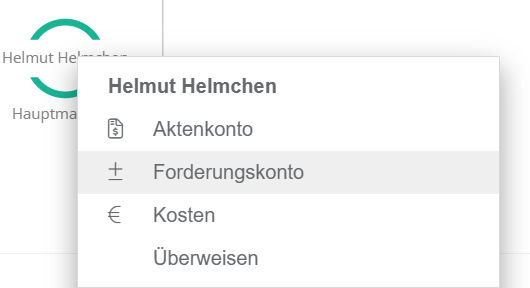
Starten Sie in der Akte im Aktenbeteiligten-Panel. Klicken Sie mit rechts auf den Kontakt, dessen Forderungskonto Sie erstellen, bearbeiten oder einsehen wollen. Wählen Sie „Forderungskonto“ aus.
2. Neues Forderungskonto anlegen

Wenn Sie in dieser Akte erstmalig ein Forderungskonto erstellen, dann erscheint diese Ansicht:
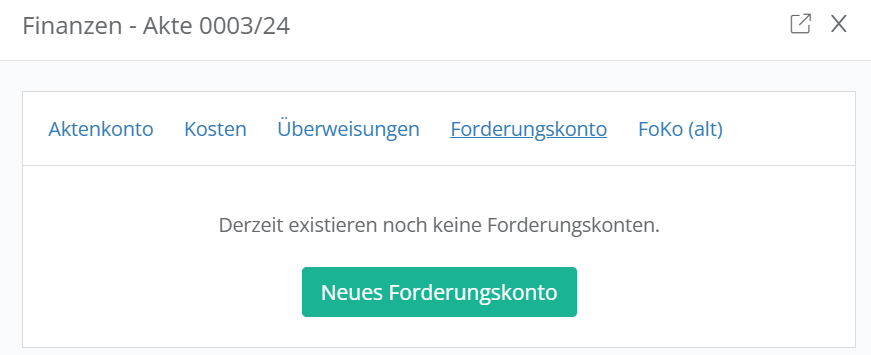
Klicken Sie auf den Button „Neues Forderungskonto“.

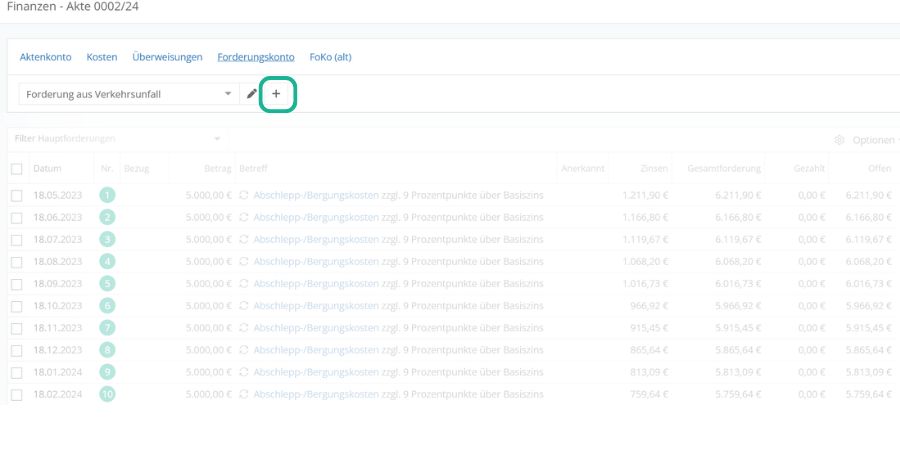
Sollten sich bereits ein Forderungskonto in der Akte befinden, können Sie ein weiteres neues FoKo anlegen, indem Sie auf den Plus-Button oben in der Leiste klicken.
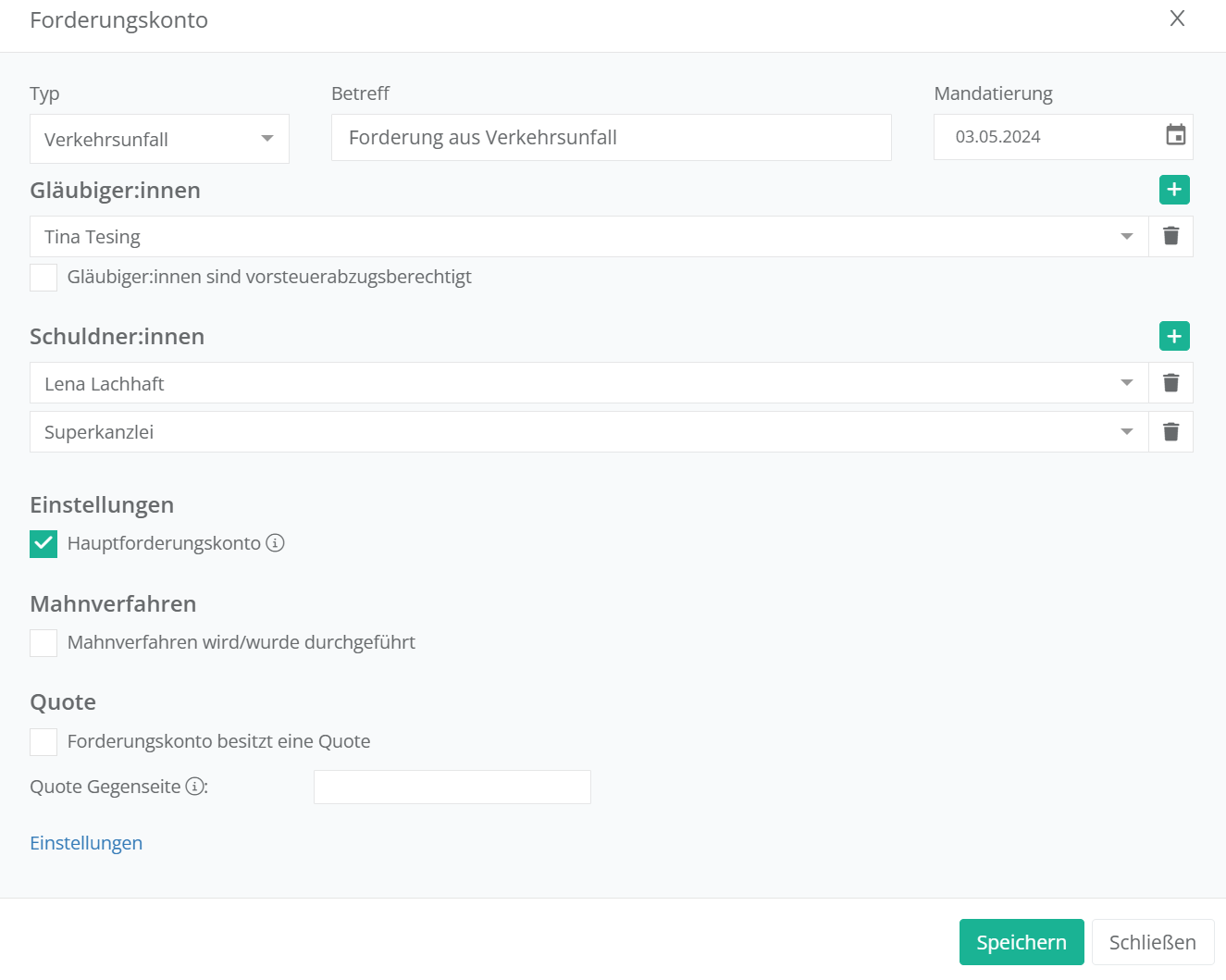
Nun erscheint die Eingabemaske „Forderungskonto“. Je nach dem, ob im Bereich „Verwaltung“ optional Vorlagen für bestimmte FoKos konfiguriert wurden, erscheinen hier bereits vorausgewählt unterschiedliche Informationen. Hier sehen Sie exemplarisch eine Konfiguration für ein FoKo im Rechtsgebiet „Verkehrsrecht“ ohne Quote.
2.1. Eingabemaske „Forderungskonto“ ausfüllen

Folgende Felder können Sie nun befüllen oder die bereits hinterlegte Voreinstellung ändern.

Typ: Hier können Sie eine Vorlage (siehe Kapitel 1.4.1.) für das Forderungskonto auswählen.

Betreff: Hier vergeben Sie einen Betreff für das Forderungskonto.

Mandatierung: Hier können Sie das Datum der Beauftragung angeben; standardmäßig wird das Datum der Aktenanlage eingesetzt. Insbesondere für eventuell spätere Mahnmaßnahmen ist dieses Datum relevant.

Gläubger:innen: Hier können Sie eine oder mehrere Gläubiger eintragen und angeben, ob die Vorsteuer berücksichtigt werden soll. Automatisch ausgewählt werden diejenigen Kontakte, die in der Akte als „Mandant“ oder „Klagender“ markiert sind.[JJ1] 

Schuldner:innen: Hier können Sie eine oder mehrere Schuldner eintragen. Automatisch ausgewählt werden diejenigen Kontakte, die in der Akte als „Gegner“ oder „Schuldner“ markiert sind. [JJ2] 

Mahnverfahren: Wurde bereits ein Mahnverfahren eingeleitet, können Sie dies hier vermerken. Wenn Sie das elektronische Mahnverfahren über jurnodes einleiten, werden die dazugehörigen Positionen, Titel und Informationen automatisch in das FoKo übertragen.Quote: Hier können Sie eine Quote (in Prozent) eintragen und vermerken, ob das Quotenvorrecht für die Abrechnung gilt.

2.2. Forderungskonto mit Quote

Möchten Sie nach Quote oder gemäß des Quotenvorrechts abrechnen, so aktivieren Sie die Checkbox. Wenn Sie nach Quote abrechnen, werden alle Forderungen standardmäßig entsprechend der Quote bei der Gegenseite geltend gemacht. Es ist möglich, für einzelne Forderungspositionen manuell eine andere Quote zu setzen.
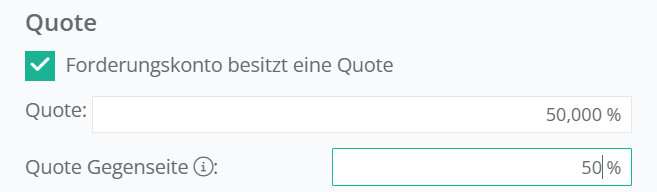
Eintragungen im Feld „Quote Gegenseite“ haben keine Auswirkung auf das Forderungskonto. Es ist nur ein Hinweis von welcher Quote die Gegenseite ausgeht und wird bei der Erfassung von Abrechnungsschreiben berücksichtigt.

2.3. Forderungskonto mit Quotenvorrecht

Wenn Sie zudem das Häkchen in der Checkbox „Abrechnung gemäß Quotenvorrecht“ setzen, werden nur die nicht quotenbevorrechtigten Positionen entsprechend der Quote geltend gemacht. Die quotenbevorrechtigten Positionen werden zu 100 % geltend gemacht. Die Zahlungen der Versicherung des Mandanten können eingetragen werden und es wird der Maximalbetrag des Quotenvorrechts ermittelt.

2.4. Zinsmethode

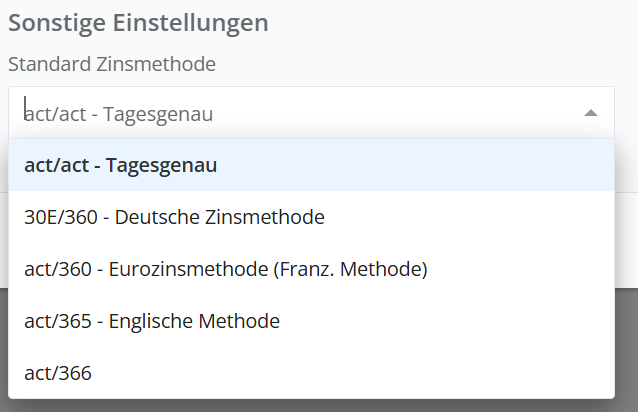
Um für das Forderungskonto generell schon einen Standard-Zinsmethode zu hinterlegen, klicken Sie auf die blaue Schrift „Einstellung“. Dort können Sie eine der gängigen Zinsmethoden auswählen. Sie können im weiteren Bearbeitungsverlauf jedoch bei jeder Forderungsposition, die Sie hinzufügen, auch nochmal individuelle Zinsen pro Position ansetzen und damit die hier gesetzte Standardeinstellung überschreiben.
2.5. Automatische Abfrage erster Forderungspositionen

Falls in der betreffenden Akte bereits Rechnungen oder Rechnungsentwürfe erstellt wurden, fragt das Forderungskonto im nächsten Schritt ab, ob die dort aufgeführten Positionen ggfs. in das Forderungskonto übernommen werden sollen. Diese Abfrage ist deshalb relevant, da Aktenbuchhaltung – also Rechnungsstellung – und Forderungskonten in der Software getrennt abgebildet werden.

Um zu erfahren, wie Sie nun Haupt- und Nebenforderungen zu Ihrem erstellten Forderungskonto hinzufügen, lesen Sie bitte diesen Artikel.

Updated on 07.07.25
Forderungen konfigurierenAktenkonto
Inhalte
  • 1. Forderungskonto öffnen
  • 2. Neues Forderungskonto anlegen
  • 2.1. Eingabemaske "Forderungskonto" ausfüllen
  • 2.2. Forderungskonto mit Quote
  • 2.3. Forderungskonto mit Quotenvorrecht
  • 2.4. Zinsmethode
  • 2.5. Automatische Abfrage erster Forderungspositionen

© 2025 jur|nodes Wissensdatenbank

Präsentiert von WordPress

Nach oben ↑ Nach oben ↑