
Zum Inhalt springen
jur|nodes Wissensdatenbankjur|nodes Wissensdatenbank
Das Support-Portal für Kanzleisoftware jur|nodes.

Wie können wir Ihnen helfen?

jur|nodes-Glossar

1
  • jur|nodes Glossar
jur|nodes-Icon-Ersteinrichtung

Ersteinrichtung

9
  • Start mit jur|nodes
  • Clientzertifikat installieren
  • Clientzertifikat löschen / erneuern
  • jur|nodes-Server einrichten
  • Aufbau der Software
  • Verwaltungsdienst installieren
  • Verwaltungsdienst aktivieren
  • Checkliste für neue Benutzer
  • Information für neue Benutzer
jurnodes-Icon-Konfiguration

Konfiguration

30
  • Akteneigenschaften: Layout und Listen
  • MS 365: Anwendungsbezogene Integration
  • Microsoft SharePoint Synchronisation
  • Automatische Aktenverteilung
  • Vermittler
  • Teams
  • Verwaltung
  • Gerichtsliste Updater
  • Sicherheitseinstellung
  • Benutzereinstellungen
  • Datenpools
  • Rechtsgebiete
  • Verfahrensschema
  • Akteneigenschaften
  • Meilensteine
  • Benutzerverwaltung
  • Benutzerrollen
  • Rechtegruppen
  • Aktenansicht konfigurieren
  • E-Mail-Postfach einrichten
  • Office 365-Integration
  • MS Exchange: E-Mail und Kalender synchronisieren
  • Kalenderberechtigung
  • Gruppenordner anlegen
  • Fax-Schnittstelle einrichten
  • Kontakte & Objekte
  • Authentifizierungen für die Synchronisation mit externen Partnern
  • Erstellen einer Automatisierung
  • Lizenzanzahl ändern
  • Aktivieren der API-Schnittstelle
jurnodes-Icon-Akten

Akten

14
  • Aktenübersicht
  • Akten anlegen
  • Akte bearbeiten
  • Aktenvermerke
  • Kollisionsprüfungen durchführen
  • Akten offline verwenden (Export)
  • Das Aktenbeteiligten-Panel
  • Aktenbeteiligung
  • Aktenbeziehungen
  • Verfahrensrollen
  • Aktenbeteiligte markieren
  • Dokumente erstellen
  • Timeline strukturieren
  • Leads & Mandatsanbahnung

Benutzer-Dashboard

2
  • Verfügbare Panels für das Dashboard
  • Einstellung des Dashboards
jurnodes-Icon-Dokumente

Briefkopf, Bausteine & Vorlagen

14
  • Überblick: Briefkopf, Bausteine und Vorlagen
  • Briefkopf erstellen
  • Briefkopf konfigurieren: Formatvorlagen und Druck
  • Änderungen im Briefkopf
  • Baustein Briefabschluss
  • Schriftarten in jur|nodes
  • DOCX-Bausteine erstellen (Mac & andere Betriebssysteme)
  • DOCX-Baustein über Word-AddIn erstellen (Windows)
  • DOCX-Module mit Daten aus jur|nodes füllen (Windows)
  • HTML-Bausteine
  • Übersicht: HTML-Variablen
  • Vorlagen für Dokumente erstellen
  • Rechnungsvorlage erstellen
  • Akteneigenschaften – Multi-Select Felder
jurnodes-Icon-Kalender

Kalender, Fristen & Aufgaben

10
  • Termine, Aufgaben & Fristen
  • To-Do-Liste
  • Termine anlegen
  • Aufgabenmanagement
  • Digitales Fristenbuch
  • Vorlagen für ToDos erstellen
  • Fristen erstellen und erledigen
  • Ausdruck von Kontrollblättern bei der digitalen Fristführung
  • Kalenderberechtigung
  • Termintypen
jurnodes-Icon-Mitarbeiterverwaltung

Mitarbeiterverwaltung

3
  • Überblick: Mitarbeiterverwaltung
  • Bedienung für Administratoren
  • Bedienung für Mitarbeitende
jurnodes-Icon-beA

Externe Korrespondenz

22
  • Schriftarten in jur|nodes
  • Postausgang
  • Troubleshooting E-Mail-Postfach
  • beA-Prüfprotokoll
  • beA Integration – Einleitung
  • beA-Softwarezertifikat
  • beA-Smartcard: Lokale Anmeldung
  • beA-Postfächer integrieren
  • beA-Nachrichten empfangen
  • beA-Nachricht versenden
  • eEB abgeben und anfordern
  • Sicherer Übermittlungsweg & Signaturen (QES)
  • Dokumente Signieren
  • Postmappe/Postausgangsworkflow
  • E-Akte / Korrespondenz & Vermerke
  • E-Mail-Editor
  • E-Mail-Vorlagen
  • HTML-Layouts für E-Mails
  • E-Mail-Signaturen hinterlegen
  • SMS-Versand
  • Postbearbeitung / Posteingang-Workflow
  • E-Mail-Anhänge verschlüsseln
jurnodes-Icon-Interne-Kommunikation

Interne Kommunikation

3
  • Aktenvermerke
  • Kommentare in To-Dos
  • Chat-Nachrichten schreiben

Forderungskonten

8
  • Forderungskonto konfigurieren
  • Forderungen konfigurieren
  • Forderungskonto anlegen
  • Forderungen eintragen
  • Forderungskonto exportieren
  • Aktenkonto
  • Zinsen verwalten
  • Zahlungen im Forderungskonto
jurnodes-Icon-Finanzbuchhaltung

Buchhaltung

8
  • Überblick: Buchhaltung
  • Aktenbezogene Buchhaltung
  • Zahlungen in der Buchhaltung
  • Finanzkonto anbinden
  • Überweisungen
  • Auslagenbelege erfassen
  • Auslagen (fremd/eigen)
  • EDA-Konfiguration

Rechnungswesen

11
  • E-Rechnung: Einführung
  • Rechnungen erstellen
  • unterschiedliche Rechnungstypen
  • Anrechnung und Kürzung
  • Kostenvorlagen konfigurieren
  • Rechnungsvorlage erstellen
  • Kostenantrag (KFA, KAA) erstellen
  • Zeiterfassung und -Vergütung
  • Rechnungspunkte konfigurieren
  • Erlösverteilung
  • Auswertung Erlöse

Dateien & Dokumente

10
  • Überblick: Dokumentenerstellung
  • Vorstellung der Hauptfunktionen des PDF-Editors
  • Einführung: PDF-Bearbeitung in jur|nodes
  • Dokumente speichern und bearbeiten
  • Schriftarten in jur|nodes
  • Postausgang
  • Microsoft SharePoint Synchronisation
  • Mit Dateien arbeiten (öffnen/bearbeiten/speichern)
  • Dokumentensuche
  • Speichern und Versenden bearbeiteter PDF-Dateien
jurnodes-Icon-Tipps

Tipps & Tricks

6
  • Troubleshooting E-Mail-Postfach
  • Baustein Briefabschluss
  • Tipps & Hilfestellungen zum MB-Antrag
  • Troubleshooting Clientzertifikat
  • Die Vorschau von Dokumenten funktioniert nicht
  • Troubleshooting Word
jurnodes-Icon-Datenmigration

Datenmigration

1
  • Datenmigration

Mandantenportal web|nodes

5
  • Übersicht: Mandatenportal web|nodes
  • web|nodes: Ersteinrichtung
  • web|nodes: Konfiguration
  • web|nodes: Bedienung Basiswissen
  • Erstellen von Vollmachten für die automatische Verarbeitung

Office 365

2
  • MS 365: Anwendungsbezogene Integration
  • Troubleshooting E-Mail-Postfach

EDA-Mahnwesen & Zwangsvollstreckung

13
  • Überblick: EDA-Maßnahmen
  • EDA-Konfiguration
  • Tipps & Hilfestellungen zum MB-Antrag
  • EDA – Antrag auf: Erlass eines Mahnbescheids
  • EDA – Antrag auf: Erlass eines Vollstreckungsbescheids
  • EDA – Antrag auf: Neuzustellung eines Mahnbescheids
  • EDA – Antrag auf: Neuzustellung eines Vollstreckungsbescheids
  • EDA – Rücknahme / Erledigung des MB-Antrags
  • EDA – Antrag auf: Abgabe an das streitige Gericht
  • EDA – Widerspruch gegen Mahnbescheid einlegen
  • ZV – Konfiguration
  • ZV – Vollstreckungsauftrag an den Gerichtsvollzieher
  • ZV – Antrag auf Erlass eines PfÜb

Notariat

7
  • Notariat anlegen
  • Urkunde anlegen
  • Urkunde löschen
  • Objekte zu Akten hinzufügen
  • Rechnung erstellen GNotKG
  • XNP-Export
  • Notariat auswerten
View Categories
  • jur|nodes Wissensdatenbank
  • Externe Korrespondenz
  • E-Akte / Korrespondenz & Vermerke

E-Akte / Korrespondenz & Vermerke

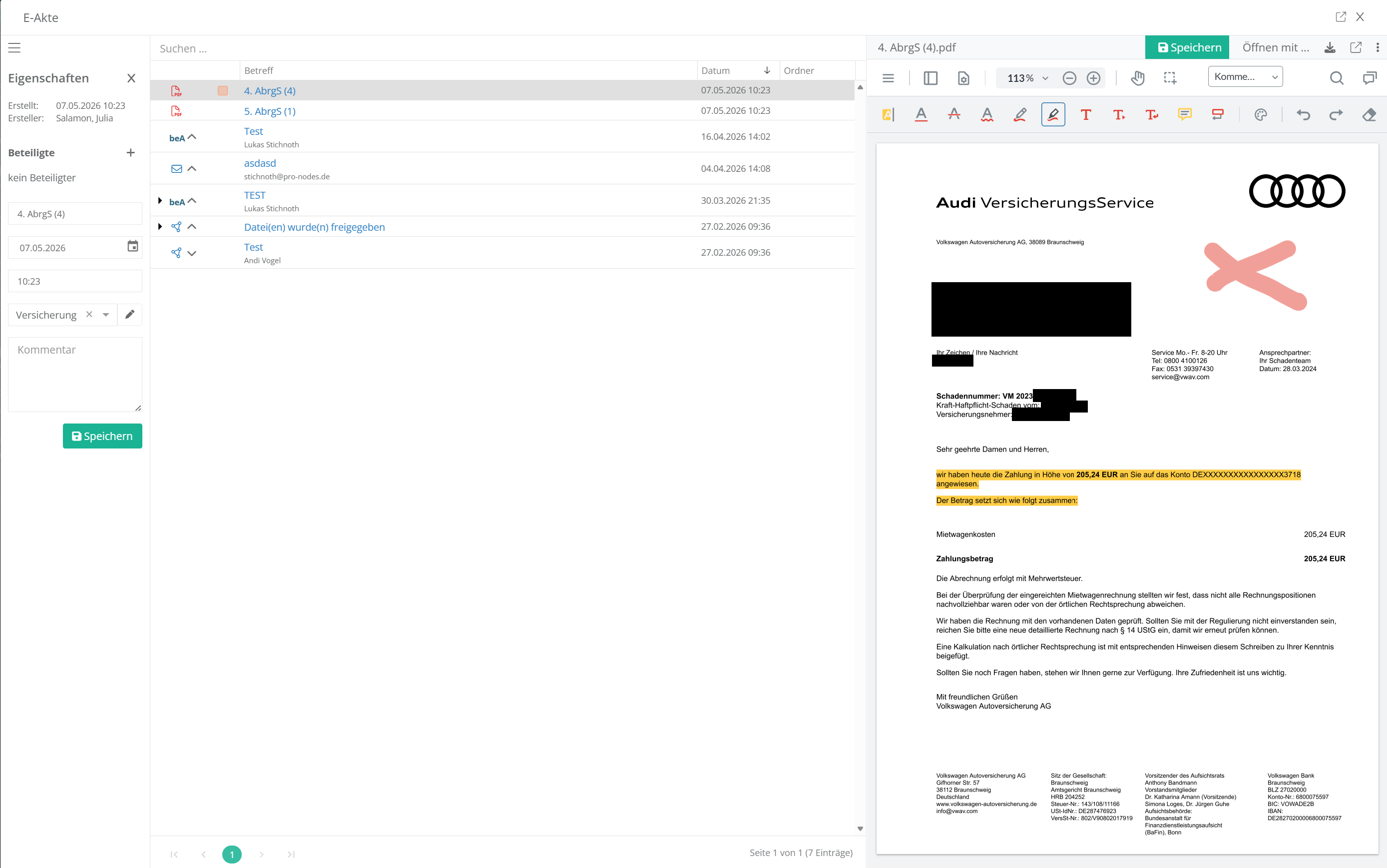
Das Panel E-Akte (vor dem Update 2026.02 „Korrespondenz & Vermerke“) umfasst chronologisch alle Kommunikation, die zu einer Akte ein- und ausgegangen ist. Zusätzlich können hier auch Dokumente abgelegt werden. Die E-Akte bietet zudem die Möglichkeit, alle dort abgelegten Inhalte zu strukturieren und zu filtern über

  • Ordner und Unterordner
  • farbige und thematisch einschlägige Tags
  • Dateityp der Anhänge und Dateien
  • Typ der Korrespondenz (beA, EDA, E-Mail, SMS etc.)
  • Aktionstypen: gelöscht, markiert, wichtig etc.

1. Einleitung

Die Grundidee ist, dass in der Akte an einer Stelle jegliche Korrespondenz und ausgetauschte Dokumente angezeigt und strukturiert durchsuchbar sein soll. Diese Möglichkeit haben Sie im sog. Korrespondenz-Panel, das Bestandteil Ihrer Aktenansicht ist. In diesem Panel wird jede Korrespondenz einem Beteiligten zugeordnet und ein Kurzname vergeben.

Dabei stehen Ihnen folgende Korrespondenz-Wege zur Verfügung, um aus dem Panel heraus eine Kommunikation einzuleiten:
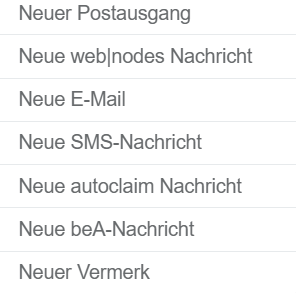
Hinweis: Die Option „autoclaim-Nachricht“ und „web|nodes-Nachricht“ stehen nur zur Verfügung, wenn Sie das kostenpflichtige Zusatzmodul gebucht zur jeweiligen Schnittstelle gebucht haben.
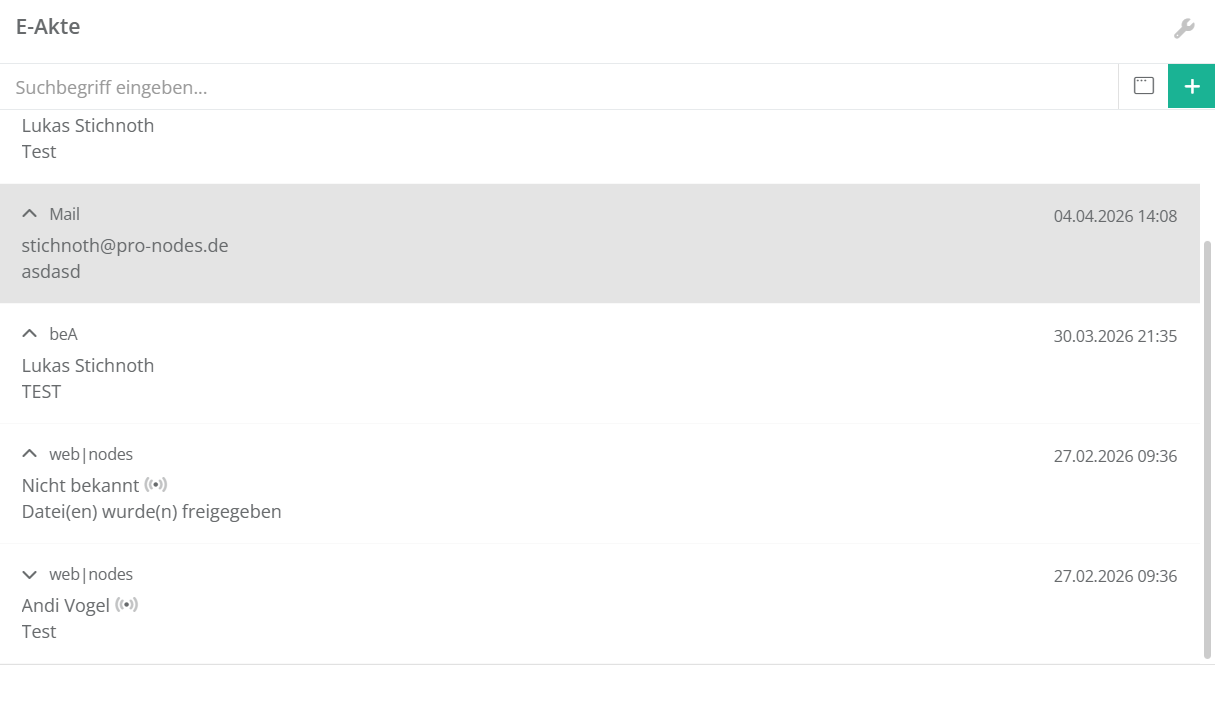
Im folgenden Abschnitt wird Ihnen erläutert, wie Sie die verschiedenen Inhalte und Nachrichten in das Panel E-Akte einfügen können.

2. Eingehende Korrespondenz

Es gibt verschiedene Wege, um Korrespondenzen in der E-Akte abzulegen. Diese unterscheiden sich insbesondere durch die Art der Kommunikation an sich.

2.1 E-Mails/beA-Nachrichten

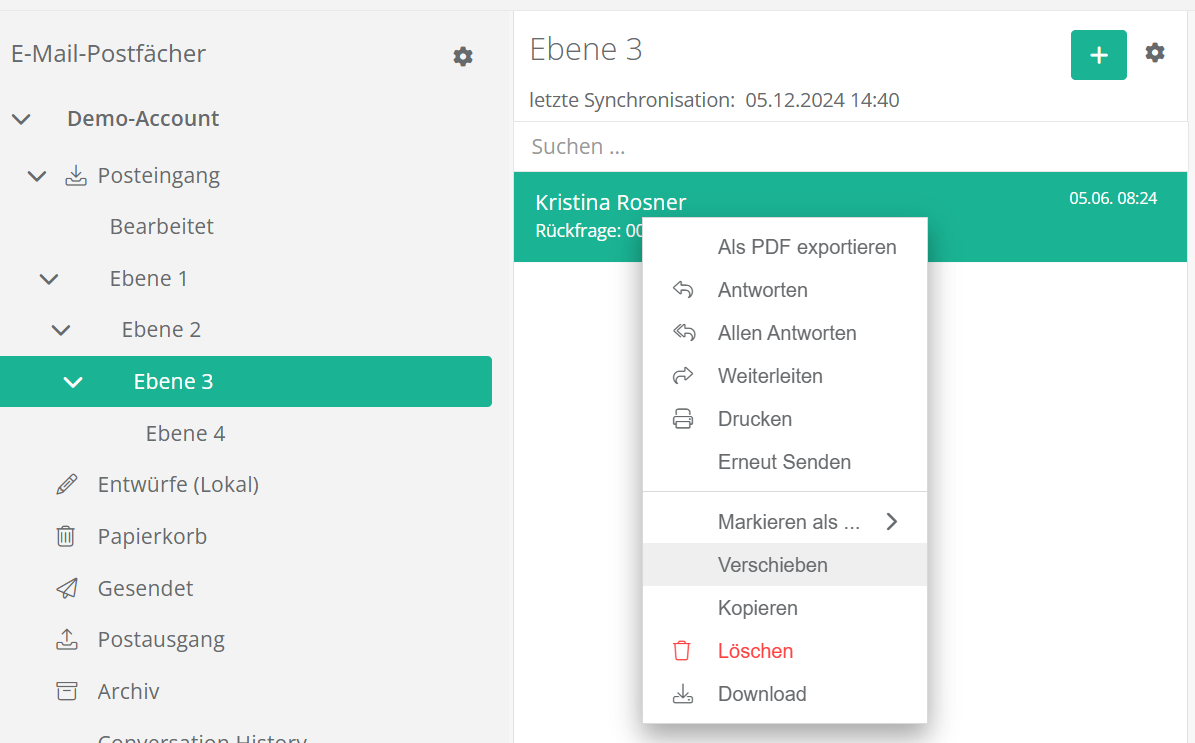
Sie können E-Mails und beA-Nachrichten in eine Akte verschieben, indem Sie im Nachrichten-Bereich von jur|nodes einen Rechtsklick auf die jeweilige Nachricht ausführen und dann „Verschieben“ oder „Kopieren“ auswählen. „Verschieben“ verschiebt die komplette Nachricht aus dem Posteingang in die Akte – Ihr Posteingang bleibt aufgeräumt. Die Funktion „Kopieren“ (nur bei E-Mails möglich) erzeugt eine Kopie der Nachricht im Korrespondenzpanel der Akte während die eigentliche Nachricht auch weiterhin im Posteingang bleibt. Es ist Ihren persönlichen Präferenzen überlassen, welche der beiden Funktionen Sie auswählen.
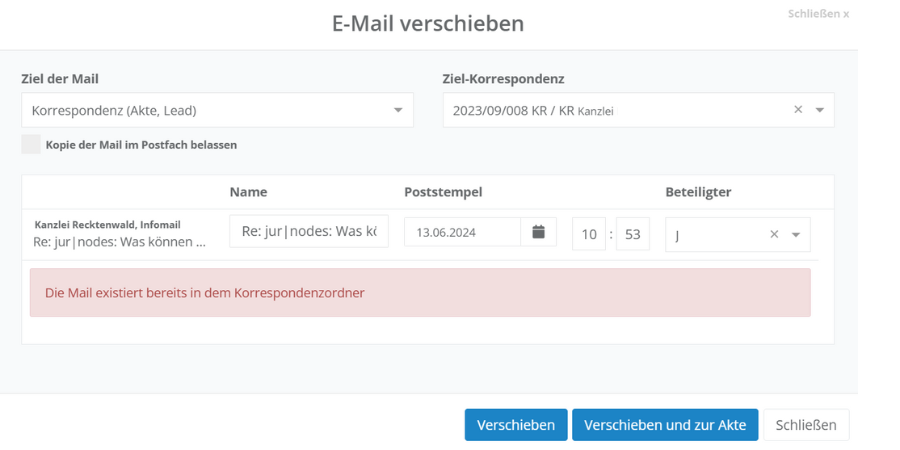
Um Duplikate zur vermeiden und die Korrespondenz an jeder Stelle übersichtlich und nachvollziehbar zu gestalten, führt die Software eine automatisch Kollisionsprüfung durch. Wurde eine Nachricht bereits aus dem Posteingang zu einer Akte verschoben oder kopiert, erhalten Sie einen Systemhinweis.
Benötigen Sie nun Anhänge einer Nachricht in den Dateien der Akte, können Sie ganz einfach die Korrespondenz in der Akte aufrufen, die Anhänge in einem Vorschaumodus aufrufen und bei Bedarf zusätzlich im Dateisystem abspeichern.
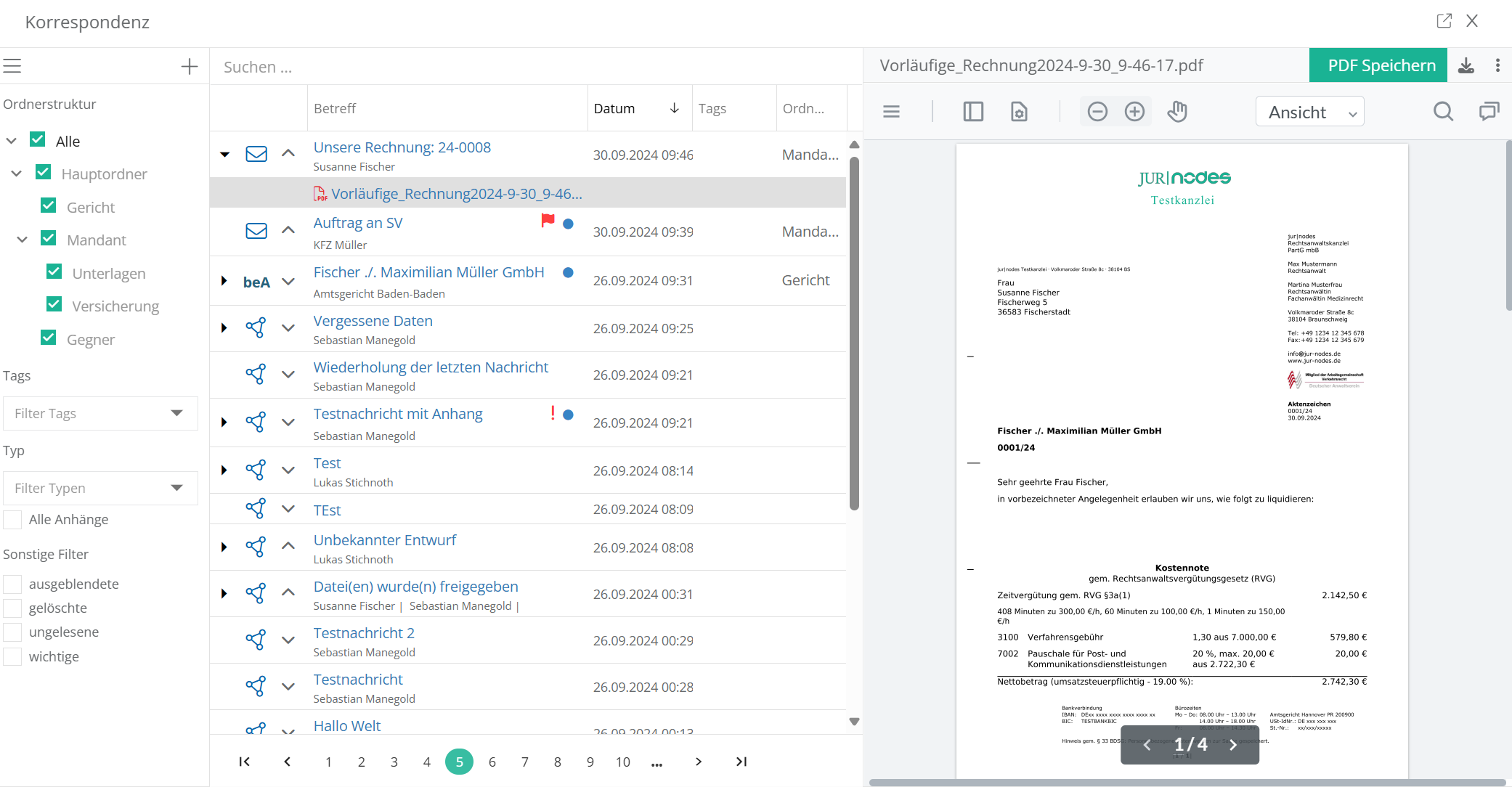
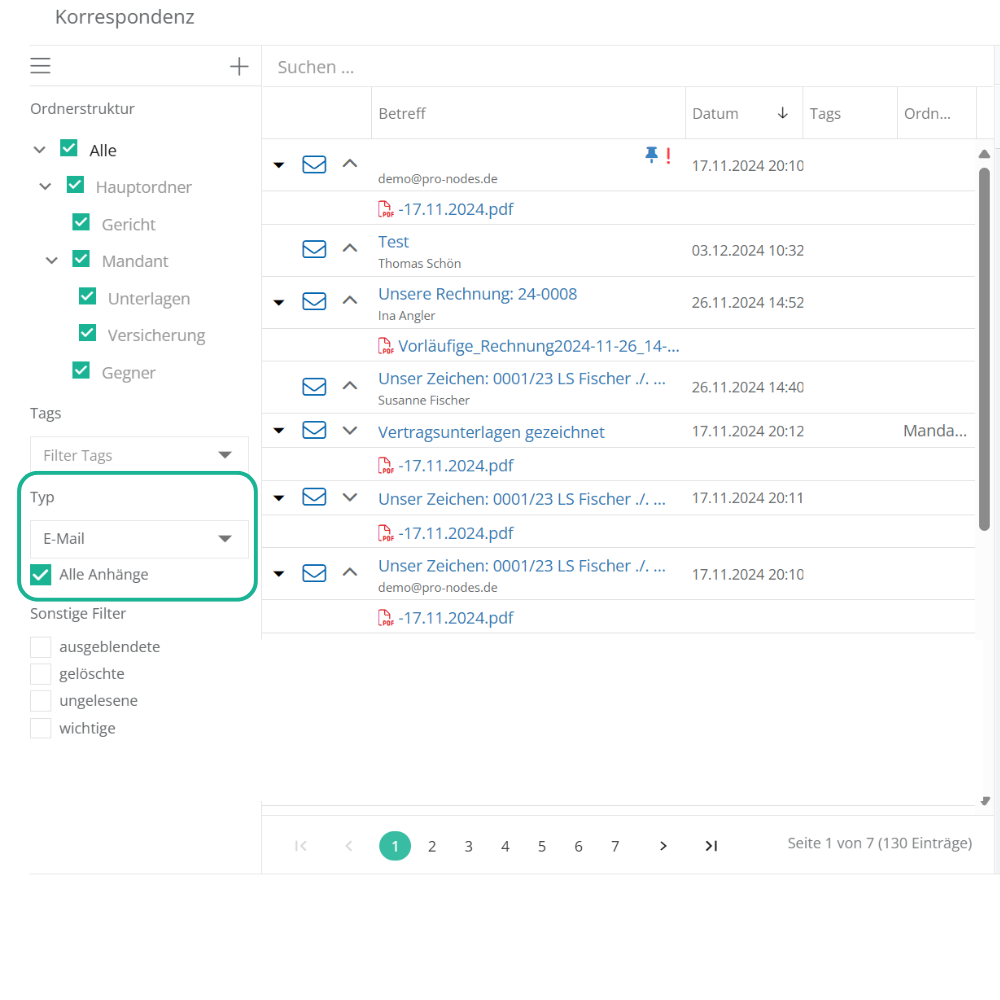
Im Korrespondenz-Panel können Sie Nachrichten jeglicher Art in individuell konfigurierbare Unterordner verschieben, die Ihnen dabei helfen können, gezielt eine Kommunikation schnelle wiederfinden zu können. Zudem können Sie auch nach Nachrichten, die z. B. Anhänge enthalten filtern.
2.2 Posteingang (analoge Post/Sonstige Korrespondenz)

Für analoge Post und andere Korrespondenzen können Sie ebenfalls einen Eintrag erzeugen. Speichern Sie hierzu die eingescannte Post in das virtuelle Dateiverzeichnis von jur|nodes in einen beliebigen Ordner. Hierbei empfehlen sich die „Eigenen Dateien“ des jeweiligen Benutzers. Sie können auch als Standard-Zielordner bei Ihrem Scanner diesen Ordner auswählen und sobald Sie ein Dokument einscannen erscheint es direkt im Webbrowser. Sie können nun eine oder mehrere Dateien auswählen und mit einem Rechtsklick einen „Posteingang Erstellen“.
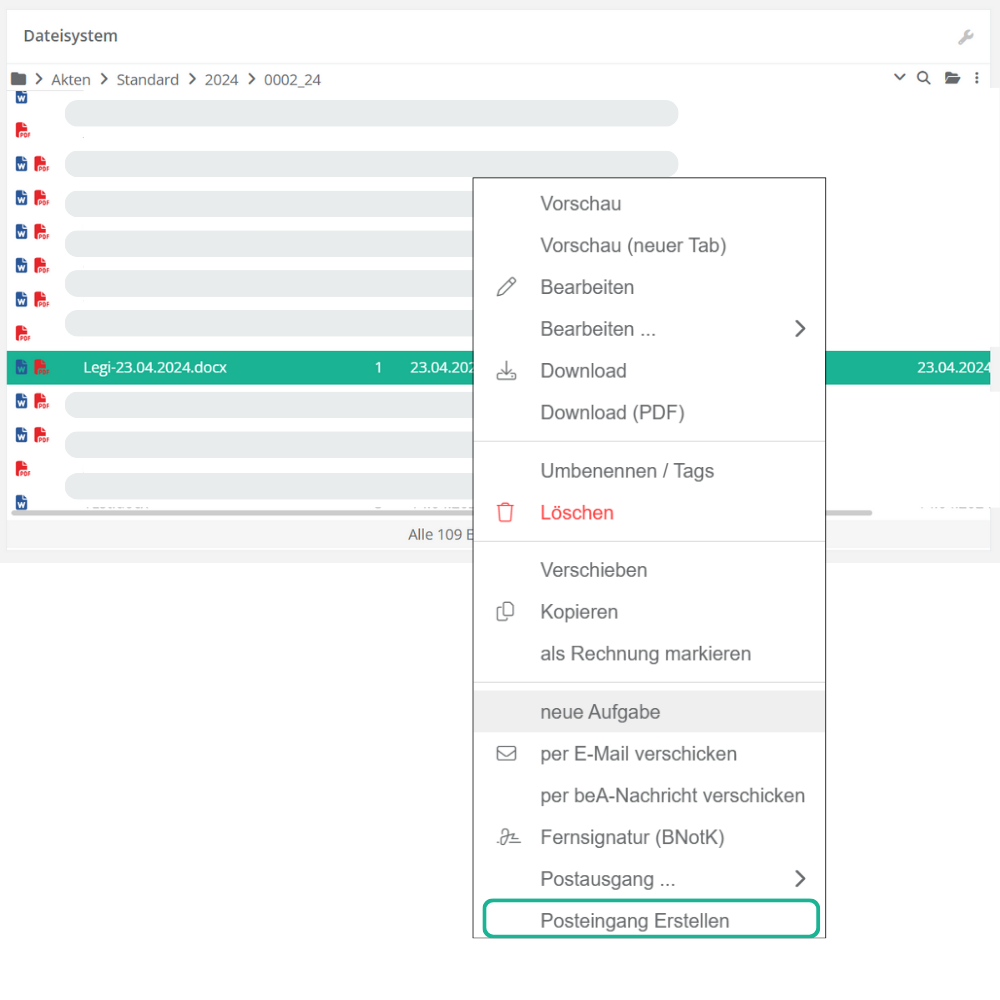
Über den Posteingangsworkflow kann beispielsweise auch direkt eine Aufgabe für den Bearbeiter einer Akte erzeugt werden.

2.3 Ausgangs-Korrespondenzen erstellen

Wenn Sie eine E-Mail oder eine beA-Nachricht über die Akte versenden und als Speicherort die Akte auswählen, dann wird direkt eine Ausgangs-Korrespondenz in der Akte erzeugt.
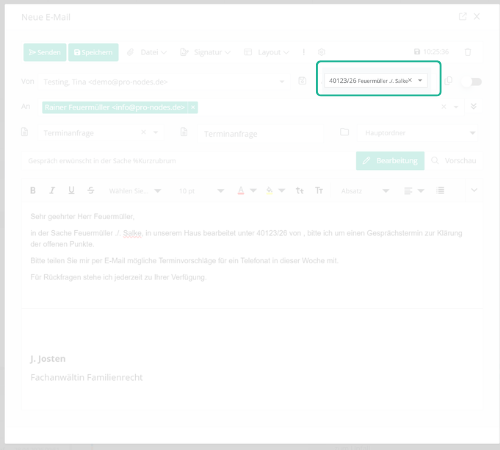
Das Erstellen von analogen/sonstigen Ausgangs-Korrespondenzen erfolgt über die elektronische Postmappe. Weitere Informationen dazu finden Sie hier.

3. Drag & Drop für Korrespondenzen

Korrespondenzen können auch per Drag & Drop im Korrespondenz-Panel erzeugt werden. Sie können folgende „Elemente“ in den Korrespondenz-Bereich ziehen:
Dateien aus dem Windows Explorer/mac Finder/Dateisystem
Die Dateien können Sie danach per Drag & Drop in der E-Akte zu Unterordner zuordnen oder mit farbigen Tags versehen.
E-Mails (.eml/.msg) aus dem Windows Explorer/mac Finder
Wird eine Datei aus Outlook, eine .eml oder ein .msg-File per Drag&Drop zu den Korrespondenzen hinzugefügt so wird automatisch eine E-Mail-Korrespondenz erzeugt.
E-Mails aus Outlook-Online
Sollten Sie die Office 365-Integration aktiviert haben, so können Sie E-Mails aus Outlook-Online auch per Drag & Drop in die Korrespondenz verschieben.
Dateien/E-Mails/beA-Nachrichten innerhalb jur|nodes
Sie können nun beA-Nachrichten, E-Mails und Dateien aus jur|nodes in das Korrespondenz-Panel ziehen, um eine Korrespondenz zu erzeugen

Dokumente können zudem an Ort und Stelle auch über den integrierten PDF-Editor bearbeitet werden.
4. Vorteile des E-Akte-Panels

  • Sie finden an einer Stelle jegliche Korrespondenzen (beA-Nachrichten, E-Mails, E-Faxe, analoge Post) der Akte.
  • Es werden nicht, für die eigentliche Aktenbearbeitung unwichtige Anhänge, wie beispielsweise Prüfprotokolle einer beA-Nachricht in den Aktendateien gespeichert. Dadurch bleibt es in den Dateien übersichtlich und Sie entscheiden selbst, welche Anhänge einer Nachricht relevant für die Dateien sind. Sie können jederzeit auf die vollständige Korrespondenz zugreifen.
  • Einer Korrespondenz wird ein Beteiligter und eine Kurzbezeichnung zugeordnet, sodass Sie sich jegliche Korrespondenz mit einem Beteiligten anzeigen lassen können oder nach einer selbst vergebenen Bezeichnung suchen können (über das Suchfeld im Korrespondenzpanel).
  • Da es kein einheitliches Dateiformat für E-Mails, beA-Nachrichten, etc. gibt müssten diese bspw. in eine PDF-Datei konvertiert werden, um sie nur im Dokumenten-Bereich abzuspeichern. In diesem Fall würden Informationen verloren gehen.
  • Dateien können bearbeitet werden, Korrespondenzen sollen unveränderbar und rechtssicher jegliche Korrespondenz dokumentieren.
  • Es können sehr einfach relevante Anhänge aus einer Korrespondenz in die Aktendateien gespeichert werden, die dann bearbeitet oder weitergeleitet werden können. Die eigentliche Korrespondenz bleibt jedoch unbearbeitet. Eine E-Mail kann auch sehr einfach zum Weiterleiten in bspw. eine PDF-Datei konvertiert werden.
  • Aus der E-Akte können alle Inhaltsbestandteile in andere Akten verschoben werden. Über den Filter „gelöschte“ können ehemals verschobene Inhalte auch noch nachvollzogen werden und der neue Zielordner wird angezeigt.
  • Mit Rechtsklick auf Inhaltsbestandteile können diese in PDF umgewandelt und als E-Mail-Anhang versendet werden.

Inhalte
  • 1. Einleitung
  • 2. Eingehende Korrespondenz
  • 3. Drag & Drop für Korrespondenzen
  • 4. Vorteile des E-Akte-Panels

© 2026 jur|nodes Wissensdatenbank

Präsentiert von WordPress

Nach oben ↑ Nach oben ↑