Mit dem Modul „Mitarbeiterverwaltung“ in jur|nodes profitieren Sie von diesen Funktionen:
- eigene Arbeitszeit automatisch erfassen
- Urlaubsantrag einreichen und verwalten
- Arbeitszeit nachträglich anpassen oder ändern
- Abwesenheiten eintragen, verwalten und in den Kalender integrieren
- Auswertung der eigenen Arbeitszeit aus Auslastung einsehen
In diesem Beitrag wird erläutert, wo Sie auf die Funktionen und Übersichten der Mitarbeiterzeiterfassung zugreifen können, über welche Wege Sie Ihre Arbeitszeit in jur|nodes erfassen, ändern und auswerten können, wie Sie einen Urlaubsantrag einreichen oder weitere Abwesenheiten eintragen können.
1. Der Bereich „Arbeitszeiten“: Aufbau und Inhalt
Um die Übersicht aller Ihnen zur Verfügung stehenden Funktionen im Modul zur Arbeitszeiterfassung und Abwesenheitsplanung zu öffnen, verfahren Sie wie folgt:
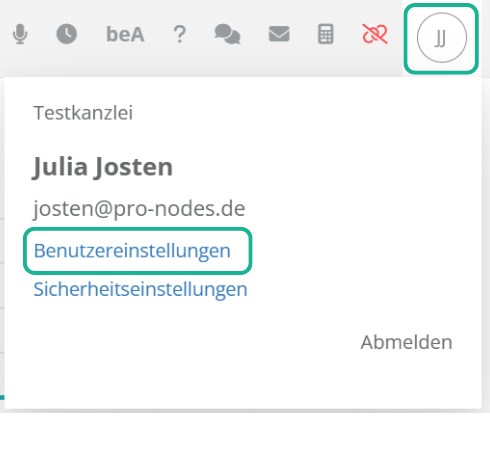
- Navigieren Sie rechts oben über Ihr Kürzel in Ihre Benutzereinstellungen.
- Wählen Sie auf der erscheinenden Seite den mittleren Reiter Arbeitszeiten aus.
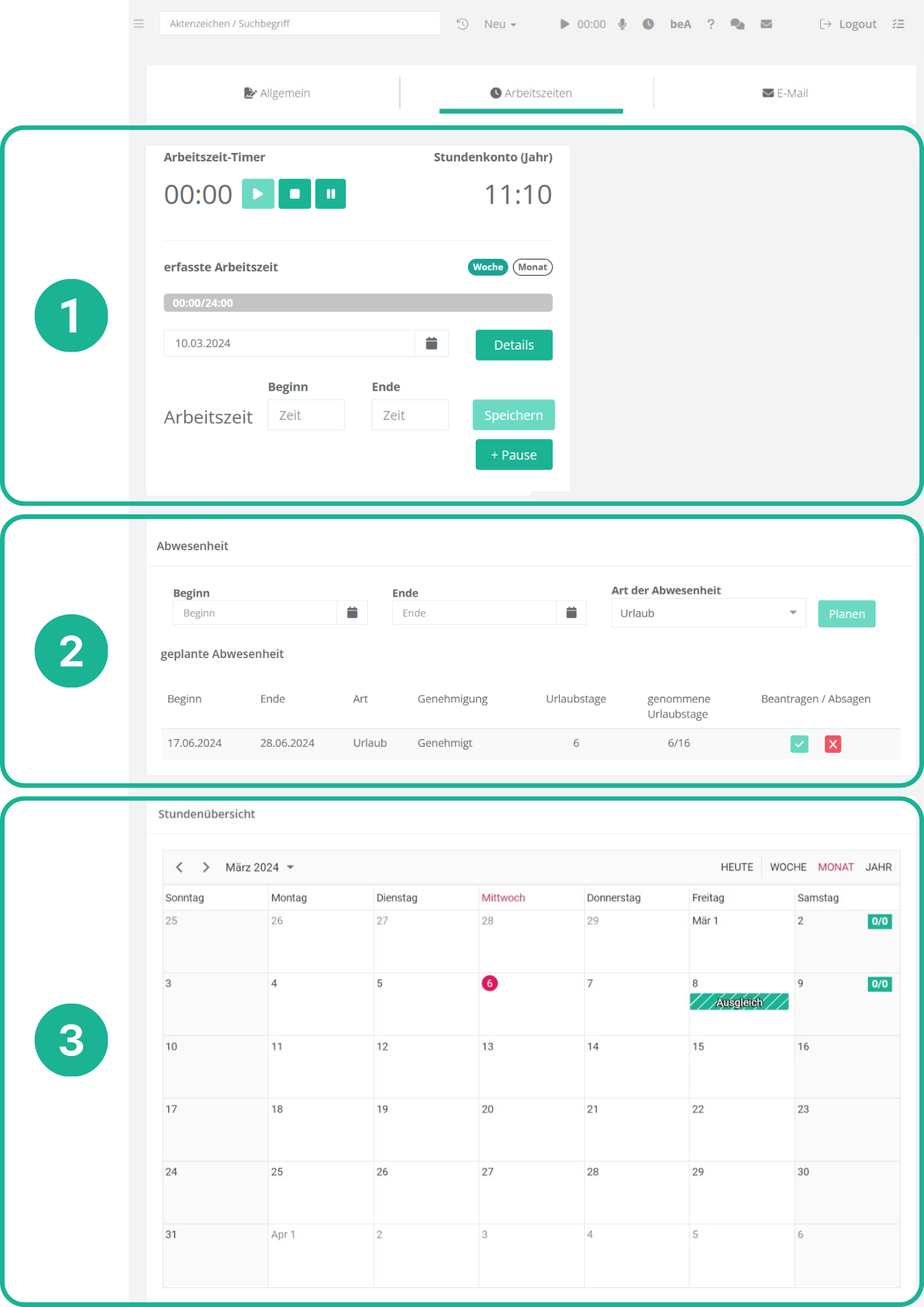
Sie sehen nun eine Seite, die in drei Panel aufgeteilt ist:
Panel 1: Arbeitszeiterfassung
Panel 2: Abwesenheit
Panel 3: Stundenübersicht
1.1 Panel 1: „Die Arbeitszeiterfassung“
Im ersten Panel starten, pausieren und beenden Sie Ihre Zeiterfassung. Dieses Panel können Sie auch in Ihre Dashboard-Ansicht integrieren.
1.1.1 Arbeitszeiterfassung starten
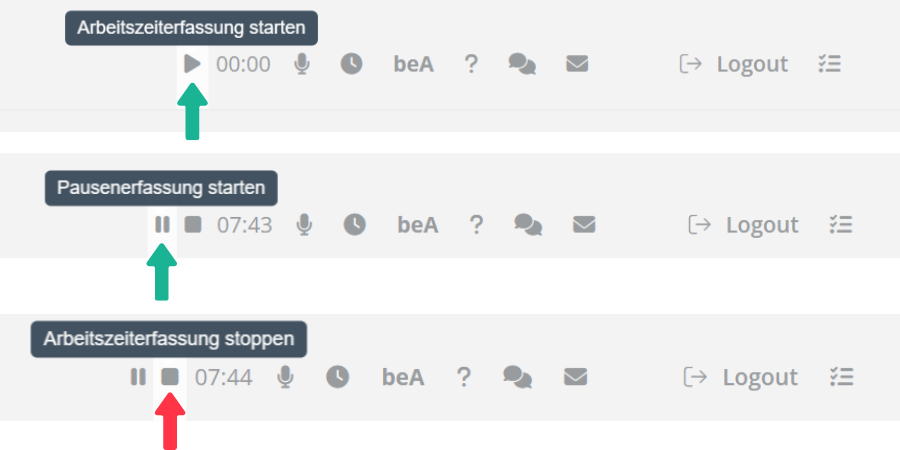
Um die Erfassung Ihrer Arbeitszeit zu starten, klicken Sie auf den Start-Button unter „Arbeitszeit-Timer„.
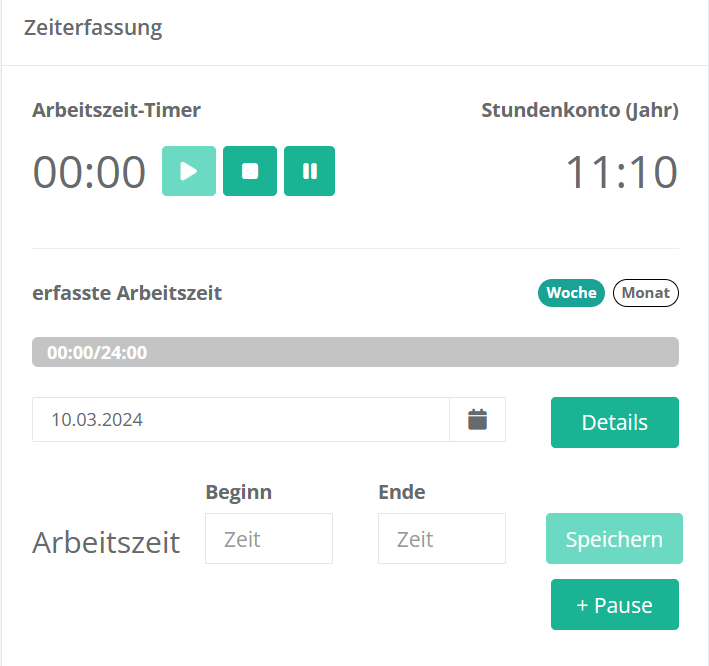
Alternativ können Sie die Arbeitszeiterfassung auch in der Kopfzeile anwählen und mit einem Klick auf den Start-Button den Arbeitszeit-Timer starten.

Hinweis
In der ersten Minute erscheint aus technischen Gründen „00:00“ in der digitalen Anzeige. Die Zeiterfassung ist dennoch korrekt gestartet.
1.1.2 Pausenerfassung starten
Wenn Sie eine Pause eingelegen, klicken Sie auf den Pause-Button des Arbeitszeit-Timers im Panel „Arbeitszeiterfassung“ oder in die Kopfleiste Ihrer jur|nodes-Software. Sobald Sie die Arbeit wieder aufnehmen, starten Sie die Zeiterfassung erneut, indem Sie wieder auf den Start-Button klicken. Die erfassten Arbeitszeiten addieren sich und werden pro Tag akkumuliert.
1.1.3 Arbeitszeiterfassung beenden
Um die Arbeitszeiterfassung für den Tag zu beenden, klicken Sie auf den Stop-Button des Arbeitszeit-Timers. Etablieren Sie am besten die Routine, zum Ende eines jeden Arbeitstags den Arbeitszeit-Timer zu stoppen, damit Ihre Arbeitszeit korrekt erfasst wird und keiner nachträglichen Änderung bedarf. Sollten Sie Ihre Arbeitszeiten nachträglich anpassen müssen, wird Ihnen unter 1.3.1 Arbeitszeiterfassung nachträglich ändern erläutert, wie dies funktioniert.
1.1.4 Schnellzugriff auf den Arbeitszeit-Timer
In der Kopfleiste Ihres jur|nodes-Accounts finden Sie festplatziert einen Schnellzugriff auf den Arbeitszeit-Timer. Am einfachsten lässt sich die Arbeitszeiterfassung an dieser Stelle als tägliche Routine bedienen.
Hier ist ein Überblick über die Buttons in der Kopfleiste samt Funktion:
Achtung
Wenn Sie die Webanwendung von jur|nodes schließen oder Ihren Rechner herunterfahren, ohne zuvor den Arbeitszeit-Timer beendet zu haben, läuft dieser automatisch weiter!
1.2 Panel 2: „Abwesenheit“
Im 2. Panel können Sie Abwesenheitszeiten eintragen (Ausgleich, Mutterschutz, Krankheitstage, Dienstreise) oder Urlaub beantragen.
1.2.1 Urlaubsantrag einreichen
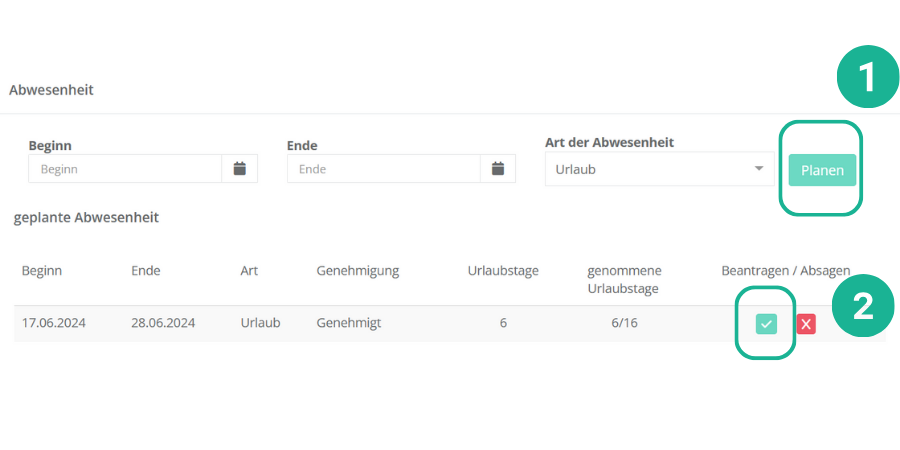
Sie können hier Ihre gewünschten Urlaubszeiten anfragen und vom Administrator bzw. einem Vorgesetzten genehmigen lassen. Sie sehen unter „Genehmigung“ immer den aktuellen Status Ihres Antrags. Sobald Sie einen Urlaubsantrag einreichen, wird dieser zudem in Ihrem Kalender in jur|nodes angezeigt.
Um Ihren Antrag einer Abwesenheitszeit (Urlaub, Krankheit etc.) korrekt abzuschicken, müssen Sie die Eintragung sowohl über den Button „Planen“, als auch danach in der Zeile darunter über das grün hinterlegte Häkchen bestätigen.
1.2.2 Weitere Abwesenheiten eintragen
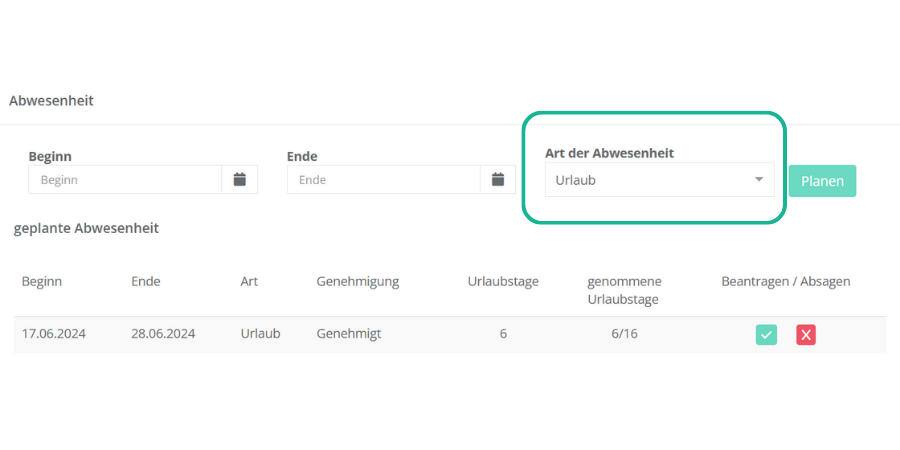
Zudem können Sie über das Dropdown-Menü „Art der Abwesenheit“ weitere Optionen, wie Krankheitstage oder Dienstreise für Ihre Abwesenheitszeit auswählen.
1.2.3 Urlaubsanträge zurückziehen
Sollte sich an Ihrer persönlichen Planung etwas geändert haben, können Sie Urlaubsanträge bzw. jede Art von Abwesenheitseintragung, die noch in der Zukunft liegt, über den roten X-Button zurückziehen und stornieren. Dies gilt auch für bereits genehmigte Abwesenheiten und Urlaube. Ihr Vorgesetzter bzw. Admin erhält in der Administrationsansicht eine Informationen über die Stornierung Ihres Antrags.
1.3 Panel 3: Stundenübersicht
Im dritten Panel erhalten Sie eine Übersicht über Ihre geplanten und genehmigten Abwesenheitszeiten, geleistete Arbeitsstunden, Pausenzeiten und Überstunden. Mit den Filteroptionen oben rechts im Panel können Sie zwischen Tages-, Wochen-, Monats- oder Jahresansicht wählen.
Sie können sich hier aber nicht nur einen systematischen Überblick verschaffen, sondern auch Änderungen vornehmen.
1.3.1 Arbeitszeiterfassung nachträglich ändern
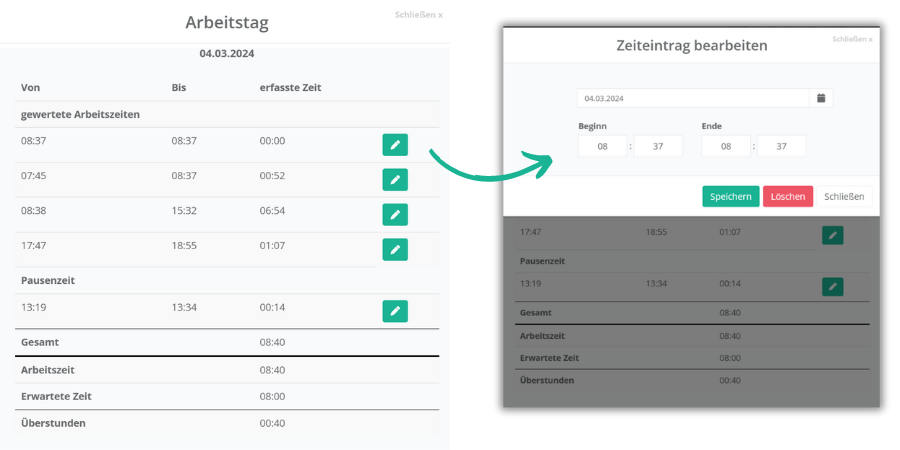
Klicken Sie in der Kalenderansicht des Panels „Stundenübersicht“ auf den betreffenden Tag, an dem Sie eine Änderung Ihrer Zeiterfassung vornehmen wollen. In der sich dann öffnenden Eingabemaske, können Sie Ihre Änderungen eintragen und übermitteln. Nachträgliche Änderungen dieser Art sind genehmigungsbedürftig und werden vom Administrator bzw. Ihrem Vorgesetzten bearbeitet. Sobald Ihr Änderungsantrag angenommen wurde, erhalten Sie über jur|nodes dazu eine Benachrichtigung.
1.3.2 Panel Arbeitszeiterfassung im Dashboard
Das Panel „Arbeitszeiterfassung“ steht Ihnen auch für Ihre benutzerspezifische Dashboard-Ansicht zur Verfügung. Wie Sie diese Ansicht, und weitere Panels mit hilfreichen Überblicksinformationen, in Ihr Dashboard integrieren können, erfahren Sie in diesem Beitrag.
2. Abwesenheiten im Terminkalender anzeigen
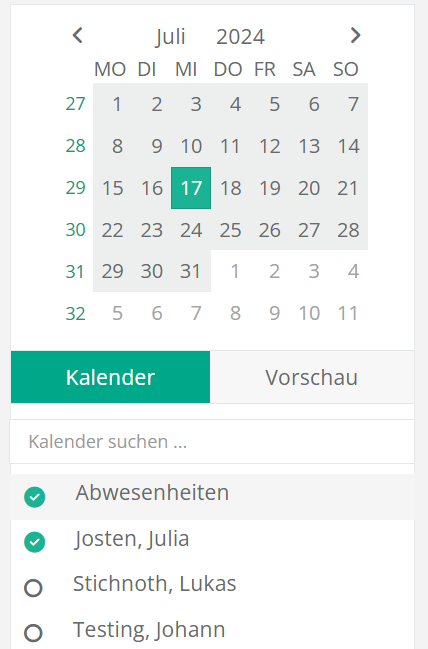
Alle genehmigten Abwesenheiten Ihres Teams werden in dem Kalender „Abwesenheiten“ zusammengeführt. Diesen Kalender können Sie in Ihrem Benutzerkalender einblenden und haben somit immer im Blick, welche Kollegen außer Haus, im Urlaub oder eventuell erkrankt sind.
Navigieren Sie hierfür in der linken Menüspalte zu „Kalender“ und wählen Sie auf der rechten Seite diejenigen Kalender ein, die Sie eingeblendet bekommen möchten; hierunter finden auch den übergreifenden Kalender „Abwesenheiten“.