Zum Inhalt springen
jur|nodes Wissensdatenbankjur|nodes Wissensdatenbank
Das Support-Portal für Kanzleisoftware jur|nodes.

Wie können wir Ihnen helfen?

jur|nodes-Glossar

1
  • jur|nodes Glossar
jur|nodes-Icon-Ersteinrichtung

Ersteinrichtung

9
  • Start mit jur|nodes
  • Clientzertifikat installieren
  • Clientzertifikat löschen / erneuern
  • jur|nodes-Server einrichten
  • Aufbau der Software
  • Verwaltungsdienst installieren
  • Verwaltungsdienst aktivieren
  • Checkliste für neue Benutzer
  • Information für neue Benutzer
jurnodes-Icon-Konfiguration

Konfiguration

30
  • Akteneigenschaften: Layout und Listen
  • MS 365: Anwendungsbezogene Integration
  • Microsoft SharePoint Synchronisation
  • Automatische Aktenverteilung
  • Vermittler
  • Teams
  • Verwaltung
  • Gerichtsliste Updater
  • Sicherheitseinstellung
  • Benutzereinstellungen
  • Datenpools
  • Rechtsgebiete
  • Verfahrensschema
  • Akteneigenschaften
  • Meilensteine
  • Benutzerverwaltung
  • Benutzerrollen
  • Rechtegruppen
  • Aktenansicht konfigurieren
  • E-Mail-Postfach einrichten
  • Office 365-Integration
  • MS Exchange: E-Mail und Kalender synchronisieren
  • Kalenderberechtigung
  • Gruppenordner anlegen
  • Fax-Schnittstelle einrichten
  • Kontakte & Objekte
  • Authentifizierungen für die Synchronisation mit externen Partnern
  • Erstellen einer Automatisierung
  • Lizenzanzahl ändern
  • Aktivieren der API-Schnittstelle
jurnodes-Icon-Akten

Akten

14
  • Aktenübersicht
  • Akten anlegen
  • Akte bearbeiten
  • Aktenvermerke
  • Kollisionsprüfungen durchführen
  • Akten offline verwenden (Export)
  • Das Aktenbeteiligten-Panel
  • Aktenbeteiligung
  • Aktenbeziehungen
  • Verfahrensrollen
  • Aktenbeteiligte markieren
  • Dokumente erstellen
  • Timeline strukturieren
  • Leads & Mandatsanbahnung

Benutzer-Dashboard

2
  • Verfügbare Panels für das Dashboard
  • Einstellung des Dashboards
jurnodes-Icon-Dokumente

Briefkopf, Bausteine & Vorlagen

14
  • Überblick: Briefkopf, Bausteine und Vorlagen
  • Briefkopf erstellen
  • Briefkopf konfigurieren: Formatvorlagen und Druck
  • Änderungen im Briefkopf
  • Baustein Briefabschluss
  • Schriftarten in jur|nodes
  • DOCX-Bausteine erstellen (Mac & andere Betriebssysteme)
  • DOCX-Baustein über Word-AddIn erstellen (Windows)
  • DOCX-Module mit Daten aus jur|nodes füllen (Windows)
  • HTML-Bausteine
  • Übersicht: HTML-Variablen
  • Vorlagen für Dokumente erstellen
  • Rechnungsvorlage erstellen
  • Akteneigenschaften – Multi-Select Felder
jurnodes-Icon-Kalender

Kalender, Fristen & Aufgaben

10
  • Termine, Aufgaben & Fristen
  • To-Do-Liste
  • Termine anlegen
  • Aufgabenmanagement
  • Digitales Fristenbuch
  • Vorlagen für ToDos erstellen
  • Fristen erstellen und erledigen
  • Ausdruck von Kontrollblättern bei der digitalen Fristführung
  • Kalenderberechtigung
  • Termintypen
jurnodes-Icon-Mitarbeiterverwaltung

Mitarbeiterverwaltung

3
  • Überblick: Mitarbeiterverwaltung
  • Bedienung für Administratoren
  • Bedienung für Mitarbeitende
jurnodes-Icon-beA

Externe Korrespondenz

22
  • Schriftarten in jur|nodes
  • Postausgang
  • Troubleshooting E-Mail-Postfach
  • beA-Prüfprotokoll
  • beA Integration – Einleitung
  • beA-Softwarezertifikat
  • beA-Smartcard: Lokale Anmeldung
  • beA-Postfächer integrieren
  • beA-Nachrichten empfangen
  • beA-Nachricht versenden
  • eEB abgeben und anfordern
  • Sicherer Übermittlungsweg & Signaturen (QES)
  • Dokumente Signieren
  • Postmappe/Postausgangsworkflow
  • E-Akte / Korrespondenz & Vermerke
  • E-Mail-Editor
  • E-Mail-Vorlagen
  • HTML-Layouts für E-Mails
  • E-Mail-Signaturen hinterlegen
  • SMS-Versand
  • Postbearbeitung / Posteingang-Workflow
  • E-Mail-Anhänge verschlüsseln
jurnodes-Icon-Interne-Kommunikation

Interne Kommunikation

3
  • Aktenvermerke
  • Kommentare in To-Dos
  • Chat-Nachrichten schreiben

Forderungskonten

8
  • Forderungskonto konfigurieren
  • Forderungen konfigurieren
  • Forderungskonto anlegen
  • Forderungen eintragen
  • Forderungskonto exportieren
  • Aktenkonto
  • Zinsen verwalten
  • Zahlungen im Forderungskonto
jurnodes-Icon-Finanzbuchhaltung

Buchhaltung

8
  • Überblick: Buchhaltung
  • Aktenbezogene Buchhaltung
  • Zahlungen in der Buchhaltung
  • Finanzkonto anbinden
  • Überweisungen
  • Auslagenbelege erfassen
  • Auslagen (fremd/eigen)
  • EDA-Konfiguration

Rechnungswesen

11
  • E-Rechnung: Einführung
  • Rechnungen erstellen
  • unterschiedliche Rechnungstypen
  • Anrechnung und Kürzung
  • Kostenvorlagen konfigurieren
  • Rechnungsvorlage erstellen
  • Kostenantrag (KFA, KAA) erstellen
  • Zeiterfassung und -Vergütung
  • Rechnungspunkte konfigurieren
  • Erlösverteilung
  • Auswertung Erlöse

Dateien & Dokumente

10
  • Überblick: Dokumentenerstellung
  • Vorstellung der Hauptfunktionen des PDF-Editors
  • Einführung: PDF-Bearbeitung in jur|nodes
  • Dokumente speichern und bearbeiten
  • Schriftarten in jur|nodes
  • Postausgang
  • Microsoft SharePoint Synchronisation
  • Mit Dateien arbeiten (öffnen/bearbeiten/speichern)
  • Dokumentensuche
  • Speichern und Versenden bearbeiteter PDF-Dateien
jurnodes-Icon-Tipps

Tipps & Tricks

6
  • Troubleshooting E-Mail-Postfach
  • Baustein Briefabschluss
  • Tipps & Hilfestellungen zum MB-Antrag
  • Troubleshooting Clientzertifikat
  • Die Vorschau von Dokumenten funktioniert nicht
  • Troubleshooting Word
jurnodes-Icon-Datenmigration

Datenmigration

1
  • Datenmigration

Mandantenportal web|nodes

5
  • Übersicht: Mandatenportal web|nodes
  • web|nodes: Ersteinrichtung
  • web|nodes: Konfiguration
  • web|nodes: Bedienung Basiswissen
  • Erstellen von Vollmachten für die automatische Verarbeitung

Office 365

2
  • MS 365: Anwendungsbezogene Integration
  • Troubleshooting E-Mail-Postfach

EDA-Mahnwesen & Zwangsvollstreckung

13
  • Überblick: EDA-Maßnahmen
  • EDA-Konfiguration
  • Tipps & Hilfestellungen zum MB-Antrag
  • EDA – Antrag auf: Erlass eines Mahnbescheids
  • EDA – Antrag auf: Erlass eines Vollstreckungsbescheids
  • EDA – Antrag auf: Neuzustellung eines Mahnbescheids
  • EDA – Antrag auf: Neuzustellung eines Vollstreckungsbescheids
  • EDA – Rücknahme / Erledigung des MB-Antrags
  • EDA – Antrag auf: Abgabe an das streitige Gericht
  • EDA – Widerspruch gegen Mahnbescheid einlegen
  • ZV – Konfiguration
  • ZV – Vollstreckungsauftrag an den Gerichtsvollzieher
  • ZV – Antrag auf Erlass eines PfÜb

Notariat

7
  • Notariat anlegen
  • Urkunde anlegen
  • Urkunde löschen
  • Objekte zu Akten hinzufügen
  • Rechnung erstellen GNotKG
  • XNP-Export
  • Notariat auswerten
View Categories
  • jur|nodes Wissensdatenbank
  • Akten
  • Dokumente erstellen

Dokumente erstellen

In diesem Artikel erfahren Sie, wie Sie mit dem jur|nodes Word-AddIn auf einfache Weise neue Dokumente zu einer Akte erstellen können. Es gibt zwei Ausgangspunkte, von denen aus Sie mit der Dokumentenerstellung starten können:

  1. Aus der Akte heraus
  2. Aus Microsoft-Word

1. Word-Dokument aus der Akte heraus erstellen

Starten Sie im Aktenbeteiligten-Panel: Wählen Sie den Aktenbeteiligten aus, der Adressat des Dokuments sein soll. Klicken Sie mit rechtem Mouseklick auf den Namen.
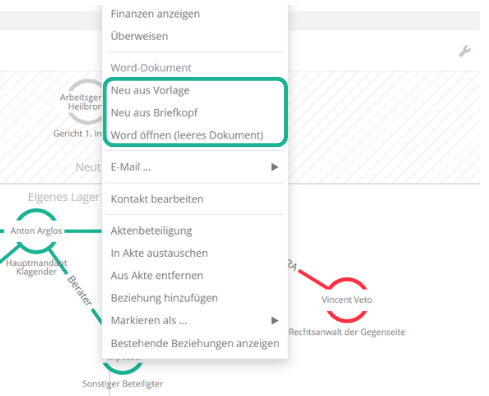
In der Navigation können Sie zwischen folgenden drei Optionen auswählen, um ein Dokument zu erzeugen:

Neu aus Vorlage:

Über diesen Weg gelangen Sie direkt zur Übersicht der existierenden Dokumentenvorlagen. Wählen Sie die passende Vorlage aus. Im nächsten Schritt können Sie einzelne Textbausteine abwählen und dadurch nochmal individuelle Anpassungen für das Dokument vornehmen.

Neu aus Briefkopf:

Es öffnet sich ein leeres Dokument mit Ihrem integrierten Briefkopf. Sollten Sie mehrere Briefköpfe hinterlegt haben, wählen Sie in einem Zwischenschritten den passenden aus.

Word öffnen (leeres Dokument):

Es öffnet sich ein ganz leeres Word-Dokument.

1.1 Dokument aus Vorlage erstellen

Der präferierte Weg führt über die Option „Neu aus Vorlage“. Hierüber können Sie direkt im Browser auf Ihre Dokumentenvorlagen zugreifen und diese anhand des Rechtsgebiets auswählen.
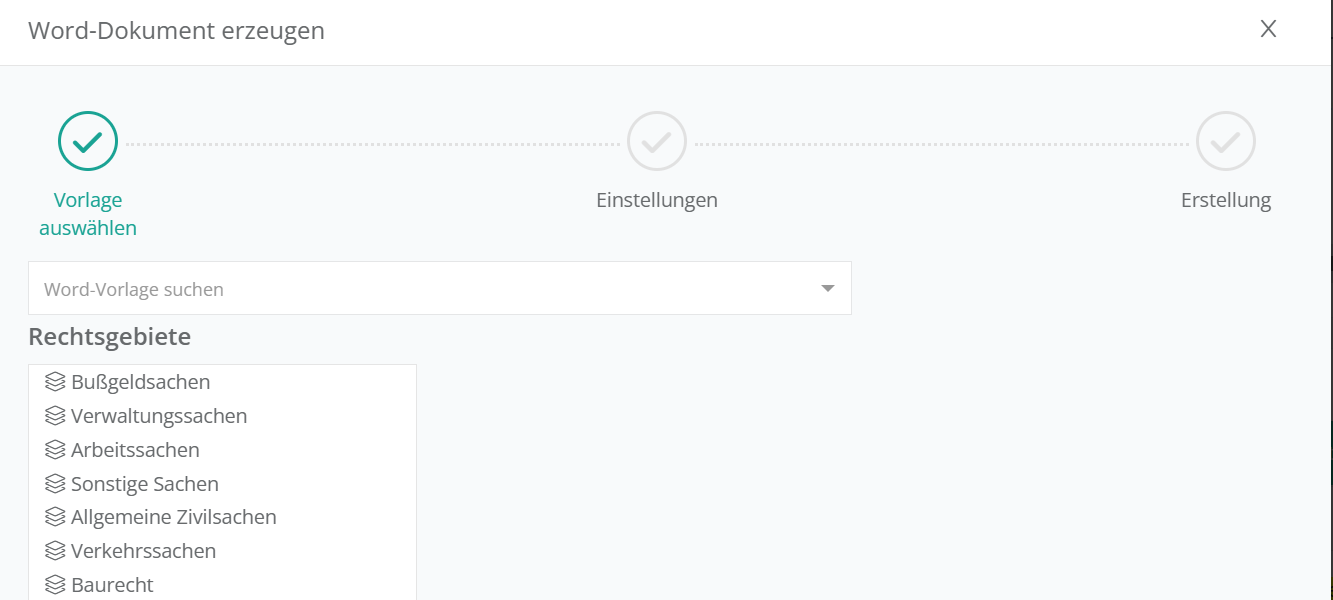
Wenn Sie Ihre Vorlage ausgewählt haben, können Sie in den Einstellungen auf der folgenden Seite direkt die benötigten Textbausteine Ihrer Vorlage ab- oder anwählen, sowie allgemeine Einstellungen der Vorlage bearbeiten, wie z.B. auf welchen Briefkopf das Dokument erstellen werden soll, welche Versandart ausgewiesen werden soll, sowie die Layout-Darstellung von das Rechnungsbaustein, Zeiterfassung oder Forderungskonto.
Textbausteine an- oder abwählen können Sie über die grünen Leisten links an den Bausteinen: grau = der Textbaustein wird nicht berücksichtig, grün = der Baustein findet Verwendung im Dokument.
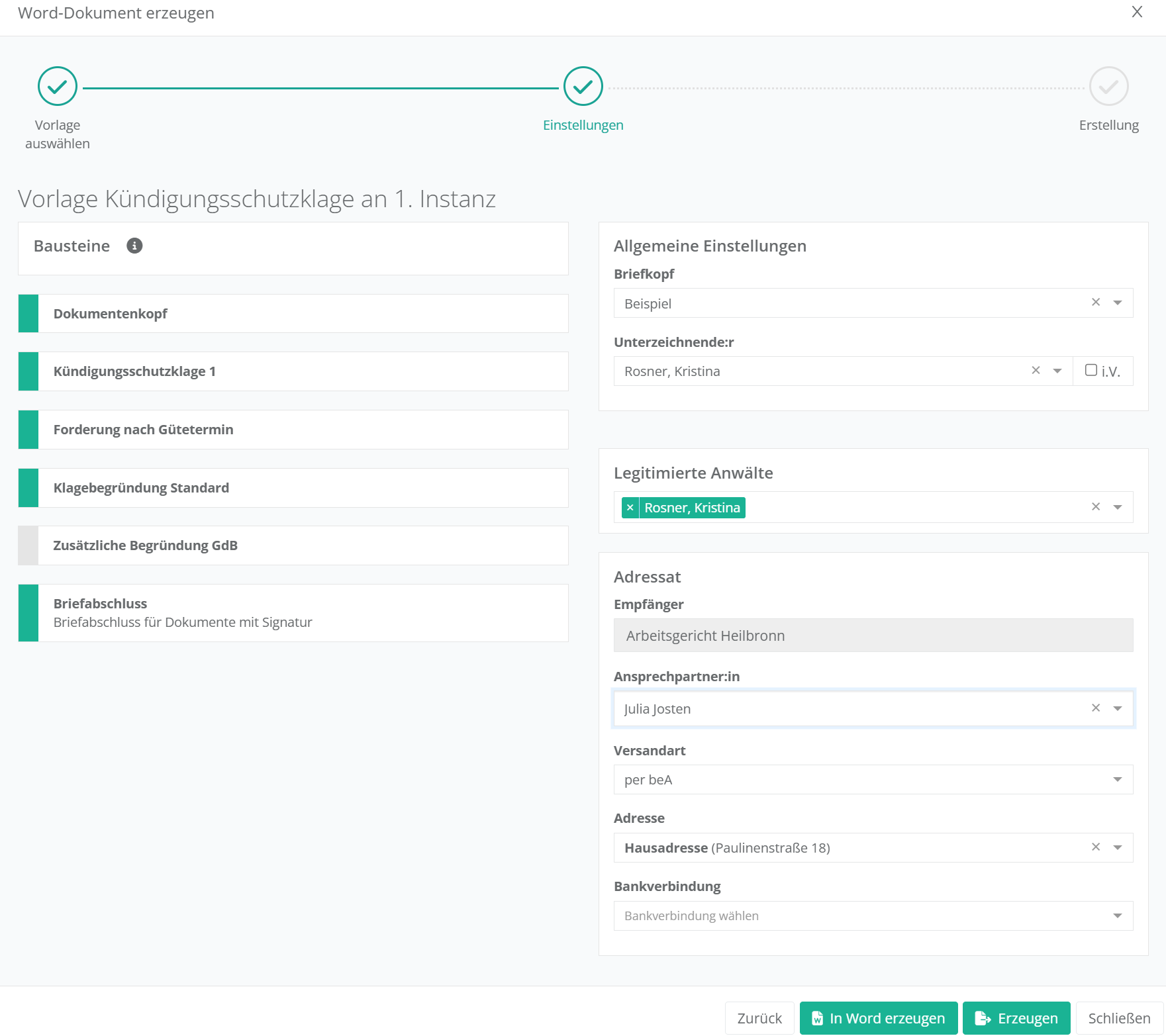
In dem Bereich Adressat, können Sie den konkreten Ansprechpartner auswählen. Wenn Sie z. B. eine Behörde oder einen Unternehmenskontakt anschreiben wollen, und diesem Kontakte per Beziehung Mitarbeiter oder Gesellschafter zugeordnet sind, kann aus diesen Kontakten hier ausgewählt werden. Der Ansprechpartner erscheint dann in der zweiten Adresszeile der Briefanschrift und als Adressat in der Briefanrede.

Klicken Sie anschließend auf In Word erzeugen, so öffnet sich das erstellte Dokument in Microsoft Word und Sie können es hierüber weiter bearbeiten oder von dort aus ablegen.

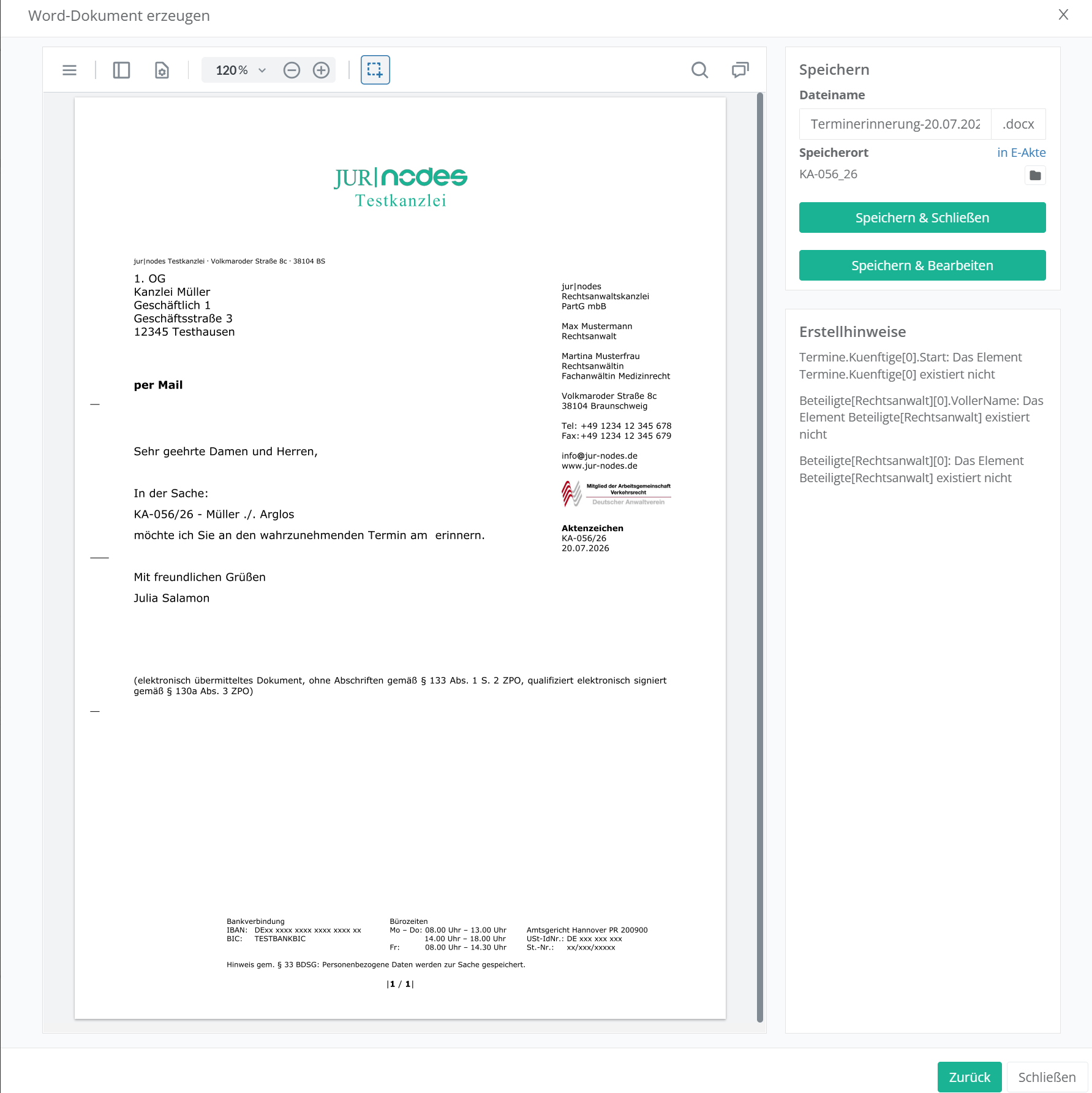
Entscheiden Sie sich hingegen, direkt auf Erzeugen zu klicken, so erhalten Sie Ihr Dokument direkt als Vorschau im Browser und können es von hier aus direkt zur Akte abspeichern:

1.2 Dokument aus Briefkopf erstellen

Mit dieser Option „Neu auf Briefkopf“ öffnet sich die Option, ein neues Dokument zunächst ohne vorgefertigten Inhalt nur auf Basis des ausgewählten Briefkopfs zu erstellen.
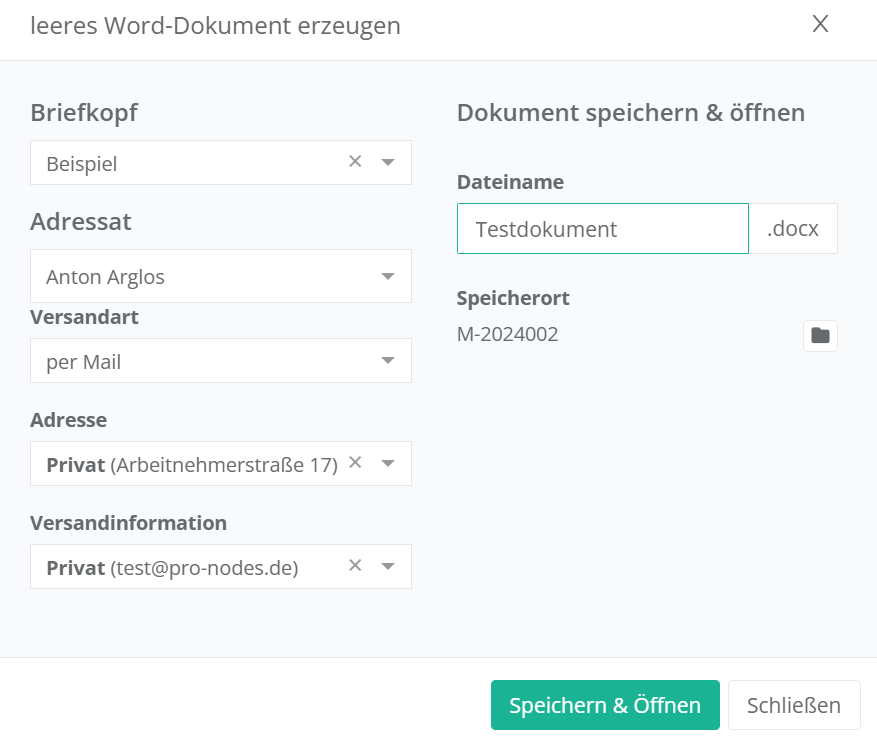
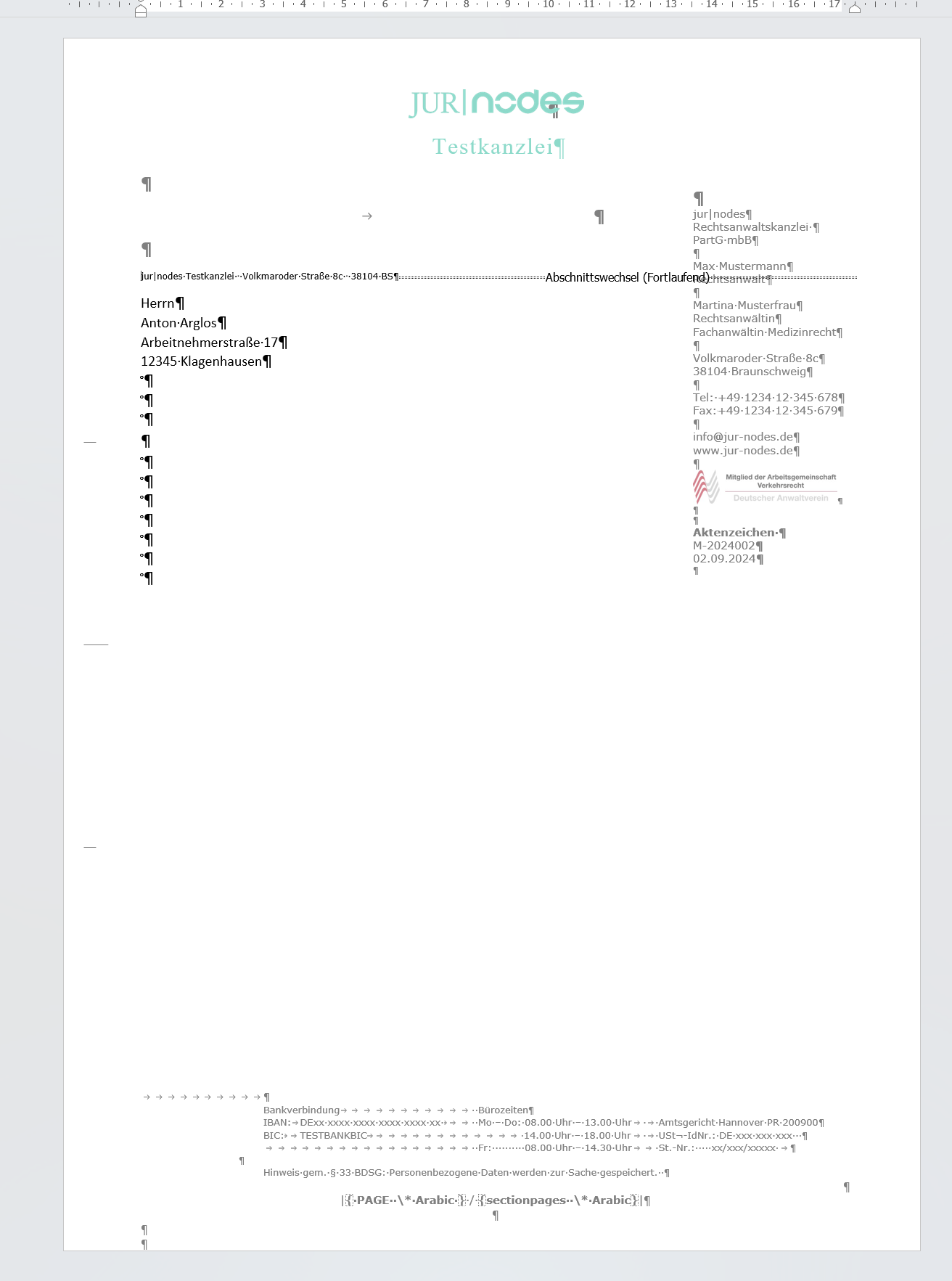
Über den Button „Speichern & Öffnen“ öffnet sich Ihre lokale Word-Instanz mit einer leeren Datei samt Briefkopf:
1.3 Aus leerer Word-Datei ein Dokument erstellen

Sie können auch ein komplett leeres Dokument aufrufen, um einen Schriftsatz für eine Akte zu erstellen. Es öffnet sich über „Word öffnen (leeres Dokument)“ Ihre lokale Word-Instanz. Sie können den Inhalt des Dokuments dann in Word mithilfe des Word-AddIns erstellen. Die Anleitung hierzu finden Sie im nun folgenden Kapitel 2.

2. Dokument aus Microsoft Word heraus erstellen

Voraussetzung dafür, dass Sie direkt aus Word heraus ein Dokument erstellen und zur betreffenden Akte speichern können, ist, dass die aktuellste Version des Verwaltungsdiensts auf Ihrem Windows-Gerät installiert ist.

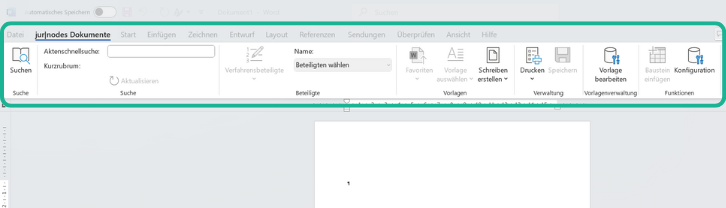
Öffnen Sie ein leeres Dokument in Word auf Ihrem Rechner oder klicken Sie aus jur|nodes heraus auf die Option „Word öffnen (leeres Dokument)“.Klicken Sie auf den Reiter oben links namens „jur|nodes-Dokumente“. Hier befindet sich das sogenannte Word-AddIn mit allen zugehörigen Funktionen.
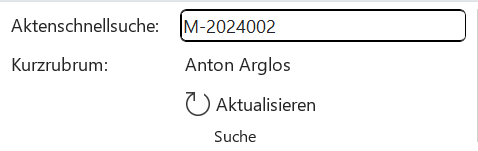
  1. Aktenschnellsuche:
    Wählen Sie per Eingabe des Aktenzeichens die Akte aus, für die Sie ein Dokument erstellen wollen.
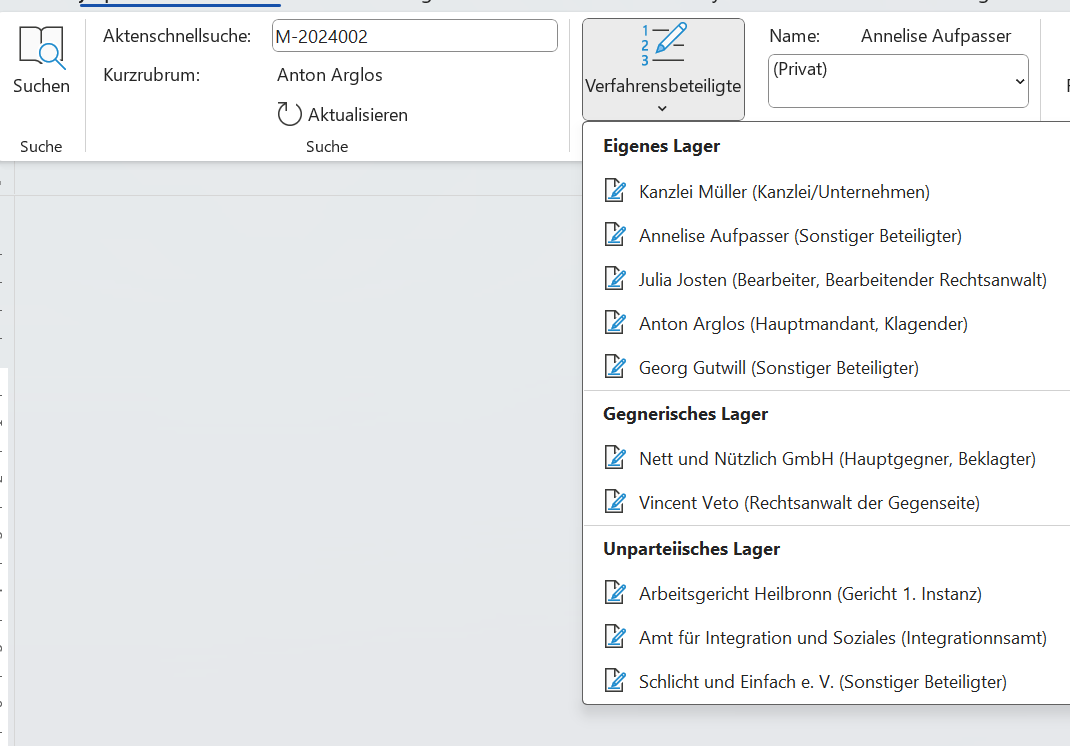
2. Verfahrensbeteiligter:
Wählen Sie jetzt den Kontakt aus, der Empfänger des Schriftstücks werden soll.
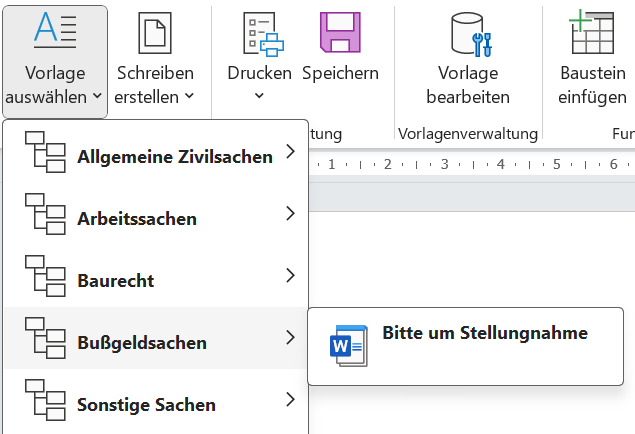
  1. Vorlage auswählen:
    Suchen Sie nun die Dokumentenvorlage heraus, die Sie nutzen möchten.
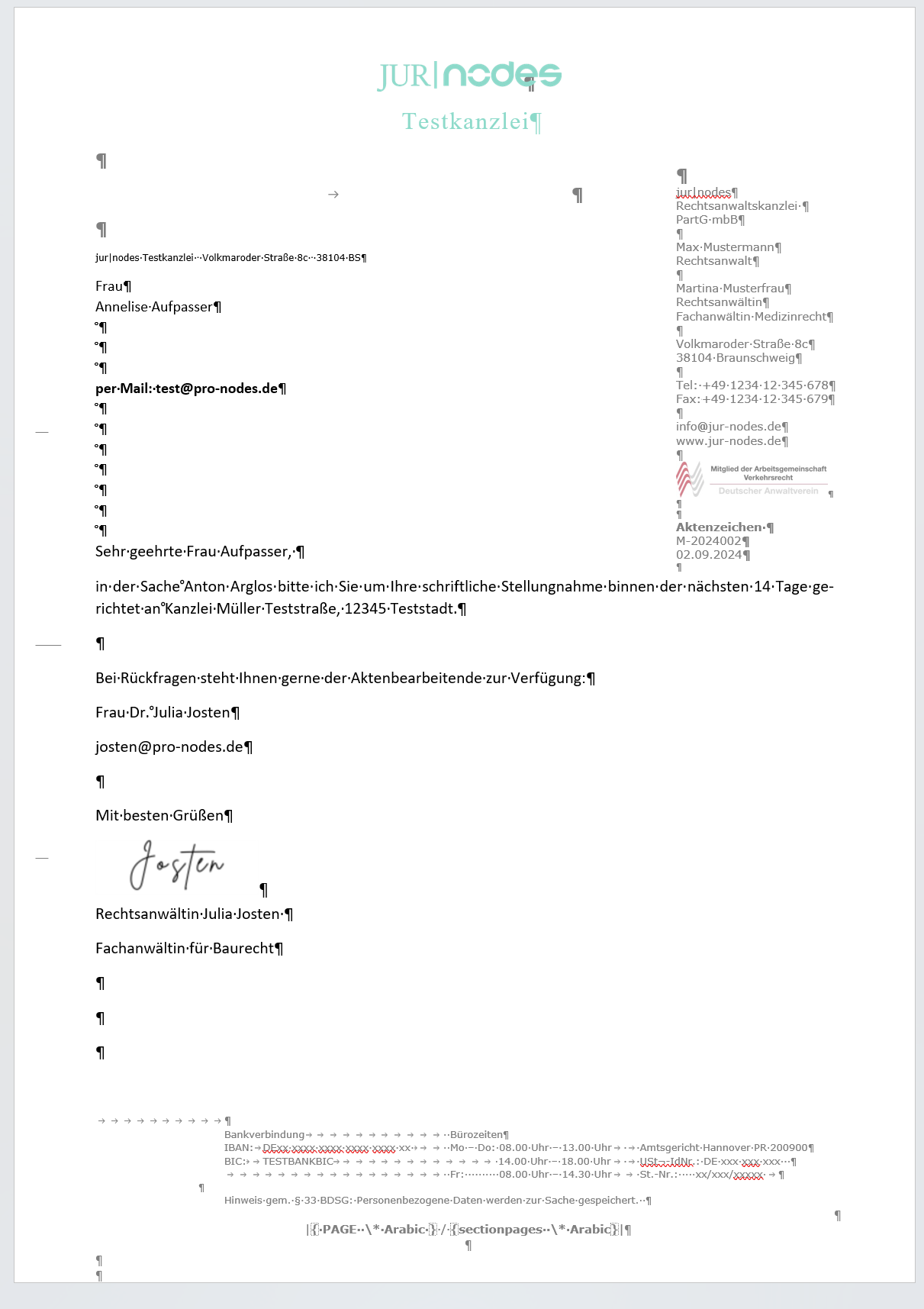
4. Dokument fertigstellen
In dem nun erscheinenden Dokument können Sie noch händische Änderungen oder Ergänzungen vornehmen.
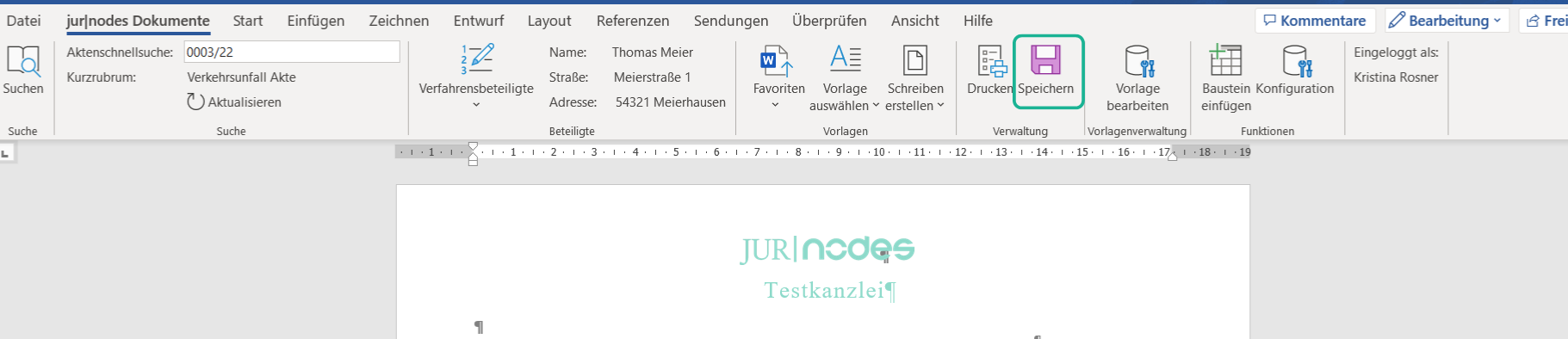
5. Dokument in jur|nodes zur Akte speichern
Um das fertige Dokument im Dateisystem der entsprechenden Akte in jur|nodes abzuspeichern, klicken Sie auf die violette Speicherdiskette in der Taskleiste des Word-AddIns.
Eine weiterführende Erläuterung zum Speichern von Dateien finden Sie in folgendem Artikel: Schnelles Speichern von Dokumenten in Akten.
Inhalte
  • 1. Word-Dokument aus der Akte heraus erstellen
  • 1.1 Dokument aus Vorlage erstellen
  • 1.2 Dokument aus Briefkopf erstellen
  • 1.3 Aus leerer Word-Datei ein Dokument erstellen
  • 2. Dokument aus Microsoft Word heraus erstellen

© 2026 jur|nodes Wissensdatenbank

Präsentiert von WordPress

Nach oben ↑ Nach oben ↑