
Zum Inhalt springen
jur|nodes Wissensdatenbankjur|nodes Wissensdatenbank
Das Support-Portal für Kanzleisoftware jur|nodes.

Wie können wir Ihnen helfen?

jur|nodes-Glossar

1
  • jur|nodes Glossar
jur|nodes-Icon-Ersteinrichtung

Ersteinrichtung

9
  • Start mit jur|nodes
  • Clientzertifikat installieren
  • Clientzertifikat löschen / erneuern
  • jur|nodes-Server einrichten
  • Aufbau der Software
  • Verwaltungsdienst installieren
  • Verwaltungsdienst aktivieren
  • Checkliste für neue Benutzer
  • Information für neue Benutzer
jurnodes-Icon-Konfiguration

Konfiguration

31
  • Benutzereinstellungen
  • Sicherheitseinstellung
  • Verwaltung
  • Datenpools
  • Automatische Aktenverteilung
  • Vermittler
  • Teams
  • Gerichtsliste Updater
  • Rechtsgebiete
  • Verfahrensschema
  • Akteneigenschaften
  • Meilensteine
  • Akteneigenschaften: Layout und Listen
  • Benutzerverwaltung
  • Benutzer löschen
  • Benutzerrollen
  • Rechtegruppen
  • Aktenansicht konfigurieren
  • E-Mail-Postfach einrichten
  • Office 365-Integration
  • MS 365: Anwendungsbezogene Integration
  • Microsoft SharePoint Synchronisation
  • MS Exchange: E-Mail und Kalender synchronisieren
  • Kalenderberechtigung
  • Gruppenordner anlegen
  • Fax-Schnittstelle einrichten
  • Kontakte & Objekte
  • Authentifizierungen für die Synchronisation mit externen Partnern
  • Erstellen einer Automatisierung
  • Lizenzanzahl ändern
  • Aktivieren der API-Schnittstelle

EDA-Mahnwesen & Zwangsvollstreckung

13
  • Überblick: EDA-Maßnahmen
  • EDA-Konfiguration
  • Tipps & Hilfestellungen zum MB-Antrag
  • EDA – Antrag auf: Erlass eines Mahnbescheids
  • EDA – Antrag auf: Erlass eines Vollstreckungsbescheids
  • EDA – Antrag auf: Neuzustellung eines Mahnbescheids
  • EDA – Antrag auf: Neuzustellung eines Vollstreckungsbescheids
  • EDA – Rücknahme / Erledigung des MB-Antrags
  • EDA – Antrag auf: Abgabe an das streitige Gericht
  • EDA – Widerspruch gegen Mahnbescheid einlegen
  • ZV – Konfiguration
  • ZV – Vollstreckungsauftrag an den Gerichtsvollzieher
  • ZV – Antrag auf Erlass eines PfÜb

beA

12
  • beA Integration – Einleitung
  • Postausgang
  • beA-Softwarezertifikat
  • beA-Mitarbeiterkarte / Softwarezertifikat konfigurieren
  • beA-Smartcard: Lokale Anmeldung
  • beA-Postfächer integrieren
  • beA-Nachricht versenden
  • beA-Nachrichten empfangen
  • beA-Prüfprotokoll
  • eEB abgeben und anfordern
  • Sicherer Übermittlungsweg & Signaturen (QES)
  • Postmappe/Postausgangsworkflow

Office 365

2
  • MS 365: Anwendungsbezogene Integration
  • Troubleshooting E-Mail-Postfach

Mandantenportal web|nodes

7
  • Übersicht: Mandatenportal web|nodes
  • web|nodes: Ersteinrichtung
  • web|nodes: Konfiguration
  • web|nodes: Bedienung Basiswissen
  • web|nodes: Vollmacht erstellen
  • web|nodes: Dokumente signieren lassen
  • web|nodes: Einmal-Link für Dateiupload versenden
jurnodes-Icon-Datenmigration

Datenmigration

1
  • Datenmigration
jurnodes-Icon-Tipps

Tipps & Tricks

7
  • Troubleshooting Benutzer-Login
  • Troubleshooting E-Mail-Postfach
  • Baustein Briefabschluss
  • Tipps & Hilfestellungen zum MB-Antrag
  • Troubleshooting Clientzertifikat
  • Die Vorschau von Dokumenten funktioniert nicht
  • Troubleshooting Word

Dateien & Dokumente

10
  • Überblick: Dokumentenerstellung
  • Vorstellung der Hauptfunktionen des PDF-Editors
  • Einführung: PDF-Bearbeitung in jur|nodes
  • Dokumente speichern und bearbeiten
  • Schriftarten in jur|nodes
  • Microsoft SharePoint Synchronisation
  • Mit Dateien arbeiten (öffnen/bearbeiten/speichern)
  • Dokumentensuche
  • Speichern und Versenden bearbeiteter PDF-Dateien
  • Tags für Dateien und Korrespondenzen

Rechnungswesen

11
  • E-Rechnung: Einführung
  • Rechnungen erstellen
  • unterschiedliche Rechnungstypen
  • Anrechnung und Kürzung
  • Kostenvorlagen konfigurieren
  • Rechnungsvorlage erstellen
  • Kostenantrag (KFA, KAA) erstellen
  • Zeiterfassung und -Vergütung
  • Rechnungspunkte konfigurieren
  • Erlösverteilung
  • Auswertung Erlöse

Notariat

7
  • Notariat anlegen
  • Urkunde anlegen
  • Urkunde löschen
  • Objekte zu Akten hinzufügen
  • Rechnung erstellen GNotKG
  • XNP-Export
  • Notariat auswerten
jurnodes-Icon-Finanzbuchhaltung

Buchhaltung

7
  • Überblick: Buchhaltung
  • Aktenbezogene Buchhaltung
  • Zahlungen in der Buchhaltung
  • Finanzkonto anbinden
  • Überweisungen
  • Auslagenbelege erfassen
  • Auslagen (fremd/eigen)

Forderungskonten

8
  • Forderungskonto konfigurieren
  • Forderungen konfigurieren
  • Forderungskonto anlegen
  • Forderungen eintragen
  • Forderungskonto exportieren
  • Aktenkonto
  • Zinsen verwalten
  • Zahlungen im Forderungskonto
jurnodes-Icon-Interne-Kommunikation

Interne Kommunikation

3
  • Aktenvermerke
  • Kommentare in To-Dos
  • Chat-Nachrichten schreiben
jurnodes-Icon-beA

E-Mail, SMS & Fax

13
  • E-Akte / Korrespondenz & Vermerke
  • E-Mail-Editor
  • E-Mail-Signaturen hinterlegen
  • E-Mail-Vorlagen
  • Postausgang
  • Schriftarten in jur|nodes
  • HTML-Layouts für E-Mails
  • Dokumente Signieren
  • SMS-Versand
  • Posteingang und Scannen
  • Tags für Dateien und Korrespondenzen
  • E-Mail-Anhänge verschlüsseln
  • Troubleshooting E-Mail-Postfach
jurnodes-Icon-Mitarbeiterverwaltung

Mitarbeiterverwaltung

3
  • Überblick: Mitarbeiterverwaltung
  • Bedienung für Administratoren
  • Bedienung für Mitarbeitende
jurnodes-Icon-Kalender

Kalender, Fristen & Aufgaben

10
  • Termine, Aufgaben & Fristen
  • To-Do-Liste
  • Termine anlegen
  • Aufgabenmanagement
  • Digitales Fristenbuch
  • Vorlagen für ToDos erstellen
  • Fristen erstellen und erledigen
  • Ausdruck von Kontrollblättern bei der digitalen Fristführung
  • Kalenderberechtigung
  • Termintypen
jurnodes-Icon-Dokumente

Briefkopf, Bausteine & Vorlagen

14
  • Überblick: Briefkopf, Bausteine und Vorlagen
  • Briefkopf erstellen
  • Briefkopf konfigurieren: Formatvorlagen und Druck
  • Änderungen im Briefkopf
  • Baustein Briefabschluss
  • Schriftarten in jur|nodes
  • DOCX-Bausteine erstellen (Mac & andere Betriebssysteme)
  • DOCX-Baustein über Word-AddIn erstellen (Windows)
  • DOCX-Module mit Daten aus jur|nodes füllen (Windows)
  • HTML-Bausteine
  • Übersicht: HTML-Variablen
  • Vorlagen für Dokumente erstellen
  • Rechnungsvorlage erstellen
  • Akteneigenschaften – Multi-Select Felder

Benutzer-Dashboard

2
  • Verfügbare Panels für das Dashboard
  • Einstellung des Dashboards
jurnodes-Icon-Akten

Akten

14
  • Aktenübersicht
  • Akten anlegen
  • Akte bearbeiten
  • Aktenvermerke
  • Kollisionsprüfungen durchführen
  • Akten offline verwenden (Export)
  • Das Aktenbeteiligten-Panel
  • Aktenbeteiligung
  • Aktenbeziehungen
  • Verfahrensrollen
  • Aktenbeteiligte markieren
  • Dokumente erstellen
  • Timeline strukturieren
  • Leads & Mandatsanbahnung
View Categories
  • jur|nodes Wissensdatenbank
  • Tipps & Tricks
  • Troubleshooting Benutzer-Login

Troubleshooting Benutzer-Login

Wenn sich ein Benutzer nicht in jur|nodes einloggen kann, können dem mehrere Fehlerquellen zugrunde liegen. Diese werden – samt dem dazugehörigen Lösungsweg – hier skizziert. Grundlegend zu unterscheiden sind hierbei folgende Begebenheiten:

  • Ist der Benutzer, der sich nicht einloggen kann, alleinige User der Serverinstanz (Einzelanwalt)?
  • Verfügt der Benutzer, der sich nicht einloggen kann, über Admin-Vollzugriffsrecht in der Software?

1. Benutzername vergessen

Sollte das Einloggen daran scheitern, dass Sie Ihren Benutzernamen vergessen haben, versuchen Sie folgende Kombination:

vorname.nachname – alles in Kleinbuchstaben.

Nach dieser Systematik vergibt die Software standardmäßig Benutzernamen, sofern diese nicht manuell vom erstellenten Admin nachträglich geändert wurden. Hierbei werden auch Umlaute oder Bindestriche bei Doppelnamen 1:1 übernommen.

Der systemseitige Benutzername für „Lisa-Marie Müller-Reißzweck“ lautet demnach: lisa-marie.müller-reißzweck

Alternative:
Kontaktieren Sie einen Mitarbeitenden Ihres Team, der oder die über Admin-Vollzugriff in der Software verfügt. Der- oder diejenige kann im Bereich „Verwaltung“ – Allgemeines – Kanzlei & Benutzer – Reiter „Benutzerverwaltung“ nachsehen, wie genau Ihr Benutzername lautet und Ihnen dies mitteilen.
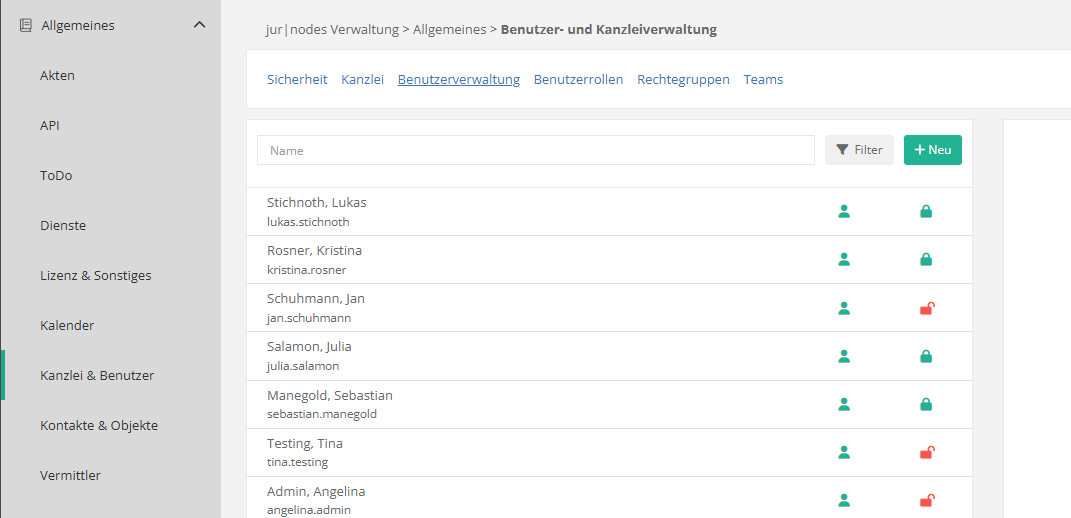
2. Passwort vergessen /falsches Passwort

2.1. Zurücksetzen per Wiederherstellungscode

Sollten Sie bei der Konfiguration Ihres Benutzeraccounts vormals zwei weitere Authentifizierungsmethoden und darunter den „Wiederherstellungscode“ ausgewählt haben, können Sie sich über diese Methode nun dennoch selbstständig einloggen. Diese Methode ist für Einzelanwälte, die den Server alleine nutzen, obligatorisch.

Klicken Sie in der Anmeldemaske auf „Sie können nicht auf Ihr Konto zugreifen?“
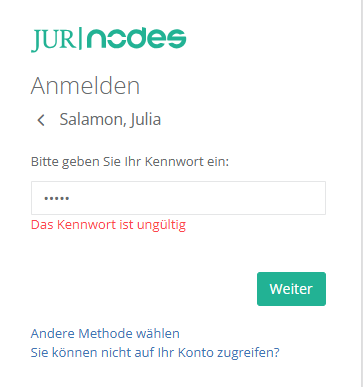
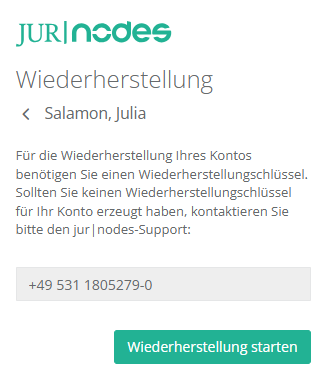
Klicken Sie im nächsten Fenster auf den grünen Button „Wiederherstellung starten“.
    Wählen Sie die Methode „Wiederherstellungscode“ aus und bestätigen Sie über den grünen Button „Weiter“.
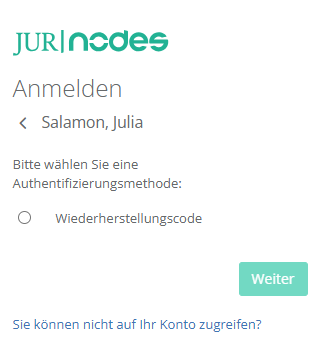
    Nun werden Sie zur Eintragung der Wiederherstellungsschlüssels aufgefordert:
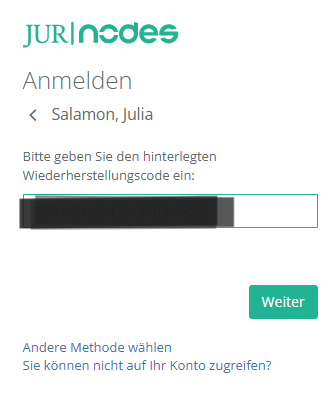
    Bestätigen Sie die Eingabe mit „Weiter“.
    Nun wird über die zweite hinterlegte Authentifizierungsmethode ein Code an Sie gesendet. Geben Sie diesen ein und bestätigen Sie wieder mit „Weiter“.
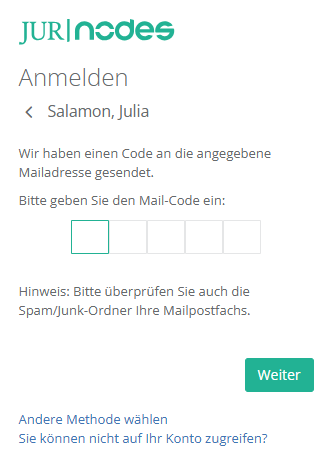
    Schlussendlich gelangen Sie auf Ihren Server und erneut zur Maske, in der Sie aufgefordert werden, ein neues Kennwort für Ihr Login zu vergeben:
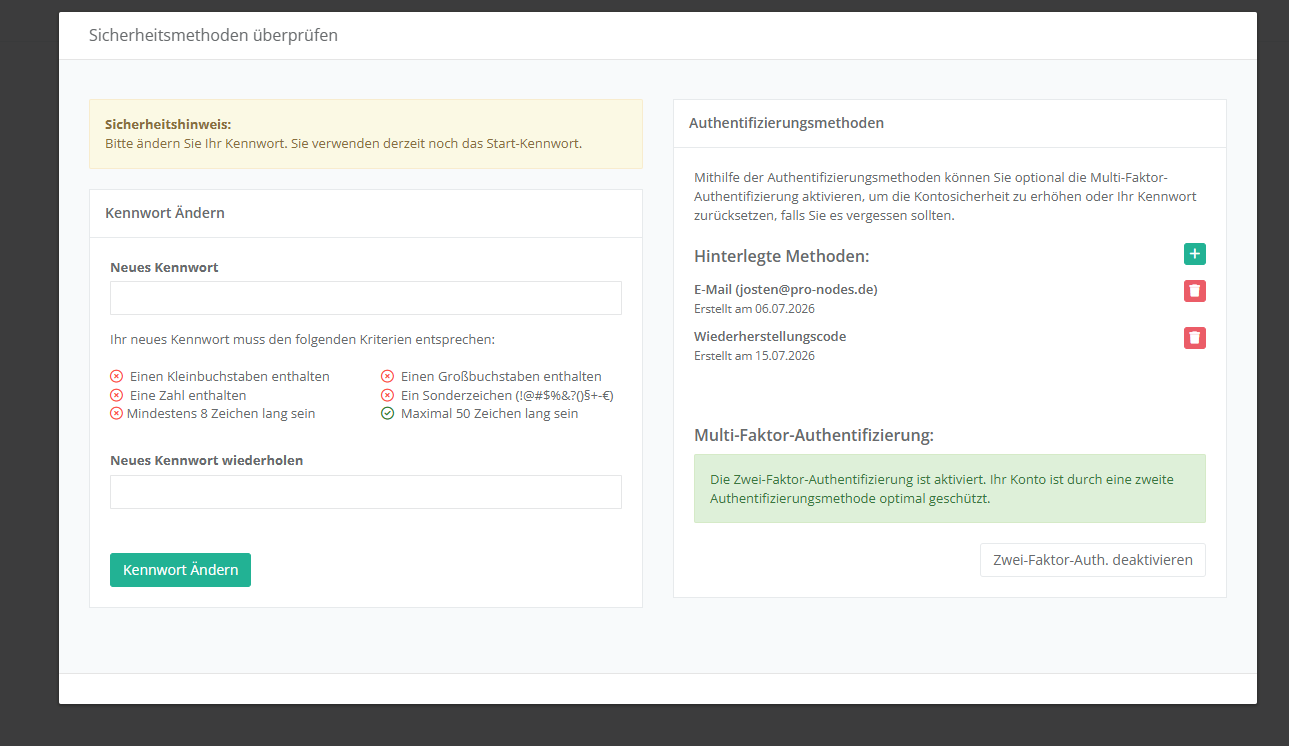
    Bitte speichern Sie das hier vergebene Kennwort derart ab, dass Sie es für das nächste Login wieder auffinden. Vom reinen Abspeichern im aufploppenden Passwortspeicher des jeweiligen Browsers raten wir ab.

    2.2. Zurücksetzen lassen von Admin

    Wenn Sie vormals in Ihren Sicherheitseinstellungen keinen Wiederherstellungsschlüssel als Authentifizierungsmethode plus eine weitere empfohlene Methode hinterlegt haben, ist es nicht möglich, das Kennwort eingeständig zurückzusetzen.

    Bitte kontaktieren Sie einen Benutzer Ihres Servers, der über Adminrechte verfügt (z. B. Ihren Teamleiter bzw. Vorgesetzten). Dieser Adminbenutzer muss dann folgende Schritte ausführen:

    1. Verwaltung aufrufen
    2. Menüpunkt „Allgemeines“, Unterpunkt „Kanzlei & Benutzer“
    3. Reiter „Benutzerverwaltung“ auswählen
    4. Klick auf den Benutzer, dessen Passwort zurückgesetzt werden muss
    5. Runterscrollen, auf den orangenen Button „Kennwort zurücksetzen“ klicken
    6. Im erscheinden Fenster bestätigen, dass das Passwort zugesetzt werden soll.
    7. Es erscheint ein Fenster mit einem kurzen Einmalpasswort: Dieses Passwort bitte abschreiben und dem Benutzer zukommen lassen.

    Der Benutzer, dessen Login nicht möglich war, kann nun mit diesem neuen Einmalpasswort das Login durchführen und wird nach erfolgter Eingabe automatisch zu der Maske geleitet, in der ein neuen Kennwort vergeben werden muss:
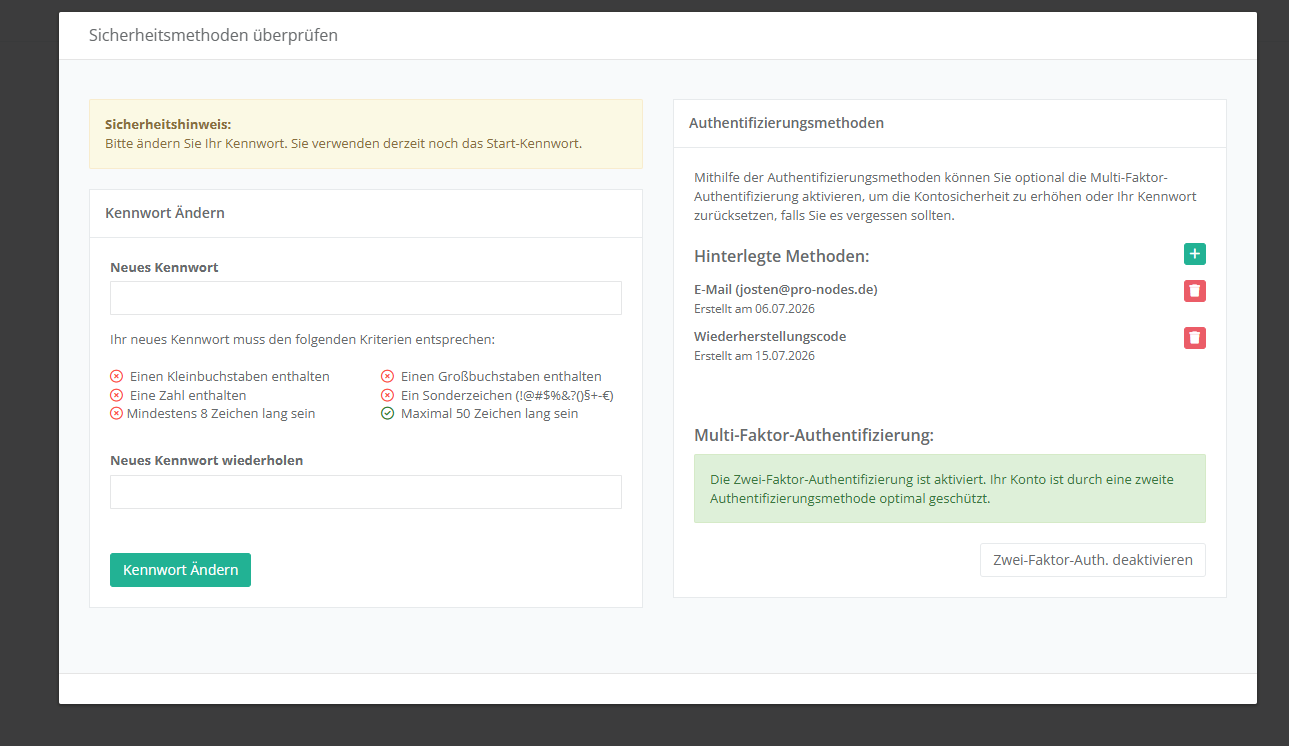
    Ab dann ist das Login nur noch mit diesem neuen Kennwort möglich. Bitte speichern Sie das hier vergebene Kennwort derart ab, dass Sie es für das nächste Login wieder auffinden. Vom reinen Abspeichern im aufploppenden Passwortspeicher des jeweiligen Browsers raten wir ab.

    3. Kein Clientzertifikat installiert

    Das Login kann aus einem weiteren Grund nicht möglich sein, wenn nämlich kein gültiges Clientzertifikat auf dem Endgerät installiert ist, von dem aus Sie auf die Serveradresse zugreifen wollen. In diesem Fall erscheint folgende Fehlermeldung:
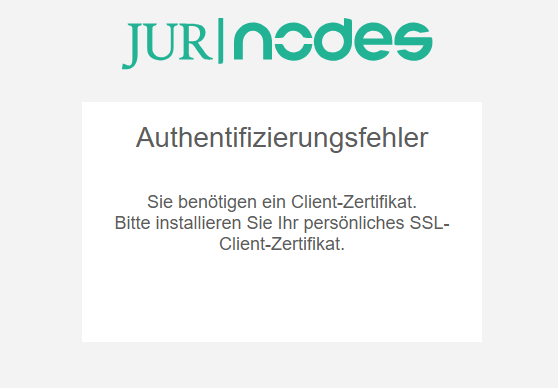
    Entweder ist

    • gar kein Clientzertifikat installiert
    • das Clientzertifikat zwar auf Ihren Rechner heruntergeladen, aber der Installationsprozess nicht korrekt abgeschlossen worden
    • das Clientzertifikat in bestimmten Webbrowsern, nicht aber lokal auf dem Endgerät installiert.

    Bitte überprüfen Sie dies und führen die hier genannten Schritte zur Installation des Clientzertifikats auf dem Endgerät genau wie beschrieben durch. Sollten Sie das Clientzertifikat oder das notwendige Zertifikatskennwort benötigen, wenden Sie sich bitte an den Admin Ihrer Serverinstanz.

    4. Clientzertifikat abgelaufen

    Ihr Clientzertifikat ist in der Regel drei Jahre nach erstmaliger Ausstellung gültig. Wir melden uns vor Ablauf der regulären Frist proaktiv bei Ihnen bzw. den Ansprechpartnern Ihrer Kanzlei, um Ihnen ein neues Clientzertifikat zur Verfügung zu stellen. Sollte Ihre Kanzlei von einem Hackangriff oder sonstigen besonderen Situationen betroffen gewesen sein, kann es auch vorkommen, dass wir als Sicherheitsmaßnahme auch vor Ablauf der drei Jahre Ihr Clientzertifikat erneuern.

    In diesem Fall ist das Login nicht möglich und Sie sehen nur eine weiße Website mit der Fehlermeldung „400 Bad Request / The SSL certificate error.“

    Wenden Sie sich in diesem Fall an Ihren Serveradmin oder direkt an unseren Support.

    Inhalte
    • 1. Benutzername vergessen
    • 2. Passwort vergessen /falsches Passwort
    • 2.2. Zurücksetzen lassen von Admin
    • 3. Kein Clientzertifikat installiert
    • 4. Clientzertifikat abgelaufen

    © 2026 jur|nodes Wissensdatenbank

    Präsentiert von WordPress

    Nach oben ↑ Nach oben ↑