
Zum Inhalt springen
jur|nodes Wissensdatenbankjur|nodes Wissensdatenbank
Das Support-Portal für Kanzleisoftware jur|nodes.

Wie können wir Ihnen helfen?

jur|nodes-Glossar

1
  • jur|nodes Glossar
jur|nodes-Icon-Ersteinrichtung

Ersteinrichtung

9
  • Start mit jur|nodes
  • Clientzertifikat installieren
  • Clientzertifikat löschen / erneuern
  • jur|nodes-Server einrichten
  • Aufbau der Software
  • Verwaltungsdienst installieren
  • Verwaltungsdienst aktivieren
  • Checkliste für neue Benutzer
  • Information für neue Benutzer
jurnodes-Icon-Konfiguration

Konfiguration

31
  • Benutzereinstellungen
  • Sicherheitseinstellung
  • Verwaltung
  • Datenpools
  • Automatische Aktenverteilung
  • Vermittler
  • Teams
  • Gerichtsliste Updater
  • Rechtsgebiete
  • Verfahrensschema
  • Akteneigenschaften
  • Meilensteine
  • Akteneigenschaften: Layout und Listen
  • Benutzerverwaltung
  • Benutzer löschen
  • Benutzerrollen
  • Rechtegruppen
  • Aktenansicht konfigurieren
  • E-Mail-Postfach einrichten
  • Office 365-Integration
  • MS 365: Anwendungsbezogene Integration
  • Microsoft SharePoint Synchronisation
  • MS Exchange: E-Mail und Kalender synchronisieren
  • Kalenderberechtigung
  • Gruppenordner anlegen
  • Fax-Schnittstelle einrichten
  • Kontakte & Objekte
  • Authentifizierungen für die Synchronisation mit externen Partnern
  • Erstellen einer Automatisierung
  • Lizenzanzahl ändern
  • Aktivieren der API-Schnittstelle

EDA-Mahnwesen & Zwangsvollstreckung

13
  • Überblick: EDA-Maßnahmen
  • EDA-Konfiguration
  • Tipps & Hilfestellungen zum MB-Antrag
  • EDA – Antrag auf: Erlass eines Mahnbescheids
  • EDA – Antrag auf: Erlass eines Vollstreckungsbescheids
  • EDA – Antrag auf: Neuzustellung eines Mahnbescheids
  • EDA – Antrag auf: Neuzustellung eines Vollstreckungsbescheids
  • EDA – Rücknahme / Erledigung des MB-Antrags
  • EDA – Antrag auf: Abgabe an das streitige Gericht
  • EDA – Widerspruch gegen Mahnbescheid einlegen
  • ZV – Konfiguration
  • ZV – Vollstreckungsauftrag an den Gerichtsvollzieher
  • ZV – Antrag auf Erlass eines PfÜb

beA

12
  • beA Integration – Einleitung
  • Postausgang
  • beA-Softwarezertifikat
  • beA-Mitarbeiterkarte / Softwarezertifikat konfigurieren
  • beA-Smartcard: Lokale Anmeldung
  • beA-Postfächer integrieren
  • beA-Nachricht versenden
  • beA-Nachrichten empfangen
  • beA-Prüfprotokoll
  • eEB abgeben und anfordern
  • Sicherer Übermittlungsweg & Signaturen (QES)
  • Postmappe/Postausgangsworkflow

Office 365

2
  • MS 365: Anwendungsbezogene Integration
  • Troubleshooting E-Mail-Postfach

Mandantenportal web|nodes

7
  • Übersicht: Mandatenportal web|nodes
  • web|nodes: Ersteinrichtung
  • web|nodes: Konfiguration
  • web|nodes: Bedienung Basiswissen
  • web|nodes: Vollmacht erstellen
  • web|nodes: Dokumente signieren lassen
  • web|nodes: Einmal-Link für Dateiupload versenden
jurnodes-Icon-Datenmigration

Datenmigration

1
  • Datenmigration
jurnodes-Icon-Tipps

Tipps & Tricks

7
  • Troubleshooting Benutzer-Login
  • Troubleshooting E-Mail-Postfach
  • Baustein Briefabschluss
  • Tipps & Hilfestellungen zum MB-Antrag
  • Troubleshooting Clientzertifikat
  • Die Vorschau von Dokumenten funktioniert nicht
  • Troubleshooting Word

Dateien & Dokumente

10
  • Überblick: Dokumentenerstellung
  • Vorstellung der Hauptfunktionen des PDF-Editors
  • Einführung: PDF-Bearbeitung in jur|nodes
  • Dokumente speichern und bearbeiten
  • Schriftarten in jur|nodes
  • Microsoft SharePoint Synchronisation
  • Mit Dateien arbeiten (öffnen/bearbeiten/speichern)
  • Dokumentensuche
  • Speichern und Versenden bearbeiteter PDF-Dateien
  • Tags für Dateien und Korrespondenzen

Rechnungswesen

11
  • E-Rechnung: Einführung
  • Rechnungen erstellen
  • unterschiedliche Rechnungstypen
  • Anrechnung und Kürzung
  • Kostenvorlagen konfigurieren
  • Rechnungsvorlage erstellen
  • Kostenantrag (KFA, KAA) erstellen
  • Zeiterfassung und -Vergütung
  • Rechnungspunkte konfigurieren
  • Erlösverteilung
  • Auswertung Erlöse

Notariat

7
  • Notariat anlegen
  • Urkunde anlegen
  • Urkunde löschen
  • Objekte zu Akten hinzufügen
  • Rechnung erstellen GNotKG
  • XNP-Export
  • Notariat auswerten
jurnodes-Icon-Finanzbuchhaltung

Buchhaltung

7
  • Überblick: Buchhaltung
  • Aktenbezogene Buchhaltung
  • Zahlungen in der Buchhaltung
  • Finanzkonto anbinden
  • Überweisungen
  • Auslagenbelege erfassen
  • Auslagen (fremd/eigen)

Forderungskonten

8
  • Forderungskonto konfigurieren
  • Forderungen konfigurieren
  • Forderungskonto anlegen
  • Forderungen eintragen
  • Forderungskonto exportieren
  • Aktenkonto
  • Zinsen verwalten
  • Zahlungen im Forderungskonto
jurnodes-Icon-Interne-Kommunikation

Interne Kommunikation

3
  • Aktenvermerke
  • Kommentare in To-Dos
  • Chat-Nachrichten schreiben
jurnodes-Icon-beA

E-Mail, SMS & Fax

13
  • E-Akte / Korrespondenz & Vermerke
  • E-Mail-Editor
  • E-Mail-Signaturen hinterlegen
  • E-Mail-Vorlagen
  • Postausgang
  • Schriftarten in jur|nodes
  • HTML-Layouts für E-Mails
  • Dokumente Signieren
  • SMS-Versand
  • Posteingang und Scannen
  • Tags für Dateien und Korrespondenzen
  • E-Mail-Anhänge verschlüsseln
  • Troubleshooting E-Mail-Postfach
jurnodes-Icon-Mitarbeiterverwaltung

Mitarbeiterverwaltung

3
  • Überblick: Mitarbeiterverwaltung
  • Bedienung für Administratoren
  • Bedienung für Mitarbeitende
jurnodes-Icon-Kalender

Kalender, Fristen & Aufgaben

10
  • Termine, Aufgaben & Fristen
  • To-Do-Liste
  • Termine anlegen
  • Aufgabenmanagement
  • Digitales Fristenbuch
  • Vorlagen für ToDos erstellen
  • Fristen erstellen und erledigen
  • Ausdruck von Kontrollblättern bei der digitalen Fristführung
  • Kalenderberechtigung
  • Termintypen
jurnodes-Icon-Dokumente

Briefkopf, Bausteine & Vorlagen

14
  • Überblick: Briefkopf, Bausteine und Vorlagen
  • Briefkopf erstellen
  • Briefkopf konfigurieren: Formatvorlagen und Druck
  • Änderungen im Briefkopf
  • Baustein Briefabschluss
  • Schriftarten in jur|nodes
  • DOCX-Bausteine erstellen (Mac & andere Betriebssysteme)
  • DOCX-Baustein über Word-AddIn erstellen (Windows)
  • DOCX-Module mit Daten aus jur|nodes füllen (Windows)
  • HTML-Bausteine
  • Übersicht: HTML-Variablen
  • Vorlagen für Dokumente erstellen
  • Rechnungsvorlage erstellen
  • Akteneigenschaften – Multi-Select Felder

Benutzer-Dashboard

2
  • Verfügbare Panels für das Dashboard
  • Einstellung des Dashboards
jurnodes-Icon-Akten

Akten

14
  • Aktenübersicht
  • Akten anlegen
  • Akte bearbeiten
  • Aktenvermerke
  • Kollisionsprüfungen durchführen
  • Akten offline verwenden (Export)
  • Das Aktenbeteiligten-Panel
  • Aktenbeteiligung
  • Aktenbeziehungen
  • Verfahrensrollen
  • Aktenbeteiligte markieren
  • Dokumente erstellen
  • Timeline strukturieren
  • Leads & Mandatsanbahnung
View Categories
  • jur|nodes Wissensdatenbank
  • Briefkopf, Bausteine & Vorlagen
  • DOCX-Module mit Daten aus jur|nodes füllen (Windows)

DOCX-Module mit Daten aus jur|nodes füllen (Windows)

Wie bereits in der Einführung beschrieben, lassen sich die Inhalte aus jur|nodes mit Hilfe von sog. „DOCVARIABLEN“ in (Word) Dokumente übernehmen.

Diese „DOCVARIABLEN“ sind eine Funktion von Microsoft Word, die im jur|nodes Word-AddIn auf die Bedürfnisse der Kanzleinutzer zugeschnitten wurden. Mit Ihrer Hilfe lassen sich zum Beispiel individuelle Informationen aus der Akte in den Fließtext eines Moduls einbauen.

Hinweis

Bitte beachten Sie auch hier, dass Sie die „DOCVARIABLEN“ nur in der „Bearbeiten-Ansicht“ Ihres Dokuments sehen können. Zum Umschalten auf diese Ansicht verwenden Sie die Tastenkombination: ALT + F9.

Sie können zwischen der Anzeige der DOCVARIABLE und dessen Ergebnis im Dokument wechseln, indem Sie „ALT+F9“ drücken.

Allgemeines zu DOCVARIABLEN

DOCVARIABLEN werden in geschweifte Klammern ( { } ) eingeschlossen. Man kann die DOCVARIABLEN mit Formeln in Microsoft Excel vergleichen: Die Variable in der Klammer entspricht dabei der Formel, und nach dem Umschalten der Ansicht erhalten Sie den Ergebniswert der Formel.

Sie setzt sich aus dem Wort „DOCVARIABLE“ und den explizit vorgegebenen Parametern Kapitel und Eintrag zusammen. Das Schema einer DOCVARIABLE in einem Dokument ist nachfolgend dargestellt:

{ DOCVARIABLE Kapitel_Eintrag }

DOCVARIABLEN mit dem jur|nodes AddIn verwenden

Um in jur|nodes Module mit Hilfe der DOCVARIABLEN zu erstellen, klicken Sie als erstes in der Navigation auf den Button „Vorlage bearbeiten“

Es erscheint die „Rechte Seitenleiste“ mit deren Hilfe Sie nun Ihre DOCVARIABLEN zu Ihrem Modul hinzufügen können.

Sie können im Bereich „Kapitel“ auf alle Akteninformationen zugreifen. Hier haben Sie die freie Wahl, sich individuelle Informationen aus der Akte für Ihr Modul automatisiert herauszulesen. Beispielsweise Mandanten, Klagender, Beklagter, Unfall, Scheidung, Erbschaft, Vertrag, Gegner, Rechnung etc.

Je nachdem, welche Auswahl Sie treffen, haben Sie im nächsten Schritt weitere Auswahlmöglichkeiten. Beispielsweise können Sie beim „Sachverständigen“ auch eine individuelle Anrede voranstellen oder den Artikel in einen bestimmten Kasus stellen, um im Text beispielsweise „des Sachverständigen“ (Genitiv) zu erhalten.
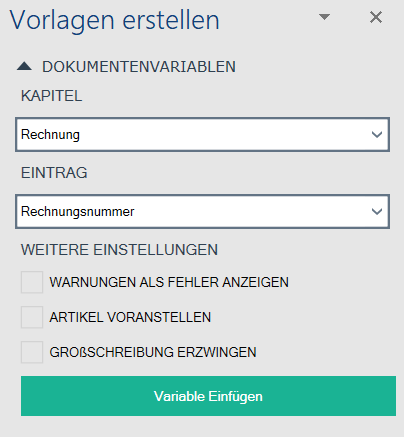
  1. Wählen Sie dann unter „Eintrag“ den individuellen Wert aus, der aus der Akte übernommen werden soll.
  2. Bestätigen Sie Ihre Eingabe durch einen Klick auf den den Button „Variable einfügen“.

Im obigen Baustein würde Beispielsweise aus dem Kapitel „Rechnung“ die „Rechnungsnummer“ zur Vorlage hinzugefügt werden. Dies sieht in der „Bearbeiten“ – Ansicht von Word folgendermaßen aus (Alt + F9):

Und in der Auflösung dieser Variable würde beispielsweise die Rechnungsnummer zur Vorlage hinzugefügt werden:

R-2022/07/01

Fügen Sie weiteren Text oder weitere „DOCVARIABLEN“ in Ihrem Dokument hinzu, um sich ein komplettes Textmodul zu erstellen.
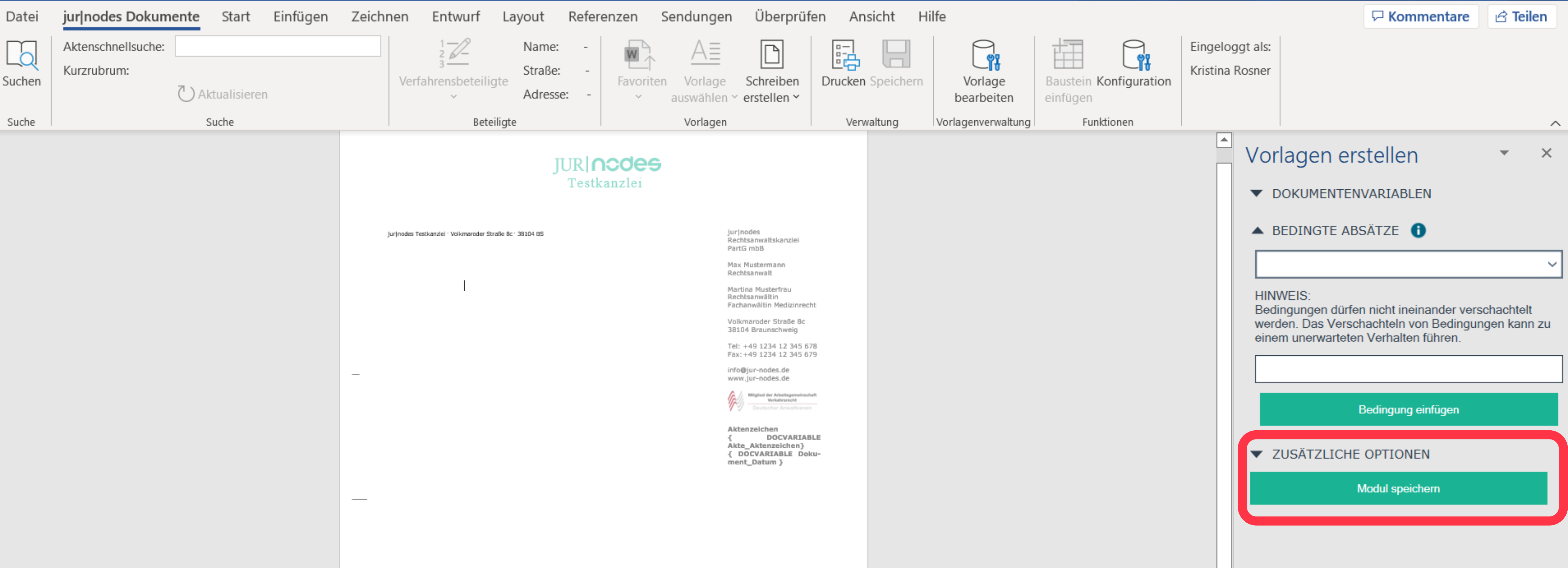
Vergessen Sie nicht abschließend in der rechten Seitenleiste auf „Modul speichern“ zu klicken, um Ihre Anpassungen zu übernehmen. Die Grundlagen für die Modulerstellung in Microsoft Word können Sie unter Ein DOCX-Modul erstellen oder bearbeiten nachschlagen.

Inhalte
  • Hinweis
  • Allgemeines zu DOCVARIABLEN
  • DOCVARIABLEN mit dem jur|nodes AddIn verwenden

© 2026 jur|nodes Wissensdatenbank

Präsentiert von WordPress

Nach oben ↑ Nach oben ↑